
Inhaltsvariablen
Eine Inhaltsvariable ist ein Element, das Sie in Ihr Dokument einfügen und das sich je nach Kontext ändert. Zum Beispiel zeigt die VariableLetzte Seitenzahl die Seitenzahl der letzten Seite des Dokuments. Wenn Sie Seiten hinzufügen oder löschen, wird die Variable entsprechend aktualisiert.
Inhaltsvariablen können Zeilenumbrüche enthalten und ebenso wie Text umbrechen, einschließlich entsprechender Silbentrennung.
Der Text innerhalb einer Inhaltsvariablen kann mithilfe der Palette Suchen/Ersetzen durchsucht werden. Wenn der Suchtext in einer Inhaltsvariablen enthalten ist, wird die gesamte Variable hervorgehoben.
Um alle Inhaltsvariablen im aktuellen Projekthervorzuheben, wählen Sie Ansicht > Inhaltsvariable hervorheben.
QuarkXPress enthält die folgenden voreingestellten Inhaltsvariablen, die Sie in Ihr Dokumenteinfügen können:
-
Erstellungsdatum
-
Aktuelle Seitenzahl
-
Dateiname
-
Letzte Seitenzahl
-
Änderungsdatum
-
Nächste Seitenzahl
-
Ausgabedatum
-
Vorherige Seitenzahl
Sie können das Format dieser Variablen ändern oder Ihre eigenen Variablen erstellen.
Neben der Gruppe vordefinierter Variablen können Sie die folgenden zusätzlichen Texttyp-Variablen erstellen:
-
Benutzerdefinierte Variable: Sie können einen Text-String mit anderen vordefinierten Variablen verknüpfen, um eine Kombination zu erstellen.
-
Kolumnentitel: Mit diesem Variablentyp können Sie Quelldaten innerhalb des Dokuments auswählen, indem Sie sich auf eine Absatz- oder Zeichenstilvorlage beziehen. Dieser Variablentyp kann in der Musterseite angewendet werden, damit Kolumnentitel automatisch aktualisiert werden. Auf der linken Seite könnte beispielsweise der Buchtitel stehen und auf der rechten Seite der Kapitel-/Abschnitt-Titel.
-
Seitenverweis: Diese Variable wird verwendet, um einen Verweis auf ein vorhandenes Layout-Objekt mit Hilfe der vorhandenen Anker-Funktion zu erstellen, und ermöglicht es Ihnen, auf dieses Objekt an anderer Stelle im Dokumentzu verweisen, einschließlich der Seitenzahl für das referenzierte Objekt.
-
Statischer Text: Damit können Sie eine einfache statische Textvariable erstellen, die im gesamten Dokumenteingefügt werden kann. Wenn Sie zum Beispiel in einem Dokument konsistent auf einen Firmennamen verweisen und alle Änderungen in einem Zug vornehmen möchten, kann diese Variable nützlich sein.
Inhaltsvariablen bearbeiten
Zum Bearbeiten von Inhaltsvariablen wählen Sie Fenster > Inhaltsvariable , um die Palette Inhaltsvariablen zu öffnen. Mithilfe der Schaltflächen oben in dieser Palette können Sie Inhaltsvariablen
hinzufügen, bearbeiten und duplizieren. Wählen Sie eine existierende Inhaltsvariable
und klicken Sie auf die Schaltfläche  zum Bearbeiten oder auf die Schaltfläche
 zum Hinzufügen einer neuen Inhaltsvariablen.
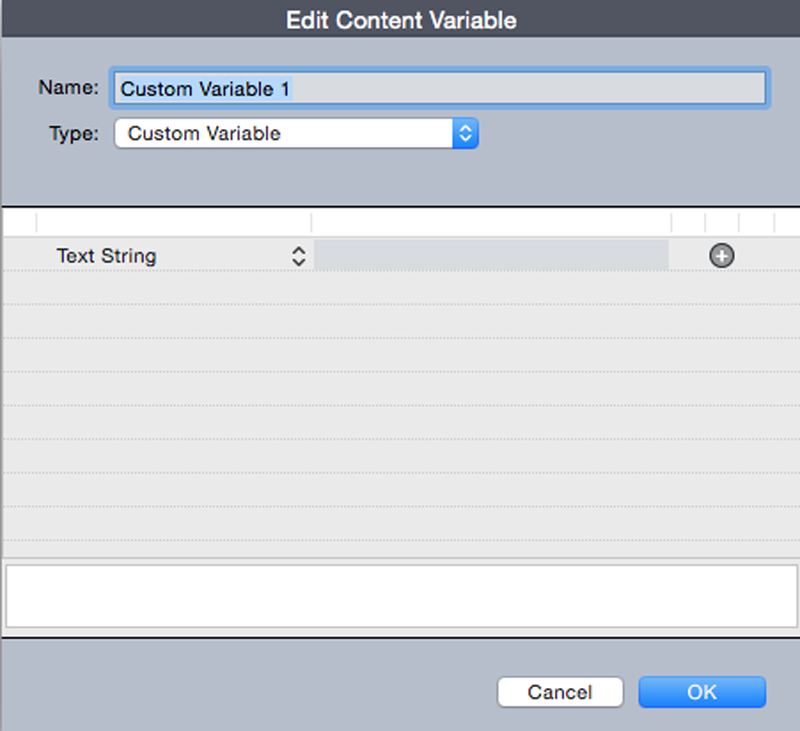
Der Dialog Inhaltsvariable bearbeiten erscheint.
Wenn Sie eine neue Inhaltsvariable hinzufügen, können Sie ebenfalls diesen Dialog aufrufen, indem Sie Hilfsmittel > Inhaltsvariable aufrufen und Neu im Dropdown-Menü auswählen.
Geben Sie einen Namen in das Feld Name ein. Wenn Sie eine neue Inhaltsvariable hinzufügen oder eine vorhandene Inhaltsvariable duplizieren, wählen Sie den Typ der Inhaltsvariablen im Dropdown-Menü. Geben Sie die Attribute für Ihre Inhaltsvariable an; diese unterscheiden sich abhängig vom Typ der Inhaltsvariablen, die Sie bearbeiten:
-
Erstellungsdatum: Das Erstellungsdatum fügt das Datum oder die Zeit ein, an dem das Dokument zum ersten Mal gesichert wurde. Sie können Text vor und nach dem Datum einfügen und das Datumsformat in den Dropdown-Menüs für alle Datumsvariablen ändern.
-
Aktuelle Seitenzahl: Diese Variable fügt die aktuelle Seitenzahl des aktuellen Projekts in das Dokumentein.
-
Benutzerdefinierte Variable: Weitere Informationen finden Sie unter „Erstellen von anwenderdefinierten Inhaltsvariablen“.
-
Dateiname: Diese Variable fügt den Namen der aktuellen Datei in das Dokumentein. Wählen Sie Erweiterung einschließen , um die Dateinamenerweiterung einzufügen. Die Variable Dateiname wird jedes Mal aktualisiert, wenn Sie die Datei mit einem neuen Namen oder an einem neuen Speicherort sichern. Die Erweiterung erscheint erst im Dokument , wenn das Projekt gesichert wurde.
-
Seitenzahl des verketteten Rahmens: Diese Variable fügt die Seitenzahl der Seite ein, auf der die aktuelle Seite fortgesetzt wird (oder von der der aktuelle Rahmen fortgesetzt wird), wenn sich der aktuelle Rahmen über mehrere möglicherweise nicht fortlaufende Seiten erstreckt. Im Dropdown-Menü Kontext wählen Sie entweder Nächster Rahmen oder Vorheriger Rahmen , um anzugeben, ob die Seitenzahl eingefügt wird, wo der einen Rahmen fortgesetzt wird oder von wo er weitergeführt wird.
-
Letzte Seitenzahl: Diese Variable fügt die letzte Seitenzahl des aktuellen Projekts in das Dokumentein. Der Typ Letzte Seitenzahl dient dazu, die Gesamtzahl Seiten in einem Dokument im beliebten Format Seite 3 von 12 in Kopfzeilen oder Fußzeilen zu übernehmen. In diesem Fall wird die Zahl 12 von Letzte Seitenzahl erzeugt und wird immer dann aktualisiert, wenn Seiten hinzugefügt oder gelöscht wurden. Im Dropdown-Menü Bereich wählen Sie eine Option, um festzulegen, ob die letzte Seitenzahl im Abschnitt oder im Layout verwendet werden soll.
-
Änderungsdatum: Das Änderungsdatum fügt das Datum oder die Zeit ein, an dem das Dokument zum letzten Mal gesichert wurde. Sie können Text vor und nach dem Datum einfügen und das Datumsformat in den Dropdown-Menüs für alle Datumsvariablen ändern.
-
Nächste Seitenzahl: Diese Variable fügt die nächste Seitenzahl des aktuellen Projekts in das Dokumentein. Im Dropdown-Menü Bereich wählen Sie eine Option, um festzulegen, ob die nächste Seitenzahl im Abschnitt oder im Layout verwendet werden soll.
-
Ausgabedatum: Das Ausgabedatum fügt das Datum oder die Zeit ein, an dem das Dokument gedruckt oder exportiert wurde. Sie können Text vor und nach dem Datum einfügen und das Datumsformat in den Dropdown-Menüs für alle Datumsvariablen ändern.
-
Seitenverweis: Sie können Text vor und nach der Seitenreferenzvariablen einfügen. Wählen Sie Ankername aus dem Dropdown-Menü. Wählen Sie Hyperlink erstellen erstellen, um einen Hyperlink im Text zu erstellen.
-
Vorherige Seitenzahl: Diese Variable fügt die vorherige Seitenzahl des aktuellen Projektsein. Im Dropdown-Menü Bereich wählen Sie eine Option, um festzulegen, ob die vorherige Seitenzahl im Abschnitt oder im Layout verwendet werden soll.
-
Kolumnentitel: Wählen Sie die Quellen-Stilvorlage, die in Ihrer Kopfzeile angezeigt werden soll und geben Sie an, ob die erste oder letzte Fundstelle auf der Seite oder die erste oder letzte Fundstelle auf der Doppelseite angezeigt werden soll.
-
Statischer Text: Geben Sie den Text ein, der angezeigt werden soll, wenn diese Inhaltsvariable eingefügt wird.
Klicken Sie anschließend auf OK.
Nach dem Hinzufügen einer benutzerdefinierten Inhaltsvariablen wird sie im Dropdown-Menü Hilfsmittel > Inhaltsvariable und auch in der Palette Inhaltsvariablen (MenüFenster > Inhaltsvariable) aufgelistet. Die neue Variable ist verfügbar, sobald Sie versuchen, eine Inhaltsvariable in den Text einzufügen.
Erstellen einer anwenderdefinierten Inhaltsvariablen
Neben den von QuarkXPressangebotenen voreingestellten Inhaltsvariablen können Sie auch anwenderdefinierte Inhaltsvariablen zur Verwendung in Ihren Projektenerstellen. Anwenderdefinierte Variablen sind äußerst nützlich, wenn Sie Textinhalte irgendwo in Ihrer Story und denselben Text in einer anderen Story oder an einer anderen Stelle verwenden möchten. Wenn Sie den Inhalt der anwenderdefinierten Variable ändern, wird er automatisch an allen Stellen geändert, an denen er eingefügt wurde.
So erstellen Sie eine anwenderdefinierte Inhaltsvariable:
-
Setzen Sie den Texteinfügepunkt an die Stelle, an der die Inhaltsvariable erscheinen soll.
-
Wählen Sie Hilfsmittel > Inhaltsvariable und anschließend Neu im Dropdown-Menü.
Der Dialog Inhaltsvariable bearbeiten erscheint.
-
Geben Sie einen Namen in das Feld Name ein.
-
Wählen Sie Benutzerdefinierte Variable im Dropdown-Menü Typ .
-
Bei der Verwendung dieser benutzerdefinierten Inhaltsvariablen können Sie wählen, ob Sie einen Textstring ein Textvariable einfügen möchten.
-
Wenn Sie eine Inhaltsvariable erstellen, die beim Einfügen dieser Inhaltsvariablen einen Textstring einfügt, geben Sie den gewünschten Text ein. Klicken Sie auf das Plussymbol und fügen Sie weitere Zeilen zum Text hinzu.
-
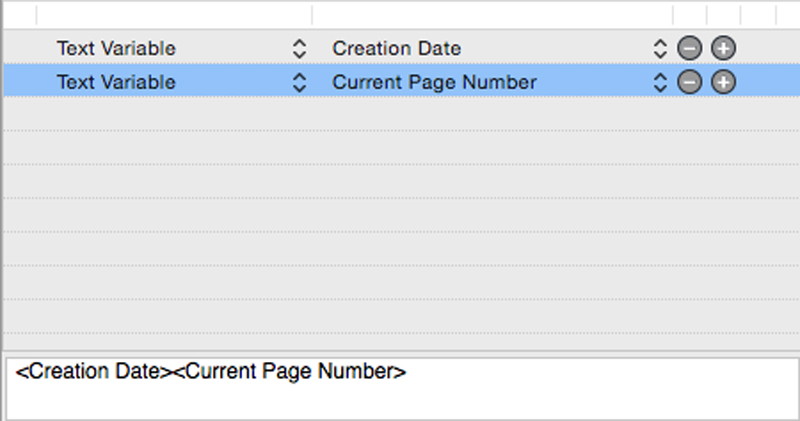
Wenn Sie eine anwenderdefinierte Variable erstellen, die eine Textvariable einfügt, wählen Sie die gewünschte Textvariable aus dem Dropdown-Menü. Sie können zwei oder mehr Textvariablen kombinieren, wenn Sie auf das Plussymbol zum Hinzufügen weiterer Textvariablen klicken.
-
-
Klicken Sie auf OK.
Nach dem Hinzufügen einer anwenderdefinierten Inhaltsvariablen wird sie im Dropdown-Menü Hilfsmittel > Inhaltsvariable und auch in der Palette Inhaltsvariablen (MenüFenster > Inhaltsvariable) aufgelistet. Die neue Variable ist verfügbar, sobald Sie versuchen, eine Inhaltsvariable in den Text einzufügen.
Einfügen einer Inhaltsvariablen
So fügen Sie eine Inhaltsvariable in Ihr Projektein:
-
Setzen Sie die Texteinfügemarke an die Stelle, an der die Inhaltsvariable erscheinen soll.
-
Rufen Sie Hilfsmittel > Inhaltsvariable auf und wählen Sie die Variable im Dropdown-Menü, die Sie einfügen möchten.
Die Variable erscheint auf der Seite so, als hätten Sie sie in das Dokument eingegeben.
Inhaltsvariablen können in Listen und Indexe eingefügt werden.