
Arbeiten im Team und Single-Sourcing
Sie können die Synchronisierungsfunktion nutzen, um dieselben Informationen für die Verteilung in mehreren Formaten und über mehrere Kanäle einfach zu verpacken. Neben der Anpassung von Designs an das jeweilige Medium – Print und Digital – können Sie auch Projekte erstellen, die mehrere Layoutformate enthalten. Und das Beste ist, dass Sie Ihre Arbeit rationalisieren können, indem Sie Ihre Inhalte automatisch zwischen Layouts jeden Typs synchronisieren.
Arbeiten mit mehrfach genutzten Inhalten
Falls Sie je an einem Projekt gearbeitet haben, in dem derselbe Inhalt identisch an unterschiedlichen Stellen vorkommen muss, kennen Sie das damit verbundene Risiko. Was geschieht, wenn die Druckversion eines Dokuments aktualisiert wird, die digitale Version jedoch nicht? Als Lösung dieses Problems bietet QuarkXPress Funktionen für mehrfach genutzte Inhalte. Diese Funktionen ermöglichen die Verknüpfung von Inhalten, die an unterschiedlichen Stellen verwendet werden, mit einer Projektdatei. Wenn diese Inhalte sich an einer Stelle ändern, werden die anderen Vorkommen der Inhalte sofort automatisch anhand dieser Änderungen aktualisiert.
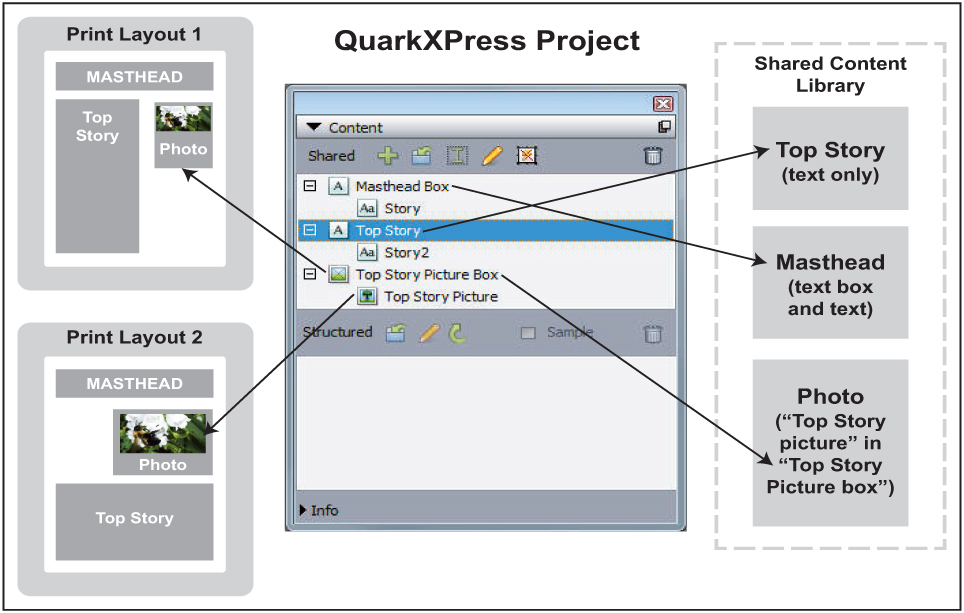
QuarkXPress speichert eine Musterversion der meisten synchronisierten Objekte, die in einem nicht sichtbaren Teil der Projektdatei, der Bibliothek gemeinsam genutzter Inhalte, gespeichert wird. Wenn Sie eine Änderung an einem beliebigen synchronisierten Objekt in einem Layout vornehmen, wird diese Änderung in die Musterversion in der Bibliothek gemeinsam genutzter Inhalte eingearbeitet. Anschließend aktualisiert QuarkXPress automatisch alle synchronisierten Vorkommen dieses Objekts. Wenn Sie also ein Objekt A aktualisieren, wird Objekt B automatisch über das Musterobjekt in der Bibliothek aktualisiert – und wenn Sie Objekt B aktualisieren, wird Objekt A auf dieselbe Weise ebenfalls aktualisiert.
Die Bibliothek gemeinsam genutzter Inhalte kann Bilder, Rahmen, Linien, formatierten und unformatierten Text, Textrahmenketten, Gruppen und Composition Zones aufnehmen. Wenn Sie der Bibliothek gemeinsam genutzter Inhalte etwas hinzufügen, können Sie einstellen, welche Merkmale des Inhalts oder des Objekts synchronisiert werden (in allen Vorkommen gleich sein) sollen und welche Merkmale nicht synchronisiert werden sollen.
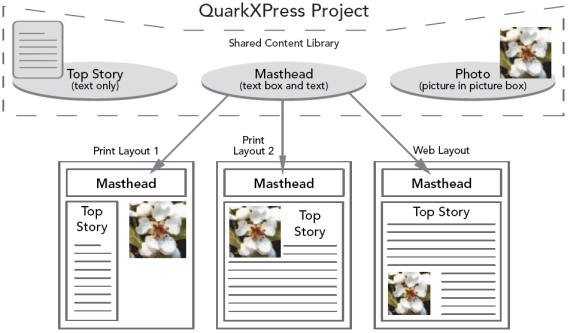
Objekte in der Bibliothek mehrfach genutzter Inhalte werden in der Palette Inhalte angezeigt. Von dieser Palette aus können Sie den jeweiligen Inhalt – wie unten verdeutlicht – über Layoutgrenzen hinweg duplizieren und synchronisieren.
Informationen zur Aufnahme unterschiedlicher Layouttypen in ein Projekt finden Sie unter "Projekte und Layouts".
Mehrfachnutzung und Synchronisierung von Inhalten
So können Sie Rahmen, Linien, Gruppen und Inhalte mehrfach nutzen und synchronisieren:
-
Öffnen Sie die Palette Inhalte (MenüFenster ).
-
Markieren Sie die zu synchronisierenden Objekte.
-
Klicken Sie auf Objekt hinzufügen
 in der Palette Inhalte . Wenn ein Objekt markiert ist, wird der Dialog Eigenschaften mehrfach genutzter Objekte . Wenn mehrere Objekte markiert sind, wird der Dialog Mehrere Objekte mehrfach nutzen aufgerufen.
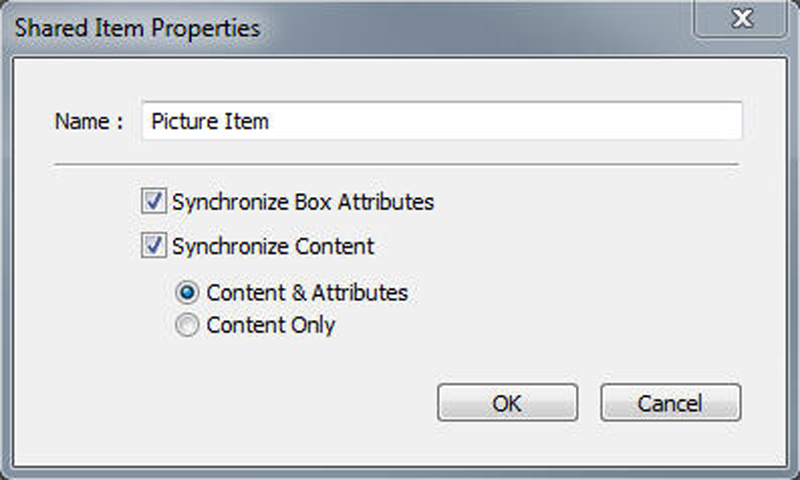
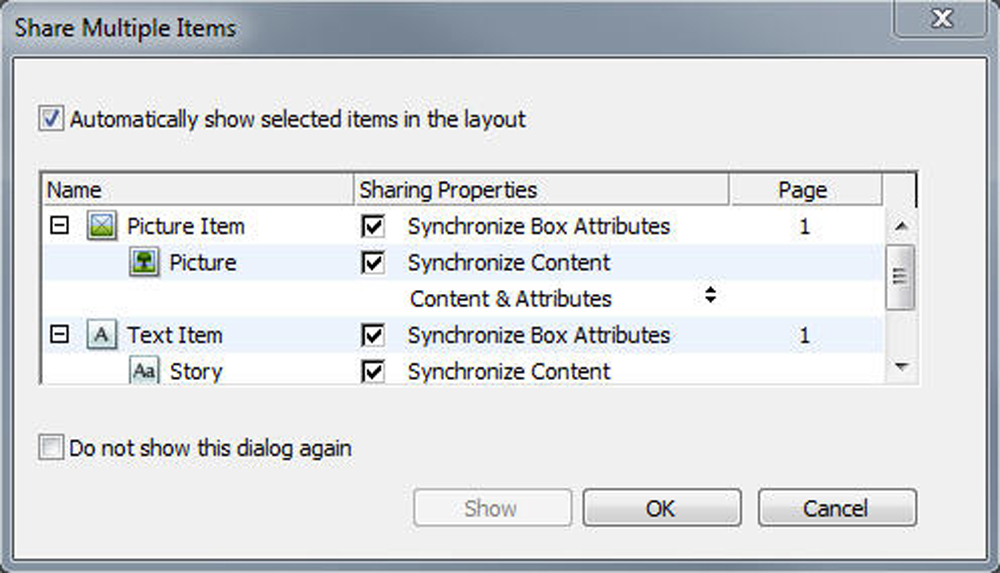
Verwenden Sie den Dialog Eigenschaften mehrfach genutzter Objekte , um einzelne Objekte gemeinsam zu nutzen und zu synchronisieren. Falls Markierte Objekte automatisch im Layout zeigen aktiviert ist, können Sie zu jedem Objekt navigieren, indem Sie in der Liste auf seinen Namen klicken.
Nur die Attribute mehrfach genutzter Linien lassen sich synchronisieren.
-
Wenn Sie Merkmale eines ausgewählten Objekts mehrfach nutzen möchten, aktivieren Sie für das entsprechende Objekt Rahmenattribute synchronisieren .
-
Wenn Sie den Text oder das Bild im ausgewählten Objekt mehrfach nutzen möchten, aktivieren Sie für diesen Rahmen Inhalt synchronisieren . Wenn Sie den Text oder das Bild und die zugehörige Formatierung mehrfach nutzen möchten, klicken oder wählen Sie Inhalt und Attribute. Wenn Sie nur den Text oder das Bild mehrfach nutzen möchten, aktivieren oder wählen Sie Nur Inhalt. Unter „Grundlagen der Synchronisierungsoptionen“ finden Sie Optionen für Rahmen und Inhalte.
-
Klicken Sie auf OK , um die markierten Objekte zur Palette Inhalte hinzuzufügen.
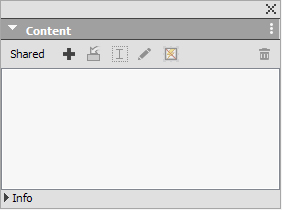
Die Palette Inhalte bietet Zugriff auf Objekte und Inhalte in der Bibliothek der mehrfach genutzten Inhalte. Wenn Sie den Inhalt eines Textrahmens gemeinsam nutzen, wird der komplette Text freigegeben; es ist nicht möglich, nur einen Teil des Textes gemeinsam zu nutzen. Wenn Sie nur einen Teil des Textes freigeben müssen, sollten Sie eine Inhaltsvariable verwenden. Inhaltsvariablen ermöglichen, das mithilfe einer anwenderdefinierten Variablen zu erreichen.
Zum Verständnis der Synchronisierungsoptionen
Wenn Sie der Palette Inhalte Objekte und Inhalte hinzufügen, können Sie in der Dialogbox Eigenschaften mehrfach genutzter Objekte verschiedene Synchronisationsoptionen wählen.
-
Um den Inhalt des ausgewählten Textrahmens, Textpfades oder Bildrahmens zu synchronisieren, ohne dass der Rahmen oder der Pfad selbst synchronisiert wird, deaktivieren Sie Rahmenattribute synchronisieren und aktivieren Sie Inhalt synchronisieren. Auf diese Weise synchronisierter Text muss in einen Textrahmen oder -pfad gezogen werden und auf diese Weise synchronisierte Bilder müssen in einen Bildrahmen gezogen werden.
-
Sie können den Text oder das Bild und seine Inhaltsattribute (wie die Formatierung für Text und die Skalierung, Drehung und Effekte für Bilder) synchronisieren, indem Sie Inhalt und Attributeanklicken oder auswählen.
-
Sie können den Text oder das Bild synchronisieren und dabei individuelle Bearbeitungen der Inhaltsattribute zulassen, indem Sie Nur Inhaltanklicken oder auswählen. In diesem Falle lässt sich der Text oder das Bild an verschiedenen Stellen des Projekts mit unterschiedlichen Formatierungen versehen. Wenn Sie allerdings an einer Stelle den Text bearbeiten oder das Bild aktualisieren, wird diese Änderung überall vorgenommen.
-
Um einen Textrahmen, einen Textpfad oder einen Bildrahmen und die dazugehörigen Attribute zu synchronisieren, ohne die entsprechenden Inhalte ebenfalls zu synchronisieren, aktivieren Sie Rahmenattribute synchronisieren und deaktivieren Sie Inhalt synchronisieren. Nehmen wir als Beispiel einmal an, Sie führen dies mit einem Text- oder Bildrahmen durch und ziehen dann zwei Kopien aus dem Rahmen. Wenn Sie anschließend die Größe eines dieser Rahmen verändern und ihn mit einem Rand versehen, geschieht dasselbe mit dem anderen Rahmen. Es ist jedoch möglich, unterschiedliche Inhalte in die Rahmen zu importieren.
Um Objektattribute, Inhalt und Inhaltsattribute zu synchronisieren, aktivieren Sie Rahmenattribute synchronisieren und Inhalt synchronisierenund klicken oder wählen Sie Inhalt und Attribute. Wenn Sie zwei Rahmen auf diese Weise synchronisieren, werden alle an einem davon vorgenommenen Änderungen automatisch auf den anderen übertragen, einschließlich Änderungen der Rahmengröße, des Inhalts und der Formatierung.
Platzieren synchronisierter Objekte
So platzieren Sie ein synchronisiertes Objekt oder eine synchronisierte Gruppe:
-
Markieren Sie den Zieleintrag in der Palette Inhalte .
-
Ziehen Sie den Eintrag der Palette Inhalte auf die Seite.
Platzieren synchronisierter Inhalte
So platzieren Sie synchronisierte Inhalte:
-
Markieren Sie einen Textrahmen, einen Textpfad oder einen Bildrahmen.
-
Markieren Sie den Eintrag des Text- oder Bildinhalts in der Palette Inhalte und klicken Sie auf Einfügen. Beachten Sie, wie aus den Größenänderungsgriffen des Objekts Synchronisierungssymbole werden. Sie können den Text- oder Bildeintrag auch aus der Palette Inhalte in einen aktiven Textrahmen, Textpfad oder Bildrahmen ziehen.
Sie können den Text- oder Bildeintrag auch aus der Palette Inhalte in einen aktiven Textrahmen, Textpfad oder Bildrahmen ziehen.
Importieren von Inhalten in die Bibliothek mehrfach genutzter Inhalte
Sie können nicht nur Text oder Bilder in Text- oder Bildrahmen importieren, sondern
auch Inhalte direkt in die Inhaltspalette importieren, indem Sie die Schaltfläche Importieren in der Inhaltspalette verwenden . Diese Schaltfläche ist jedoch nur verfügbar, wenn Sie ein Textinhaltssymbol
 oder ein Bildinhaltssymbol
 in der Palette Inhalte auswählen.
Auf diese Weise importierter Text wird in die Projektdatei eingebettet und es bleibt keine Verknüpfung zur Quell-Textdatei erhalten. Auf diese Weise importierte Bilder können jedoch im Bereich Bilder des Dialogs Verwendung angezeigt und aktualisiert werden.
Arbeiten mit Composition Zones
Im Folgenden wird gezeigt, wie Composition Zones vorhandene Workflows dadurch rationalisieren, dass Teammitgliedern die gleichzeitige Arbeit an demselben QuarkXPress Projekt ermöglicht wird.
Zum Verständnis von Composition Zones
Composition Zones Objekte sind Layouts oder vom Anwender festgelegte Bereiche von Layouts, die gemeinsam mit anderen QuarkXPress Anwendern genutzt werden können.
Stellen Sie sich einen Layouter vor, der für die QuarkXPress Projektdateien eines Magazins verantwortlich ist. Der Layouter kann Composition Zones verwenden, um Inhalte gemeinsam mit Autoren, Redakteuren, Grafikern und ortsfernen Mitarbeitern zu nutzen, die ebenfalls QuarkXPress verwenden.
Dank QuarkXPress kann der Layouter die entsprechende, für eine Anzeige vorgesehene Fläche des Layouts mithilfe des Werkzeugs Composition Zones „auszeichnen“ und anschließend das Composition Zones Objekt als separate Datei exportieren. Die entstandene Datei enthält die passenden Spezifikationen – dieser Ansatz spart mehrere Einzelschritte ein, wenn der ortsferne Gestalter der Anzeige die Datei erhält. Der Ersteller der Anzeige arbeitet in QuarkXPress und fügt den Inhalt ein. Anschließend sendet er die Datei zusammen mit den erforderlichen Grafikdateien und Schriften zurück an den Layouter. Dieser legt nun die aktualisierte Datei im passenden Ordner ab und das Layout wird automatisch so aktualisiert, dass es die Anzeige darstellt. Und da das Composition Zones Objekt genauso funktioniert, wie ein QuarkXPress Layout, kann der Layouter die Datei öffnen, um Änderungen vorzunehmen.
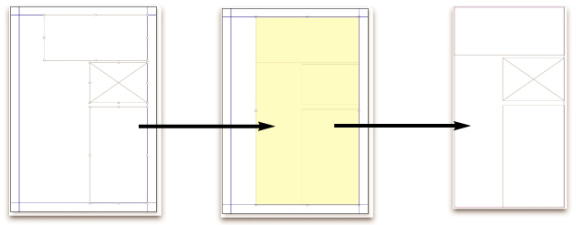
Inzwischen kann der Layouter auf der Seite mit der Anzeige ein weiteres Composition Zones Objekt für einen Artikel reservieren. Er zieht drei Rahmen auf: Einen für die Titelzeile, einen für den Artikeltext und einen für ein Bild. Unter Verwendung der Umschalttaste markiert er alle drei Rahmen und erzeugt so aus den drei Rahmen eine neue Composition Zones Datei. Er exportiert diese Datei und teilt anschließend dem Autor mit, dass die Datei im gemeinsam genutzten Netzwerkordner der Mitarbeiter verfügbar ist. Der Autor arbeitet mit der Datei und speichert jeweils die aktualisierten Versionen, die dann im Projekt des Layouters sichtbar werden. Und – genau wie die Anzeige – kann auch der Artikel später im Projekt bearbeitet werden.
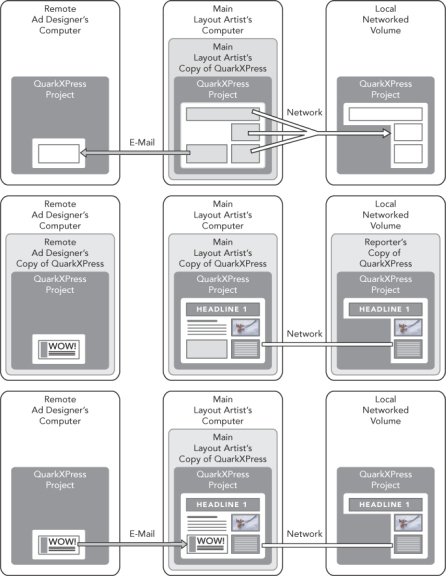
Das obige Szenario zeigt die Hauptverwendung für Composition Zones, das Feature lässt sich jedoch auch für andere Aufgabenstellungen kollaborativer Workflows nutzen. So können Composition Zones zum Beispiel auf das Projekt beschränkt werden, in dem sie angelegt wurden. Dafür könnte es eine Reihe von Gründen geben. Vielleicht möchte der Layouter eine Anzeige an mehr als einer Stelle des Projekts verwenden und diese Anzeige könnte mehrere Text- und Bildrahmen enthalten. Sie können die Palette Inhalte nicht nutzen, um eine Gruppe von Objekten zu synchronisieren; aber wenn der Layouter ein Composition Zones Objekt erstellt, das auf einer Auswahl mehrerer Objekte basiert, wird dieses Composition Zones Objekt synchronisiert und ist zur Verwendung im gesamten Projekt verfügbar. Möglicherweise ordnet der Layouter ein Layout dem gedruckten Magazin und ein anderes in demselben Projekt einer digitalen Seite zu, die die Anzeige enthält. Der Layouter kann die Verwendung dieses Composition Zones Objekt auf dieses eine Projekt beschränken, aber die Anzeige wird in Print und in der digitalen Ausgabe perfekt passen.
Terminologie der Composition Zones
Composition Zones sind einzigartig, weil sie die Merkmale von Objekten besitzen, wenn Sie sie in ein Layout platzieren, sich aber wie Layouts verhalten, wenn Sie ihren Inhalt bearbeiten.
-
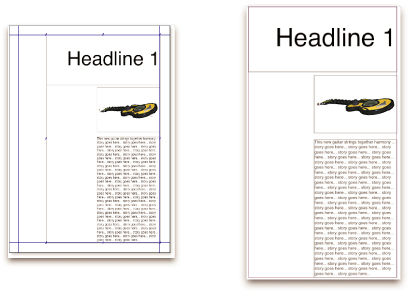
Composition Zones Objekt: Ein Objekt, das den Inhalt eines Layouts zeigt, das an anderer Stelle existiert. Sie können sich ein Composition Zones Objekt als "Fenster" vorstellen, durch das Sie den Inhalt eines anderen Layouts betrachten können. Das in einem Composition Zones Objekt gezeigte Layout wird als ihr Composition Layout bezeichnet (siehe nächste Definition). Jedes Composition Zones Objekt bezieht seinen Inhalt aus einem (und nur einem) Composition Layout.
-
Composition Layout: Ein besonderer Layouttyp, der ausschließlich verwendet wird, um Inhalte für ein Composition Zones Objekt bereitzustellen. Sie können sich ein Composition Layout als das Layout vorstellen, das durch das "Fenster" eines Composition Zones Objekts sichtbar ist. Mehrere synchronisierte Composition Zones Objekte können den Inhalt eines einzigen Composition Layouts anzeigen. Ein Composition Layout kann jedoch nicht von mehr als einer Person gleichzeitig bearbeitet werden.
-
Original Composition Zones Objekt: Das ursprüngliche Layout oder der vom Anwender definierte Bereich, aus dem ein Composition Zones Objekt erstellt wurde.
-
Platziertes Composition Zones Objekt: Ein Composition Zones Objekt, das mithilfe der Palette Inhalte in einem Layout platziert wurde.
-
Original Host Layout: Das Layout, in dem ein Composition Zones Objekt erstellt wurde.
-
Host Layout: Jedes Layout, in dem ein Composition Zones Objekt platziert wurde.
Erstellen eines Composition Zones Objekts
Composition Zones Objekte (und die zugehörigen Composition Layouts) lassen sich mit drei unterschiedlichen Verfahren erstellen:
-
Sie können mehrere Objekte markieren und dann Objekt > Composition Zones > Erstellenwählen.
-
Sie erklären ein ganzes Layout zu einem Composition Zones Objekt.
-
Sie können das Werkzeug Composition Zones wählen und die Fläche für Ihr Composition Zones Objekt manuell umreißen.
Im Folgenden werden alle drei Verfahren zum Erstellen eines Composition Zones Objekts gezeigt, in diesem Fall für die ausschließliche Verwendung innerhalb eines Projekts (d. h. in einem Einzelprojekt Composition Layout).
Erstellen eines Composition Zones Objekts aus einer Auswahl mehrerer Objekte
So erstellen Sie ein Composition Zones Objekt, das auf mehreren markierten Objekten basiert:
-
Wählen Sie das Objektwerkzeug oder
 ein Inhaltswerkzeug ,

 halten Sie die Umschalttaste gedrückt und markieren Sie mehr als ein Objekt.
-
Wählen Sie Objekt > Composition Zones > Erstellen. Die Gruppe wird durch einen Rahmen in der Größe ihrer Außenbegrenzung ersetzt.
-
Schließen Sie die Erstellung des Composition Zones Objekts ab, indem Sie Objekt > Mehrfach nutzenwählen, oder rufen Sie die Palette Inhalte (MenüFenster ) auf und klicken Sie auf Objekt hinzufügen.. In beiden Fällen erscheint die Dialogbox Eigenschaften mehrfach genutzter Objekte .
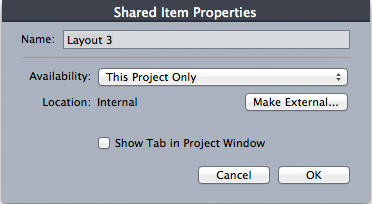
Verwenden Sie den Dialog Eigenschaften mehrfach genutzter Objekte , um Ihr Composition Layout zu benennen und die Verfügbarkeit zu bestimmen.
-
Geben Sie einen Namen für das Composition Layout in das Feld Name ein.
-
Wählen Sie Nur dieses Projekt im Dropdown-Menü Verfügbarkeit .
-
Aktivieren Sie Register im Projektfenster anzeigen , um den Zugriff auf das Composition Layout aus dem Layoutregister unten im Projektfenster zu ermöglichen.
-
Klicken Sie auf OK , um das Composition Layout zu sichern.
Wenn die Position eines oder mehrerer markierter Objekte gesperrt ist (Objekt > Sperren >Position), kann kein Composition Zones Objekt erstellt werden.
Erstellen eines Composition Zones Objekts aus einem Layout
So erstellen Sie ein Composition Zones Objekt auf der Basis eines gesamten Layouts:
-
Rufen Sie das Layout auf, das Sie zu einem Composition Zones Objekt machen möchten (zum Beispiel “Layout 1”).
-
Wählen Sie Layout > Erweiterte Layouteigenschaften.
-
Aktivieren Sie Layout mehrfach nutzen.
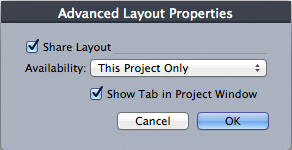
Verwenden Sie den Dialog Erweiterte Layouteigenschaften , um die gemeinsame Nutzung eines Composition Layouts einzustellen, das auf einem kompletten Layout basiert. -
Wählen Sie Nur dieses Projekt im Dropdown-Menü Verfügbarkeit .
-
Aktivieren Sie Register im Projektfenster anzeigen , um das Composition Layout anzuzeigen und einen schnellen Zugriff im Layoutregister unten im Projektfenster zu ermöglichen. Wenn Sie Register im Projektfenster anzeigendeaktivieren, können Sie durch die Auswahl des Composition Zones Objekts und mit Objekt > Composition Zones > Bearbeitenauf das Composition Layout zugreifen.
-
Klicken Sie auf OK. Das Composition Layout wird in der Palette Inhalte angezeigt.
Ein Composition Layout kann mehrere Seiten umfassen. Sie können das Menü Seite oder die Palette Seitenlayout verwenden, um Seiten hinzuzufügen, zu löschen oder zu verschieben.
Erstellen eines Composition Zones-Objekts mit dem Composition Zones-Werkzeug
So definieren Sie ein Composition Zones-Objekt manuell:
-
Wählen Sie das Werkzeug Composition Zones in der Werkzeugpalette .
-
Ziehen Sie das Composition Zones-Objekt auf.
-
Schließen Sie die Erstellung des Composition Zones-Objekts ab, indem Sie Objekt > Mehrfach nutzenwählen, oder rufen Sie die Palette Inhalte (MenüFenster ) auf und klicken Sie auf Objekt hinzufügen.
In beiden Fällen erscheint die Dialogbox Eigenschaften mehrfach genutzter Objekte .Verwenden Sie den Dialog Eigenschaften mehrfach genutzter Objekte , um Ihr Kompositionslayout zu benennen, die Verfügbarkeit festzulegen und anzugeben, ob eine Registerkarte am unteren Rand des Projektfensters angezeigt werden soll. -
Geben Sie einen Namen für das Composition Layout in das Feld Name ein.
-
Wählen Sie Nur dieses Projekt im Dropdown-Menü Verfügbarkeit .
-
Klicken Sie auf OK. Das Composition Layout wird in der Palette Inhalte angezeigt.
Platzieren eines Composition Zones Objekts
Nachdem Sie der Palette Inhalte ein Composition Layout hinzugefügt haben, können Sie ein Composition Zones Objekt auf der Basis dieses Composition Layouts auf einer Seite platzieren. So platzieren Sie ein Composition Zones Objekt:
-
Rufen Sie die Palette Inhalte (MenüFenster ) auf.
Die Eigenschaft Inhaltspalette werden neben anderen gemeinsam genutzten Inhalten auch Composition Layouts aufgelistet. -
Wählen Sie das zu platzierende Composition Layout aus.
-
Ziehen Sie das Composition Layout aus der Palette Inhalte in das Layout.
Verwalten mehrerer Seiten in einem platzierten Composition Zones Objekt
Ein Composition Layout kann mehrere Seiten umfassen. Eine auf diesem Composition Layout basierendes Composition Zones Objekt kann jedoch nur jeweils eine Seite anzeigen. So geben Sie an, welche Seite in einem Composition Zones Objekt gezeigt werden soll:
-
Markieren Sie das Composition Zones Objekt.
-
Klicken Sie auf das Register Home der Maßpalette .
-
Die Dropdown-Liste Seite erscheint. Sie können sämtliche Seitenzahlen durch Markieren in der Dropdown-Liste auswählen.

Verwenden Sie das Dropdown-Menü Seite im Register Home der Maßpalette , um eine bestimmte Seite eines Composition Layouts in Ihrem platzierten Composition Zones Objekt anzuzeigen.
Bearbeiten der Attribute eines Composition Zones Objekts
So bearbeiten Sie die Attribute eines Composition Zones Objekts:
-
Markieren Sie ein Composition Zones Objekt.
-
Klicken Sie auf das Register Home der Maßpalette.
-
Geben Sie Position, Größe, Ausrichtung, Farbe, Deckkraft und Druckfähigkeit an.
-
Verwenden Sie die Register Umrandung, Umflussund Schlagschatten , um weitere strukturelle Einstellungen vorzunehmen.
-
Verwenden Sie das Register Layout für die Navigation zwischen den Seiten, zum Unterdrücken oder Aktivieren des Drucks und für die Einstellung der Layoutopazität.
Umwandeln eines Composition Zones-Objekts in ein Bild
Wenn Sie aus einem Composition Zones-Objekt eine externe Bilddatei erstellen möchten, wählen Sie Objekt > Composition Zones > In Bild umwandeln. Auf diese Weise wird ein zu dem Layouttyp passendes Bild erzeugt, in dem die Composition Zones erstellt wurde.
Bevor Sie ein Composition Zones-Objekt in ein Bild umwandeln, wird es im Bereich Composition Zones der Dialogbox Verwendung (MenüHilfsmittel ) angezeigt. Wenn Sie jedoch Objekt > Composition Zones > In Bild umwandelnwählen, wird eine Warnung angezeigt, dass das Composition Zones-Objekt nicht mehr synchronisiert wird. Das resultierende Bild wird nun im Bereich Bild der Dialogbox Verwendung angezeigt. Das Composition-Layout bleibt jedoch in der Palette Inhalte erhalten.
Desynchronisieren eines Composition Zones Objekts
Wenn Sie ein Composition Zones Objekt desynchronisieren, bleibt sein Composition Layout in Ihrem Projekt verfügbar. So desynchronisieren Sie ein Composition Zones Objekt:
-
Markieren Sie das Composition Zones Objekt im Layoutfenster.
-
Wählen Sie Objekt > Desynchronisieren. Das Composition Layout bleibt in der Inhaltspalette für spätere Verwendung. Von nun an vorgenommene Änderungen an dem nicht synchronisierten Composition Zones Objekt im Layoutfenster werden nicht mehr synchronisiert.
Bearbeiten eines Composition Layouts: Inhalte
Wenn Sie ein Composition Layout bearbeiten, können Sie den Inhalt ändern und Attribute auf Layoutebene einstellen.
So bearbeiten Sie die Inhalte eines Composition Layouts:
-
Klicken Sie auf den Layoutnamen im Layoutregister unten im Projektfenster (verfügbar, wenn Register im Projektfenster anzeigen aktiviert ist). Wenn der Name des Composition Layouts nicht im Layoutregister erscheint, wählen Sie das Objektwerkzeug
und doppelklicken Sie auf das Composition Zones-Objekt. -
Wenn das Composition Layout angezeigt wird, stehen alle Inhalte des Composition Layouts zur Bearbeitung zur Verfügung. Verwenden Sie die Menü- und Palettenbefehle, um Text, Grafik und Objekte zu verändern und fügen Sie mithilfe der Werkzeuge Inhalte hinzu.
-
Durch das Schließen des Fensters wird der Inhalt im Composition Zones Objekt aktualisiert.
Bearbeiten der Inhalte eines Composition Layouts
Das Verfahren, mit dem Sie zur Bearbeitung auf ein Composition Layout zugreifen, wird durch Ihre Einstellung von Register im Projektfenster anzeigen im Dialog Erweiterte Layouteigenschaften bestimmt. Wenn Sie Register im Projektfenster anzeigenaktivieren, erhalten Sie aus dem Layoutregister oben im Projektfenster Zugriff auf das Composition Layout. Klicken Sie einfach auf das Register, um das Composition Layout für die Bearbeitung von Inhalt und Layoutattributen zu aktivieren.
Falls Sie Register im Projektfenster anzeigennicht aktivieren, müssen Sie das Objektwerkzeug auswählen und einen Doppelklick auf das Original des Composition Zones Objekts ausführen. Das Composition Layout wird angezeigt.
Für ein aus einem kompletten Layout erstelltes Composition Layout aktivieren Sie Register im Projektfenster anzeigen im Dialog Erweiterte Layouteigenschaften , damit Sie bequem auf das Layout zugreifen können. Andernfalls müssen Sie das Composition Layout in der Palette Inhalte markieren, auf Bearbeitenklicken und dann Register im Projektfenster anzeigenankreuzen.
Desynchronisieren eines Composition Layouts
Wenn Sie ein Composition Layout desynchronisieren, löst QuarkXPress die Verknüpfung
zwischen diesem Composition Layout und allen vorhandenen Composition Zones Objekten
auf, die auf dem Composition Layout basieren. Um alle Instanzen einer in einem Projekt
vorhandenen Composition Zone zu desynchronisieren, markieren Sie das Composition Layout
in der Inhaltspalette und klicken Sie auf die Schaltfläche Alle desynchronisieren  . Wenn Sie später das Composition Layout ändern und ein neues, auf ihm basierendes
Composition Zones Objekt platzieren, zeigt das neue Composition Zones Objekt diese
Änderung.
Löschen eines Composition Layouts
So löschen Sie ein Composition Layout:
-
Öffnen Sie die Palette Inhalte .
-
Markieren Sie das Composition Layout in der Palette und klicken Sie auf Löschen
 .