Farbe, Opazität und Schlagschatten
QuarkXPress bietet Ihnen die Möglichkeit, eigene Farben zu erstellen, Farben aus verschiedenen standardisierten Farbabstimmungssystemen auszuwählen und Farben zu bearbeiten. Sie können Texten und Bildern sowohl Farben als auch Schattierungen zuweisen. Und Sie können die Opazität von Texten auf die gleiche Art und Weise einstellen wie deren Farben. Objekte und Text lassen sich mit Schlagschatten versehen.
Arbeiten mit Farben
Einige Farben sind bereits automatisch in der Palette Farben enthalten. Für die Verwendung weiterer Farben müssen Sie diese neu erstellen oder bereits vorhandene in der Dialogbox Farben bearbeiten. Dort können Sie Farben mithilfe von Farbrädern, numerischen Feldern oder Farbabstimmungssystemen neu erstellen. Sie können Farben auch mithilfe der Farbpipette zu Ihrem Projekt hinzufügen.
Die Palette Farben
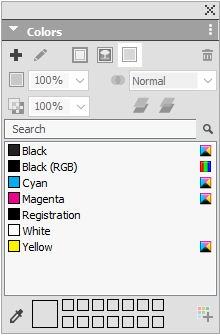
Sie können die Palette Farben (Fenster > Farben) verwenden, um Farben für Projekte hinzuzufügen, zu erstellen, zu bearbeiten, zu duplizieren und zu verwalten. In der Palette definieren Sie auch den Randstil, die Füllung des Rahmens und den Mischmodus und die Einstellungen zum Überdrucken und Aussparen.
Die Dialogbox Farben
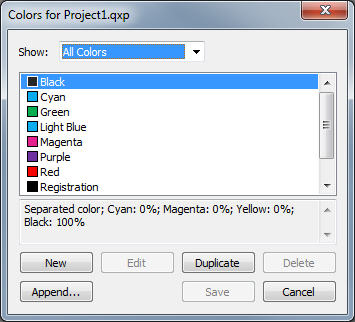
Sie können die Dialogbox Farben (Bearbeiten > Farben) verwenden, um Farben zu erstellen, zu bearbeiten, zu duplizieren, zu löschen und hinzuzufügen.
Erstellen einer Farbe
Sie haben bei der Erstellung von Farben die Auswahl aus verschiedenen Farbmodellen und mehreren Farbabstimmungssystemen. Falls Sie bestimmte Farben häufig benutzen, können Sie diese, wenn keine Dateien geöffnet sind, für die Standard-Farbliste der Anwendung erstellen. Sie haben die Möglichkeit, bis zu 1000 Standardfarben oder artikelspezifische Farben zu definieren. Wählen Sie dazu Bearbeiten > Farben , um das Dialogfeld Farben anzuzeigen, und klicken Sie auf Neu , um das Dialogfeld Farbe bearbeiten aufzurufen. Geben Sie dann einen Namen in das Feld Name ein und geben Sie das Farbmodell für Ihre neue Farbe an. Sie können auch auf die Schaltfläche Neu in der Palette Farben klicken, um Farben zu erstellen.
-
RGB: Dieses additive Farbsystem wird meist in Diaprojektoren und Farbvideomonitoren eingesetzt und es eignet sich sehr gut für die digitale Ausgabe. Rotes, grünes und blaues Licht wird zur Anzeige von Farben auf dem Bildschirm gemischt.
-
HSB: Dies ist ein von Grafikern verwendetes Farbmodell, da es der Art und Weise ähnelt, wie Künstler ihre Farben mischen. Farbton (Hue) beschreibt das Farbpigment, Sättigung (Saturation) bemisst die Menge des Farbpigments und Helligkeit (Brightness) gibt den Schwarzanteil in einer Farbe an.
-
LAB: Dieser Farbraum wurde im Hinblick auf die Unabhängigkeit von den unterschiedlichen Interpretationen durch Monitor- oder Druckerhersteller entwickelt. Bei dem LAB-Farbmodell (auch LAB-Farbraum genannt) handelt es sich um ein dreidimensionales Standardmodell für die Farbdarstellung. Farben werden dabei durch eine Luminanzkoordinate (L) und zwei Chrominanzkoordinaten (A für Grün-Rot) und (B für Blau-Gelb) beschrieben.
-
Multi-Ink: Dieses Farbmodell basiert auf Tönungs-Prozentwerten vorhandener Prozess- oder Volltonfarben.
-
CMYK: CMYK ist ein subtraktives Farbmodell, das von Druckereien benutzt wird, um Farben durch die Kombination von Cyan, Magenta, Gelb und Schwarz auf Druckerpressen darzustellen.
-
Um eine Farbe aus einem Farbabstimmungssystem auszuwählen und Ihrer Farbliste hinzuzufügen, wählen Sie eines der standardisierten Farbabstimmungssysteme aus dem Dropdown-Menü Modell .
Automatischer Farbname
Wenn in den früheren Versionen von QuarkXPress eine neue Farbe erstellt wurde, wurde die Farbe mit dem Standardnamen „Neue Farbe“ angelegt; mitunter bevorzugt ein Designer allerdings automatische Farbnamen wie (z. B. R-200 G-50 B-60 oder C10M5Y10K0) oder Namen unter Verwendung der Farbe %. Dafür gab es aber noch keine Option und der Benutzer musste sie manuell eingeben. Es war eine mühsame Arbeit, die Namen für alle Farben manuell zu ändern.
Jetzt gibt es in QuarkXPress im Dialog „Farbe bearbeiten“ eine Option Automatischer Farbname. Wenn Sie diese Option aktivieren, wird der Name anhand der Farbe für die Farbwerte des ausgewählten Farbmodells erstellt.
Erstellen von Verläufen
Ein Verlauf ist ein Übergang von einer Farbe in eine andere. Sie können die Palette Verläufe (MenüFenster > Verläufeverwenden, um mehrfarbige Verläufe zu erzeugen, indem Sie die Verlaufsfarben, deren Tonwerte und Deckkraft, die Art ihres Verlaufs und den Winkel, in dem sie in einander übergehen, festlegen. Ein Farbverlauf kann alle in einem Projektverfügbaren Farben enthalten.
So erstellen Sie mehrfarbige Verläufe:
-
Öffnen Sie die Palette Verläufe (MenüFenster > Verläufe).
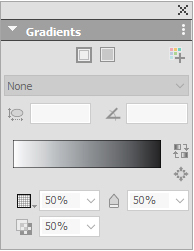
Das Fenster Verläufe . -
Markieren Sie den Rahmen (oder die Rahmen) im Layout, auf die Sie einen Farbverlauf anwenden möchten. Der Farbverlauf wird dann allen ausgewählten Objekten hinzugefügt.
-
Nur für Linien: klicken Sie auf das Liniensymbol
 , um den Verlauf nur auf die Linie anzuwenden.
-
Nur für Rahmen: klicken Sie auf das Rahmensymbol
 , um den Farbverlauf nur auf Rahmen anzuwenden.
-
Klicken Sie auf das Hintergrundsymbol ,
 um den Farbverlauf auf den Hintergrund des Objekts anzuwenden.
-
Klicken Sie auf das Symbol Zu Farben hinzufügen ,
 um Ihren gerade erstellten Verlauf der Farbenliste dieses Projekts hinzuzufügen. Der
Dialog Verlauf bearbeiten wird aufgerufen; hier können Sie dem neuen Farbverlauf einen Namen geben. Die Farbe
für den mehrfarbigen Verlauf erscheint nun in der Palette Farben .
Verlaufsfarben sind nicht verfügbar, wenn Sie einen Textrahmen bearbeiten oder wenn das Symbol Text in der Palette Farben ausgewählt ist.
-
Wählen Sie den gewünschten Verlaufstyp aus dem Dropdown-Menü Typ : Kein(e,r), Linear, Radial, Rechteckig oder Rautenförmig.
Sobald Sie einen Farbverlaufstyp ausgewählt haben, wird automatisch ein Farbverlauf aus zwei Farben erzeugt: aus der Hintergrundfarbe des markierten Objekts und Schwarz. Die Auswahl eines Farbverlaufs aktiviert bzw. deaktiviert Optionen und Steuerelemente passend zu Ihrer Auswahl.
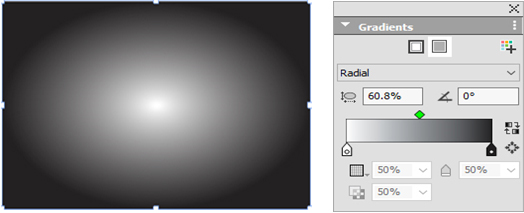
Sie können jederzeit den Verlaufstyp ändern. Wenn Sie den Verlaufstyp ändern, bleiben alle Farben und Optionen erhalten, die Sie zuvor definiert haben.
-
So definieren Sie mithilfe der folgenden Optionen und Einstellungen Ihren Verlauf:
-
 Seitenverhältnis: Mit dem Seitenverhältnis wird die Form des kreisförmigen Verlaufs bestimmt. Das
Standard-Seitenverhältnis für jeden kreisförmigen Verlauf hängt von der Form des ausgewählten
Objekts ab. Wenn Sie die Größe/Form des markierten Objekts ändern, wird das Seitenverhältnis
automatisch angepasst. Diese Option ist nur für kreisförmige Verläufe verfügbar.
-
 Winkel: legen Sie den Winkel des Verlaufs fest.
-
Der Verlaufsregler liefert Ihnen eine Vorschau Ihres Farbverlaufs. Die Symbole für Farbunterbrechung (
 ) befinden sich am Anfang und am Ende aller zweifarbigen Verläufe. Sie können eine
Farbunterbrechung ziehen und loslassen, um deren Position zu ändern, oder Sie können
eine beliebige Farbunterbrechung auswählen und die Optionen unten zur numerischen
Definition der Farbe und des Tonwerts (
 ), der Opazität (
 ) und der Position (
 ) verwenden. Das
 Symbol wird in der Mitte zweier Farbunterbrechungen platziert. Sie können das in der
Mitte befindliche Symbol ziehen und loslassen oder Sie können es auswählen und seine
Position numerisch ändern.
Die in der Mitte befindlichen Symbole müssen zwischen 13 % und 87 % liegen. Sie können es nicht über diese Grenzen ziehen oder ein Wert außerhalb dieser Einschränkung eingeben.
Mithilfe des Verlaufsreglers fügen Sie Farben hinzu, indem Sie irgendwo zwischen zwei Farbunterbrechungen klicken und eine neue Farbunterbrechung einfügen. Ein Pluszeichen (
 ) erscheint dann neben Ihrem Cursor, wenn Sie sich über einer Stelle befinden, an
der eine neue Farbunterbrechung eingefügt werden kann. Nun können Sie die Farbe, den
Tonwert, die Deckkraft und die Position der neuen Farbunterbrechung einstellen.
Wenn Sie die Farbe definieren, können Sie eine beliebige im Projektverfügbare Farbe wählen oder jederzeit eine neue Farbe anlegen. Um eine Farbunterbrechung hinzuzufügen und gleichzeitig eine neue Farbe zu definieren, Umschalt+Klicken Sie beim Hinzufügen der Farbunterbrechung. Der Dialog Farbe bearbeiten wird aufgerufen; hier können Sie die neue Farbe definieren.
Sie können jede Farbunterbrechung löschen, indem Sie darauf klicken und sie nach unten ziehen.
-
Klicken Sie auf das Symbol umkehren
 , um den Verlauf umzukehren.
-
Klicken Sie auf das Symbol vollständig kreisförmig ,
 um die mittlere Farbe auszudehnen und damit einen weichen Verlauf zu erzielen. Diese
Option ist nur für kreisförmige Verläufe verfügbar.
-
-
Folgende Optionen finden Sie im Dropdown-Menü unter dem
 Symbol:
-
Zu Farben hinzufügen: um Ihren gerade erstellten Verlauf der Farbenliste dieses Projekts hinzuzufügen. Der Dialog Verlauf bearbeiten wird aufgerufen; hier können Sie dem neuen Farbverlauf einen Namen geben. Die Farbe für den mehrfarbigen Verlauf erscheint nun in der Palette Farben .
-
Verlauf kopieren: Damit kopieren Sie den auf das markierte Objekt angewendeten Farbverlauf.
-
Farbunterbrechungen kopieren: Damit kopieren Sie lediglich die definierten Farbunterbrechungen des auf das markierte Objekt angewendeten Farbverlaufs. Sie können diese Farbunterbrechungsdefinitionen auch auf einen anderen Farbverlauf anwenden.
-
Verlauf einsetzen: Damit übertragen Sie den kopierten Farbverlauf auf das ausgewählten Objekt.
-
Farbunterbrechungen einsetzen: Damit übertragen Sie die kopierten Farbunterbrechungen auf den vorhandenen Farbverlauf des ausgewählten Objekts.
-
Verlauf überdrucken: Damit aktivieren Sie die Überdrucken-Option, um Blitzer zu vermeiden.
-
Die Farbe für den mehrfarbigen Verlauf erscheint nun in der Palette Farben als Hintergrundfarbe mit dem Namen Gemischte Farben, wenn das Objekt, auf das die Farbe angewendet wurde, ausgewählt wurde. Sie können den Tonwert und die Deckkraft aller Farben des Verlaufs gleichzeitig mithilfe der Palette Farben ändern.
Bearbeiten von Farben
Zum Bearbeiten einer bereits vorhandenen Farbe wählen Sie Bearbeiten > Farben, markieren die gewünschte Farbe in der Liste der Farben , klicken dann auf Bearbeiten , um das Dialogfeld Farbe bearbeiten aufzurufen. Sie können auch die Farbe, die Sie bearbeiten möchten, in der Liste der Farben doppelklicken, um die Dialogbox Farbe bearbeiten aufzurufen.
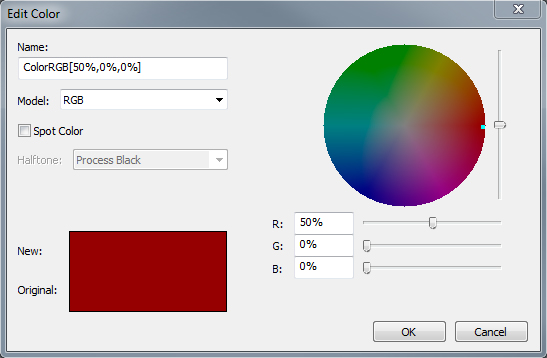
Die Bearbeitung von Farben
In früheren Versionen von QuarkXPress mussten Sie zum Bearbeiten der Farbe das Kontextmenü auf der ausgewählten Farbe aufrufen und die Option Bearbeiten und die Farbe ändern auswählen; oder Sie mussten das Menü Bearbeiten aufrufen, die Farben auswählen und dann die Option Bearbeiten und die Farbe ändern auswählen. Es war wirklich mühsam für den Benutzer, mehrere Schritte durchzuführen.
Jetzt können Sie mit einem Doppelklick auf die ausgewählte Farbe das Dialogfeld „Farbe bearbeiten“ aufrufen und die Farbe einfach nebenbei bearbeiten.
Duplizieren von Farben
Zum Duplizieren einer bereits vorhandenen Farbe wählen Sie Bearbeiten > Farben, markieren die gewünschte Farbe in der Liste der Farben , klicken dann auf Duplizieren , um das Dialogfeld Farbe bearbeiten für die duplizierte Farbe aufzurufen.
Löschen von Farben
Einige der Standardfarben lassen sich nicht löschen. Sie haben jedoch die Möglichkeit, alle von Ihnen neu erstellten Farben und doppelt vorhandene Farben zu entfernen. Zum Löschen einer Farbe aus der Farbliste wählen Sie Bearbeiten > Farben, markieren die gewünschte Farbe in der Liste der Farben und klicken dann auf Löschen.
Hinzufügen von Farben mit der Farbpipette
Mit der Farbpipette der Palette Farben können Sie native Farben aus Objekten und Bildern in Ihrem Projekt aufnehmen und der Liste der verfügbaren Farben hinzufügen.
Welche Werte die Pipette aufnimmt hängt vom Objekt/Bild ab, von dem Sie die Farbe aufnehmen:
-
Bei allen Rasterbildern und QuarkXPress Objekten/Elementen,nimmt die Pipette Quellenfarbwerte vom Bild auf.
-
Bei importierten Vektorbildern nimmt die Pipette screenRGB-Werte auf.
-
Bei Vektor- und Rasterkombinationen (z. B. bei einigen PDF-Bildern) erscheint eine Warnmeldung, wenn der Anwender auf ein Vektorobjekt klickt, in der dem Anwender mitgeteilt wird, dass das markierte Bild Vektorgrafiken enthält und dass die Pipette RGB-Werte aufnimmt.
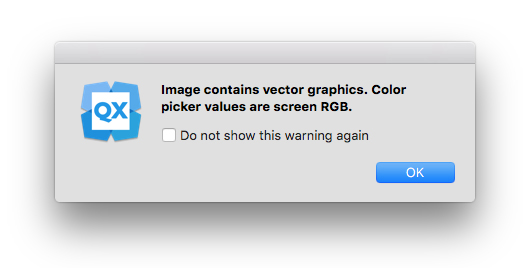
-
Bei ähnlichen Vektor- und Rasterkombinationen erscheint eine Warnmeldung, wenn der Anwender auf ein Vektorobjekt mit einem darunterliegenden Rasterbild klickt, in der mitgeteilt wird, dass das markierte Bild Vektorgrafiken enthält, und in der vorgeschlagen wird, Quellenwerte vom darunterliegenden Rasterbild durch Umschalt+Klick aufzunehmen.
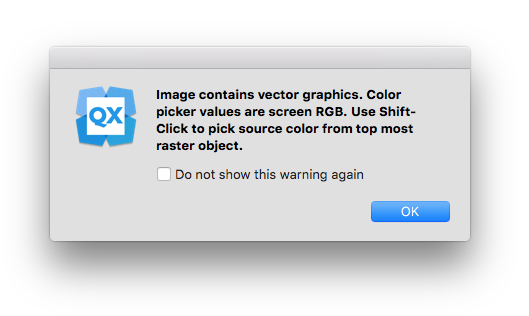
Sie können mehrere Farben aufnehmen und später entscheiden, welche Farben Sie sichern und welche Sie verwerfen möchten.
Nachdem sie hinzugefügt wurden, sind diese Farben nun in Ihrem Projekt verfügbar und können auf Text, Linien und Rahmen und zum Erstellen von Verläufen angewendet werden.
So fügen Sie Ihrem Projekt Farben mithilfe der Farbpipette hinzu.
-
Öffnen Sie die Palette Farben .
-
Klicken Sie auf die
 Farbpipette.
-
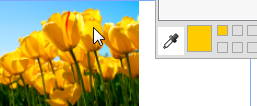
Klicken Sie auf eine beliebige native Farbe in Ihrem Projekt, die Sie hinzufügen möchten. Die Farbe wird am Ende der Palette Farben aufgelistet.
-
Um eine individuelle Farbe hinzuzufügen, doppelklicken Sie auf die Farbe. Um eine einzelne Farbe zu entfernen, drücken Sie die Alt-Taste und klicken auf die Farben.

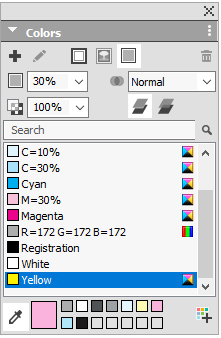
Die Standard-Farbnamen werden mit Farbmodellwerten hinzugefügt. RGB wird in Werten bis 255, CMYK in Prozentwerten angegeben.
-
Halten Sie Wahl/Alt+Umschalt gedrückt und klicken Sie auf das
Symbol, um alle Farben gleichzeitig hinzuzufügen, die mit der Farbpipette aufgenommen
wurden.
Importieren von Farben aus einem anderen Artikel oder Projekt
Sie können Farben aus anderen Artikeln oder Projekten mithilfe der Dialogbox Farben (Bearbeiten > Farben) oder im Register Anfügen (MenüAblage/Datei > Anfügen) hinzufügen.
Austauschen aller Vorkommen einer Farbe durch eine andere
Um global alle Objekte mit einer bestimmten Farbe in eine andere Farbe zu ändern, bearbeiten Sie entweder diese Farbe, bis sie Ihren Wünschen entspricht oder wählen Sie Bearbeiten > Farben , um das Dialogfeld Farben anzuzeigen und wählen Sie den Namen der Farbe, die bearbeitet werden soll; klicken Sie anschließend auf Bearbeitenund nehmen Sie Ihre Änderungen vor.
Wenn Sie alle Objekte und Texte einer Farbe global durch eine andere Farbe ersetzen, sollten Sie nicht vergessen, Ihre Arbeit vorher zu sichern. So haben Sie, wenn Sie versehentlich alles in eine falsche Farbe ändern, die Möglichkeit, durch Auswahl von Ablage/Datei > Alte Fassung den Fehler rückgängig zu machen, ohne einen Teil Ihrer Arbeit zu verlieren.
Anwenden von Farbe und Tonwert auf Text
Es gibt fünf Arten, Texten Farbe und Tonwert zuzuweisen:
-
Die Befehle Stil > Farbe und Stil > Tonwert .
-
Die Palette Farben (Fenster > Farben).
-
Der Befehl Zeichenstilvorlage (Stil > Zeichenstilvorlage), um markiertem Text mithilfe von vorher erstellten Zeichenstilvorlagen Farbe und Tonwert zuzuweisen.
-
(Nur Windows) Der Dialog Zeichenattribute (Stil > Zeichen).
-
Die Maßpalette .
Ändern der Farbe und des Tonwerts von Linien
Zum Anwenden von Farbe und Tonwert auf Linien stehen drei Methoden zur Verfügung:
-
Das Register Linien der Maßpalette .
-
Die Palette Farben (Fenster > Farben).
-
Die Befehle Stil > Farbe und Stil > Tonwert .
Anwenden von Transparenz-Mischmodi
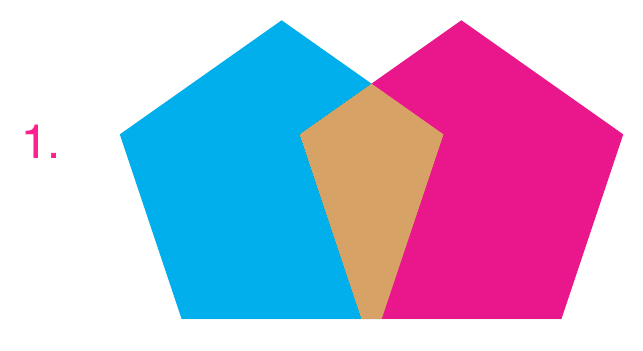
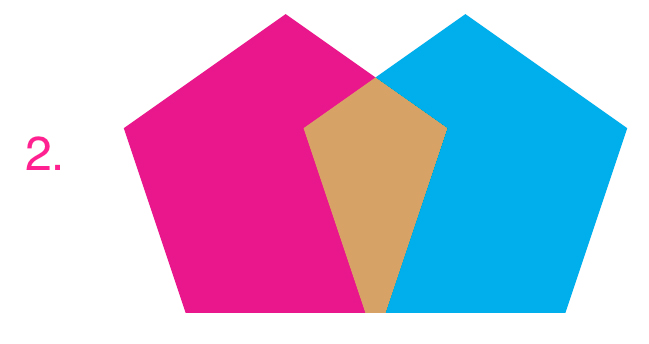
Durch Mischmodi variieren Sie die Art und Weise, wie sich Farben von Objekten mit den Farben eines darunterliegenden Objekts vermischen. Wenn Sie einen Mischmodus auf ein Objekt anwenden, kann die Auswirkung des Mischverfahrens auf Objekte, die unter der Ebene oder Gruppe des Objekts liegen, beobachtet werden.
QuarkXPress 2018 unterstützt sowohl RGB- als auch CMYK-Mischfarbräume.
RGB ist der Standard-Mischfarbraum, wenn ein Mischmodus auf eine Objekt oder Bild angewendet wird.
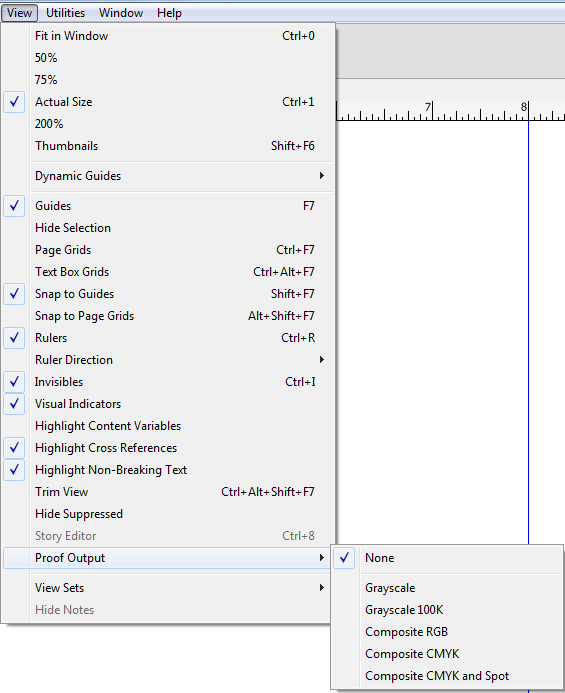
Um zum CMYK-Mischfarbraum zu wechseln, rufen Sie Ansicht > Proof-Ausgabe > Composite-CMYKauf.
Der Mischfarbraum der exportierten PDF hängt vom OUTPUT-Farbsetup ab, das im Dialog Ausgabe ausgewählt wurde. Zum Abgleich der Farbergebnisse der exportierten PDF mit dem QuarkXPress-Layout verwenden Sie beim Soft-Proofing in QuarkXPress und im Wiedergabezielprofil des PDF-Viewers dasselbe Profil.
-
Wählen Sie Kein(e,r)oder Composite-RGB , um zu einem RGB-Mischfarbraum zu wechseln.
-
Wählen Sie Composite-CMYK oder Composite-CMYK und Volltonfarben , um zu einem CMYK-Mischfarbraum zu wechseln.
-
Wählen Sie Graustufen oder Graustufen 100K , um zum einem Graustufen-Mischfarbraum zu wechseln.
Alle Beispiele in diesem Dokument basieren auf der Berechnung des RGB-Mischfarbraums. Die Wiedergabe dieser Objekte kann in anderen Anwendungen - je nach verwendetem Simulationsprofil - abweichend aussehen.
Es gibt verschiedene Arten, Mischmodi auf Rahmen, Ränder, Bilder, Texte und Linien anzuwenden:
-
Die Palette Farben (Fenster > Farben).
-
Die Palette Bildbearbeitung (Fenster > Bildbearbeitung).
-
Die Register Home, Bildrahmen, Text und Umrandung der Maßpalette .
Die folgenden Mischmodi können zugewiesen werden:
-
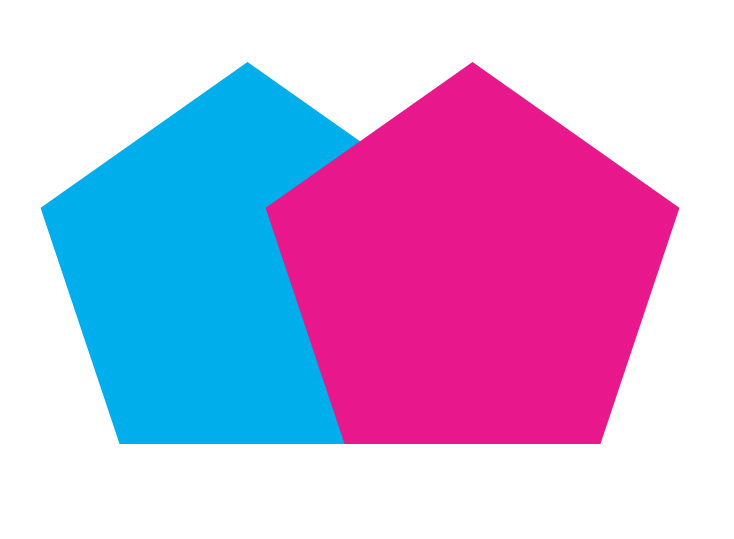
Normal: ändert niemals die Farbwerte sowohl der oberen als auch unteren Objekte. Das ist der Standardmodus.
-
Multiplizieren: Wenn der MischmodusMultiplizierendem oberen Objekt zugewiesen wurde, wird jedes Farbpixel des oberen Objekts mit jedem Farbpixel des unteren Objekts multipliziert.

-
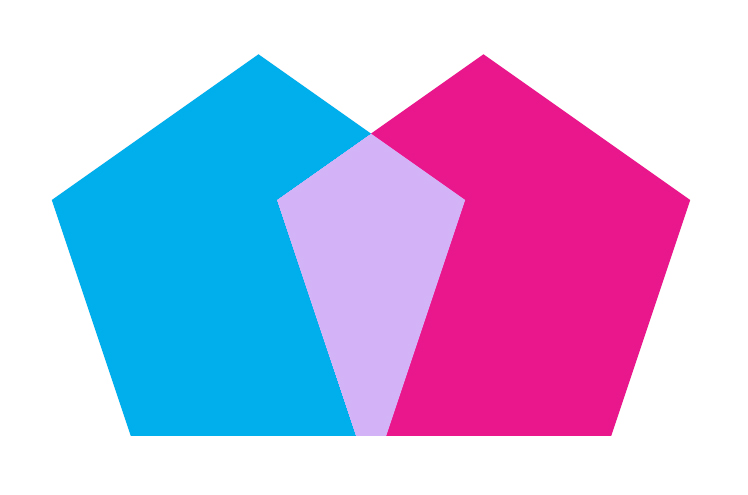
Negativ multiplizieren: Wenn der MischmodusNegativ multiplizierenauf das obere Objekt angewendet wurde, werden die Farbpixel sowohl des oberen als auch des unteren Objekts zunächst invertiert und anschließend multipliziert und die resultierenden Farbpixel erneut invertiert. Die resultierende Farbe ist üblicherweise eine hellere Farbe.
-
Ineinander kopieren: Ineinander kopieren ist eine Kombination der Mischmodi Multiplizieren und Negativ multiplizieren . Hellere Farben werden noch heller und dunklere Farben noch dunkler, abhängig von der Farbe des unteren Objekts in überlappenden Bereichen.

-
Abdunkeln: Hellere Pixel in überlappenden Bereichen werden dunkler.

-
Aufhellen: Der Mischmodus Aufhellen ist das Gegenteil des Mischmodus Abdunkeln ; dunklere Pixel in überlappenden Bereichen werden heller.

-
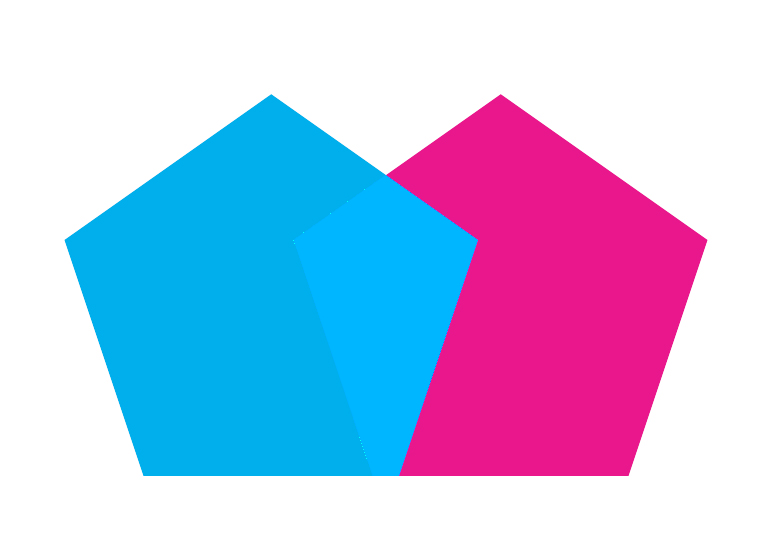
Farbig abwedeln: Die Farbe des unteren Objekts wird heller, abhängig von der Farbe des oberen Objekts.
-
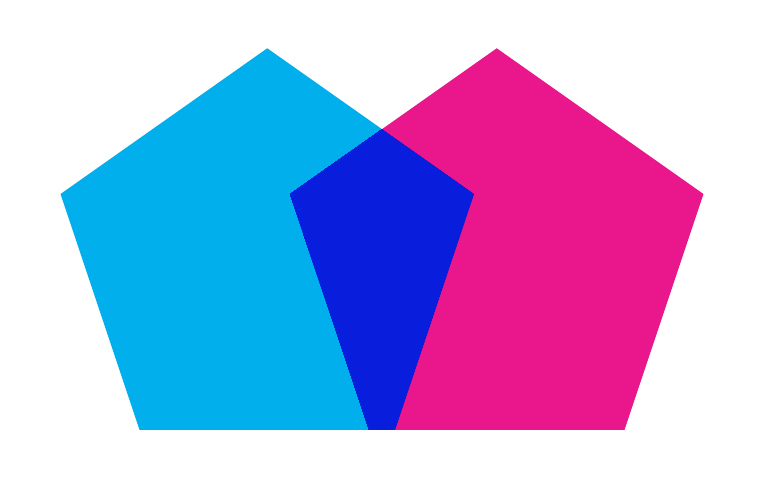
Farbig nachbelichten: Die Farbe des unteren Objekts wird dunkler, abhängig von der Farbe des oberen Objekts.
-
Hartes Licht: Der Mischmodus Hartes Licht ist eine Kombination aus den Mischmodi Multiplizieren und Negativ multiplizieren .

-
Weiches Licht: Macht die Farben abhängig von der Farbe des darunterliegenden Objekts dunkler oder heller. Die resultierende Farbe ist heller, wenn die Farbe des darunterliegenden Objekts niedriger als 50 % des Grauwerts ist. Die resultierende Farbe ist dunkler, wenn die Farbe des darunterliegenden Objekts höher als 50 % des Grauwerts ist.

-
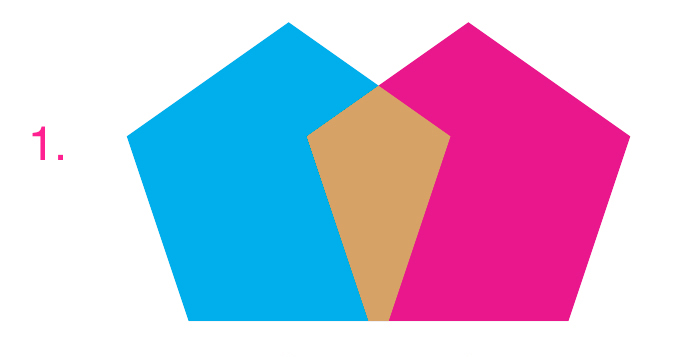
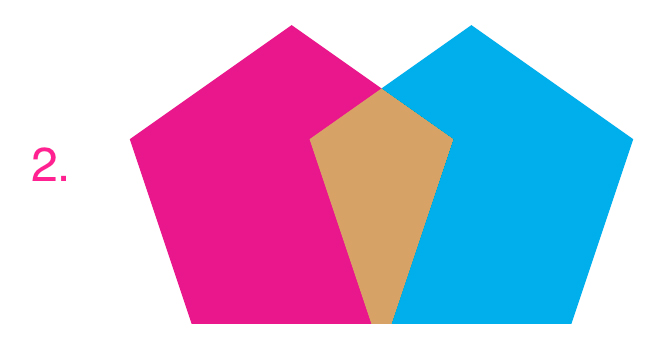
Differenz: Subtrahiert den helleren Farbwert des Objekts von einer anderen Objektfarbe ohne Berücksichtigung der Stapelreihenfolge.
-
Ausschluss: Der Mischmodus Ausschluss verhält sich ähnlich wie der Mischmodus Differenz mit geringerem Kontrast.
Arbeiten mit Opazität
Opazität wird auf Farbebene angewendet, daher können Sie für beinahe alles einen Opazitätswert definieren, dem sich eine Farbe zuweisen lässt (einschließlich der ersten oder zweiten Farbe eines Verlaufs). Das bedeutet, dass für unterschiedliche Attribute eines Objektes verschiedene Opazitätswerte möglich sind – der Rand eines Textrahmens, ein Hintergrund, ein Bild und jedes einzelne Zeichen des Textes könnten eine andere Opazität besitzen.
Einstellen der Opazität
Das Festlegen der Opazität ist so einfach wie das Einstellen des Tonwerts einer Farbe. Überall, wo Sie eine Farbe auswählen können – in der Palette Farben , der Maßpalette , dem Menü Stil usw. – können Sie einen Deckkraftwert von 0 % (transparent) bis 100 % (undurchsichtig) in 0,1 %-Schritten eingeben.
Um die Deckkraft eines Bildes einzustellen, geben Sie einen Wert in das Feld Opazität des Registers Bildrahmen der Maßpalette ein.
Einstellen der Opazität von Gruppen
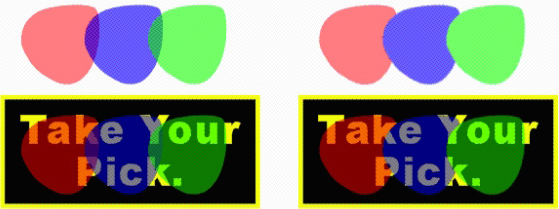
Bitte berücksichtigen Sie, dass durch das Stapeln von Objekten mit unterschiedlichen Opazitätswerten die Farben kombiniert werden und dadurch ein Farbaufbau entstehen kann. Wenn Sie zum Beispiel einen gelben Rahmen mit einer Opazität von 30 % vor einem Rahmen in Cyan mit einer Opazität von 100 % platzieren, wird der vordere Rahmen grünlich.
Sie können dieses Verhalten beeinflussen, indem Sie Objekte gruppieren und anstelle einzelner Objekt-Opazitätswerte eine Gruppenopazität festlegen. Unter Windows verwenden Sie dazu das Feld Gruppenopazität im Register Home der Maßpalette . Abhängig vom gewünschten Effekt müssen Sie eventuell das Feld Opazität für die Einzelobjekte auf 100 % zurücksetzen (da sonst eine Objektopazität und eine Gruppenopazität zur Anwendung kommen).
Erzeugen von Verläufen mit Transparenz
Anstelle von Weiß können Farben auch in die Farbe Keine übergehen. Wählen Sie dazu einfach eine beliebige Farbe mit 0 % Opazität für die
erste oder zweite Farbe in einem Verlauf in der Palette Verläufe oder unter Windows im Register Rahmen der Maßpalette .
Farbmanagement
QuarkXPress befasst sich mit dem Problem, vorhersagbare Farben mit ICC-basierten Farbmanagement-Tools zu erzeugen, die wenig Input von Anwendern erfordern. Experten für Farbeinstellungen bietet QuarkXPress jedoch die Kontrolle aller Aspekte des Farbmanagements. QuarkXPress vereinfacht nicht nur die Implementierung des Farbmanagements, sondern bietet auch echtes Softproofing durch Voransichten, die die Ausgabe auf verschiedenen Geräten simulieren.
Quelleneinstellungen und Ausgabeeinstellungen
Die Implementierung des Farbmanagements in QuarkXPress ermöglicht Farbexperten die Erstellung und Abstimmung von „Paketen“ mit Farbmanagement-Einstellungen – den so genannten Quelleneinstellungen und Ausgabeeinstellungen. In den Quelleneinstellungen werden einzelne Profile und Wiedergabeziele für Normalfarben und Bilder in RGB-, CMYK-, LAB- und Graustufen-Farbräumen festgelegt, Quellfarbräume für benannte Farben spezifiziert und die Basis-Farbräume für Druckfarben abgebildet. In den Ausgabeeinstellungen werden Ausgabeprofile und Farbmodelle festgelegt und Proofing-Optionen für die Simulation verschiedener Ausgabearten auf dem Bildschirm konfiguriert.
Die Farbmanagement-Praxis für Anwender
Für Ihre Arbeit stehen Ihnen viele Optionen zur Verfügung: Sie können bewährte Voreinstellungen verwenden, Quellen- und Ausgabeeinstellungen von einem Experten implementieren lassen oder in einer älteren Farbmanagement-Umgebung arbeiten.
Arbeiten mit der Standard-Farbmanagement-Umgebung
Die Standardeinstellungen wurden entwickelt, um in den meisten Fällen präzise Voransichten und exzellente Ausgaben zu erzielen. Sie müssen nichts einstellen, aber wenn Sie sich die Standardeinstellungen ansehen möchten, können Sie die Einstellungen für Anzeige und Farbmanager in der Dialogbox Vorgaben (MenüQuarkXPress/Bearbeiten ) prüfen.
Festlegen eines Monitorprofils
Der Bereich Anzeige zeigt das verwendete Bildschirmprofil. Die Standardeinstellung Automatischbezieht sich auf den aktuellen Monitor, der von Mac OS X oder Windows erkannt wurde. Sie können ein anderes Profil im Dropdown-Menü Monitorprofil wählen. Sie können das Standard-Monitorprofil beispielsweise ändern, wenn Sie ein benutzerdefiniertes Profil für Ihren Monitor haben oder wenn Sie zwischen einem Laptop und einem Desktop-Computer wechseln und dieselbe Anzeigeumgebung simulieren möchten.
Festlegen einer Quelleneinstellung
Der Bereich Quelloptionen des Farbmanagers zeigt die Standardquelleneinstellung QuarkXPress Standard, die die aktuellste, bewährte Farbmanagement-Umgebung bietet. Wenn Sie die Farbmanagement-Umgebung einer Version von QuarkXPress vor 7.0 vorziehen, können Sie QuarkXPress Emulate Legacy im Dropdown-Menü Quelleneinstellung auswählen.
Festlegen einer Standardeinstellung für die Proof-Ausgabe
Um eine Standard-Ausgabeeinstellung für die Begutachtung von Farben in Print-Layouts festzulegen, wählen Sie eine Option im Dropdown-Menü Proof-Ausgabe aus.
Festlegen eines Wiedergabeziels
Das Dropdown-Menü Wiedergabeziel zeigt die Methode an, die zur Konvertierung von Farben von einem Farbraum in einen anderen verwendet wird. Die Standardeinstellung Relativ farbmetrischbehält Farben bei, die sowohl im Quellenfarbraum als auch im Zielfarbraum vorhanden sind. Nur die Quellenfarben, die nicht im Zielfarbraum enthalten sind, werden verändert. Je nach Art der von Ihnen bearbeiteten Aufträge – wenn beispielsweise der Schwerpunkt auf Strichzeichnungen und Pantone-Farben und nicht auf Fotos liegt – sollten Sie eine andere Option im Dropdown-Menü Wiedergabeziel wählen.
Farbmanagement von EPS- und PDF-Bildern mit mehreren Farbräumen
Einige EPS- und PDF-Dateien können Elemente mit unterschiedlichen Farbräumen enthalten. So könnte zum Beispiel eine PDF- oder EPS-Datei ein Bild enthalten, das den RGB-Farbraum verwendet und eine Farbe im CMYK-Farbraum. Damit QuarkXPress diese verschiedenen Elemente unter Verwendung der angegebenen Ausgabeeinstellungen in später importierten EPS- und PDF-Bildern entsprechend verwalten kann, aktivieren Sie die Option Farbmanagement von Vektor-EPS/PDF.
Für das Farbmanagement von Vektor-Inhalten in EPS- und PDF-Dateien, die bereits in das aktive Projekt importiert wurden, markieren Sie Vorhandene Vektor-EPS/PDF in Layout aufnehmen.
Arbeiten mit Quelleneinstellungen und Ausgabeeinstellungen von Farbexperten
Von Experten für Farbeinstellungen speziell für Ihren Workflow – oder sogar speziell für einzelne Aufträge oder Kunden – erstellte benutzerspezifische Quelleneinstellungen und Ausgabeeinstellungen können Sie ohne Probleme in Vorgaben, Ansichtsoptionen, Ausgabeeinstellungen und Job Jackets verwenden. So bieten zum Beispiel Belichtungsstudios oder Druckereien Einstellungen an, mit denen Sie eine geeignete Ausgabe für ihre Geräteausstattung sicherstellen können.
Anfügen von Quelleneinstellungen
Wenn Quelleneinstellungen für ein Projekt erstellt werden, an dem Sie arbeiten, können Sie diese Quelleneinstellungen in andere Projekte übernehmen. Verwenden Sie die Schaltfläche Anfügen im Dialog Quelleneinstellungen (Bearbeiten > Farbeinstellungen > Quelle), um zu einer Quelleneinstellung zu navigieren und diese auszuwählen.
Importieren von Ausgabeeinstellungen
Wenn Quelleneinstellungen für Sie erstellt wurden, importieren Sie diese mithilfe der Dialogbox Ausgabeeinstellungen (Bearbeiten > Farbeinstellungen > Ausgabe). Verwenden Sie den Button Import , um zu den Ausgabeeinstellungs-Dateien zu navigieren und diese auszuwählen.
Auswählen von Quelleneinstellungen und Ausgabeeinstellungen
Um benutzerdefinierte Quelleneinstellungen und Ausgabeeinstellungen zu verwenden, wählen Sie diese folgendermaßen aus den verschiedenen Farbmanagement-Menüs aus:
-
Farbquellen: Um eine benutzerdefinierte Quelleneinstellung zu verwenden, wählen Sie diese aus dem Dropdown-Menü Quelleneinstellung im Bereich Farbmanager der Dialogbox Vorgaben (QuarkXPress/Bearbeiten ) für das Layout.
-
Farbdarstellung: Um eine benutzerdefinierte Ausgabeeinstellung für das Proofing zu verwenden, wählen Sie diese im Untermenü Proof-Ausgabe des Menüs Ansicht aus.
-
Farbausgabe: Um eine benutzerdefinierte Ausgabeeinstellung für den Druck oder andere Arten der Ausgabe zu verwenden, wählen Sie diese im Dropdown-Menü Setup im Bereich Farben der Dialogbox Drucken (Ablage/Datei > Drucken > Export als PDF/EPS).
Arbeiten mit Quellen- und Ausgabeeinstellungen in Job Jackets
Wenn Sie ein Projekt aus einer Job Jackets Datei erstellen, sind die geeigneten Quelleneinstellungen und Ausgabeeinstellungen bereits enthalten und für Sie ausgewählt. Sie können noch weitere Einstellungen importieren, anfügen und erstellen und diese für die Darstellung und Ausgabe auswählen.
Arbeiten mit älteren Standard-Farbmanagement-Umgebungen
Sie können Projekte aus QuarkXPress 7.x, 8.x oder 9.x öffnen und darauf vertrauen, dass Farben wie immer dargestellt und ausgegeben werden.
Sie können weiterhin in einer älteren Farbmanagement-Umgebung der QuarkXPress Versionen 7.x, 8.x oder 9.x arbeiten. Wenn Sie sich für die Arbeit in älteren Farbmanagement-Umgebungen entscheiden, können Sie dennoch von den Soft-Proofing-Funktionen in QuarkXPress profitieren.
Sie können ganz leicht auf die Verfahren von QuarkXPress 7 umsteigen, indem Sie die Quelleneinstellung in QuarkXPress Standard (oder eine individuell angepasste Option) in den Farbmanager- Vorgaben (QuarkXPress/Bearbeiten > Vorgaben) ändern. Das Fenster Quelleneinstellung ist layoutspezifisch. Wenn Sie also ein Projekt mit mehreren Layouts öffnen, können Sie die Quelleneinstellungen für jedes Layout ändern. In diesem Fall sollten Sie sicherstellen, dass alle von Ihnen benutzten Ausgabeeinstellungen (Bearbeiten > Farbeinstellungen > Ausgabe) bevorzugt QuarkXPress Standard -Profile vorschreiben und nicht Profile aus früheren Versionen.
Proofing von Farben auf dem Bildschirm (Soft-Proofing)
QuarkXPress eine Simulation der Darstellung, die präzise genug für das Soft-Proofing einer Vielzahl von Ausgabemöglichkeiten ist. Mithilfe der Daten in der Quelleneinstellung, der Ausgabeeinstellung und in beliebigen anderen individuell angepassten Einstellungen (wie die Anwendung unterschiedlicher Profile auf Bilder) stellen die flexiblen Simulationsoptionen dar, wie dasselbe Layout bei einer Ausgabe auf unterschiedlichen Medien und mit unterschiedlichen Druckverfahren aussehen wird.
Um ein Soft-Proofing durchzuführen, wählen Sie eine Option aus dem Untermenü Proof-Ausgabe des Menüs Ansicht aus. Das Menü zeigt alle im Layout verfügbaren Ausgabeeinstellungen an. Wenn Sie also von einem Farbexperten individuell angepasste Ausgabeeinstellungen importiert haben, sind sie hier aufgeführt. Wenn Sie eine Option wählen, wird das gesamte Layout in diesem Farbraum angezeigt – einschließlich der Palette Farben (Fenster ) und aller in QuarkXPress gezeigten Farbmuster und Farbpaletten.
Farbmanagement für Experten
QuarkXPress wurde so entwickelt, dass es ohne großen Konfigurationsaufwand brillante Farben für den gesamten Workflow verfügbar macht. Ein Farbexperte kann dann zusätzlich die Farbmanagement-Einstellungen individuell für bestimmte Aufträge, Geräte und Ausgabeprozesse anpassen und feinabstimmen. Wenn Sie die Farbenlehre und die Terminologie im Zusammenhang mit Farbmanagement verstehen (z. B. Profile und Wiedergabeziele), können Sie individuell angepasste Quelleneinstellungen und Ausgabeeinstellungen erstellen, die auf bestimmte Workflows eingehen. Die Einstellungen sind portabel, daher können Sie sie an andere Anwender weitergeben, um unangenehme Überraschungen bei der Farbdarstellung auf dem Bildschirm und beim Druck zu vermeiden.
Erstellen einer Quelleneinstellung
Eine Quelleneinstellung beschreibt Farben in einem Layout, wie sie vor der Ausgabe aussehen – anders gesagt, woher die Farben stammen. Eine Quelleneinstellung enthält Profile und Wiedergabeziele sowohl für Volltonfarben als auch für Bilder in RGB, CMYK, LAB und Graustufen. Darüber hinaus enthält sie Informationen über den zugrunde liegenden Farbraum für benannte Farben (z. B. Pantone-Process-Coated-Farben) und Druckfarben (z. B. Cyan, Magenta, Gelb, Schwarz und Multi-Inks). Bei Bedarf können Sie Quelleneinstellungen für Kunden auf der Basis ihrer Standard-Workflows oder für ein bestimmtes Projekt erstellen.
Um mit der Erstellung eines Quellensetups zu beginnen, müssen Sie einige Details über die Hardware und Software wissen, die in den Arbeitsablauf des Kunden involviert sind – zum Beispiel, welche Art von Digitalkamera und Scanner er verwendet – und Sie müssen sicherstellen, dass die relevanten Profile verfügbar sind. Es ist außerdem hilfreich, Beispielprojekte anzusehen, damit Sie wissen, welche Bildtypen, Farben, Druckfarben und Geräte benutzt werden – z. B. Logos, Diagramme und Grafiken, Fotos und Duplexbilder und SWOP-Ausgabe.
Zum Erstellen einer Quelleneinstellung wählen Sie Bearbeiten > Farbeinstellungen > Quelle.
Erstellen einer Ausgabeeinstellung
Eine Ausgabeeinstellung beschreibt die Möglichkeiten unterschiedlicher Arten von Ausgabegeräten und legt den Umgang mit Farben in verschiedenen Ausgabeszenarien fest. Stellen Sie sich vor, Sie nehmen eine Ausgabeeinstellung für „den Ort, an dem die Farben später ankommen“ vor. In der Ausgabeeinstellung werden die Ausgabe von Composites oder Auszügen, der Ausgabemodus und ein Ausgabeprofil festgelegt. Sie erstellen Ausgabe-Setups sowohl für die Anzeigesimulation mit Ansicht > Proof-Ausgabe als auch für die tatsächliche Ausgabe in Druck-, PDF- und anderen Formaten.
Ähnlich wie bei Quelleneinstellungen müssen Ihnen Details zu typischen Jobs, Ausgabeverfahren und der Geräteausstattung bekannt sein, damit Sie mit der Erstellung einer Ausgabeeinstellung beginnen können. So ist es z. B. hilfreich, den Namen der Composite-Druckgeräte zu kennen und Profile für sie zu besitzen. QuarkXPress bietet Standard-Ausgabeeinstellungen für unterschiedliche Workflows:
-
Graustufen
-
Graustufen 100K
-
Composite-RGB
-
Composite-CMYK
-
Composite-CMYK und Volltonfarben
-
Unverändert
-
In-RIP-Auszüge
Zum Erstellen einer Ausgabeeinstellung, wählen Sie Bearbeiten > Farbeinstellungen > Ausgabe.
Gemeinsames Nutzen von Quellen- und Ausgabeeinstellungen
Quelleneinstellungen und Ausgabeeinstellungen sind portabel, daher können Experten sie ganz einfach an andere Anwender und Arbeitsgruppen weitergeben. Quelleneinstellungen aus anderen Projekten können angefügt werden und Ausgabeeinstellungen lassen sich als einzelne Dateien exportieren und in Ausgabestilen speichern. Beide Einstellungsarten lassen sich auch durch das Einbauen in Job Jackets gemeinsam nutzen. Vor der Weitergabe von Einstellungen an eine Arbeitsgruppe oder an Kunden sollten Sie die Einstellungen mit typischen Jobs testen.
-
Um Einstellungen gemeinsam zu nutzen, anzufügen, zu exportieren oder zu importieren, wählen Sie Bearbeiten > Farbeinstellungen und verändern die entsprechende Einstellung.
-
So übernehmen Sie Einstellungen in Job Jackets und legen die in einer Job Jackets Struktur oder einem Job Ticket verwendeten Quellen- und Ausgabeeinstellungen fest – in der Dialogbox Job Jacket Manager (MenüHilfsmittel ):
-
(Nur Windows) Klicken Sie auf die Schaltfläche Erweiterte Einstellungen .
-
Markieren Sie ein Projekt, das Quellen- und Ausgabeeinstellungen in der Liste auf der linken Seite enthält.
-
Ziehen Sie die Quellen- oder Ausgabeeinstellungen auf die gewünschte Job Jackets Struktur oder das Job Ticket.
Sie können auch einen Ausgabestil wählen, der bestimmte Ausgabeeinstellungen enthält.
-
-
Um individuelle Ausgabeeinstellungen für den Druck oder andere Ausgabearten zu benutzen, wählen Sie diese Ausgabeeinstellungen aus dem Dropdown-Menü Setup im Bereich Farbe der Dialogbox Ausgabestile (Bearbeiten > Ausgabestile > Neu/bearbeiten).
Feineinstellung des Farbmanagements für einzelne Bilder
Wenn Sie Profile und Wiedergabeziele für einzelne Bilder definieren möchten, können Sie dies auf fast dieselbe Weise wie in früheren Versionen von QuarkXPress tun. Die Standardeinstellungen von QuarkXPress oder die ausgewählte Quelleneinstellung werden dadurch überschrieben. So könnten Sie zum Beispiel das Wiedergabeziel eines EPS-Logos in „Sättigung“ ändern und dabei die Einstellung für die übrigen Bilder eines Layouts (z. B. Fotos) auf „perzeptiv“ belassen.
Um auf die Steuerelemente für das Farbmanagement einzelner Bilder zugreifen zu können, müssen Sie die entsprechenden Funktionen zunächst durch die Option Zugriff auf Bildprofile aktivieren im Bereich Farbmanager der Dialogbox Vorgaben (QuarkXPress/Bearbeiten ) ankreuzen. So wenden Sie Profile auf einzelne Bilder an bzw. ändern Sie Profile für einzelne Bilder:
-
Importieren von Bildern: Der Dialog Bild importieren (MenüAblage/Datei ) enthält einen Bereich Farbmanagement , mit dem Sie ein Profil und ein Wiedergabeziel für das markierte Bild auswählen können.
-
Ändern von Profilen: Die Palette Profilinformationen (MenüFenster ) zeigt Informationen zu Typ und Farbraum des markierten Bildes. Sie können diese Palette verwenden, um die Einstellungen für Profil, Wiedergabezielund Farbmanagement für [Gerätetyp] zu ändern.
Verwalten von Profilen
Farbmanagement ist im Wesentlichen profilgesteuert. Wenn Sie neue Workflows einführen, neue Geräte anschaffen und Ausgabeprobleme beseitigen, kann es nötig sein, neue Profile zu installieren, die Verfügbarkeit von Profilen zu ermitteln und festzulegen, wie einzelne Profile in einem Layout verwendet werden. Diese Aufgaben lassen sich mithilfe des Profilmanagers und der Funktion Profilverwendung lösen.
Der Profilmanager und die Profilverwendung können als hoch entwickelte Farbverwaltungsfunktionen betrachtet werden.
Installieren von Profilen
Falls Sie neue Profile von Herstellern beziehen und diese nicht automatisch auf Systemebene installiert werden, können Sie sie auf den Ordner „Profiles“ im Ordner „Required Components“ in Ihrem QuarkXPress Programmordner ziehen.
Ein Neustart des Systems ist erforderlich für die Verwendung des neuen Profils.
Beim nächsten Start von QuarkXPress werden die Profile in den entsprechenden Dropdown-Menüs des Farbmanagements verfügbar sein. Im Dialog Profilmanager (MenüHilfsmittel ) können Sie auch einen neuen Ordner für Ihre Profile angeben.
Laden von Profilen
Falls Sie über mehr als die für einen bestimmten Workflow benötigten Profile verfügen, können Sie eine Rationalisierung der in QuarkXPress verfügbaren Profile vornehmen. Verwenden Sie dazu den Dialog Profilmanager (MenüHilfsmittel ).
Prüfen der Verwendung von Profilen
Wenn Sie mit Layouts anderer Benutzer arbeiten, können Sie im Bereich Profile der Dialogbox Verwendung (MenüHilfsmittel ) schnell erkennen, wie diese Benutzer das Farbmanagement implementiert haben. Ähnlich der Verwendung von Bildern und Schriften können Sie mithilfe der Funktionen der Profilverwendung sehen, wo Profile im Layout verfügbar sind, und ob sie in Quellen-/Ausgabeeinstellungen definiert vorliegen oder auf einzelne Bilder angewendet wurden. Profile, die auf Bilder angewendet wurden, können durch andere Profile ausgetauscht werden.
Arbeiten mit Schatten
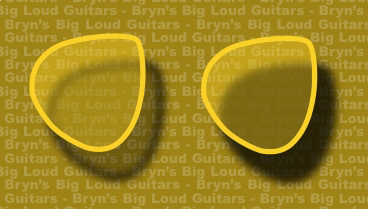
Ein Schlagschatten (Schatten) ist ein Objektattribut, ähnlich wie Farbe, den Sie mithilfe der Maßpalette zuweisen können. Sie können – abhängig von der Formatierung des jeweiligen Objekts – Schlagschatten für Objekte, Ränder, Text, Bilder und anderes erzeugen.
Anwenden von Schlagschatten
Um einen Schlagschatten zuzuweisen, wählen Sie das Objekt und aktivieren Sie Schlagschatten anwenden im Register Schlagschatten der Maßpalette . Sie können Schlagschatten mit dem Umriss eines Objekts – Rahmen, Linie, Textpfad, Tabelle – anwenden. Voraussetzung ist, dass das Objekt eine Hintergrundfarbe besitzt. Sie können Schlagschatten auf Text anwenden, wenn der Rahmenhintergrund eine Opazität von weniger als 100 % besitzt. Schlagschatten werden auf die Umrisse angewendet, wenn ein Ausschnittspfad oder eine Alphamaske markiert ist und als Rahmenhintergrund Kein(e,r)eingestellt ist. Sie können einen Schlagschatten auf eine Gruppe anwenden, wobei für den Schatten der zusammengefasste Umriss aller Objekte der Gruppe verwendet wird.
Individuelles Anpassen von Schlagschatten
Verwenden Sie die Bedienelemente in der Maßpalette um das Aussehen von Schatten einzustellen, einschließlich solcher Eigenschaften wie Abstand vom Objekt, Lichteinfallswinkel, Farbe, Weichzeichnung und mehr. Darüber hinaus können Sie den Winkel mit anderen Schatten im Layout synchronisieren, wodurch eine signifikante Lichtquelle für das gesamte Layout beibehalten werden kann und die Schatten ein natürlicheres Aussehen erhalten.
Objekte mit Schlagschatten versehen
Über zusätzliche Optionen können Sie einstellen, wie Schatten mit Objekten interagieren, einschließlich des Umgangs mit Opazität und Textumfluss. Diese Optionen finden Sie wie die anderen Einstellungen in der Maßpalette .
-
Verwenden Sie Opazität übernehmen , wenn der Schatten unterschiedliche Opazitäten im Objekt widerspiegeln soll (z. B. Unterschiede zwischen Rahmenhintergrund und Rand).
-
Verwenden Sie Objekt verdeckt Schatten , wenn ein Schatten durch halb-opake Bereiche eines Objektes nicht sichtbar sein soll – z. B. um zu verhindern, dass ein Schatten durch seinen Rahmen hindurch sichtbar ist.
-
Verwenden Sie Schlagschatten umfließen , um den Umriss eines Textumflusses mit einem Schlagschatten zu versehen.
-
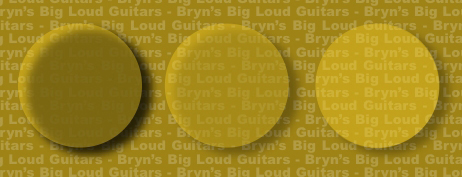
Verwenden Sie Opazität übernehmen und Objekt verdeckt Schatten zusammen, um verschiedene Ergebnisse auf der Basis der Kombination dieser Einstellungen zu erzielen, wie hier gezeigt.