
Rahmen, Linien und Tabellen
Für ein gelungenes Seitenlayout brauchen Sie eine geordnete Anordnung von Text und Bildern – und dazu benötigen Sie Rahmen. Rahmen sind Objekte, die Text oder Bilder enthalten können; sie können auch überhaupt keinen Inhalt enthalten, um beispielsweise farbige Designelemente auf einer Seite zu erzeugen. Durch Rahmenbegrenzungen erhalten Text und Bilder eine bestimmte Form, Größe und Platzierung auf einer Seite.
Zum Verständnis von Objekten und Inhalten
QuarkXPress beruht auf dem Konzept von Objekten (den Behältern) und Inhalten (die sich in den Objekten befinden).
Objekte sind die Grundbausteine des Seitenlayouts. Mit dem Objektwerkzeug  können Sie Objekte verschieben, drehen, umformen, ausschneiden, kopieren und einsetzen
und ihrer Größe ändern.
Die Grundtypen von Objekten sind:
-
Rahmen, darunter Textrahmen, Bildrahmen und inhaltslose Rahmen. Rahmen können eine Vielzahl unterschiedlicher Formen besitzen, sie können beispielsweise rechteckig oder rund sein oder eine Bézier-Form besitzen.
-
Linien, z. B. „einfache“ Linien und Textpfade (die Text enthalten können). Linien können auch gerade sein oder eine Bézier-Form besitzen.
-
Gruppen, eine Zusammenstellung von Objekten, die zusammengefügt wurden und sich wie ein einziges Objekt verhalten.
-
Tabellen, die sowohl Text als auch Bilder enthalten können.
Inhalt, hauptsächlich Text und Bilder. Um ein Layout zu erstellen, ziehen Sie typischerweise einige Text- und Bildrahmen auf und fügen Text und Bilder in die Rahmen ein.
Da Objekte und Inhalte unterschiedlich sind, verwenden Sie für die Bearbeitung getrennte Werkzeuge:
-
Mit dem Textinhaltswerkzeug
 können Sie rechteckige Textrahmen erstellen und Text in Textrahmen oder auf Textpfaden
formatieren. Außerdem können Sie mit dem Textinhaltswerkzeug Text ausschneiden, kopieren und einsetzen.
-
Mit dem Bildinhaltswerkzeug
 können Sie rechteckige Bildrahmen erstellen und Bildern in Bildrahmen bearbeiten.
Außerdem können Sie mit dem Bildinhaltswerkzeug Bilder ausschneiden, kopieren und einsetzen.
Zum Verständnis von Griffen
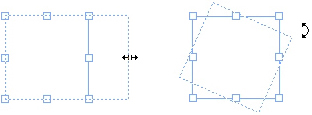
Die Begrenzungsrahmen markierter Textpfade, Linien und Rahmen besitzen kleine, weiße Quadrate, die Objektgriffe. Sie können diese Griffe verwenden, um ein ausgewähltes Objekt zu drehen und seine Größe zu ändern.
Objektgriffe
Um die Größe eines Objekts zu ändern, klicken Sie auf die Objektgriffe und ziehen Sie an ihnen. Zum Drehen eines Objekts klicken Sie und ziehen etwas außerhalb der Eckengriffe des Objekts. Der Mauszeiger verändert sich, wenn Sie ihn über (oder neben) einen Griff bringen und zeigt so die verfügbare Aktion an:
Bildgriffe
Wenn Sie das Bildinhaltswerkzeug auswählen und auf einen Bildrahmen klicken, der ein Bild enthält, wird das Bild mit
großen Kreisen als Griffen angezeigt. Diese Griffe heißen Bildinhaltsgriffe. Wenn Sie auf einen beliebigen Teil des Bildes klicken, können Sie mithilfe des Verschiebezeigers das Bild innerhalb seines Rahmens bewegen.
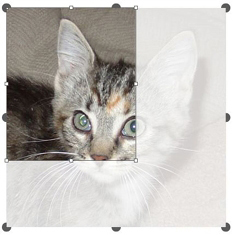
Bildinhaltsgriffe werden auch dann angezeigt, wenn das ausgewählte Bild die Größe seines Rahmens überschreitet (siehe Darstellung oben). Das Bild wird hinter den Rahmengrenzen angezeigt. Sie können das Bild beschneiden, indem Sie die Größe des Bildrahmens neu festlegen.
Sie können Bildinhaltsgriffe verwenden, um die Größe eines Bildes zu ändern oder es zu drehen, ohne die Größe oder den Winkel seines Bildrahmens zu ändern.
-
Größenänderungszeiger:

-
Rotationszeiger:

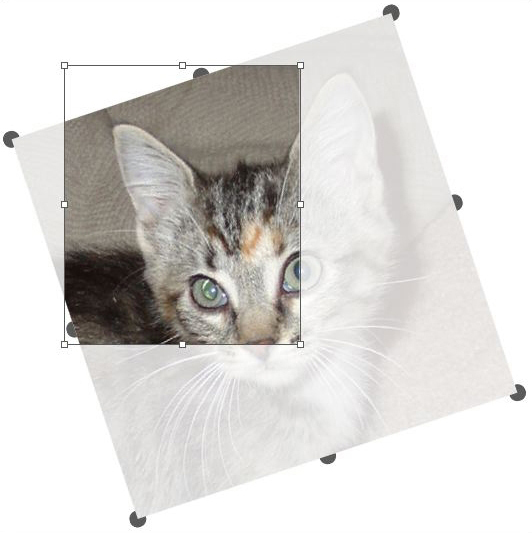
Um einen Bildrahmen zu verschieben oder zu sehen, wie der Beschnitt ohne transparentes Overlay aussieht, drücken Sie die Taste Befehl/Strg. So wird das Overlay vorübergehend deaktiviert und eine Interaktion mit dem Rahmen ermöglicht, als wenn das Objektwerkzeug aktiv wäre.
Wenn Sie mit dem Bildinhaltswerkzeug klicken und ziehen, während sich der Mauszeiger über einem Punkt befindet, an dem sich ein Bildrahmengriff und ein Bildinhaltsgriff überdecken, werden nur Größe und Drehung des Bildes beeinflusst. Wenn Sie den Objektgriff bewegen möchten, wählen Sie das Objektwerkzeug .
Zum Verständnis von Bézier-Formen
Vor der Änderung der Form von Bézier-Rahmen und -Linien sollten Sie folgende Definitionen kennen.
Punkt: Ein Punkt verbindet Liniensegmente und legt fest, wo Liniensegmente beginnen und enden. Punkte, die gekrümmte Liniensegmente verbinden, besitzen Kurvengriffe, mit denen sich der Verlauf der Kurve beeinflussen lässt. In QuarkXPress gibt es drei verschiedene Punktarten: Eckpunkt, Glatter Eckpunkt und Symmetrischer Punkt.
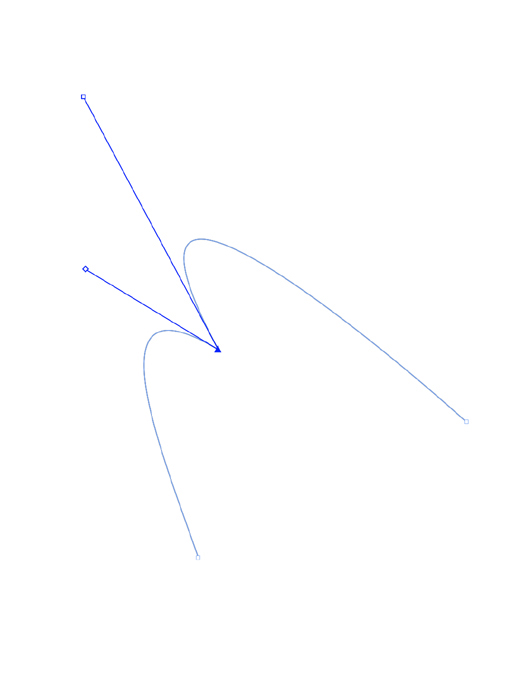
Eckpunkt: Ein Eckpunkt verbindet zwei Geraden, eine Gerade und eine Kurve oder zwei nicht durchgängig gekrümmte Linien. Bei gekrümmten Linien (Kurven) lassen sich die Kurvengriffe der Eckpunkte unabhängig voneinander manipulieren, gewöhnlich, um einen scharfen Übergang zwischen den beiden Segmenten herzustellen.
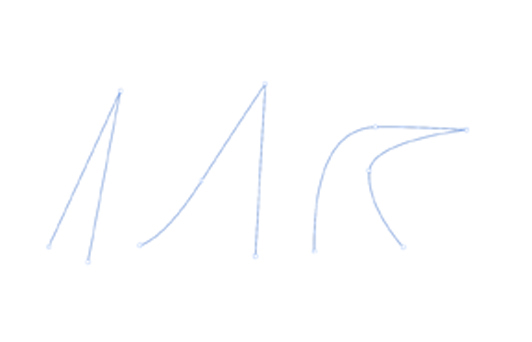
Glatter Punkt: Ein glatter Eckpunkt verbindet zwei Kurven zu einer durchgängigen Kurve. Die Kurvengriffe verbleiben stets auf einer Geraden durch den Punkt, können aber unterschiedliche Abstände einnehmen.
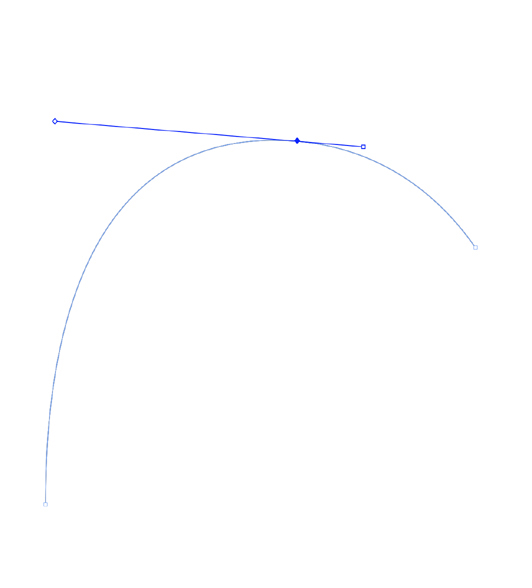
Symmetrischer Punkt: Ein symmetrischer Punkt verbindet zwei Kurven zu einer durchgängigen Kurve. Das Ergebnis ähnelt dem des glatten Punktes, der Abstand der Kurvengriffe vom Punkt ist jedoch stets gleich.
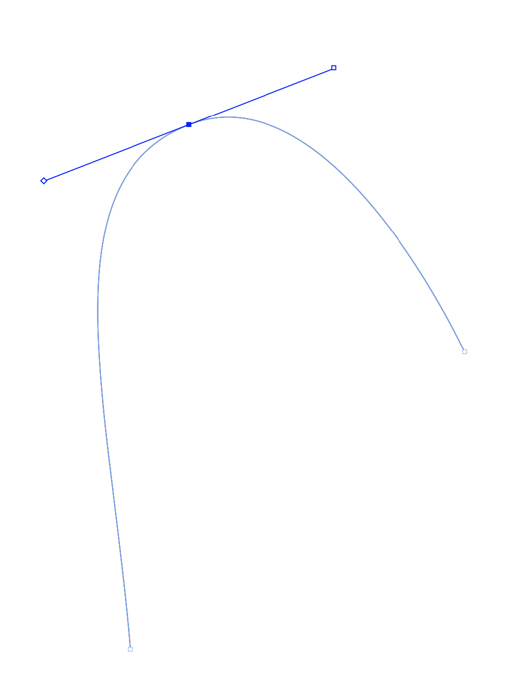
Kurvengriffe: Kurvengriffe befinden sich zu beiden Seiten eines Punkts. Sie dienen zur Einstellung der Kurvenform.
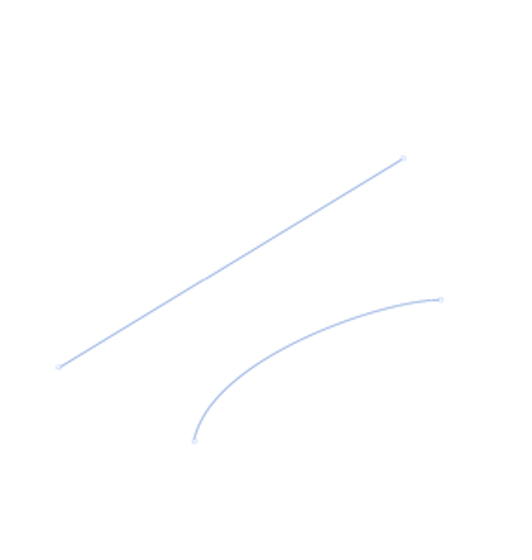
Liniensegmente: Liniensegmente sind gerade oder gekrümmte Linienabschnitte zwischen zwei Eckpunkten.
Wenn das Punktauswahlwerkzeug über einen aktiven Bézier-Rahmen oder eine aktive Bézier-Linie gebracht wird, erscheinen unterschiedliche Zeiger, die signalisieren, ob Sie einen Punkt, die Kurvengriffe oder ein Liniensegment auswählen können. Zur Änderung der Form des Bézier-Rahmens oder der Bézier-Linie klicken Sie und ziehen den Mauszeiger.
-
Um die Form vollständig zu ändern, wählen Sie eine andere Option aus dem Untermenü Objekt > Form .
-
Um einem Bézier-Rahmen während der Benutzung des Bézier-Stifts einen Punkt hinzuzufügen,
 klicken Sie auf ein Liniensegment. Alternativ dazu können Sie das Werkzeug Punkt hinzufügen verwenden, um einen Punkt hinzuzufügen
 .
-
Um von einem Bézier-Rahmen während der Benutzung des Bézier-Stifts einen Punkt zu entfernen,
klicken Sie auf den Punkt. Alternativ dazu können Sie das Werkzeug Punkt entfernen verwenden, um einen Punkt zu entfernen .
-
Um einen Punkt in einen anderen Punkttyp während der Benutzung des Bézier-Stifts umzuwandeln,
klicken Sie mit gedrückter Wahl/Alt-Taste auf den Punkt. Alternativ dazu können Sie
das Werkzeug Punkt umwandeln verwenden .
-
Um einen Punkt während der Benutzung des Bézier-Stifts zu verschieben oder die Form eines Liniensegments zu ändern,
ziehen Sie den Punkt oder das Liniensegment mit gedrückter Befehl/Strg-Taste. -
Um Kurven oder Punkte auszuwählen, um sie zu verschieben oder zu löschen, können Sie das Punktauswahlwerkzeug verwenden
 . Halten Sie beim Klicken die Umschalttaste gedrückt, um mehrere Punkte zu markieren.
Drücken Sie die Taste Wahl/Alt und klicken Sie, um einen Punkt symmetrisch zu machen.
Um das Layout zu verschieben, während ein Stiftwerkzeug ausgewählt ist, halten Sie die Umschalttaste+Leertaste gedrückt und klicken und ziehen Sie.
Schatten
Objekte und Texte eines Layouts können mit automatischen, sanft auslaufenden Schatten versehen werden.
Zum Anwenden von Schatteneffekten auf markierte Objekte, verwenden Sie das Register Schlagschatten der Maßpalette . Die einzelnen Optionen lauten folgendermaßen:
-
Schattenwinkel : Geben Sie für den Winkel, in dem die den Schatten werfende „Lichtquelle“ einfällt, einen Wert zwischen 180° und -180° in Schritten von 0,001 ein.
-
Winkel synchronisieren : Aktivieren Sie diese Checkbox, um den Winkel mit anderen Schatten im Layout zu synchronisieren, für die diese Funktion aktiviert wurde. Das Ändern des Wertes für den Schattenwinkel eines beliebigen Schlagschattens, für den Winkel synchronisieren aktiviert wurde, wirkt sich auf alle Schatten aus, für die diese Option ebenfalls aktiviert ist.
-
Schattenabstand : Geben Sie einen Versatzwert für das Objekt ein. Der Versatz des Schlagschattens wird von der oberen, linken Ecke des Objekt-Begrenzungsrahmens gemessen.
-
Schattengröße : Geben Sie einen Wert von 0 bis 1.000 % ein, um die Größe des Schattens im Verhältnis zu „seinem“ Objekt festzulegen.
-
Schattenweichzeichner : Geben Sie einen Wert ein, um festzulegen, wie stark die Kanten des Schattens weichgezeichnet werden sollen; höhere Werte bedeuten weichere Kanten.
-
Schattenneigung : Geben Sie einen Wert von -75° bis 75° ein, um den Schatten um einen bestimmten Wert zu neigen.
-
Schattenfarbe, Tonwertund Opazität: Wählen Sie eine Farbe aus dem Dropdown-Menü und geben Sie Werte in die entsprechenden Felder ein, um Farbe, Tonwert und Opazität des Schattens festzulegen.
-
Schlagschatten multiplizieren: Mithilfe dieser Einstellung wird festgelegt, wie der Schatten in Relation zu seinem Hintergrund behandelt wird. Wenn diese Checkbox aktiviert ist, wird die Farbe des Schattens mit den Hintergrundfarben oder mit Farben, die den Mischmodus „Multiplizieren“ besitzen kombiniert, wodurch ein dunklerer Ergebnis erzielt wird (ähnlich Überdrucken). Ist die Checkbox deaktiviert, wird die Farbe des Hintergrundes mit der Farbe des Schattens so kombiniert, dass die am Bildschirm sichtbaren Zwischentöne entstehen. Diese Box sollte aktiviert sein, wenn der Schatten schwarz ist (unabhängig von Tonwert und Opazität) und deaktiviert sein, wenn der Schatten eine hellere Farbe besitzt.
-
Opazität übernehmen: Aktivieren Sie diese Checkbox, wenn der Schatten unterschiedliche Opazitäten im Objekt widerspiegeln soll (z. B. Unterschiede zwischen Rahmenhintergrund und Rand).
-
Objekt verdeckt Schatten: Aktivieren Sie diese Checkbox, wenn ein Schatten durch halb-opake Bereiche eines Objektes nicht sichtbar sein soll – z. B. um zu verhindern, dass ein Schatten durch seinen Rahmen hindurch sichtbar ist.
-
Schlagschatten umfließen: Aktivieren Sie dieses Kontrollkästchen, um einen Schlagschatten mit der in der Registerkarte Umfluss angegebenen Kontur des Textumflusses einzufügen.
Der Wert für den Schattenabstand wird von den Kanten des Schlagschattens aus gemessen. Wenn der Text beispielsweise ein rechteckiges Auszugszitat mit einem Schlagschatten umgibt, überlappt der Text den Schlagschatten nicht, wenn Schlagschatten umfließen aktiviert ist.
Zum Erstellen von Text mit Schatten setzen Sie den Text in einen Rahmen mit dem Hintergrund Kein und wenden den Schatten auf den Rahmen an.
Wenn Sie Schatten auf mehrere nicht gruppierte Objekte anwenden, können diese Objekte sich gegenseitig „Schatten spenden“, wenn sie einander überlappen. Wenn Sie jedoch den Schatten auf eine Gruppe anwenden, wirft die Gruppe als Ganzes einen einzigen Schatten.
Objekt suchen/ersetzen
Sie können die Palette Objekt suchen/ersetzen (MenüBearbeiten > Objekt suchen/ersetzen) verwenden, um Such- und Ersetzungsoperationen für Textrahmen, Bildrahmen, inhaltslose Rahmen, Linien und Textpfade durchzuführen. Sie können dabei Attribute wie Position, Umriss, Farbe, Deckkraft, Randstil, Bildmaßstab, Spaltenanzahl etc. suchen und ersetzen.
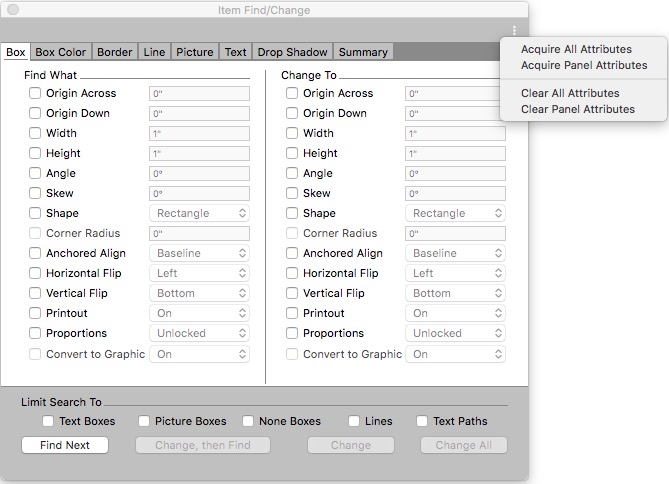
Objekt suchen/ersetzt unterstützt allerdings keine Tabellen.
Die Palette Objekt suchen/ersetzen funktioniert wie folgt:
-
Die Register am oberen Rand zeigen die Attributtypen, nach denen Sie suchen können: Rahmen, Rahmenfarbe, Umrandung, Linie, Bild, Textund Schlagschatten.
-
Jeder Bereich ist in zwei Seiten aufgeteilt: Suchen nach und Ersetzen durch. Sie markieren die Attribute, nach denen Sie suchen möchten, auf der Seite Suchen nach und markieren dann die Attribute, die Sie ändern möchten auf der Seite Ersetzen durch . Es ist möglich, in mehreren Bereichen gleichzeitig nach Attributen zu suchen.
-
Im Palettenmenü können die Attribute des markierten Objekts in die Seite Suchen nach der Palette übernommen werden. Sie können Optionen in allen Bereichen der Palette Objekt suchen/ersetzen festlegen, indem Sie Alle Attribute holen oder einen Bereich nach dem anderen fertigstellen, indem Sie Panel-Attribute holenauswählen. Mit Alle Attribute löschen und Panel-Attribute löschen leeren Sie die Bereiche.
-
Der Abschnitt Kurzfassung fasst die Einstellungen in allen Bereichen zusammen.
-
Die Checkboxen unten in der Palette erlauben es, die Suche auf bestimmte Objekttypen zu beschränken. Wenn alle Arten von Objekten gesucht und ersetzt werden sollen, markieren Sie keine der Checkboxen.
-
Wenn Sie auf Weitersuchenklicken, durchsucht Objekt suchen/ersetzen das gesamte Layout vom Anfang bis zum Ende. Wenn Sie eine Suche auf die aktive Doppelseite beschränken möchten, Wahl/Alt-klicken Sie auf die Schaltfläche Weitersuchen .
Integration von individuellen Randstilen mit Objekt suchen/ersetzen
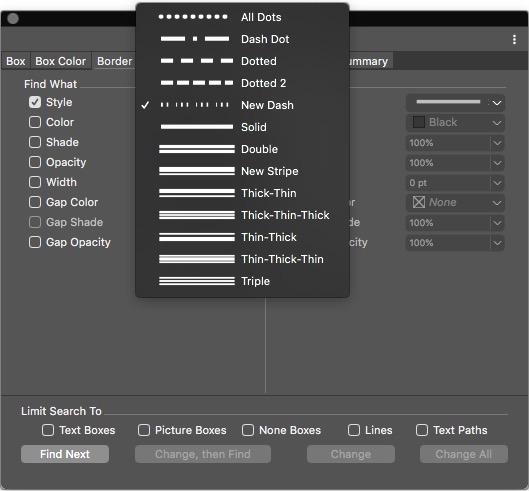
Individuelle Randstile in Objekt suchen/ersetzen:Sie können nun individuelle Randstile in der Palette Objekt suchen/ersetzen suchen und ersetzen.
Arbeiten mit Rahmen
Es gibt drei Arten von Rahmen: Textrahmen, Bildrahmen und Rahmen ohne Inhalt (Rahmen mit dem Inhalt Kein(e,r)). Alle drei Rahmentypen können Farben, Tonwerte, Verläufe und Ränder besitzen. Wenn Sie einen Textrahmen, einen Bildrahmen oder einen inhaltslosen Rahmen aufziehen, entsprechen die verfügbaren Einstellelemente dem erstellten Rahmentyp. Sie können aber auch Text in Bildrahmen importieren, die Bilder enthalten und auch Bilder in Textrahmen importieren, in denen sich Text befindet. Neben der Änderung des Rahmentyps selbst lassen sich auch die Form und andere Eigenschaften eines Rahmens verändern.
Erstellen von Text- und Bildrahmen
Rahmen lassen sich auf drei verschiedene Arten erstellen:
-
Wenn Sie einen inhaltslosen Rahmen (einen Rahmen, der in einen Bildrahmen oder einen Textrahmen umgewandelt werden kann) erstellen möchten, klicken und ziehen Sie mit dem Werkzeug für rechteckige Rahmen
 , dem Werkzeug für ovale Rahmen
 oder dem Starburst-Werkzeug
 . Sie können Text als Inhalt angeben, indem Sie beim Aufziehen des inhaltslosen Rahmens
die Taste T drücken. Sie können Bilder als Inhalt angeben, indem Sie beim Aufziehen
des inhaltslosen Rahmens die Taste R drücken.
-
Zum Erstellen eines rechteckigen Text- oder Bildrahmens klicken und ziehen Sie mit dem Textinhaltswerkzeug
oder dem Bildinhaltswerkzeug. -
Zum Erstellen eines Bézier-Rahmens verwenden Sie das Bézier-Stiftwerkzeug
. Weitere Informationen finden Sie unter „Erstellen von Bézier-Rahmen“.
Drücken Sie während des Ziehens die Umschalttaste, wenn Sie als rechteckige Rahmen Quadrate und als ovale Rahmen Kreise erzeugen möchten.
Zum Erstellen von Rahmen stehen Ihnen folgende Werkzeuge zur Verfügung:
Wenn Sie einen inhaltslosen Rahmen in einen Textrahmen umwandeln möchten, drücken Sie Befehl+E/Alt+E und importieren Sie eine Textdatei.
Wenn Sie einen inhaltslosen Rahmen in einen Bildrahmen umwandeln möchten, drücken Sie Befehl+E/Alt+E und importieren Sie eine Bilddatei.
Sie können den Ecktyp von rechteckigen Rahmen in abgerundete, konkave und abgeschrägte
Ecken ändern, indem Sie das Untermenü Objekt > Form oder das Dropdown-Menü Eckenstil des Rahmens in der Maßpalette nutzen. Sie können abgerundete Ecken hinzufügen und verändern, indem Sie Werte in
das Feld Eckenradius im Register Home der Maßpalette eingeben. Alle Attribute, die Sie auf eine Linie anwenden (Umrandung, Erscheinungsbild
usw.), können mithilfe desFormübertragungswerkzeugs in der Werkzeugpalette kopiert und auf andere vorhandene Linien angewendet werden. Siehe „Kopieren von Attributen von einer Linie zu einer anderen“.
Erstellen von Bézier-Rahmen
Mit dem Werkzeug Bézier-Stift können Sie Bézier-Rahmen mit mehreren Kanten und Bézier-Linien zeichnen, die aus
geraden und gebogenen Liniensegmenten bestehen können. (siehe „Zum Verständnis von Bézier-Formen“).
Eine weitere Methode, individuelle Rahmen zu erstellen finden Sie in „ShapeMaker“.
So zeichnen Sie einen Bézier-Rahmen:
-
Wählen Sie den Bézier-Stift
aus der Werkzeugpalette . Bewegen Sie das Fadenkreuz  an eine beliebige Position auf der Seite und klicken Sie, um den ersten Punkt anzulegen.
-
Bewegen Sie den Zeiger an den Ort, an dem Sie den nächsten Punkt positionieren möchten. Drücken Sie die Umschalttaste, um die Bewegung des Zeigers auf einen Winkel von 45 Grad relativ zur Seite zu beschränken.
-
Klicken Sie, um Punkte und Liniensegmente zu erzeugen.
-
Das Klicken auf einen Punkt ohne zu ziehen erzeugt eine gerade Linie und einen Eckpunkt. Ein gekrümmtes Liniensegment und ein glatter Punkt entstehen, wenn Sie nach dem Klicken solange ziehen, bis Sie den nächsten Punkt setzen möchten. Es erscheint ein Punkt mit zwei Kurvengriffen. Größe und Form der Kurve bestimmen Sie, indem Sie an einem der Kurvengriffe ziehen. Halten Sie während des Ziehens eines glatten Punktes die Taste Wahl/Alt gedrückt, um ein kurvenförmiges Segment und einen Eckpunkt zu erzeugen.
-
-
Bearbeiten Sie nach Wunsch die Bézier-Form noch beim Zeichnen.
-
Wenn Sie einem vorhandenen Segment der Form einen Punkt hinzufügen möchten, klicken Sie an der Stelle auf das Liniensegment, an der Sie den Punkt wünschen.
-
Um einen Punkt beim Zeichnen aus der aktiven Form zu löschen, klicken Sie auf den Punkt.
-
-
Wenn Sie den Rahmenumriss schließen möchten, stellen Sie den Pfad fertig, indem Sie den Mauszeiger über den Anfang der Linie bewegen und klicken, wenn der Schließzeiger
 erscheint.
Wenn eines der Zeichenwerkzeuge aktiv ist, können Sie Befehl/Strg drücken, um zeitweilig auf das Werkzeug Punktauswahlwerkzeug umzuschalten. Wenn das Punktauswahlwerkzeug aktiv ist, können Sie Befehl+Wahl/Strg+Alt drücken, um vorübergehend zum Werkzeug Objektwerkzeug umzuschalten.
Sie können bereits vorhandene offene Pfade vereinen, erweitern oder schließen. Weitere Informationen finden Sie unter „Vereinen, Erweitern und Schließen offener Pfade“.
9-Punkt-Referenzraster
Ein großer Vorteil von QuarkXPress war immer schon die Möglichkeit, die Positionierung von Objekten durch die Eingabe von Koordinaten in der Maßpalette exakt zu definieren – so können Objekte an den angegebenen Stellen präzise ausgerichtet werden. Eine von Designern häufig gewünschte Funktion ist die Möglichkeit, die Position von Seitenelementen mithilfe verschiedener Referenzpunkte zu definieren, z. B. den Referenzpunkt der rechten unteren Ecke als Standard zu verwenden, anstatt den der linken obere Ecke. In diesem Fall werden die in der Messpalette angezeigten Koordinaten relativ zu diesem Punkt angepasst.
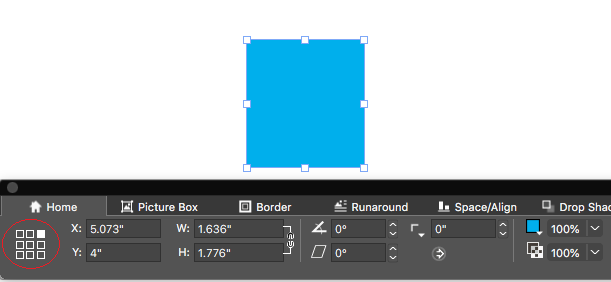
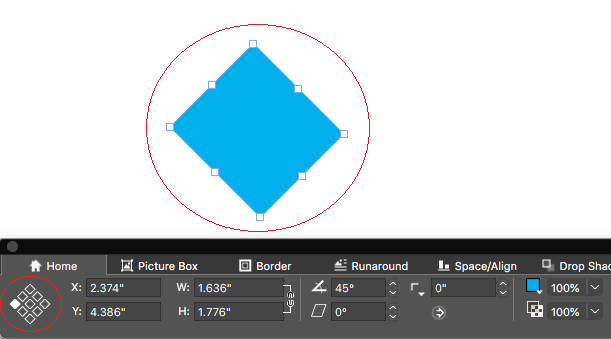
Wenn Sie die Größe eines Rahmens über die Einstellungen von Breite und Höhe auf der Maßpalette ändern, wächst dieser immer nach rechts und unten bezogen auf die Seite. Mit der neuen Option des 9-Punkt-Referenzrasters in der Maßpalette können Sie den Referenzpunkt für alle neun referenzierten Punkte ändern, die einen Mittelpunkt beinhalten: Wenn Sie dann die Größe des Rahmens ändern, wird die Größe relativ zum ausgewählten Punkt geändert.
-
In der Maßpalette können Sie einen der 9 Referenzpunkte wie angegeben markieren.
-
Wenn Sie einen Referenzpunkt setzen, werden alle Rahmen in diesem Layout in Bezug auf den markierten Referenzpunkt agieren. Beim Erstellen eines neuen Projekts wird der Referenzpunkt auf ‚Links Oben‘ zurückgesetzt.
-
Der Rahmen wird um den ausgewählten Referenzpunkt gedreht, nicht um den Mittelpunkt, wenn Sie ihn manuell oder mit der Maus drehen.
Ändern der Rahmengröße
Die Größe eines Rahmens lässt sich durch das Bearbeiten des ihn umgebenden Rechtecks verändern. Dieses umgebende Rechteck ist ein nicht druckbarer, rechteckiger Umriss, der alle Rahmen umgibt. Die Objektgriffe des Rahmens deuten den Umriss des Begrenzungsrahmens an. Die beste Möglichkeit, den Begrenzungsrahmen genau sehen zu können, ist die Verwendung des Objektwerkzeugs zum Auswählen von Objektgriffen an Bézier-Rahmen.
Aktivierte Rahmen können Sie mithilfe einer der folgenden Methoden in ihrer Größe ändern:
-
Wählen Sie das Objektwerkzeug
oder ein Inhaltswerkzeug und bewegen Sie den Mauszeiger über den Objektgriff eines ausgewählten Rahmens, um
den Größenänderungszeiger aufzurufen. Klicken Sie und ziehen Sie den Griff an eine
neue Position, um so den Rahmen zu vergrößern oder zu verkleinern. Halten Sie die
Umschalttaste gedrückt, um das Seitenverhältnis des Rahmens beizubehalten. Drücken
Sie Wahl/Alt, um die Rahmengröße von der Mitte aus zu ändern. Drücken Sie Befehl/Strg,
um die Größe des Inhalts zusammen mit dem Rahmen zu ändern.
-
Geben Sie Werte in die Felder B und H des Registers Home oder Abstand/Ausrichten der Maßpalette ein, um die Breite und Höhe zu ändern, und drücken Sie dann die Eingabetaste.
Mit Tastenbefehlen können Sie schrittweise automatisch die Werte in diesem Feld erhöhen/verringern. Weitere Informationen finden Sie unter „Paletten“.
Sie können die Proportionen von Rahmen sperren, damit Sie nicht die Umschalttaste drücken müssen, wenn Sie das Seitenverhältnis beibehalten möchten. Weitere Informationen finden Sie unter „Sperren des Seitenverhältnisses von Rahmen“.
Automatisch wachsende/schrumpfende Textrahmen
QuarkXPress lässt den Rahmen bei der Texteingabe, beim Textimport, beim Kopieren und Einfügen von Text sowie beim Ziehen und Ablegen von Text automatisch wachsen oder schrumpfen. Designer profitieren immens von dieser Funktion, da sie sich nun nicht mehr um den Textüberfluss kümmern oder ständig den Rahmen an die Textlänge neu anpassen müssen. Der Anwender kann für Breite, Höhe oder beide „automatisch“ festlegen.
Ein Textrahmen kann automatisch bis an die Seitenränder wachsen (der Breite und Höhe nach). Die Eigenschaft Auto (wachsen/schrumpfen) kann nur auf rechteckige Textrahmen angewendet werden und wird im Fall von nicht-rechteckigen Rahmen und Rahmen mit Textwinkel oder Textneigung ausgeschaltet.


-
Sie können nun in der Maßpalette die Breite/Höhe eines Rahmens auf Auto oder Fest einstellen.
Sperren von Rahmen- und Bildproportionen
Wenn Sie die Proportionen des gewählten Rahmens sperren möchten, rufen Sie das Register Home der Maßpalette auf und klicken Sie auf das Schloss zum Sperren der Proportionen neben den Feldern B und H . Falls diese Sperre aktiv ist, behält QuarkXPress das Verhältnis von Breite zu Höhe für dieses Objekt bei Größenänderungen bei.
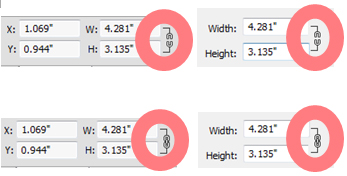
Wenn Sie die Proportionen des Bildes im gewählten Rahmen sperren möchten, rufen Sie das Register Home der Maßpalette auf und klicken Sie auf das Schloss zum Sperren der Proportionen neben den Feldern X% und Y% . Falls diese Sperre aktiv ist, behält QuarkXPress das Verhältnis von Breite zu Höhe für dieses Bild bei Größenänderungen bei.
Um die Funktion zum Sperren von Proportionen zusammen mit der Funktion Objekt Suchen/ersetzen zu verwenden, rufen Sie das Register Rahmen oder Bild der Palette Objekt suchen/ersetzen (MenüBearbeiten ) auf und aktivieren oder deaktivieren Sie Proportionen im Bereich Suchen nach oder Ersetzen durch .
Um die Funktion zum Sperren von Proportionen zusammen mit Objektstilen zu verwenden, wechseln Sie zum Register Rahmen oder Bild der Palette Objektstile bearbeiten (Bearbeiten > Objektstile) und aktivieren Sie Proportionen.
Ändern der Rahmenform
Sie können die Form eines Rahmens auf drei Arten verändern:
-
Sie können die gesamte Form ändern, indem Sie eine andere Option aus dem Untermenü Objekt > Form wählen.
-
Sie können das Feld Eckenradius im Register Home oder Abstand/Ausrichten der Maßpalette verwenden. Geben Sie einen Wert manuell ein oder platzieren Sie den Cursor in den Feldern und verwenden Sie die Tasten nach oben/nach unten, um automatisch den Wert zu erhöhen/zu verringern. Durch Drücken der Umschalt-/Alt-Taste in Verbindung mit den Pfeilen nach oben/nach unten ändert sich die Schrittweite, mit der der Wert erhöht/verringert wird. Siehe Diagramm in „Paletten“.
-
Die Form von Bézier-Rahmen lässt sich durch das Bearbeiten der Position von Punkten, Kurvengriffen und Liniensegmenten verändern. Weitere Informationen finden Sie unter „Zum Verständnis von Bézier-Formen“.
Hinzufügen von Umrandungen zu Rahmen
Umrandungen sind dekorative Elemente für beliebige Rahmentypen. Um auf die Einstellungen für die Umrandung aktiver Rahmen zuzugreifen, rufen Sie die Registerkarte Umrandung der Maßpalette auf.

Verwenden Sie die Einstellelemente dieses Registers, um einen Randstil, seine Breite, seine Farbe und seine Opazität einzustellen. Wenn der Randstil Lücken enthält, lassen sich auch die Farbe und die Opazität dieser Lücken einstellen.
Wenn Sie die Palette Umrandung der Maßpaletteverwenden, können Sie wählen, ob Sie auf alle Seiten des Rahmens denselben Rand oder auf jede Seite einen anderen Rand anwenden möchten. Kreuzen Sie „Verschiedene Ränder“ an, um jeder Seite des Rahmens einen anderen Rand zuzuweisen. Wählen Sie die Randsymbole oberer, unterer, rechter oder linker Rand, um einem oder mehreren Abschnitt(en) des Rahmens auf einmal einen Rand zuzuweisen.
Verwenden Sie Linienhierarchie , um die Zeichenreihenfolge für die Ränder festzulegen (vertikal/horizontal oben).
Sie können auch eigene Randstile in der Dialogbox Striche und Streifen (MenüBearbeiten ) erstellen und Randeinstellungen in einem Objektstil festlegen. Weitere Informationen zu Objektstilen finden Sie unter „Item Styles XTensions Software“.
Anwenden von Farben auf Rahmen
Gehen Sie folgendermaßen vor, um eine Hintergrundfarbe auf aktive Rahmen anzuwenden:
-
Rufen Sie die Palette Farben (Fenster > Farben) auf, klicken Sie auf die Schaltfläche Hintergrundfarbe
 und verwenden Sie dann die Bedienelemente der Palette.
-
Verwenden Sie die Bedienelemente im Dialog Home der Maßpalette .
Die verfügbaren Steuerelemente lauten wie folgt:
-
Rahmen- oder Hintergrundfarbe: Ermöglicht das Einstellen der Hintergrundfarbe des Rahmens.
-
Tonwert: Erlaubt das Einstellen der „Farbmenge“ der Hintergrundfarbe (0 % = Weiß, 100 % = Vollfarbe).
-
Opazität: Ermöglicht das Einstellen der Transparenz des Rahmenhintergrundes (0 % = volle Transparenz, 100 % = volle Opazität).
Rahmenfarben lassen sich auch in Objektstilen definieren. Weitere Informationen zu Objektstilen finden Sie unter „Item Styles XTensions Software“.
Anwenden von Verläufen auf Rahmen
Ein Verlauf ist ein allmählicher Übergang von einer Farbe in eine andere.
Weitere Informationen zum Anwenden eines Verlaufs auf den Hintergrund aktiver Rahmen finden Sie unter „Erstellen von Verläufen“.
Festlegen der Spaltenanzahl in Textrahmen
So bestimmen Sie Spaltenzahl in einem Textrahmen:
Verwenden Sie die Felder Spalten und Spaltenabstand in den Registern Home und Text der Maßpalette , um festzulegen, aus wie vielen Spalten der Textrahmen bestehen und wie breit der Zwischenraum dazwischen sein soll.
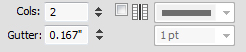
Die Option Zwischenlinie im Register Text bietet die Möglichkeit, anzugeben, dass eine Linie zwischen den Spalten in einem mehrspaltigen Textrahmen gezogen werden soll; die Höhe der Linie entspricht der Höhe des Textes in der Spalte.
Sie können bestimmen, wie der Text in Bezug auf die Spalten fließen soll. Siehe „Steuerung des Spaltenflusses“.
Vereinen und Aufteilen von Rahmen
Mit den Optionen im Untermenü Pfade vereinen oder trennen (MenüObjekt ) können Sie aus vorhandenen Rahmen komplexe Bézier-Rahmen erstellen. Wenn beispielsweise ein rechteckiger Rahmen einen ovalen Rahmen teilweise überdeckt, können Sie in diesem Untermenü eine Option wählen, die einen einzigen Rahmen mit demselben Inhalt erzeugt. Wenn zwei Bildrahmen vereint werden, wird in dem vereinten Rahmen ein Bild angezeigt. Wenn Sie zwei Textrahmen vereinen, wird der Text von einem der beiden Rahmen gelöscht.
Wie Sie zwei oder mehr Textrahmen vereinen und den Text behalten, lesen Sie in „Vereinen von Textrahmen“.
QuarkXPress 2019 fügte neue Werkzeuge auf der Maßpalette hinzu, deren Symbole die Methoden zum Verbinden und Aufteilen grafisch darstellen; so wird die Bedienung für Designer beim Erstellen komplexer Formen durch die Kombination von zwei oder mehr Formen und Zugriff darauf noch einfacher und intuitiver.

-
 Schnittmenge: Behält nur die überlappenden Bereiche der markierten Objekte. Die Farbe des hintersten
Objekts wird dem neuen einzigen Objekt zugewiesen.
-
 Vereinigung: Kombiniert alle markierten Objekte in einen Rahmen und behält sowohl die überlappenden
als auch die nicht überlappenden Bereiche. Die Farbe des hintersten Objekts wird dem
neuen einzigen Objekt zugewiesen.
-
 Differenz: Entfernt die überlappenden Bereiche aus dem hinteren Element und löscht das vorderste
Element aus den ausgewählten Elementen.
-
 Umgekehrte Differenz: Entfernt die überlappenden Bereiche aus dem vorderen Element und löscht das hinterste
Element aus den ausgewählten Elementen.
-
 Exklusiv Oder: Hinterlässt alle Formen intakt, schneidet aber die überlappenden Bereiche aus. Zwei
Bézier-Punkte werden an jeder Stelle erzeugt, wo sich zwei beliebige Linien ursprünglich
gekreuzt haben. Damit kann ein „Durchsicht“-Effekt mit überlappenden Objekten erzeugt
werden.
-
Der Befehl Kombinieren ähnelt dem Befehl Exklusiv oder , jedoch mit einem wichtigen Unterschied im Hinblick auf die Punkte um den ausgeschnittenen Bereich herum: Am Schnittpunkt zweier Linien werden keine Eckpunkte eingefügt.
-
 Endpunkte verbinden: Zwei Endpunkte (einer auf jedem Pfad) müssen übereinander (oder innerhalb von 6 Punkten)
platziert werden. Vereint die beiden Punkte in einem Eckpunkt.
-
Außenpfade Diesen Befehl können Sie auf einen vereinten Rahmen mit mehreren, einander nicht überlappenden Formen anwenden. Außenpfade behält alle Daten der Außenpfade bei und teilt einander nicht überlappende Außenpfade in separate Rahmen auf.
-
 Alle Pfade trennen: Trennt die Objekte voneinander bis jeder Rahmen innerhalb eines komplexen Rahmens
aufgetrennt ist. Wenn Sie diesen Befehl auf eine Form mit einem Loch anwenden, wird
das Loch massiv.
Textrahmen vereinen
So vereinen Sie zwei oder mehr Textrahmen und behalten deren Text:
-
Markieren Sie die entsprechenden Textrahmen.
-
Rufen Sie Objekt > Textrahmen vereinen auf und wählen Sie eine Option aus dem Untermenü:
-
Von oben nach unten – der Text in den Rahmen wird in der Reihenfolge vereint, wie er im Layout erscheint (von links nach rechts und anschließend von oben nach unten).
-
Auswahlreihenfolge – der Text in den Rahmen wird in der Reihenfolge vereint, in der Sie die Rahmen markiert haben.
-
-
Der Text in den Rahmen wird zusammengefasst und in einen einzelnen Rahmen aufgenommen.
Die Größe des resultierenden Textrahmens ist abhängig von dem umgebenden Rahmen des markierten Bereichs. Verwenden Sie Objekt > Rahmen an Text anpassen , um die Größe des neuen Rahmens an den darin enthaltenen Text anzupassen.
Diese Option ist deaktiviert, wenn einer der markierten Rahmen ein verketteter Textrahmen, ein gesperrter Textrahmen oder ein Bézier-Textpfad ist. Rahmen mit verknüpften Legendenmarkierungen und gruppierte Textrahmen können nicht mit anderen Textrahmen vereint werden.
Hinzufügen von Text und Bildern zu Rahmen
Um einem Rahmen Text hinzuzufügen, wählen Sie das Werkzeug Textinhalt , doppelklicken Sie auf den Rahmen und beginnen Sie dann entweder mit der Eingabe,
fügen Sie einen an anderer Stelle kopierten Text ein oder wählen Sie Ablage/Datei > Importieren.
Um ein Bild in einem Rahmen zu platzieren, markieren Sie den Rahmen mit dem Werkzeug
Bildinhalt und fügen dann entweder ein an anderer Stelle kopiertes Bild ein oder wählen Ablage/Datei > Importieren.
Ändern des Rahmentyps
Zum Umwandeln eines markierten Rahmens in einen anderen Typ wählen Sie Bild, Textoder Kein im Untermenü Inhalte (MenüObjekt ). Sie können einen Textrahmen jedoch auch in einen Bildrahmen umwandeln, indem Sie Ablage/Datei > Importieren wählen und ein Bild auswählen. Sie können einen Bildrahmen in einen Textrahmen umwandeln, indem Sie Ablage/Datei > Importieren wählen und eine Textdatei auswählen.
Wenn Sie einen markierten Textrahmen in einen Textpfad umwandeln möchten, wählen Sie eine Linienform aus dem Untermenü Objekt > Form .
Wenn Sie ein Rahmen- Werkzeug auswählen, können Sie folgende Tastenkombinationen verwenden, um Text- oder Bildrahmen zu erstellen:
-
Drücken Sie beim Aufziehen T, um einen Textrahmen zu erzeugen.
-
Drücken Sie beim Aufziehen R, um einen Bildrahmen zu erzeugen.
Erstellen eines Rahmens aus einem Ausschnittpfad
Wenn zu einem Bildrahmen ein Ausschnittpfad existiert (eingebettet oder automatisch erzeugt), können Sie einen neuen Rahmen erstellen, der den Umriss des Ausschnittpfades besitzt, indem Sie den Bildrahmen markieren und Objekt > Neuer Rahmen aus Beschnittwählen.
Kopieren von Attributen von einem Rahmen in einen anderen
So kopieren Sie alle einem Rahmen zugewiesenen Attribute auf einen anderen Rahmen:
-
Wählen Sie das Formatübertragungswerkzeug für Objekte
in der Werkzeugpalette . -
Markieren Sie den Rahmen, dessen Attribute Sie kopieren möchten, um die Pipette zu „füllen“ .
Um weitere Attribute zum Formatübertragungswerkzeug für Objekte hinzuzufügen, drücken Sie die Umschalttaste , wenn Sie den Rahmen markieren. Folgender Dialog erscheint:
Nehmen Sie die gewünschten Änderungen an den Rahmenattributen vor und klicken Sie auf OK. Die neuen Attribute werden dem Formübertragungswerkzeug hinzugefügt, aber nicht auf den markierten Rahmen angewendet.
-
Wählen Sie einen weiteren Rahmen, um die kopierten Attribute anzuwenden.
Um die Checkbox Anwenden für alle Bereiche im Schriftübertragungswerkzeug für Objekte zu deaktivieren, halten Sie Umschalt+Wahl/Alt gedrückt, wenn Sie den Rahmen auswählen.
Um alle Optionen in allen Bereichen im Schriftübertragungswerkzeug für Objekte zu deaktivieren, halten Sie die Wahl/Alt-Taste gedrückt, wenn Sie auf die Checkbox Anwenden klicken.
Um alle Optionen in allen Bereichen im Schriftübertragungswerkzeug für Objekte zu aktivieren, halten Sie die Umschalt+Wahl/Alt-Taste gedrückt, wenn Sie auf die Checkbox Anwendenklicken.
Das Formatübertragungswerkzeug für Objekte funktioniert auf allen Layouts innerhalb desselben Projekts. Sie haben so die Möglichkeit, Attribute von einem Objekt auf ein anderes im selben Layout oder auf ein Objekt in einem anderen Layout zu kopieren.
Die Pipette behält diese Attribute, bis Sie ein anderes Objektwerkzeug oder eine leere Stelle im Arbeitsbereich auswählen. So können Sie so viele Rahmen auswählen, wie Sie möchten, und diese Attribute immer wieder zuweisen.
Wenn ein Rahmen bereits ausgewählt wurde, bevor Sie das Formatübertragungswerkzeug für Objekte, ausgewählt haben, ist Schritt 3 nicht erforderlich; sobald Sie Schritt 2 ausgeführt
haben werden die kopierten Attribute automatisch dem markierten Rahmen zugeordnet.
Super-Duplizieren
Sie können Super-Duplizieren verwenden, um Objekte beim Duplizieren umzuformen, indem Sie die Objekte skalieren, rotieren und neigen.
Verwenden von Super-Duplizieren
Mit Super-Duplizieren können Sie Objekte schnell und einfach duplizieren und dabei drehen, skalieren und neigen. So verwenden Sie Super-Duplizieren:
-
Markieren Sie einen Bildrahmen, einen Textrahmen, einen Textpfad oder eine Linie.
-
Um die Anzahl der Duplikate festzulegen, geben Sie eine Zahl von 1 bis 100 in das Feld Anzahl der Duplikate ein.
-
Um die horizontale Platzierung der Kopien relativ zum Originalobjekt festzulegen, geben Sie einen Wert in das Feld Horizontaler Versatz ein. Ein negativer Wert platziert die Kopie links vom Original, ein positiver Wert platziert sie rechts vom Original.
-
Um die vertikale Platzierung der Kopien relativ zum Originalobjekt festzulegen, geben Sie einen Wert in das Feld Vertikaler Versatz ein. Ein negativer Wert platziert die Kopie oberhalb des Originals, ein positiver Wert platziert sie unterhalb des Originals.
-
Um jedes duplizierte Objekt zu drehen, geben Sie den Rotationswert für jedes Objekt in Grad in das Feld Winkel ein. Falls Sie zum Beispiel 10 eingeben, wird das erste duplizierte Objekt ausgehend vom Originalobjekt um 10° gedreht, das zweite duplizierte Objekt um 20° usw. Die Rotation erfolgt ausgehend vom Originalobjekt gegen den Uhrzeigersinn. Die Rotation erfolgt ausgehend vom Originalobjekt gegen den Uhrzeigersinn.
-
Um die Stärke entweder des letzten duplizierten Randes (bei Bildrahmen oder Textrahmen) oder der letzten duplizierten Linie (bei Textpfaden oder Linien) einzustellen, geben Sie einen Punktwert in das Feld Endrand-/Endlinienbreite oder das Feld Endlinienbreite ein.
-
Wenn Sie einen Rahmen oder eine Linie duplizieren, geben Sie einen Wert von 0 % bis 100 % in das Feld Endrahmentonwert oder das Feld Endlinientonwert ein, um den Tonwert der Hintergrundfarbe des letzten duplizierten Rahmen oder den Tonwert der Linienfarbe des letzten duplizierten Textpfads oder der letzten duplizierten Linie anzugeben.
-
Wenn Sie einen Rahmen mit Hintergrundverlauf duplizieren, wird das Feld Endrahmentonwert 2 verfügbar. Geben Sie einen Wert von 0 % bis 100 % in das Feld Endrahmentonwert 2 ein, um den Tonwert der zweiten Hintergrundfarbe für den Verlauf im letzten duplizierten Rahmen festzulegen.
-
Um die Skalierung des letzten duplizierten Bildrahmens, Textrahmens, Textpfads oder der letzten duplizierten Linie zu bestimmen, geben Sie einen Wert von 1 % bis 1000 % in die Felder Endobjektskalierung oder Endlinienskalierung ein.
-
Um einen duplizierten Rahmen zu neigen, geben Sie einen Wert von 75° bis -75° in das Feld Endobjektneigung ein, um die Neigung oder Schräge des letzten duplizierten Rahmens anzugeben.
-
Um den Inhalt eines Bildrahmens, Textrahmens oder Textpfades zu skalieren und ihn so an die duplizierten Objekte anzupassen, aktivieren Sie Inhalt skalieren.
-
Zur Angabe des Rotationsmittelpunkts oder des Bezugspunkts für die Skalierung des Objekts wählen Sie eine Option im Dropdown-Menü Drehen & Skalieren relativ zu . Beachten Sie, dass Ausgewählter Punkt im Dropdown-Menü Drehen & Skalieren relativ zu nur verfügbar ist, wenn ein Punkt auf einem Bézier-Objekt markiert wurde.
-
-
Klicken Sie auf OK.
ShapeMaker
Mit ShapeMaker können Sie eine Vielzahl komplexer Formen erzeugen. Dabei können Sie die Formen ganz neu erstellen oder neue Umrisse auf vorhandene Rahmen anwenden.
Um die Dialogbox ShapeMaker aufzurufen, wählen Sie Hilfsmittel > ShapeMaker.
Der Dialog ShapeMaker bietet mehrere Register, mit denen Sie Formen unterschiedlicher Art erzeugen können. Alle Register besitzen folgende Einstellelemente:
-
Objekt: Erlaubt die Auswahl zwischen Textrahmen, Bildrahmen, Rahmen ohne Inhalt, Textpfad oder Regelpfad.
-
Breite und Höhe: Erlaubt die Angabe der Breite und Höhe des Rahmens oder Pfades. Wenn bei der Auswahl von Hilfsmittel > ShapeMakereines oder mehrere Objekte ausgewählt sind, werden diese Werte automatisch passend zu diesen Objekten eingesetzt.
-
Spalten und Spaltenabstände: Wenn Textrahmen im Menü Objekt ausgewählt ist, können Sie mithilfe dieser Felder festlegen, wie viele Spalten der Textrahmen besitzen soll und wie breit die Spaltenabstände sein sollen.
-
Linien und Abstände: Wenn Textpfad im Menü Objekt ausgewählt ist, können Sie diese Felder verwenden, um festzulegen, wie viele Zeilen erzeugt werden sollen und wie groß ihr Abstand voneinander sein soll. (Wenn ein Rahmen ausgewählt ist und der Wert für Linien Null ist, erzeugt die Anwendung so viele Pfade, wie es zum Füllen der vom Rahmen umschriebenen Fläche erforderlich ist.)
-
Aktuellen Rahmen ändern: Wenn Sie Hilfsmittel > ShapeMakerwählen und dabei ein Rahmen markiert ist, aktualisiert die Anwendung die Form dieses Rahmens und es wird kein neues Objekt erzeugt.
Die Einstellelemente in den einzelnen Registern werden im Folgenden beschrieben.
Das Register Wellen in ShapeMaker
Mithilfe des Registers Wellen des Dialogs ShapeMaker (Hilfsmittel > ShapeMaker) können Sie Rahmen mit wellenförmigen Seiten erstellen. Benutzen Sie dieses Register, indem Sie die zu verwendenden Wellen in den Bereichen Welle 1 und Welle 2 beschreiben und diese dann mithilfe der Einstellelemente im oberen Teil des Registers den vier Kanten des Rahmens zuweisen.
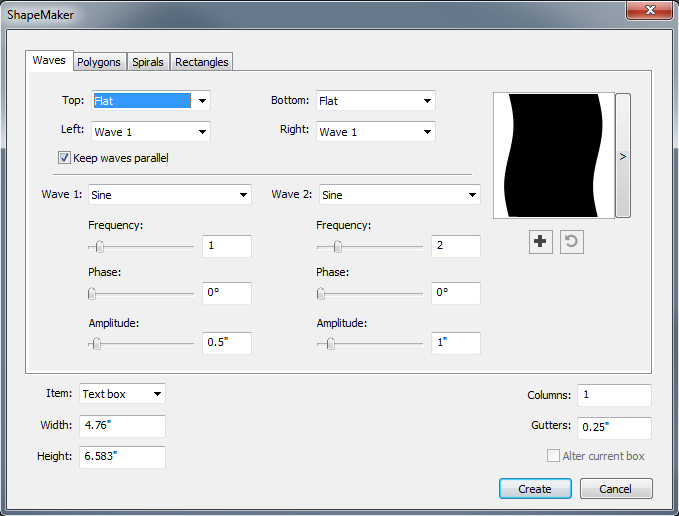
So definieren Sie die Einstellungen für Wellen:
-
Oben, Links, Untenund Rechts: Mit diesen Einstellelementen konfigurieren Sie die vier Seiten des Rahmens. Sie können Welle 1, Welle 2oder Flachwählen.
-
Wellen parallel halten: Erzeugt auf den jeweils gegenüberliegenden Seiten parallele Wellen.
-
Die Steuerelemente in den Bereichen Welle 1 und Welle 2 erlauben die Auswahl des Wellentyps, der Frequenz der Welle, der Phase (Startpunkt) der Welle und ihrer Amplitude.
Wenn Sie alle Attribute festgelegt haben, können Sie auf die Schaltfläche Voreinstellung hinzufügen klicken , um diese Form zu sichern.
Um die Standardform wiederherzustellen, klicken Sie auf die Zurücksetzen -Schaltfläche wählen.
Um eine vordefinierte Form zu löschen, drücken Sie Wahl/Alt während Sie die Form in der Liste auswählen.
Das Register Polygone in ShapeMaker
Mithilfe des Registers Polygone des Dialogs ShapeMaker (Hilfsmittel > ShapeMaker) können Sie Polygonrahmen erstellen.
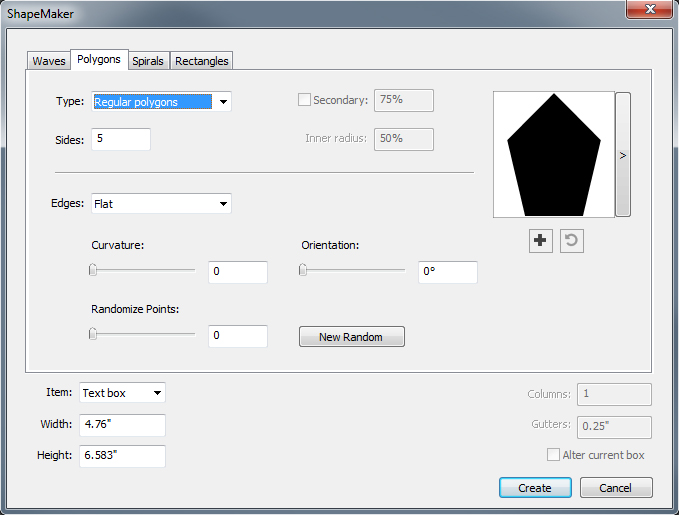
So definieren Sie die Einstellungen für Polygone:
-
Typ: Wählen Sie den gewünschten Polygontyp aus der Dropdown-Liste: Die Einstellelemente direkt unterhalb dieses Dropdown-Menüs ändern sich abhängig vom gewählten Polygontyp.
-
Regelmäßige Polygone: Erlaubt die Festlegung der Anzahl der Polygonseiten.
-
Sterne: Über die Festlegung der Anzahl der Seiten des Polygons hinaus können Sie den Radius des Abstandes innerhalb der Zacken einstellen und einen zweiten Stern mit einer anderen Größe überlagern.
-
Polygramme: Ähnlich wie Sterne, aber anstatt einen Radius anzugeben, können Sie die Art und Weise, wie die Seiten aneinander angrenzen, mit dem Feld Punkt auslassen steuern.
-
Spirogramme: Ähnlich wie Polygramme, es wird aber lediglich eine Kontur erstellt.
-
Zufällige Polygone: Ermöglicht die Erstellung von Polygonen mit willkürlich angeordneten Seiten
-
Goldenes Rechteck: Erlaubt das Erstellen eines Polygons nach dem Goldenen Schnitt (ca. 1:1,618).
-
Doppelquadrat: Ermöglicht das Erstellen eines Polygons in Form zweier aneinander grenzender Quadrate.
-
-
Kanten: Erlaubt die Einstellung, ob die Kanten des Rahmens gerade oder kurvig verlaufen sollen. Wenn Sie eine andere Option als Flachauswählen, können Sie die Kantenkrümmung mithilfe der Bedienelemente Krümmung einstellen. Wenn Sie eine der Optionen unter Wirbel verwenden, können Sie die Richtung des Wirbels mithilfe der Bedienelemente Ausrichtung einstellen.
-
Zufällige Punkte: Hier können Sie den Grad der Zufälligkeit für die Form einstellen, von 0 (keine) bis 100 (maximal).
-
Neuer Zufall: Wendet eine gewisse Zufälligkeit auf die Form an.
Wenn Sie alle Attribute festgelegt haben, können Sie auf die Schaltfläche Voreinstellung hinzufügen klicken, um diese Form zu sichern.
Um die Standardform wiederherzustellen, klicken Sie auf die Zurücksetzen -Schaltfläche.
Um eine vordefinierte Form zu löschen, drücken Sie Wahl/Alt während Sie die Form in der Liste auswählen.
Das Register Spiralen in ShapeMaker
Mithilfe des Registers Spiralen des Dialogs ShapeMaker (Hilfsmittel > ShapeMaker) können Sie spiralförmige Formen zeichnen.
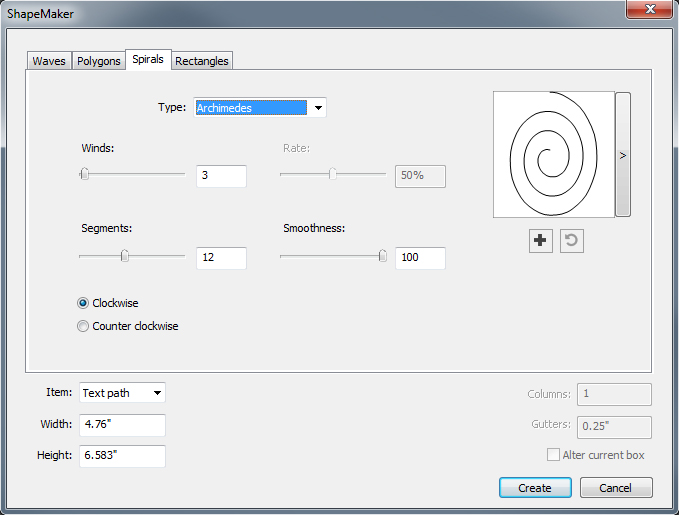
So definieren Sie die Einstellungen für Spiralen:
-
Typ: Wählen Sie den gewünschten Spiralentyp aus der Dropdown-Liste:
-
Archimedes: eine kreisförmige Spirale mit gleichmäßigen Abständen.
-
Goldene Spirale: eine Spirale aufgebaut nach dem goldenen Schnitt.
-
Anwenderdefiniert: dadurch wird das Feld Windungen verfügbar, sodass Sie steuern können, wie oft die Spirale gedreht werden soll.
-
-
Rate: Stellt ein, wie schnell die Breite der Spirale zunimmt.
-
Segmente: damit steuern Sie, wie kreisförmig die Spirale sein soll, indem Sie die Anzahl Segmente pro Windung definieren.
-
Glätte: Stellt ein, wie glatt die Spirale ist. Sie erhalten eine kantigere Spirale, indem Sie die Werte für Segmente und für Glätte verringern.
-
Im Uhrzeigersinn und Gegen den Uhrzeigersinn: Legt die Richtung der Spirale fest.
Wenn Sie alle Attribute festgelegt haben, können Sie auf die Schaltfläche Voreinstellung hinzufügen klicken, um diese Form zu sichern.
Um die Standardform wiederherzustellen, klicken Sie auf die Zurücksetzen -Schaltfläche.
Um eine vordefinierte Form zu löschen, drücken Sie Wahl/Alt während Sie die Form in der Liste auswählen.
Das Register Rechtecke in ShapeMaker
Mithilfe des Registers Rechtecke des Dialogs ShapeMaker (Hilfsmittel > ShapeMaker) erstellen Sie rechteckige Rahmen mit benutzerdefinierten Ecken.
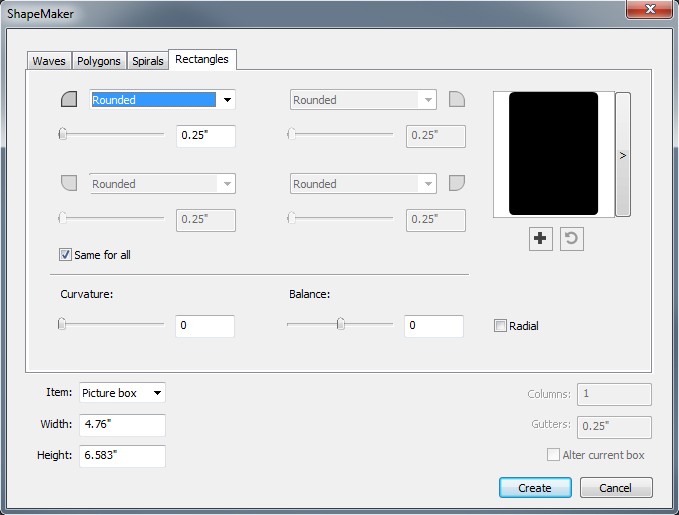
So definieren Sie die Einstellungen für Rechtecke:
-
Aktivieren Sie Gilt für alle , um alle vier Ecken der Form mit einem einzigen Satz von Steuerelementen zu konfigurieren. Um alle Ecken des Rahmens getrennt zu konfigurieren, deaktivieren Sie Gilt für alle.
-
Verwenden Sie die Dropdown-Menüs, um einen Eckentyp festzulegen (Normal, Abgerundet, Abgeschrägt, Konkav, Punktartigoder Innen) und einen Durchmesser (für Optionen, die einen Durchmesser beinhalten).
-
Krümmung: Stellt ein, wie stark gekrümmt die Ecken sein sollen, wenn Sie eine Option mit Krümmung wählen.
-
Balance: Stellt bei einigen Optionen ein, ob die Ecken zu den Seiten des Rahmens oder zu seiner Oberkante orientiert sind.
-
Radial: Stellt bei einigen Optionen ein, ob die Ecken des Rahmens am Zentrum des Rahmens ausgerichtet sind oder nicht.
Wenn Sie alle Attribute festgelegt haben, können Sie auf die Schaltfläche Voreinstellung hinzufügen klicken, um diese Form zu sichern.
Um die Standardform wiederherzustellen, klicken Sie auf die Zurücksetzen -Schaltfläche.
Um eine vordefinierte Form zu löschen, drücken Sie Wahl/Alt während Sie die Form in der Liste auswählen.
Arbeiten mit Linien
Es gibt zwei Arten von Linien: gerade Linien und Bézier-Linien. Beide Linientypen können mit Farben und Linienstilen versehen sein.
Erstellen von Linien
Zum Erstellen einer Linie wählen Sie zunächst das Werkzeug Linie  aus der Werkzeugpalette und bewegen dann das Fadenkreuz an eine beliebige Position auf der Seite. Klicken und ziehen Sie, um die Linie zu
zeichnen.
Linien lassen sich durch Drücken der Umschalttaste während des Ziehens auf 0, 45 oder 90 Grad beschränken.
Sie können mithilfe des Werkzeugs Orthogonale Linien  .
Alle Attribute, die Sie auf eine Linie anwenden (Größe, Form, Erscheinungsbild usw.),
können mithilfe desFormübertragungswerkzeugs in der Werkzeugpalette kopiert und auf andere vorhandene Linien angewendet werden. Siehe „Kopieren von Attributen von einer Linie zu einer anderen“.
Erstellen von Bézier-Linien
Mit dem Bézier-Stift können Sie Bézier-Rahmen mit mehreren Kanten und Bézier-Linien zeichnen, die aus
geraden und gebogenen Liniensegmenten bestehen können. (siehe „Zum Verständnis von Bézier-Formen“).
So zeichnen Sie eine Bézier-Linie:
-
Wählen Sie den Bézier-Stift
aus der Werkzeugpalette . Bewegen Sie das Fadenkreuz an eine beliebige Position auf der Seite und klicken Sie, um den ersten Punkt anzulegen. -
Bewegen Sie den Zeiger an den Ort, an dem Sie den nächsten Punkt positionieren möchten. Drücken Sie die Umschalttaste, um die Bewegung des Zeigers auf einen Winkel von 45 Grad relativ zur Seite zu beschränken.
-
Klicken Sie, um einen Punkt und Liniensegmente zu erzeugen.
-
Ein gekrümmtes Liniensegment entsteht, wenn Sie nach dem Klicken solange ziehen, bis Sie den nächsten Punkt setzen möchten. Es erscheint ein Punkt mit zwei Kurvengriffen. Größe und Form der Kurve bestimmen Sie, indem Sie an einem der Kurvengriffe ziehen.
-
Drücken Sie vor dem Klicken Wahl/Alt, um einen Eckpunkt zu erstellen. Wenn Sie klicken und die Maustaste gedrückt halten, können Sie den Radius des Eckpunktes einstellen, indem Sie an einem Kurvengriff ziehen.
-
Wenn Sie einem vorhandenen Segment der Form einen Punkt hinzufügen möchten, klicken Sie an der Stelle auf das Liniensegment, an der Sie den Punkt wünschen.
-
Um einen Punkt beim Zeichnen aus der aktiven Form zu löschen, klicken Sie auf den Punkt.
-
-
Führen Sie einen Doppelklick aus, um die Linie fertigzustellen.
Wenn eines der Zeichenwerkzeuge aktiv ist, können Sie Befehl/Strg drücken, um zeitweilig auf das Werkzeug Punktauswahlwerkzeug umzuschalten. Wenn das Punktauswahlwerkzeug aktiv ist, können Sie Befehl+Wahl/Strg+Alt drücken, um vorübergehend zum Werkzeug Objektwerkzeug umzuschalten.
Linienmodi bei orthogonalen Linien
Es gibt vier verschiedene Linienmodi: Endpunkte, Linker Punkt, MittelpunktundRechter Punkt. Abhängig von dem Modus, den Sie in der Maßpalette (RegisterHome oder Abstand/Ausrichten ) wählen, werden Linienlänge und -position unterschiedlich behandelt.
-
Endpunkte : Das Feld X1 bezeichnet die horizontale Position des ersten Endpunkts; das Feld Y1 bezeichnet die vertikale Position des ersten Endpunkts. Das Feld X2 bezeichnet die horizontale Position des letzten Endpunkts; das Feld Y2 bezeichnet die vertikale Position des letzten Endpunkts.
-
Linker Punkt : Das Feld X1 bezeichnet die horizontale Position des äußersten linken Endpunkts; das Feld Y1 bezeichnet die vertikale Position des äußersten linken Endpunkts.
-
Mittelpunkt : Das Feld XC bezeichnet die horizontale Position des Mittelpunkts der Linie; das Feld YC bezeichnet die vertikale Position des Mittelpunkts der Linie.
-
Rechter Punkt : Das Feld X2 bezeichnet die horizontale Position des äußersten rechten Endpunkts; das Feld Y2 bezeichnet die vertikale Position des äußersten rechten Endpunkts.
Skalieren von Linien
Aktivierte gerade Linien können Sie mithilfe einer der folgenden Methoden in ihrer Größe ändern:
-
Wählen Sie das Objektwerkzeug
und bewegen Sie den Pfeilcursor über einen Objektgriff, um den Größenänderungszeiger
aufzurufen. Klicken Sie und ziehen Sie den Griff an eine neue Position, um so die
Länge der Linie zu vergrößern oder zu verkleinern. -
Wählen Sie entweder Linker Punkt, Mittelpunktoder Rechter Punkt im Dropdown-Menü Linienmodus im Bereich Home oder Abstand/Ausrichten der Maßpalette , um das Feld L (Länge) anzuzeigen. Geben Sie einen Wert in das Feld L ein, um die Länge einer Linie präzise zu ändern. Drücken Sie die Eingabetaste.
Die Länge von Bézier-Linien lässt sich durch das Bearbeiten der Größe des sie umgebenden Begrenzungsrahmens ändern. Stellen Sie dazu sicher, dassObjekt > Bearbeiten > Form deaktiviert ist und ändern Sie die Größe der Linie so, als sei sie ein Rahmen.
Ändern der Linienform
Sie können die Form einer Linie auf folgende Arten verändern:
-
Sie können die gesamte Form ändern, indem Sie eine andere Option aus dem Untermenü Objekt > Form wählen.
-
Die Form von Bézier-Linien lässt sich durch das Bearbeiten von Punkten, Kurvengriffen und Liniensegmenten verändern. Weitere Informationen finden Sie unter „Zum Verständnis von Bézier-Formen“.
Um das Layout zu verschieben, während ein Stiftwerkzeug ausgewählt ist, halten Sie die Umschalttaste+Leertaste gedrückt und klicken und ziehen Sie.
Das Aussehen von Linien bestimmen
Verwenden Sie folgende Einstellelemente, um das Aussehen markierter Linien einzustellen: Das Register
-
Home der Maßpalette oder
-
Farbenpalette (MenüFenster ) – nur für Linienfarben.
Zusätzlich zu Farbe, Schattierung und Deckkraft können Sie hier die folgenden Merkmale für Linien steuern:
-
Linienstil: Mit dieser Option legen Sie das allgemeine Aussehen einer Linie fest. Mehrere Linienstile sind standardmäßig enthalten, und Sie können mit dem Dialog Striche & Streifen (MenüBearbeiten ) neue hinzufügen.
-
Stärke: Die Linienstärke lässt sich in allen Maßsystemen festlegen. Sie können auch eine Haarlinien -Stärke angeben; die gedruckte Stärke einer Haarlinie beträgt 0,125 pt auf einem PostScript-Belichter, auf einigen Laserdruckern ist der Wert größer.
-
Pfeilspitzen: Sie können Linien mit Pfeilspitzen versehen, indem Sie das Dropdown-Menü Pfeilspitzen verwenden.
Das Aussehen von Linien lässt sich auch in Objektstilen definieren. Weitere Informationen zu Objektstilen finden Sie unter „Item Styles XTensions Software“.
Vereinen von Linien
Sie können zwei Linien zu einer einzigen zusammenführen, indem Sie das Objektwerkzeug auswählen, die Linien markieren und Objekt > Vereinen > Endpunkte verbindenauswählen. Der Befehl Endpunkte verbinden ist nur verfügbar, wenn die Endpunkte von Linien oder Textpfaden nicht weiter als
sechs Punkte voneinander entfernt sind.
Vereinen, Erweitern und Schließen offener Pfade
Sie können auf einen Endpunkt einer vorhandenen Form klicken. Dadurch ist dieser Punkt ausgewählt und Sie befinden sich im normalen Zeichenmodus. Mit dem nächsten Klick fügen Sie einen neuen Punkt und der ausgewählten Linie ein weiteres Segment hinzu. Sie können je nach Bedarf beliebig viele Segment hinzufügen.
Doppelklicken Sie auf einen Endpunkt zum Fertigstellen der Linie als offener Pfad.
Klicken Sie auf einen gegenüberliegenden Endpunkt, um den Pfad zu schließen (wie bei der ursprünglichen Zeichenoperation).
Während des Zeichnens wird gerade gezeichnete Pfad und der angeklickte Pfad vereint, wenn Sie den Endpunkt eines weiteren offenen Pfads anklicken. Durch die gemeinsame Verwendung dieser Techniken kann ein Pfad erweitert und am Ende mit einem anderen Pfad vereint werden.
Kopieren von Attributen von einer Linie zur anderen
So kopieren Sie alle einer Linie zugewiesenen Attribute auf eine andere Linie:
-
Wählen Sie das Formatübertragungswerkzeug für Objekte
in der Werkzeugpalette . -
Markieren Sie die Linie, deren Attribute Sie kopieren möchten, um die Pipette zu „füllen“
 .
Um dem Werkzeug weitere Attribute hinzuzufügen, drücken Sie die Umschalttaste wenn Sie die Linie markieren. Folgender Dialog erscheint:
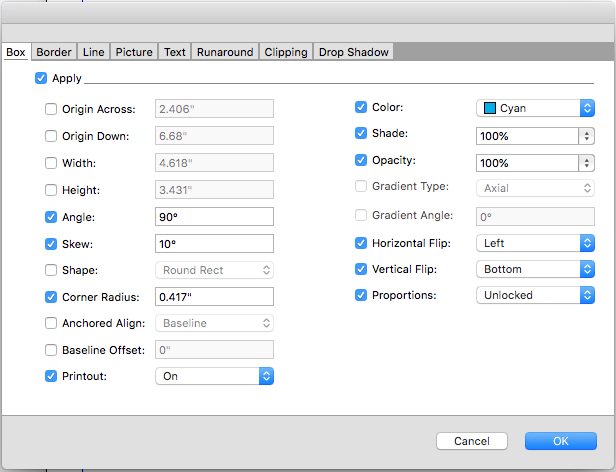
Nehmen Sie die gewünschten Änderungen an den Linienattributen vor und klicken Sie auf OK. Die neuen Attribute werden dem Formübertragungswerkzeug hinzugefügt, aber nicht auf die markierte Linie angewendet.
-
Wählen Sie eine weitere Linie, um die kopierten Attribute anzuwenden.
Um die Checkbox Anwenden für alle Bereiche im Schriftübertragungswerkzeug für Objekte zu deaktivieren, halten Sie Umschalt+Wahl/Alt gedrückt, wenn Sie die Linie auswählen.
Um alle Optionen in allen Bereichen im Schriftübertragungswerkzeug für Objekte zu deaktivieren, halten Sie die Wahl/Alt-Taste gedrückt, wenn Sie auf die Checkbox Anwenden klicken.
Um alle Optionen in allen Bereichen im Schriftübertragungswerkzeug für Objekte zu aktivieren, halten Sie die Umschalt+Wahl/Alt-Taste gedrückt, wenn Sie auf die Checkbox Anwendenklicken.
Das Formatübertragungswerkzeug für Objekte funktioniert auf allen Layouts innerhalb desselben Projekts. Sie haben so die Möglichkeit, Attribute von einem Objekt auf ein anderes im selben Layout oder auf ein Objekt in einem anderen Layout zu kopieren.
Die Pipette behält diese Attribute, bis Sie ein anderes Objektwerkzeug oder eine leere Stelle im Arbeitsbereich auswählen. So können Sie so viele Linien auswählen, wie Sie möchten, und diese Attribute immer wieder zuweisen.
Wenn ein Linie bereits ausgewählt wurde, bevor Sie das Formatübertragungswerkzeug für Objekte, ausgewählt haben, ist Schritt 3 nicht erforderlich; sobald Sie Schritt 2 ausgeführt
haben werden die kopierten Attribute automatisch der markierten Linie zugeordnet.
Bearbeiten von Objekten
Objekte können ausgeschnitten und dann an neuen Stellen eingefügt werden, sie können gesperrt werden, damit sie sich nicht verschieben, sie können einmal oder mehrmals dupliziert werden, sie können gestapelt werden, um ungewöhnliche visuelle Effekte zu erzeugen, und sie können auf andere Weise manipuliert werden.
Auswahl von Objekten
Zur Bearbeitung von Objekten müssen Sie diese zunächst auswählen. Nach dem Auswählen zeigen die meisten Objektarten ihre Umrisse und Griffe zur Änderung ihrer Form.
Um ein Objekt auszuwählen, klicken Sie zuerst auf das Objektwerkzeug , das Textinhaltswerkzeug oder das Bildinhaltswerkzeug und bewegen den Mauszeiger über ein Objekt. Klicken Sie einmal, um ein einzelnes
Objekt auszuwählen oder klicken Sie bei gedrückter Umschalttaste auf einzelne Objekte,
um mehr als ein Objekt gleichzeitig zu markieren. Sie können auch mehrere Objekte
wählen, indem Sie das Objektwerkzeug auswählen und einen Bereich um die Objekte aufziehen.
Wenn Sie einen leeren Bildrahmen mit dem Bildinhaltswerkzeug anklicken, erscheint der Dialog Import . Wenn der Bildrahmen ein Bild enthält, wird das Bildinhaltswerkzeug ausgewählt und der Dialog Original bearbeiten aufgerufen.
Klicken Sie auf eine Position außerhalb eines Objekts, um dieses abzuwählen. Wenn
das Objektwerkzeug ausgewählt ist, können Sie die Tabulatortaste drücken, um alle aktiven Objekte abzuwählen.
Verschieben von Objekten
Objekte können folgendermaßen verschoben werden:
-
Geben Sie Werte in die Felder X und Y des Registers Home in der Maßpalette ein.
Mit Tastenbefehlen können Sie schrittweise automatisch die Werte in diesem Feld erhöhen/verringern. Weitere Informationen finden Sie unter „Paletten“.
-
Verschieben Sie Objekte manuell mit dem Objektwerkzeug
. Wenn Sie vor dem Verschieben eines Rahmens oder eines Textpfades die Maustaste gedrückt
halten, können Sie den Inhalt während der Bewegung des Objekts sehen. Sie können Objekte
auch „schubsen“, indem Sie das Objektwerkzeug auswählen und eine Pfeiltaste auf Ihrer Tastatur drücken.
Die Objektgriffe des Rahmens deuten den Umriss des Begrenzungsrahmens an. Der beste Weg, den Begrenzungsrahmen klar zu sehen, ist die Verwendung des Objektwerkzeugs , um Objektgriffe auf einem Bézier-Rahmen auszuwählen.
Ausschneiden, Kopieren und Einsetzen von Objekten
Wenn das Objektwerkzeug ausgewählt ist, sind die Befehle Ausschneiden, Kopierenund Einsetzen (MenüBearbeiten ) für aktive Rahmen, Linien und Textpfade verfügbar. Wählen Sie Bearbeiten > Einsetzen (Befehl+V/Strg+V), um eine Kopie der in der Zwischenablage enthaltenen Objekte in
der Mitte des Projektfensters abzulegen.
Wenn das Objektwerkzeug ausgewählt ist, können Sie Objekte mit dem Befehl Löschen entfernen. Gelöschte Objekte werden nicht in die Zwischenablage kopiert.
Einstellen der Stapelreihenfolge von Objekten
Bei zwei oder mehr einander überlappenden Objekten ist jedes Objekt entweder vor oder hinter dem anderen angeordnet. Der Begriff „Stapelreihenfolge“ beschreibt das Anordnungsverhältnis (von vorne nach hinten) der einzelnen Objekte einer Seite. Jedes von Ihnen erzeugte Objekt nimmt eine Stapelebene in der Stapelreihenfolge ein. Jedes neu erstellte Objekt wird zum Vordergrundobjekt.
Das Menü Objekt enthält Befehle zur Kontrolle der Stapelreihenfolge von Objekten.
-
Wählen Sie Objekt > Ganz nach hinten , um ein Objekt auf der Seite oder der Ebene ganz nach hinten zu verschieben.
-
Wählen Sie Objekt > Ganz nach vorn , um ein Objekt auf der Seite oder der Ebene ganz nach vorn zu verschieben.
-
Um ein Objekt eine Stufe auf der Seite bzw. auf der Ebene nach hinten zu verschieben, wählen Sie Objekt > Weiter nach hinten.
-
Um ein Objekt eine Stufe auf der Seite bzw. auf der Ebene nach vorn zu verschieben, wählen Sie Objekt > Weiter nach vorn.
In einem Dokument mit Ebenen befinden sich die Ebenen selbst in einer bestimmten Stapelreihenfolge; innerhalb jeder Ebene hat jedes Element seine eigene Beziehung zur Stapelreihenfolge. Wenn Sie die Befehle Ganz nach hinten, Weiter nach hinten, Ganz nach vornund Weiter nach vorn (MenüObjekt ) verwenden, wird die Stapelreihenfolge der Objekte innerhalb der Ebene verändert.
Um ein Objekt zu aktivieren, das hinter anderen Objekten verborgen ist, wählen Sie
das Objektwerkzeug und drücken Befehl+Wahl+Umschalttaste/Strg+Alt+Umschalttaste, während Sie wiederholt
an dem Punkt klicken, an dem sich mehrere Objekte überlappen. Wenn Sie beim Klicken
Befehl+Wahl+Umschalttaste/Strg+Alt+Umschalttaste drücken, werden nacheinander Elemente
von vorne nach hinten in der Stapelreihenfolge aktiviert.
Gruppieren von Objekten
Sie können mehrere Objekte einer Seite oder Montagefläche zu einer Gruppe vereinen. Das Gruppieren von Objekten ist nützlich, wenn Sie mehrere Objekte gleichzeitig auswählen oder bewegen möchten. Gruppen lassen sich verschieben, ausschneiden, kopieren und mit verschiedenen weiteren Funktionen benutzen. So können Sie beispielsweise alle Objekte gruppieren, aus denen das Impressum einer Publikation zusammengesetzt ist. Nach dem Gruppieren können Sie die gesamte Gruppe bearbeiten oder verschieben wie einzelne Rahmen, Linien oder Textpfade.
Nach dem Erstellen einer Gruppe können Sie einzelne Elemente immer noch bearbeiten, sie anders positionieren oder in ihrer Größe verändern, wobei die Gruppen-Relationen erhalten bleiben. Sie können auch eine Kopie einer Gruppe zur späteren Verwendung in anderen Dokumenten in einer geöffneten QuarkXPress Bibliothek ablegen.
Objekte lassen sich gruppieren, wenn zwei oder mehr Objekte (Linien, Rahmen, Textpfade
oder andere Gruppen) markiert sind. Um mehrere Objekte mit dem Objektwerkzeug zu markieren, klicken Sie entweder bei gedrückter Umschalttaste auf jedes Objekt
oder ziehen ein Markierungsrechteck um die zu gruppierenden Objekte. Wählen Sie Objekt > Gruppieren (Befehl+G/Strg+G), um mehrere markierte Objekte zu einer Gruppe zu vereinen.
Gruppen lassen sich ebenfalls gruppieren und gemeinsam mit anderen Gruppen, einzelnen Rahmen, Linien und Textpfaden zu größeren Gruppen vereinen.
Wenn das Objektwerkzeug ausgewählt ist, können Sie eine Gruppe verschieben, ausschneiden, kopieren, einsetzen,
duplizieren, drehen und ihre Farbe ändern. Wenn das Textinhaltswerkzeug oder Bildinhaltswerkzeug ausgewählt ist, können Sie einzelne Objekte so bearbeiten, wie es auch mit nicht
gruppierten Objekten möglich wäre.
Wählen Sie Befehl/Strg und markieren Sie das Objekt mit dem Objektwerkzeug , dem Textinhaltswerkzeug oder dem Bildinhaltswerkzeug .
Die aktiven Felder in den Registern der Maßpalette beeinflussen die gesamte aktive Gruppe.
Wählen Sie Objekt > Gruppieren rückgängig (Befehl+U/Strg+U), um die Gruppierung einer einzelnen Gruppe aufzuheben oder Objekt > Alle Gruppierungen aufheben , um alle Gruppen in einer Gruppe, die weitere Gruppen enthält, aufzuheben.
Skalieren gruppierter Objekte
Klicken Sie und ziehen Sie an den Objektgriffen der Gruppe, um die Größe aller Objekte einer Gruppe gleichzeitig zu ändern. Wenn Sie beim Ändern der Größe einer Gruppe Befehl+Umschalt/Strg+Umschalt gedrückt halten, werden die Breite aller Rahmen, die Linienstärken, Bilder und Texte proportional geändert. Wenn Sie beim Ändern der Größe einer Gruppe Befehl/Strg gedrückt halten, werden die Stärke aller Rahmen sowie Bilder und Texte geändert, jedoch nicht proportional.
Duplizieren von Objekten
QuarkXPress erlaubt das Erstellen einer oder mehrerer Kopien von Rahmen, Linien und Textpfaden.
Erstellen Sie mit dem Befehl Duplizieren (MenüObjekt ) eine einzelne Kopie eines markierten Objekts. Sie können auch ein Duplikat erzeugen, wenn Sie während des Ziehens eines Objekts oder einer Gruppe Wahl/Umschalt+Alt drücken.
Die Funktion Super-Duplizieren ist nützlich beim Entwurf von Gestaltungselementen, die eine Anzahl gleichmäßig verteilter Kopien eines Objekts enthalten sollen. Erstellen Sie mehrere Kopien eines Objekts und legen Sie den Abstand zwischen ihnen mit dem Befehl Super-Duplizieren (MenüObjekt ) fest.
Eine weitere Möglichkeit, individuell geformte Rahmen zu erstellen, finden Sie unter „ShapeMaker XTensions Software“.
Anordnen und Ausrichten von Objekten
Sie können die Position mehrerer ausgewählter Objekte relativ zu einander mithilfe des Untermenüs Objekt > Abstand/Ausrichtung oder dem Untermenü Abstand/Ausrichten der Maßpalette betrachten und bearbeiten.
Sie haben in der Maßpalette die Wahl aus acht Abstands- und sechs Ausrichtungsoptionen und können die Ausrichtung relativ zu markierten Objekten, zur Seite oder (für Printlayouts mit gegenüberliegenden Seiten) zur Doppelseite festlegen. Das Untermenü Objekt > Abstand/Ausrichtung enthält die unten beschriebenen Modi „objektbezogen“ und „seitenbezogen“. Die Maßpalette enthält darüber hinaus den dritten Modus „doppelseitenbezogen“.
Für Abstand/Ausrichtung sind folgende Modi vorhanden:
-
Objektbezogener Modus
 positioniert Objekte relativ zum obersten, aktiven Objekt, das nicht verschoben wird.
Das oberste Objekt wird durch die Position seiner Oberkante definiert. Wenn zwei oder
mehr Objekte Oberkanten auf gleicher Höhe besitzen, werden die Abstände zwischen Objekten
vom am weitesten links liegenden Objekt aus eingestellt.
-
Seitenbezogener Modus
 positioniert Objekte relativ zu den Seitenkanten (links, rechts, oben, unten).
-
Doppelseitenbezogener Modus
 steht für aktive Print-Layouts zur Verfügung, die Doppelseiten enthalten. Nehmen
wir an, Sie haben ein Layout mit einer Doppelseite geöffnet und dann ein Objekt auf
einer linken Seite und ein anderes auf der rechten Seite markiert. Wenn Sie nun auf
das Symbol Doppelseitenbezogener Modus in der Maßpalette klicken und Horizontale Mitten verteilen
 wählen, werden die markierten Objekte ganz links und ganz rechts auf der Doppelseite
positioniert.
Drehen von Objekten
Aktive Objekte werden auf eine der folgenden Arten gedreht:
-
Wählen Sie das Objektwerkzeug
und bewegen Sie den Mauszeiger über einen Eckengriff. Wenn ein Rotationszeiger angezeigt
wird, klicken Sie, um einen Drehpunkt festzulegen und ziehen Sie in einer kreisförmigen
Bewegung, um das Objekt zu drehen. Beim Ziehen werden der Pfeilspitzen-Zeiger und
die Position des Objekts angezeigt. Wenn Sie während des Drehens die Umschalttaste
drücken, werden die Bewegungen auf Winkel von 45 Grad beschränkt. -
Geben Sie einen Wert in das Feld
 in der Maßpalette (RegisterHome und Abstand/Ausrichten ) ein und drücken Sie die Eingabetaste.
Mit Tastenbefehlen können Sie schrittweise automatisch die Werte in diesem Feld erhöhen/verringern. Weitere Informationen finden Sie unter „Paletten“.
Um eine gerade Linie zu drehen, wählen Sie entweder Linker Punkt, Mittelpunktoder Rechter Punkt im Dropdown-Menü Modus (Maßpalette ), um das Feld Winkel anzuzeigen.
Neigen von Objekten
Um markierte Objekte innerhalb ihrer Begrenzungsrahmen zu neigen, geben Sie einen Wert in das Feld Rahmenneigung des Registers Home der Maßpalette ein.
Positive Werte neigen ein Objekt nach rechts, negative neigen es nach links.
Mit Tastaturbefehlen können Sie schrittweise automatisch die Werte in diesem Feld erhöhen/verringern. Weitere Informationen finden Sie unter „Paletten“.
Sperren und Entsperren von Objekten
Durch das Sperren werden Objekte und Inhalte vor versehentlichen Änderungen geschützt. Es bestehen folgende Möglichkeiten:
-
Um Größe und Position eines Objekts vor Änderungen zu bewahren (und das Objekt vor dem Löschen zu schützen), aktivieren Sie Objekt > Sperren > Position.
-
Um Inhalte eines Objekts vor einer unbeabsichtigten Bearbeitung zu schützen, aktivieren Sie Objekt > Sperren > Text oder Objekt > Sperren > Bild.
Um markierte Objekte zu entsperren, deaktivieren Sie die entsprechende Option im Untermenü Objekt > Sperren .
Verankern von Objekten und Gruppen im Text
Objekte oder Gruppen lassen sich verankern und fließen dann wie ein Zeichen im Text mit.
Zum Verankern eines Objekts oder einer Gruppe innerhalb eines Textes verwenden Sie
das Objektwerkzeug und markieren das Objekt oder die Gruppe, die Sie verankern möchten und wählen Bearbeiten > Kopieren (Befehl+C/Strg+C) oder Bearbeiten > Ausschneiden (Befehl+X/Strg+X).
Setzen Sie dann bei ausgewähltem Textinhaltswerkzeug die Texteinfügemarke an die Stelle im Text, an der Sie das Objekt oder die Gruppe
verankern möchten und wählen Sie Bearbeiten > Einsetzen (Befehl+V/Strg+V).
QuarkXPress unterstützt auch verschachtelte Anker (d. h. ein verankertes Objekt kann weitere verankerte Objekte bis zur n-ten Ebene enthalten).
Arbeiten mit Legenden
Die Legendenfunktion erlaubt es, fließende Rahmen zu erstellen, die stets auf derselben Seite oder Doppelseite erscheinen wie der zugehörige Inhalt. Beispiel:
-
Sie können Abbildungen mit Bildern und Text erstellen, die ihren Bezugsstellen von Seite zu Seite folgen.
-
Sie können auch Auszugszitate erzeugen, die sich automatisch mit ihrem Quelltext auf eine andere Seite bewegen.
-
Sie können „fließende“ Symbole erstellen, die sich in der freien Fläche links neben einem Absatz befinden und darauf hinweisen, dass es sich bei dem Absatz um einen Tipp, eine Anmerkung, einen Warnhinweis etc. handelt.
Weitere Informationen finden Sie nachfolgend.
Zum Verständnis von Legenden
Eine Legende ist ein fließender Rahmen, der stets auf derselben Seite oder Doppelseite angezeigt wird, wie der zu ihr gehörende Inhalt. Alle Legenden sind an einem bestimmten Punkt in einer Textstory verankert, dem Legendenanker. Ein Legendenanker fließt mit dem Text wie ein beliebiges Zeichen. Wenn Legendenanker sich auf eine neue Seite oder Doppelseite verschieben, bewegen sich die Legenden ebenfalls dorthin. Wenn Hilfslinien angezeigt werden, verbindet eine Linie die Legendenanker mit den zu ihnen gehörenden Legenden (falls vorhanden).
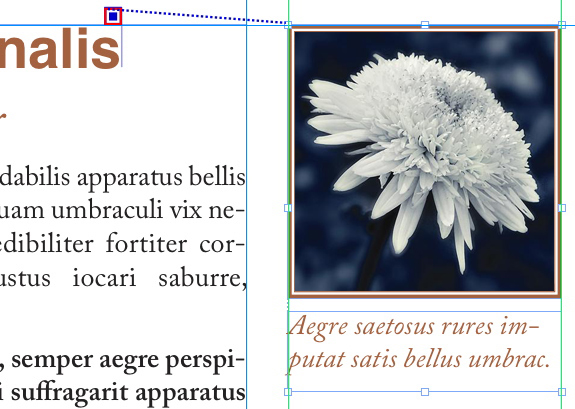
Ein Legendenanker mit der zugehörigen Legende
Die Position einer Legende in einem Layout basiert auf zwei Dingen:
-
Auf der Position ihres Legendenankers. Eine Legende befindet sich stets auf derselben Seite oder Doppelseite, wie ihr Legendenanker.
-
Auf den Einstellungen des Legendenankers. Legenden lassen sich relativ zur Seite, zur Doppelseite, zum Rahmen oder zur Zelle, die den Legendenanker enthält, zum Absatz, der den Anker enthält oder zum Legendenanker selbst positionieren.
So können Sie zum Beispiel Legenden so konfigurieren, dass ihre horizontale Position sich stets am Außenrand befindet, die vertikale Anordnung jedoch immer an dem Absatz ausgerichtet ist, der den Legendenanker enthält. Die Einstellungen für eine solche Konfiguration sehen so aus:
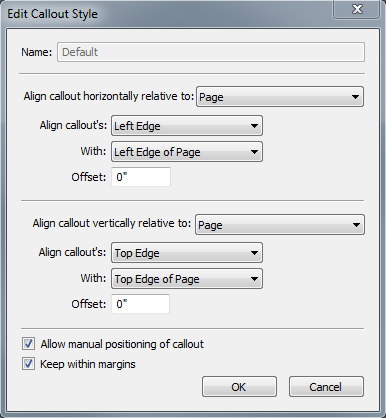
Bitte beachten Sie, dass die Einstellungen für Legenden mit den Legendenankern gespeichert werden, nicht mit der Legende selbst
Sie können die Positionierung einer Legende einstellen, indem Sie den Legendenanker direkt konfigurieren oder indem Sie einen Legendenstil auf den Anker anwenden. Ein Legendenstil ist ein benanntes Paket mit Legendeneinstellungen, das in einer Palette angezeigt wird. Legendenstile sind in Dokumenten nützlich, in denen Sie immer wieder unterschiedliche Legendeneinstellungen verwenden. Anstatt diese Einstellungen jedes Mal neu zu erstellen, können Sie einfach den Legendenanker auswählen und auf den entsprechenden Legendenstil in der Palette Legendenstile klicken.
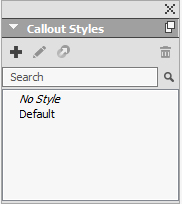
Legendenstile ähneln Stilvorlagen (weitere Informationen finden Sie unter „Arbeiten mit Stilvorlagen“). Wie Stilvorlagen und andere Ressourcen lassen sich Legendenstile mit Job Jackets verwalten (weitere Informationen finden Sie unter „Job Jackets“).
Ein Legendenanker kann ausgewählt oder nicht ausgewählt sein. Wenn ein Legendenanker ausgewählt ist, besitzt er eine rote Umrandung und sein Legendenstil (falls vorhanden) ist in der Palette Legendenstile markiert.
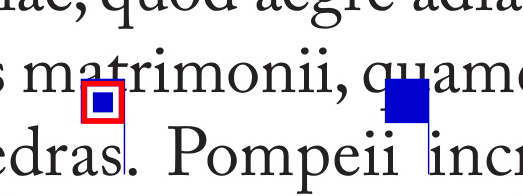
Wenn die Hilfslinien abgeschaltet sind, sehen Sie nur den ausgewählten Legendenanker.
Wenn Sie Text ausschneiden oder kopieren und einfügen, der einen Legendenanker mit einer zugehörigen Legende enthält, wird die Legende zusammen mit dem Text ebenfalls ausgeschnitten oder kopiert und eingefügt.
Erstellen einer Legende
So erstellen Sie eine Legende:
-
Wählen Sie das Textinhaltswerkzeug
und fügen Sie den Textcursor an der Stelle im Text ein, an der Sie die Legende wünschen. -
Wählen Sie Objekt > Legendenanker > Legendenanker einfügen. Es wird ein Legendenanker eingefügt und automatisch ausgewählt.

-
Markieren Sie das Objekt oder die Gruppe, die zu einer Legende umgewandelt werden sollen.
-
Wählen Sie Objekt > Legendenanker > Mit Legendenanker verknüpfen. Das Objekt (oder die Gruppe) wird zu einer Legende und zwischen der Legende und ihrem Anker wird eine Linie angezeigt.
-
Konfigurieren Sie den Legendenanker. Es gibt zwei Möglichkeiten, einen Legendenanker zu konfigurieren:
-
Um einen Legendenstil auf den Legendenanker anzuwenden, rufen Sie die Palette Legendenstile (MenüFenster ) auf und klicken Sie auf den Namen des Legendenstils oder wählen Sie Objekt > Legendenanker > Legendenstile > [Name des Legendenstils]. Weitere Informationen finden Sie unter „Arbeiten mit Legendenstilen“.
-
Um die Einstellungen des Legendenankers direkt zu bearbeiten, wählen Sie Objekt > Legendenanker > Legendeneinstellungen bearbeiten. Wenn ein Legendenstil auf den Legendenanker angewendet wurde, überschreiben alle vorgenommenen Änderungen die Einstellungen des Legendenstils.
-
Weitere Informationen zur Konfiguration von Legendenankern oder Legendenstilen finden Sie unter „Konfigurieren eines Legendenankers“.
Konfigurieren eines Legendenankers
Der Vorgang des Konfigurierens eines Legendenankers ist im Grunde davon unabhängig, ob Sie einen Legendenstil oder direkt den Legendenanker konfigurieren.
So konfigurieren Sie einen Legendenanker:
-
Markieren Sie den Legendenanker und wählen Sie Objekt > Legendenanker > Legendeneinstellungen bearbeiten. Der Dialog Legendeneinstellungen bearbeiten wird angezeigt.
-
Um festzulegen, wie die Legende horizontal ausgerichtet wird, verwenden Sie die Einstellelemente im Bereich Legende horizontal ausrichten relativ zu . (Im Feld Versatz stellen Sie außerdem die horizontale Positionierung der Legende ein.)
Wenn Sie Doppelseite aus dem Dropdown-Menü Legende horizontal ausrichten relativ zu wählen und einen horizontalen Versatz festlegen, wird dieser Versatz auf links ausgerichteten Seiten invertiert. So können Sie z. B. eine Legende so konfigurieren, dass Sie stets 10 mm innerhalb des inneren Randes liegt. Auf einer rechten Seite verschiebt dieser Versatz die Legende nach rechts, auf einer linken muss der Versatz folgerichtig die Legende nach links verschieben.
-
Um festzulegen, wie die Legende vertikal ausgerichtet wird, verwenden Sie die Einstellelemente im Bereich Legende vertikal ausrichten relativ zu . (Im Feld Versatz stellen Sie außerdem die vertikale Positionierung der Legende ein.)
-
Wenn Sie eine manuelle Positionierung der Legende zulassen möchten, markieren Sie Manuelle Positionierung der Legende zulassen. Wenn Sie später die Legende verschieben, werden die Werte in den Feldern Versatz automatisch an die neue Position der Legende angepasst.
Wenn Sie ein manuelles Positionieren der Legende unterbinden möchten, markieren Sie diese Checkbox nicht.
-
Um zu verhindern, dass die Legende sich über die Seitenränder erstrecken kann, aktivieren Sie In Rändern halten.
-
Klicken Sie auf OK.
Arbeiten mit Legendenstilen
Legendenstile machen es leicht, häufig verwendete Einstellungen auf Legendenanker anzuwenden. Um Legendenstile zu erstellen, bearbeiten oder löschen, verwenden Sie die Dialogbox Legendenstile (Bearbeiten > Legendenstile). Diese Dialogbox können Sie auch verwenden, um Legendenstile aus anderen Projekten anzufügen.
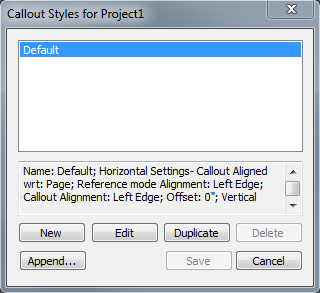
Der Standard- Legendenstil kann bearbeitet, aber nicht gelöscht werden.
Legenden und Umfluss
Wenn eine Legende mit einem Umfluss eine Verschiebung ihres Legendenankers verursacht, kann ein Fehlerzustand entstehen. Wenn beispielsweise der Umfluss einer Legende den Legendenanker auf die nachfolgende Seite verschiebt, bewegt sich auch die Legende auf die nachfolgende Seite – dadurch kann der Legendenanker auf die ursprüngliche Seite zurück gelangen, wodurch auch die Legende wieder auf diese Seite zurückkehrt und sich der Vorgang wiederholen kann.
Wenn QuarkXPress auf eine solche Situation stößt, geschieht folgendes:
-
Die Legende wird auf die im Standard-Legendenstil enthaltenen Einstellungen umgestellt. Wenn der Legendenanker markiert ist, erscheint neben dem Namen der Legende ein Symbol
 in der Palette Legendenstile .
-
Falls der Fehlerzustand weiter besteht, wendet QuarkXPress die Einstellungen von Kein Stil auf die Legende an und sie wird an ihrem letzten zulässigen Ort positioniert.
-
Wenn die Anwendung keinen zulässigen Ort finden kann, wird der Umfluss für die Legende deaktiviert. Wenn QuarkXPress auf diese Weise den Umfluss einer Legende ausschaltet, wird auch dieser visuelle Indikator auf der Legende platziert:

Markieren Sie Ansicht > Sichtzeichen, um diese Zeichen sichtbar zu machen.
Um den Umfluss für eine solche Legende wieder zu aktivieren, verwenden Sie das Dropdown-Menü im Register Umfluss der Maßpalette .
Arbeiten mit Tabellen
In QuarkXPress ist eine Tabelle ein eigenständiges Objekt wie ein Textrahmen, ein Bildrahmen, ein Textpfad oder eine Linie. Bei der Arbeit mit Tabellen können Sie sich eine Zelle als einen einzelnen Bildrahmen, Textrahmen oder inhaltslosen Rahmen vorstellen und Sie können mit Zellen sehr ähnlich umgehen, wie mit den erwähnten anderen Objekten. Für die Arbeit mit den Elementen der Tabelle – wie Zeilen und Spalten – verwenden Sie das Menü Tabelle , um Text in verschiedenen Zeilen und Spalten auszuwählen.
Zeichnen einer Tabelle
So können Sie eine Tabelle neu anlegen und ihre Eigenschaften festlegen:
-
Wählen Sie das Tabellenwerkzeug
 aus der Werkzeugpalette , ziehen Sie ein Rechteck in der ungefähren Größe der gewünschten Tabelle auf und
lassen Sie die Maustaste los. Der Dialog Tabelleneigenschaften erscheint.
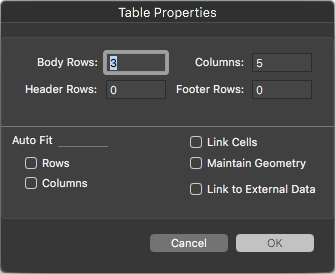
Der Dialog Tabelleneigenschaften . -
Geben Sie die Anzahl horizontaler Zeilen in das Feld Zeilen im Haupttext und die Anzahl vertikaler Spalten in das Feld Spalten ein.
-
Geben Sie die Anzahl der Kopfzeilen in das Feld Zeilen im Kopfbereich und die Anzahl der Fußzeilen in das Feld Zeilen im Fußbereich ein.
-
Wenn Sie Textzellen anlegen möchten, die sich beim Hinzufügen von Text vergrößern, verwenden Sie die Einstellmöglichkeiten im Bereich Automatische Anpassung .
-
Wenn Sie Textzellen miteinander verketten möchten, damit importierter Text von Zelle zu Zelle fließt (wie in verketteten Textrahmen), aktivieren Sie Zellen verketten. Wenn Sie Zellen verkettenaktivieren, können Sie die Reihenfolge im Dropdown-Menü Verkettungsreihenfolge wählen.
Wenn Sie Zellen nicht auf diese Art und Weise verketten, können Sie sie später mit dem Werkzeug Textverkettung oder dem Befehl Textzellen verknüpfen (MenüTabelle ) verketten. Auch wenn Sie die Textzellen nicht miteinander verknüpfen, können Sie bei der Eingabe oder Bearbeitung von Daten mit der Tabulatortaste von Zelle zu Zelle springen.
-
Wenn Sie planen, Daten aus Excel zu importieren, aktivieren Sie Link zu externen Daten. Weitere Informationen finden Sie unter „Importieren von Excel Tabellen“.
-
Wenn Sie möchten, dass die Tabelle die gleiche Größe behält, wenn Sie Zeilen hinzufügen oder löschen, aktivieren Sie Geometrie beibehalten.
-
Klicken Sie auf OK.
Umwandeln von Text zu Tabellen
Der Erfolg einer Umwandlung von Text in eine Tabelle hängt von der Vorbereitung des Textes selbst ab. Es ist wichtig, dass Absätze, Tabulatoren, Leerzeichen oder Kommas (die Zeichen, die QuarkXPress umwandeln kann) in einem Textblock konsistent verwendet werden, da sie bei der Tabellenkonvertierung für die Festlegung der Zeilen und Spalten benötigt werden. Anwender verwenden in einer Textverarbeitung anstelle geeigneter Tabulatorabstände oft mehrere Tabulatorzeichen, um Spalten mit Daten voneinander zu trennen. Besitzt der Textblock, den Sie konvertieren möchten, solche mehrfach gesetzten Tabulatorzeichen, dann verfügt er möglicherweise über eine nicht konsistente Anzahl von Tabstopps zwischen den Datenspalten. Vor der Umwandlung des Textes in eine Tabelle müssen die Tabulatorzeichen konsistent angeordnet werden.
So wandeln Sie Text in eine Tabelle um:
-
Mithilfe des Werkzeugs Textinhalt
markieren Sie den gesamten Text, den Sie in eine Tabelle umwandeln möchten. -
Wählen Sie Tabelle > Text in Tabelle konvertieren , um den Dialog Text in Tabelle konvertieren aufzurufen. Auf der Grundlage des markierten Textes ermittelt QuarkXPress, welches Zeichen für Zeilen unterteilen durchund Spalten unterteilen durchzu verwenden ist, und wie viele Zeilen und Spalten im ungünstigsten Fall für den markierten Text erforderlich sind.
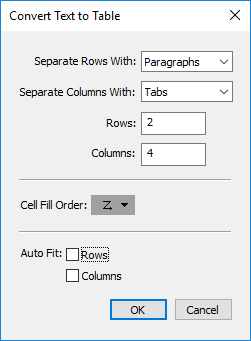
Der Dialog Text in Tabelle konvertieren . -
Wenn Sie Textzellen anlegen möchten, die sich beim Hinzufügen von Text vergrößern, verwenden Sie die Einstellmöglichkeiten im Bereich Automatische Anpassung .
-
Wenn Ihnen der Fluss der Daten in der Tabelle nicht zusagt – z. B. falls Werte, die jetzt in absteigender Reihenfolge angeordnet sind, in aufsteigender Reihenfolge wirkungsvoller wären – können Sie ihn ändern. Wählen Sie eine der Optionen des Dropdown-Menüs Eingabereihenfolge (Standard: links nach rechts, oben nach unten).
-
Klicken Sie auf OK. Es wird eine neue Tabelle mit einem Versatz zum ursprünglichen Textrahmen angelegt.
Neues Tabellenmodell mit Tabellenstilen
Die Formatierung von Tabellen in QuarkXPress war zeitraubend und musste für jede in ein Dokument eingefügte Tabelle wiederholt werden. Die Optionen für die Formatierung des Tabellenrasters waren begrenzt auf Zeilen und Spalten und boten keine Option für zellenbezogene Ränder und Schattierungen. QuarkXPress 2019 stellt vor – Die neueste Version von QuarkXPress bietet ein neues Tabellenmodell mit brandneuen Tabellenfunktionen und einer intuitiven neuen Benutzeroberfläche zum Formatieren von Tabellen und Erstellen von Tabellenstilen.
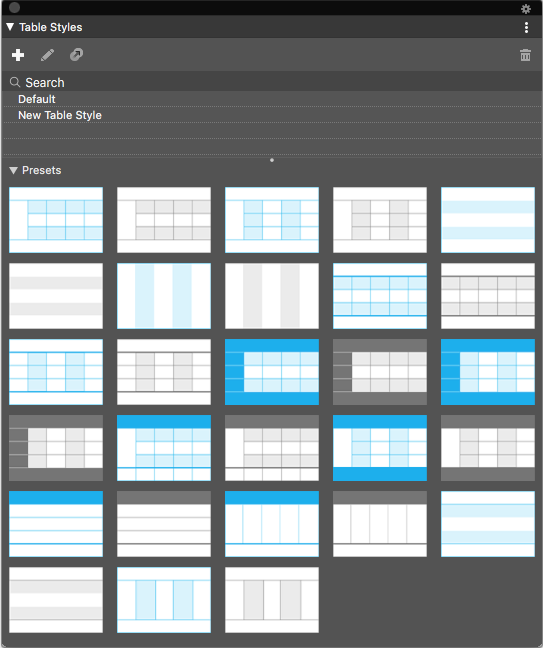
In den Tabellenstilen können Sie nun neue Stilregeln für die Formatierung auf Tabellen-, Zeilen-, Spalten- und Zellenebene ebenso wie Stilregeln für Text aufnehmen. (In früheren Versionen war die Unterstützung für Tabellenstile beschränkt auf Inline-Tabellen, die ausschließlich mit Excel-Tabellen verknüpft waren. Durch das neue Tabellenmodell können Sie nun Tabellenstile auf jede beliebige direkt in QuarkXPress erstellte oder von einer Excel-Quelle importierte Tabelle anwenden.
QuarkXPress 2019 bietet Tabellenformatierungsvorgaben (vordefinierte Tabellenstile) für verschiedene Formatierungsoptionen als Ausgangspunkt für die Erstellung eigener Tabellenstile.
Die Palette Tabellenstile (Fenster ->Tabellenstile) ermöglicht es Ihnen, einen Tabellenstil auf die aktuell ausgewählte Tabelle anzuwenden, einen neuen Tabellenstil zu erstellen, einen voreingestellten Tabellenstil anzuwenden oder einen vorhandenen Tabellenstil zu bearbeiten.
Tabellenstile können auch über den Dialog „Tabellenstile bearbeiten“ (Bearbeiten -> Tabellenstile) bearbeitet, erstellt oder gelöscht werden.
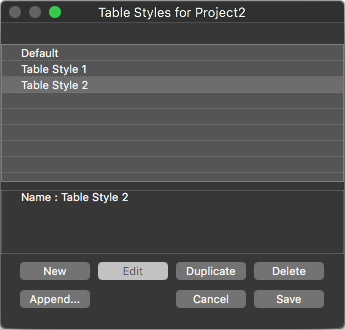
Die Benutzerschnittstelle zum Erstellen oder Bearbeiten eines Tabellenstils ist in Abschnitte unterteilt, in denen Sie Tabellen-, Zeilen-, Spalten- und Zelleigenschaften festlegen können.
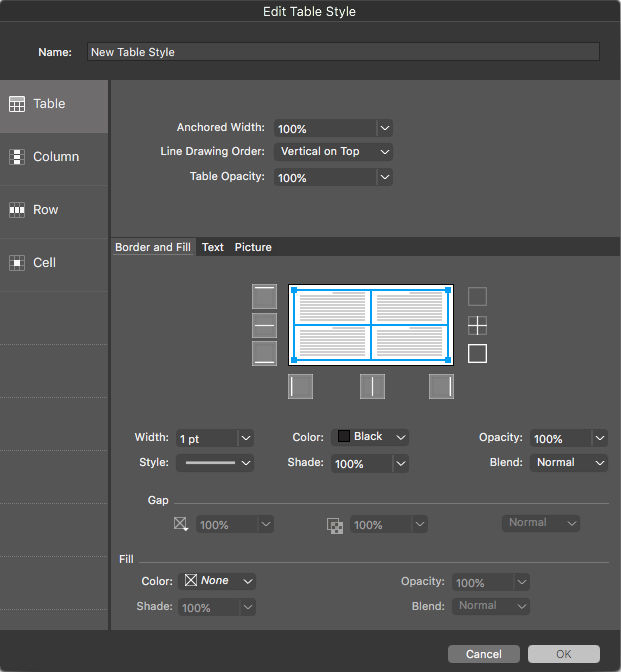
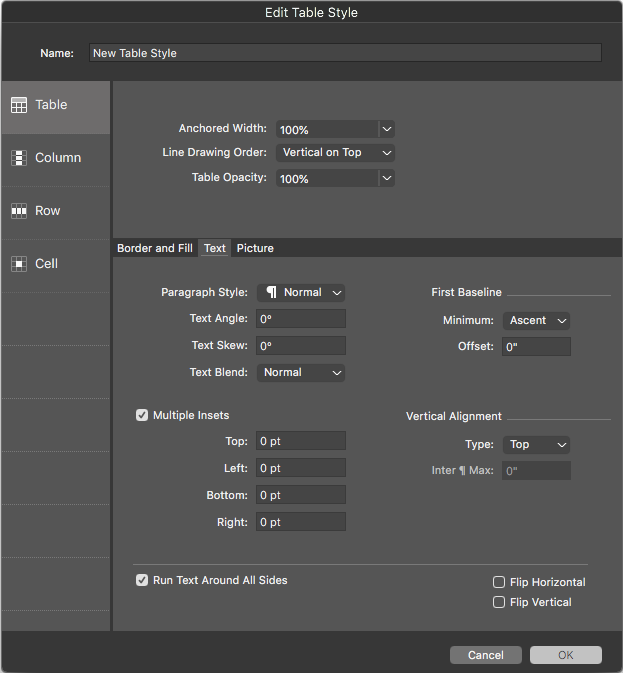
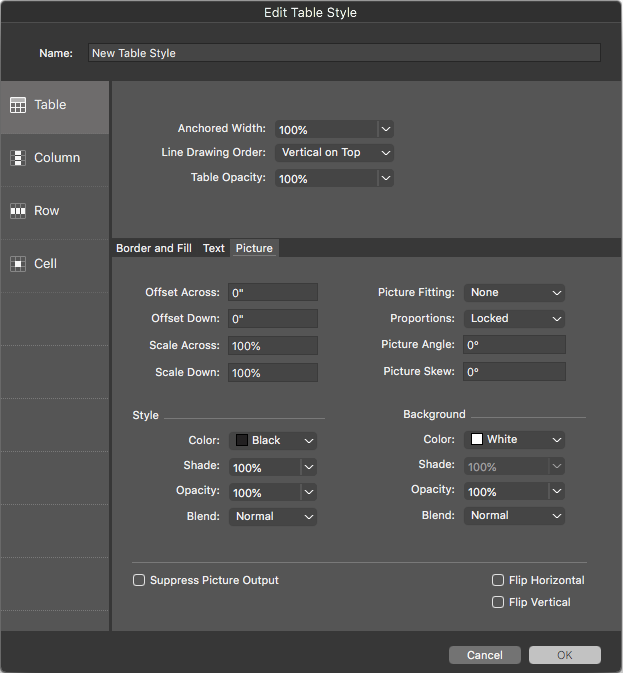
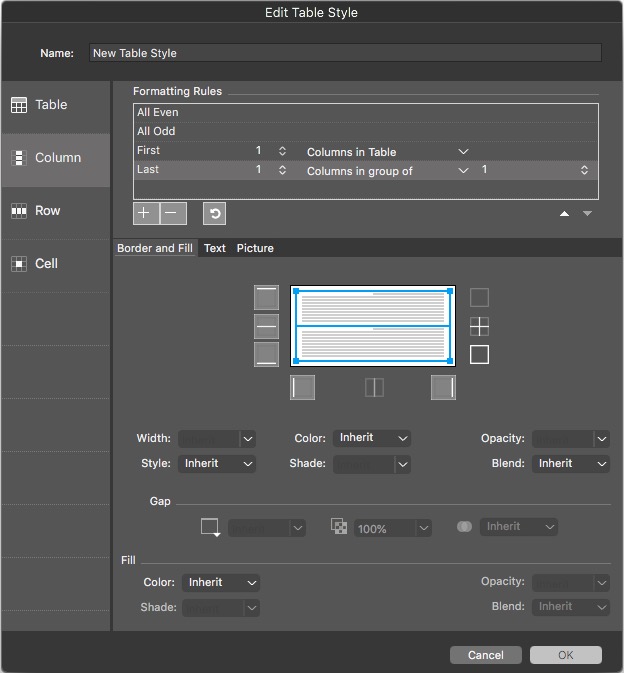
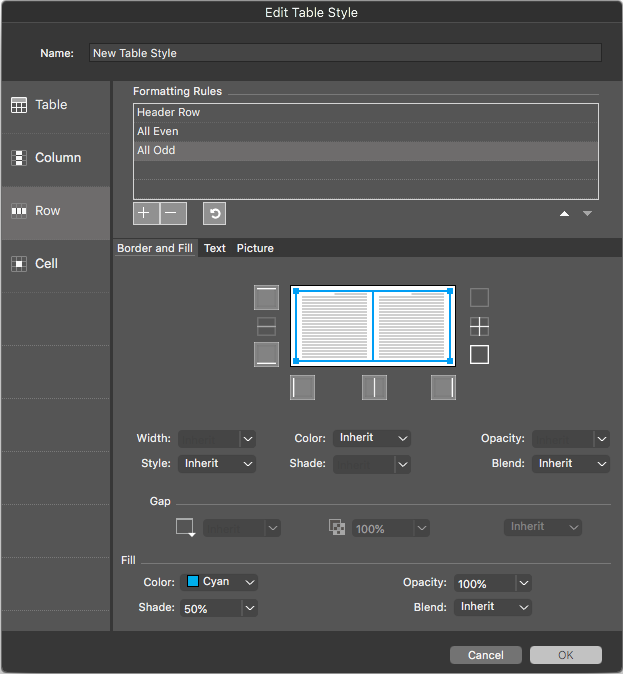
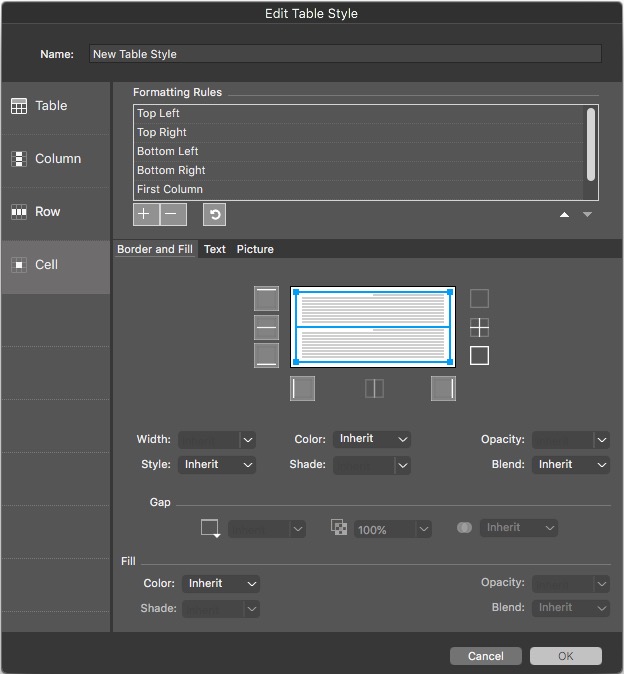
Wenn Sie eine Option in der Spalte auf der linken Seite dieses Dialogfelds auswählen, können Sie die Eigenschaften festlegen, die für den ausgewählten Kontext spezifisch sind. Für Kontexte, bei denen es mehrere mögliche Optionen gibt: wie z.B. Spalten und Zeilen - wobei Sie z.B. die Kopfzeile, alle ungeraden Zeilen, alle geraden Zeilen oder die Fußzeile auswählen und für jede Zeile unterschiedliche Eigenschaften angeben können. Im Dialogfeld wird oben eine Liste angezeigt, aus der Sie einen spezifischeren Kontext auswählen können.
Für jeden ausgewählten Kontext (Tabelle, Zeile, Spalte usw.) können Sie die Rand- und Fülleigenschaften, die Texteigenschaften (für Textzellen in diesem Kontext) und die Bildeigenschaften (für Bildzellen in diesem Kontext) einstellen.
Die neue Benutzeroberfläche der Maßpalette bietet eine deutlich präzisere Kontrolle über die Formatierung von Tabellen auf Zellenebene.


Einfacher Zugang zu den Tabellenformatierungsfunktionen direkt aus der Maßpalette
-
Im Register Home bietet die Maßpalette lokale Formatierungsmöglichkeiten
-
Kontextbezogen auf die Auswahl – Zelle, Zeilen, Spalten oder Kombinationen daraus zur Formatierung markierter Bereiche
-
Einstellen von Rand und Füllung für ausgewählte Zellen
-
-
Spezielle Kontrolle in der Maßpalette, um die Eigenschaften Raster/Rahmen einzustellen. Spezielle Register für Tabelle und Zellen in der Maßpalette, selbst wenn Sie gerade die Inhalte einer Zelle bearbeiten.
Zusätzliche Funktionen
-
Vereinfachter Dialog „Tabelleneigenschaften“ (Tabellenerstellung) mit neuen Optionen für das Hinzufügen von Tabellenköpfen/-füßen.
-
Unterstützung für die Rasterformatierung auf Zellenebene
-
Zusammenführung von Inline- und Design-Tabellen (letztere sind veraltet)
-
Zugang zu einer breiteren Palette von Tabelleneigenschaften über die Maßpalette
-
Unterstützung von Tabellenkopf und -fuß (früher war die Auswahl von Kopfzeilen nur möglich, wenn sich die Tabelle über mehrere Seiten erstreckte). Nun können Kopf- und Fußzeilen auch für einzelne Tabellen definiert werden, ohne die Eigenschaft Tabellenaufteilung zuweisen zu müssen.
-
Tabellenstile unterstützen –
-
Benutzerfreundliche, flexible und umfassende Formatierungsregeln
-
Eine intuitive Benutzeroberfläche zum Einstellen der Ränder auf Tabellen-/Spalten-/Zeilen-/Zellenebene
-
Definition des Prozentsatzes der Spaltenbreite, den eine verankerte Tabelle einnehmen wird
-
Reihenfolge der Linienzeichnung für Tabellenränder
-
Die neuen Formatierungsregeln im Vergleich zu den alten Tabellenformaten
-
Regeln, die sich speziell auf die Formatierung von Spalten, Zeilen und Zellen beziehen
-
-
Vordefinierte Tabellenstile
-
Voreinstellungen für Tabellenrahmen und Schattierungsstile
-
Duplizieren von Voreinstellungen, um Ihre eigenen Tabellenstile zu erstellen
-
-
Unterstützung für die Formatierung von Text und Bildern in Zellen
-
Unterstützung für mehrere unterschiedliche Abstände zum Text in Verbindung mit Absatzstilen
-
Formatierung von Bildern unterstützt neue Anpassungsregeln in Verbindung mit anderen Bearbeitungen von Bildinhalten, Skalierungen usw.
-
Import von Excel-Tabellen unter Verwendung der neuen Tabellenformate (bisher nicht unterstützt für das alte Tabellenmodell). Weitere Informationen finden Sie unter „Importieren von Excel Tabellen“.
Importieren von Excel-Tabellen
Tabellendaten entstammen häufig Tabellenkalkulationsprogrammen wie Excel; Sie können diese Tabellendaten ebenso importieren wie Bilder. Das Verfahren ist zwar geringfügig anders, aber die Ergebnisse sind sehr ähnlich: Die Tabelle in QuarkXPress ist zum Zweck der Nachverfolgung und Aktualisierung mit der Excel-Datei verknüpft.
Sie können in QuarkXPress nur .xlsx-Dateien importieren.
Wenn Sie eine Tabelle aus Excel mithilfe der Option Link zu externer Tabelle im Dialog Tabelleneigenschaften importieren, wird die Verwendung von Tabelle auf dieselbe Weise erfasst, wie die Verwendung von Bildern. So wird sichergestellt, dass Sie erfahren, wenn sich die Quellentabelle ändert, und dass Sie über die neuesten Tabellendaten verfügen, wenn das Layout ausgegeben wird, unabhängig davon ob es gedruckt, für Ausgabe gesammelt oder als PDF gesichert wird. Um den Status einer Tabelle zu prüfen, wählen Sie Hilfsmittel > Verwendungund klicken anschließend auf das Register Tabellen .
Sie können eine Tabelle aus Excel auch mithilfe von Tabelle aus externer Quelle einfügen unter dem Menü Tabelle importieren.
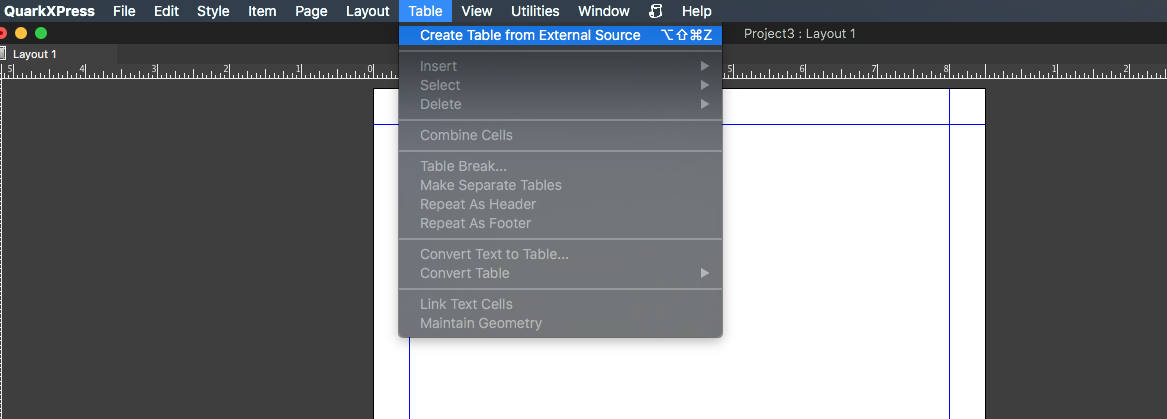
Obwohl Tabellen genauso wie Bilder aktualisiert werden können, sollten Sie sich folgendes merken:
-
Wenn Sie Formate einschließen im Dialog Tabellen-Link aktivieren, bleibt die Excel-Formatierung der Tabelle in QuarkXPress (soweit möglich) erhalten. Falls Sie die Tabelle später aktualisieren, werden alle lokalen Formatierungen, die Sie in QuarkXPress angewendet haben, entfernt und durch die Formatierung der Excel-Datei ersetzt.
-
Falls Sie Formate einschließen im Dialog Tabellen-Link nicht aktivieren, wird die Excel-Formatierung der Tabelle verworfen. Wenn Sie die Tabelle später aktualisieren, versucht QuarkXPress alle lokalen Formatierungen zu erhalten, die Sie in QuarkXPress auf die Tabelle angewendet haben.
So importieren Sie eine Excel-Tabelle unter Beibehaltung der Verknüpfung in QuarkXPress:
-
Ziehen Sie mit dem Tabellenwerkzeug eine Tabelle mit den ungefähren Abmessungen, die Sie benötigen. Der Dialog Tabelleneigenschaften erscheint, wenn Sie die Maustaste loslassen.
-
Aktivieren Sie Link zu externen Daten.
-
Klicken Sie auf OK , um den Dialog Tabellen-Link aufzurufen.
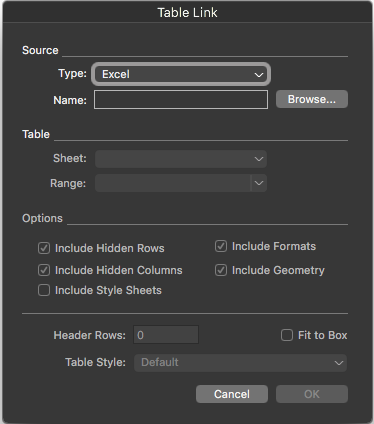
Der Dialog Tabellen-Link . -
Sie können zum Speicherort des Quelldokuments Blättern/Durchsuchen, das Arbeitsblatt mit der zu importierenden Tabelle auswählen und den zu importierenden Zellbereich auswählen.
-
Falls die Datei mehrere Arbeitsblätter enthält, wählen Sie das zu importierende Arbeitsblatt im Dropdown-Menü. Wenn Sie nur einen Teil der Daten importieren möchten, können Sie einen Zellbereich im Feld Bereich angeben oder einen benannten Bereich aus dem Dropdown-Menü auswählen.
-
Sie können die bereits im Quellendokument enthaltene Text- und Tabellenformatierung („Optionen > Formate einschließen“) und die Spaltenbreiten/Zeilenhöhen („Optionen > Geometrie einschließen“) übernehmen. Sie können auch wählen, ob Zeilen oder Spalten, die im Quellenarbeitsblatt ausgeblendet sind, ein- oder ausgeblendet werden sollen.
-
Sie können angeben, wie viele Zeilen der Tabelle als Kopfzeile verwendet werden sollen („Zeilen im Kopfbereich“), ob der Rahmen so erweitert wird, dass die Tabelle hinein passt (Standard) oder ob die Größe der Tabelle so angepasst wird, dass sie in den Rahmen passt („In Rahmen einpassen“) und welcher Tabellenstil angewendet werden soll.
-
Sie können eine Tabelle zusammen mit ihrem Stil aus MS Excel importieren. Wählen Sie einfach im Dropdown-Menü „Tabellenstil“ „Übernehmen“ und starten Sie den Import.
-
Sie haben außerdem die Möglichkeit, einen voreingestellten Tabellenstil oder einen benutzerdefinierten Tabellenstil aus dem Dropdown-Menü „Tabellenstil“ auf die importierten Excel-Daten anzuwenden.
-
Klicken Sie auf OK.
Formeln und Verweise werden nicht importiert. Stattdessen werden die Ergebnisse aus diesen importiert. Eingesetzte Bilder werden nicht importiert. Text, auf den die Befehle Autofilter oder Spezialfilter (Daten > Filter) angewendet wurden, wird als statischer Text importiert.
Eine schnelle Möglichkeit, aus Excel-Daten eine Tabelle zu erstellen – ohne für Aktualisierungen die Quellentabelle mit dem QuarkXPress Projekt zu verknüpfen – bietet das Kopieren und Einfügen. Markieren Sie dazu einen beliebigen Teil der Daten in einem Excel-Arbeitsblatt und kopieren Sie ihn. Schalten Sie nun einfach auf QuarkXPress um und wählen Sie Bearbeiten > Einsetzen. QuarkXPress erzeugt passend zu den Daten eine Tabelle und fügt den Text ein.
Importieren von Excel-Diagrammen
Falls Sie mit Einfügen > Diagramm oder Einfügen > Bild in Excel Diagramme oder Bilder erzeugt haben, die Sie in einem QuarkXPress-Layout verwenden möchten, können Sie diese Diagramme oder Bilder auf die gleiche Art und Weise wie andere Bilder importieren. Verwenden Sie dazu das Register Chart einfügen des Dialogs Bild importieren (MenüAblage/Datei ). Aus Excel importierte Diagramme und Bilder werden wie alle anderen Bilder im Register Bilder des Dialogs Verwendung (MenüHilfsmittel ) überwacht.
Einfügen von Text und Bildern in Tabellen
Wenn Sie mit Tabellen arbeiten, stellen Sie sich eine Tabellenzelle wie einen Text- oder Bildrahmen vor. Jeder Rahmen besitzt einen Inhalt – Text, der mit der nächsten Zelle verkettet sein kann, ein einzelnes Bild oder auch nichts (möglicherweise nur einen Farbverlauf). Daher können Sie Tabellen genauso mit Inhalten füllen wie Rahmen – durch die Eingabe von Text, den Import von Text oder den Import von Bildern.
Die Umwandlung von Textzellen in Bildzellen gleicht der Konvertierung eines Textrahmens in einen Bildrahmen. Markieren Sie alle zu konvertierenden Zellen und wählen Sie Objekt > Inhalt > Bild.
Bearbeiten von Tabellentext
Bei der Bearbeitung von Text in Tabellen gibt es zwei wichtige Dinge zu beachten:
das Navigieren zwischen Zellen und das Auswählen von Text für die Formatierung. Wie
immer, wenn Sie mit Text arbeiten, müssen Sie zunächst das Textinhaltswerkzeug auswählen.
So navigieren Sie innerhalb einer Tabelle:
-
Klicken Sie in eine Zelle, in die Sie Text eingeben oder importieren möchten.
-
Gehen Sie mit Tab in die nächste Zelle.
-
Drücken Sie Umschalttaste+Tab, um in die vorhergehende Zelle zurückzukehren.
-
Bewegen Sie sich mithilfe der Pfeiltasten durch den Text in einer Zelle und von Zelle zu Zelle.
Wenn Sie ein Tab-Zeichen in eine Textzelle eingeben möchten, drücken Sie die Control/Strg+Tab. Einen rechtsbündigen Tabulator geben Sie mit Wahl+Tab/Strg+Umschalttaste+Tab ein. Wenn Sie Zahlen in einer Tabelle am Dezimalpunkt oder einem anderen Zeichen ausrichten müssen, können Sie in jede Tabellenzelle Tabulatoren einfügen und dann die entsprechenden Ausrichten an Tabstopps festlegen (Stil > Tabulatoren).
So wählen Sie Text in Zeilen und Spalten aus:
-
Um den gesamten Text einer Zeile auszuwählen, klicken Sie außerhalb des rechten oder linken Randes einer Tabelle.
-
Um den gesamten Text einer Spalte auszuwählen, klicken Sie außerhalb des oberen oder unteren Randes einer Tabelle.
-
Um den gesamten Text mehrerer Zeilen oder Spalten zu markieren, ziehen Sie entlang einer Tabellenkante.
-
Um Text in nicht aneinander grenzenden Zeilen oder Spalten auszuwählen, klicken Sie mit gedrückter Umschalttaste auf die entsprechenden Zeilen oder Spalten.
-
Verwenden Sie die Optionen im Untermenü Auswählen des Menüs Tabelle , um Text in verschiedenen Zeilen und Spalten auszuwählen. Die Optionen beinhalten Zelle, Zeile, Ungerade Zeilen, Gerade Zeilen, Spalten, Ungerade Spalten, Gerade Spalten, Alle Zellen, Zeilen im Kopfbereich, Zeilen im Fußbereichund Zeilen im Haupttext. Die Befehle zum Auswählen im Menü Tabelle sind nützlich bei der Anwendung unterschiedlicher Formatierungen für alternierende Zeilen oder Spalten.
Verketten von Tabellenzellen
Wenn Zellen verkettet werden, füllt Text, der in eine Zelle eingetippt, importiert oder eingefügt wird, die erste Textzelle des verketteten Textes und fließt dann in die folgenden verketteten Zellen. Wie schon bei Text in verketteten Rahmen ist das Zeichen Nächste Spalte (Eingabetaste auf dem Ziffernblock) nützlich bei der Steuerung des Textflusses in verketteten Zellen. Über das Verketten von Tabellenzellen hinaus können Zellen auch mit Textrahmen und Textpfaden verkettet werden.
-
Um alle Zellen in einer Tabelle zu verketten, markieren Sie Zellen verketten im Dialog Tabelleneigenschaften beim Erstellen der Tabelle.
-
Um markierte Zellen in einer Tabelle zu verketten, wählen Sie Tabelle > Textzellen verknüpfen. Alle Zellen der Auswahl, mit Ausnahme der ersten, müssen leer sein.
-
Um manuell Tabellenzellen zu verknüpfen, verwenden Sie das Textverkettungswerkzeug
 . Wie bei der Verknüpfung von Textfeldern wählen Sie durch Klicken die Startzelle
aus und klicken dann auf die nächste Zelle, die Sie hinzufügen möchten. Um bestehende
Verkettungen umzuleiten, klicken Sie mit gedrückter Umschalttaste und dem Textverkettungswerkzeug .
-
Um Tabellenzellen zu entketten, verwenden Sie das Textentkettungswerkzeug
 , und klicken Sie auf das stumpfe Ende des Pfeils zwischen verketteten Zellen.
-
Verwenden Sie das Textverkettungswerkzeug
.
Wenn Sie verkettete Textzellen verbinden (Tabelle > Zellen kombinieren), werden die kombinierten Zellen aus der Textkette entfernt. Die übrigen Verkettungen bleiben erhalten. Wenn eine vereinte Zelle aufgeteilt wird (Tabelle > Zellen teilen), bleiben die Verkettungen erhalten und Text fließt anhand der vorgegebenen Verkettungsreihenfolge.
Einfügen und Löschen von Zeilen und Spalten
Zeilen und Spalten lassen sich an beliebiger Stelle einer Tabelle einfügen. Klicken Sie dazu einfach in eine Zelle direkt oberhalb oder unterhalb der anzulegenden Zeile. Oder klicken Sie in eine Zelle rechts oder links einer anzulegenden Spalte. Danach wählen Sie Tabelle > Einfügen > Zeile oder Tabelle > Einfügen > Spalte.
Um die zu löschenden Zeilen oder Spalten auszuwählen, ziehen Sie den Pfeilcursor an einer Kante der Tabelle entlang, halten die Umschalttaste gedrückt und klicken mit dem Pfeilcursor. Alternativ können Sie auch die Befehle im Untermenü Auswählen des Menüs Tabelle (z. B. ungerade Zeilen) verwenden. Danach wählen Sie Tabelle > Löschen > Zeile oder Tabelle > Löschen > Spalte.
Falls Geometrie beibehalten im Menü Tabelle aktiviert ist und Sie eine Spalte oder Zeile löschen, wird die Größe vorhandener Zeilen oder Spalten erhöht, um den Platz der gelöschten aufzufüllen. Falls Geometrie beibehalten deaktiviert ist, wird die Tabelle kleiner als nötig.
Zellen vereinen
Um Zellen zu kombinieren, klicken Sie bei gedrückter Umschalttaste mit dem Werkzeug
Textinhalt auf eine rechteckige Auswahl von Zellen. Wählen Sie Tabelle > Zellen kombinieren. Um kombinierte Zellen wieder an die umgebende Tabelle anzupassen, markieren Sie
die kombinierten Zellen und wählen dann Tabelle > Zellen teilen.
Werden nicht verkettete Zellen vereint, die Text oder Bilder enthalten, bleibt in der vereinten Zelle der Inhalt der oberen, linken Zelle der Auswahl erhalten.
Manuelles Ändern der Größe von Tabellen, Zeilen und Spalten
Wie bei anderen Objekten in QuarkXPress können Sie auch die Größe von Zeilen, Spalten und Tabellen durch Ziehen verändern. Bei Zeilen oder Spalten klicken Sie dazu auf eine Rasterlinie, um den Größenänderungszeiger aufzurufen. Ziehen Sie den Zeiger auf- oder abwärts, wenn Sie die Größe einer Zeile ändern möchten (bei Spalten nach rechts oder links). Soll die Größe einer ganzen Tabelle geändert werden, halten Sie eine der folgenden Tastenkombinationen gedrückt, während Sie an einem der Griffe ziehen.
|
Auswirkung auf die Tabelle |
Mac OS X Befehl |
Windows Befehl |
|
Tabelle und Inhalt skaliert |
Befehl |
Strg |
|
Größe der Tabelle proportional geändert (Inhalt jedoch nicht) |
Umschalttaste |
Umschalttaste |
|
Größe von Tabelle und Inhalt ändert sich proportional |
Befehl+Umschalt |
Strg+Umschalt |
Zurückwandeln von Tabellen in Text
Wenn Sie die aktuellen Daten aus einer Tabelle exportieren möchten – um sie beispielsweise als Word-Datei zu speichern – können Sie die Daten in Text umwandeln. Markieren Sie dazu die Tabelle und wählen Sie anschließend Tabelle > Tabelle umwandeln > In Text.
Arbeiten mit Tabellen und Gruppen
Im Sinne größerer Flexibilität können Sie Tabellen mithilfe des Befehls Gruppieren (MenüObjekt ) gruppieren. Darüber hinaus können Sie eine Tabelle zerlegen, indem Sie die Zellen in eine Reihe gruppierter Textrahmen und/oder Bildrahmen umwandeln. Mit diesem Verfahren können Sie die Elemente einer Tabelle voneinander trennen und an anderer Stelle eines Layouts verwenden. Markieren Sie dazu die Tabelle und wählen Sie anschließend Tabelle > Tabelle umwandeln > In Gruppe. Um mit den einzelnen Rahmen zu arbeiten, wählen Sie Objekt > Gruppieren rückgängig.
Fortsetzen von Tabellen an anderen Positionen
Da Tabellen nicht immer auf eine Seite oder Doppelseite passen – oder in den im Design vorgesehenen Platz – können sie automatisch an anderen Stellen eines Layouts fortgesetzt werden.
Es gibt zwei unterschiedliche Arten, Tabellen fortzuführen:
-
Das Verankern der Tabelle in einem Textrahmen. Dies ist die in den meisten Fällen bevorzugte Möglichkeit eine Tabelle aufzutrennen, da sie am einfachsten anzuwenden ist.
-
Manuelles Aufteilen der Tabelle. Dieses Verfahren ist erforderlich, wenn Sie eine Tabelle horizontal aufteilen möchten (z. B. wenn die ersten fünf Spalten einer Tabelle auf einer Seite und die übrigen drei Spalten auf einer anderen Seite positioniert werden sollen).
In diesem Fall wird möglicherweise ein Hinweis benötigt, der den Tabelleninhalt erläutert. Sie können dies in Form automatisch erstellter und synchronisierter Kopf- und Fußzeilen hinzufügen und spezielle „fortgeführte“ Tabellenköpfe für die Teile einer Tabelle erzeugen, die auf den ersten Teil folgen.
Verankern von Tabellen im Text
Eine Möglichkeit, eine Tabelle an einer anderen Position fortzuführen, ist das Verankern der Tabelle in einem Textrahmen. Eine verankerte Tabelle fließt mit dem Text wie jedes andere verankerte Objekt, aber sie wird auch automatisch umbrochen, wenn sie zu lang für den Rahmen und sie das einzige Objekt in dem Absatz ist, der sie enthält.
So verankern Sie eine Tabelle im Text:
-
Erstellen Sie die Tabelle.
-
Markieren Sie die Tabelle mit dem Objektwerkzeug
. -
Wählen Sie Bearbeiten > Ausschneiden.
-
Wählen Sie das Textinhaltswerkzeug
und platzieren Sie die Texteinfügemarke an die Stelle, an der Sie die Tabelle einsetzen
möchten. -
Wählen Sie Bearbeiten > Einsetzen.
An dieser Stelle bricht die Tabelle automatisch um, wenn sie mit dem Text fließt. Sie verfügt jedoch nicht über eine Kopfzeile, wenn Sie diese nicht hinzufügen. Weitere Informationen finden Sie unter „Hinzufügen von Kopf- und Fußzeilen in Tabellen“.
Sie können die Breite einer verankerten Tabelle entweder durch „Tabellenstile bearbeiten“ oder im Register Home oder Tabelle der Maßpalette einstellen. Die Breite der verankerten Tabelle kann in Prozent oder festen Werten angegeben werden.
Manueller Tabellenumbruch
Eine Möglichkeit, eine Tabelle an einer anderen Stelle fortzusetzen, besteht darin, einen Tabellenumbruch anzugeben. Der Tabellenumbruch entspricht der Maximalgröße, die die Tabelle erreichen kann, bevor sie in zwei verkettete Tabellen aufgeteilt wird. Bei fortlaufenden Tabellen werden alle Änderungen an einer Tabelle, wie z. B. eingefügte Spalten, in der gesamten Tabelle wiedergegeben. So erstellen Sie manuell eine fortgesetzte Instanz einer Tabelle:
-
Wählen Sie Tabelle > Tabellenaufteilung , um den Dialog Tabellenaufteilung – Eigenschaften aufzurufen.
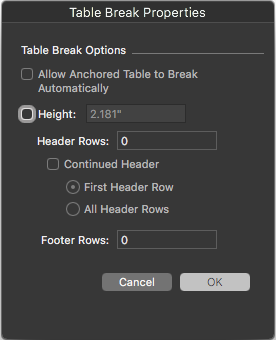
Der Dialog Tabellenaufteilung – Eigenschaften . -
Kreuzen Sie Höhe an, um die Tabelle aufzuteilen, wenn ihre Höhe den Wert im Feld überschreitet. Standardmäßig wird die aktuelle Höhe der Tabelle im Feld Höhe angezeigt – wird dieser Wert verringert, bricht die Tabelle um.
-
Sie können die Anzahl der Kopfzeilen angeben, indem Sie einen Wert in das Feld Zeilen im Kopfbereich eingeben. (Weitere Informationen finden Sie unter „Hinzufügen von Kopf- und Fußzeilen in Tabellen“.)
-
Wenn die Tabelle eine Kopfzeile hat, können Sie die Checkbox Fortgesetzter Kopf aktivieren, um eine andere Version der Kopfzeile zu erstellen, die in fortgesetzten Instanzen einer Tabelle angezeigt wird. Wenn die Kopfzeile des ersten Teils der Tabelle beispielsweise „Autorenverzeichnis“ lautet, könnte die fortgesetzte Kopfzeile „Autorenverzeichnis (Fortsetzung)“ heißen. Klicken Sie auf Erste Kopfzeile , um den fortgesetzten Kopf auf die erste Kopfzeile zu beschränken oder auf Alle Kopfzeilen , um fortgesetzte Kopfbereiche aus allen Kopfzeilen zu erstellen.
Um den Inhalt eines fortgeführten Kopfbereiches einzurichten, schließen Sie diesen Dialog, gehen Sie zu einem Teil der Tabelle nach dem ersten Teil und ändern hier den Inhalt des Kopfbereichs.
-
Sie können die Anzahl der Fußzeilen festlegen, indem Sie einen Wert in das Feld Zeilen im Fußbereich eingeben.
-
Klicken Sie auf OK. Wenn Höhe oder Breite der Tabelle die Kriterien für die Auftrennung der Tabelle erfüllen, wird die Tabelle in zwei oder mehr verkettete Tabellen aufgeteilt. Die fortgesetzten Tabellen lassen sich an andere Stellen des Layouts verschieben. Die Tabelle wird unter Umständen später umbrochen, wenn Sie sie durch das Ändern ihrer Größe oder das Hinzufügen von Zeilen oder Spalten verändern.
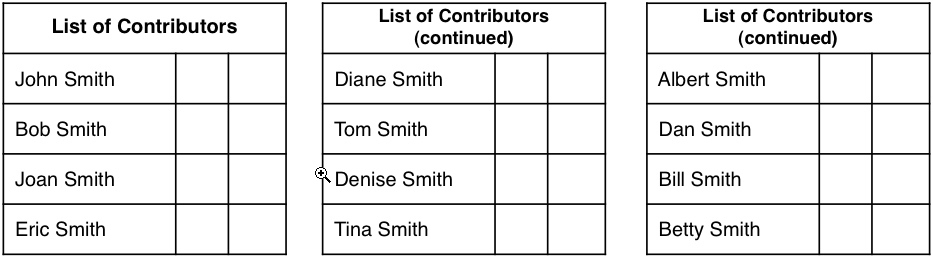
Eine umbrochene Tabelle mit fortgeführtem Kopf Die Funktion Tabellenaufteilung funktioniert in beide Richtungen: Sie setzt die Tabelle bei Bedarf auf anderen Seiten fort, wenn sie wächst, und sie fügt die Einzeltabellen im umgekehrten Fall wieder zusammen.
Um die Verkettungen zwischen fortgesetzten Tabellen aufzuheben, markieren Sie eine beliebige Instanz der fortgesetzten Tabelle und wählen Tabellen > Separate Tabellen erstellen.
Hinzufügen von Kopf- und Fußzeilen in Tabellen
Sie haben die Möglichkeit festzulegen, dass sich Kopf- und Fußzeilen in fortgesetzten Instanzen von Tabellen automatisch wiederholen. Besser noch, Kopf- und Fußzeilen werden automatisch synchronisiert, damit alle Änderungen im Text in allen Instanzen einer fortgesetzten Tabelle erscheinen.
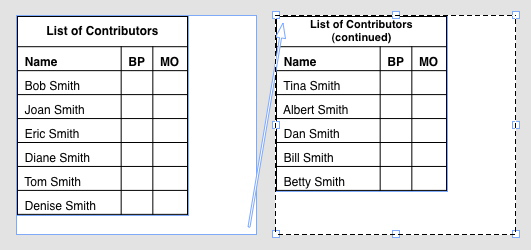
So fügen Sie einer Tabelle Kopf- und Fußzeilen hinzu:
-
Legen Sie fest, dass die Tabelle umbrochen werden kann. Weitere Informationen finden Sie unter „Manuelles Umbrechen von Tabellen“ und „Verankern von Tabellen im Text“.
-
Es gibt zwei Möglichkeiten, Kopf- und Fußzeilen zu erstellen:
-
Um einen automatischen Tabellenkopf zu erstellen, markieren Sie die erste oder mehrere Zeilen am Anfang der Tabelle und wählen Tabelle > Als Tabellenkopf wiederholen. Um einen automatischen Tabellenfuß zu erstellen, markieren Sie die letzte oder mehrere Zeilen am Ende der Tabelle und wählen Tabelle > Als Tabellenfuß wiederholen.
-
Wählen Sie Tabelle > Tabellenaufteilung. Der Dialog Optionen – Tabellenaufteilung erscheint. Um die Anzahl der Kopf- und Fußzeilen festzulegen, geben Sie Werte in die Felder Zeilen im Kopfbereich bzw. Zeilen im Fußbereich ein.
Der Dialog Tabellenaufteilung – Eigenschaften für verankerte Tabellen Wenn Sie einen sekundären Kopfbereich erstellen möchten, der in den auf den ersten Tabellenteil folgenden Teilen verwendet wird, markieren Sie Fortgesetzter Kopf. Wenn die Kopfzeile des ersten Teils der Tabelle beispielsweise „Autorenverzeichnis“ lautet, könnte die fortgesetzte Kopfzeile „Autorenverzeichnis (Fortsetzung)“ heißen. Klicken Sie auf Erste Kopfzeile , um den fortgesetzten Kopf auf die erste Kopfzeile zu beschränken oder auf Alle Kopfzeilen , um fortgesetzte Kopfbereiche aus allen Kopfzeilen zu erstellen.
Wenn Sie fertig sind, klicken Sie auf OK.
-
-
Um den Inhalt einer fortgesetzten Kopf- oder Fußzeile festzulegen, wechseln Sie zu einem Teil der Tabelle nach dem ersten und ändern dort den Inhalt der Kopfzeile.
Sie können Zeilen im Kopfbereich bzw. Zeilen im Fußbereich entweder zum Zeitpunkt der Tabellenerstellung im Dialog Tabelleneigenschaftenoder im Register Tabelle der Maßpalette definieren.
Sie können Als Tabellenkopf wiederholen oder Als Tabellenfuß wiederholen im Menü Tabelle jederzeit deaktivieren, um die Kopf- oder Fußzeilen aus fortgesetzten Tabellen zu entfernen.
Sobald Sie automatische Kopf- und Fußzeilen hinzugefügt haben, werden die verbleibenden Tabellenzeilen als „Rumpfzeilen der Tabelle“ betrachtet. Mit den Optionen des Untermenüs Mit Untermenü des Menüs Tabelle können Sie alle Kopfzeilen, Fußzeilenund Zeilen im Haupttext in einer beliebigen Instanz einer fortgesetzten Tabelle zur Formatierung auswählen.
Verbesserte Integration mit Musterseiten
Die Tabellenstile werden nun auch für Tabellen auf der Musterseite vollständig unterstützt. Sie können Tabellen in Textfeldern auf den Musterseiten verankern und sie funktionieren dann auch auf Layoutseiten.
Tabellen als Anker verwenden
Es ist jetzt möglich, Anker auf Tabellen anzuwenden und diese beim Erstellen von Hyperlinks als Ziel zu wählen. Dies funktioniert auch für Tabellen, die in beliebigen Textrahmen verankert sind.
-
Wählen Sie eine beliebige Tabelle und erstellen Sie daraus einen neuen Anker (Tabelle > Neuer Anker)
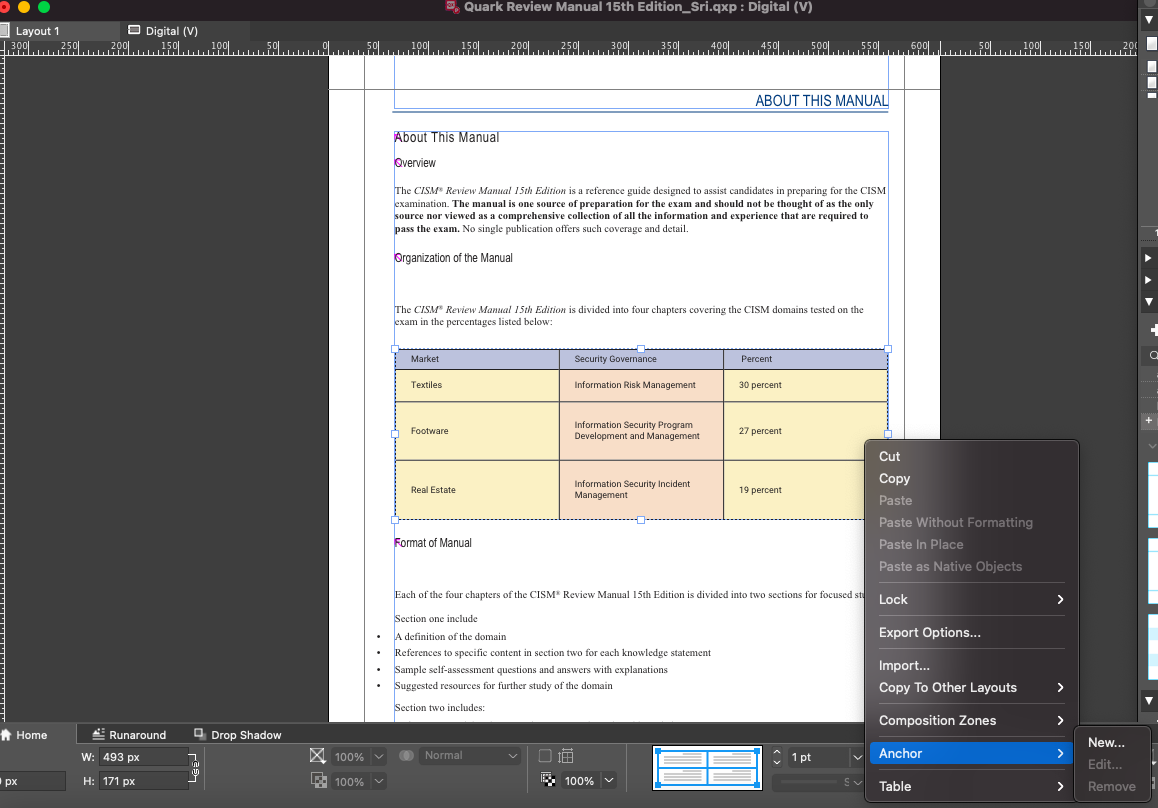
Geben Sie dem Anker einen Namen
Nach dem Anwenden des Ankers wird die Tabelle hervorgehoben und ihr Eintrag zur Hyperlinks-Palette hinzugefügt.
Weisen Sie diesen Anker als Ziel für einen Hyperlink zu - Gehen Sie dann zum Menü Fenster und klicken Sie auf Hyperlinks. Sie sehen den verfügbaren #Tabellenanker, der als Hyperlink-Ziel ausgewählt werden kann.
Diese Hyperlinks sind mit den Ausgabeformaten PDF, HTML, Fixed ePub und Reflow ePub kompatibel.