
Text und Typografie
Text ist ein integraler Bestandteil beinahe jeder Publikation. QuarkXPress können Sie Text direkt in Ihren Publikationen erstellen und bearbeiten oder Text aus den meisten gängigen Textverarbeitungsprogrammen importieren. Zusätzlich zu den Standardfunktionen für die Textformatierung und -bearbeitung bietet QuarkXPress Funktionen wie das Suchen und Ändern von Text und seinen Attributen, Rechtschreibprüfung, benutzerdefinierte Rechtschreibwörterbücher und ein Dienstprogramm für die Verwendung von Schriften, um projektweite Änderungen an der Textformatierung vorzunehmen.
Typografie ist die Kunst, durch das Aussehen Ihres Textes den Ton oder die Bedeutung des Inhalts zu unterstreichen. QuarkXPress können Sie den Ton Ihres Textes steuern, da Sie jede Facette der Typografie einstellen können, einschließlich Schriftarten, Schriftstile, Zeilenabstände und Abstände.
Das Symbol  kennzeichnet Textmerkmale, die als ostasiatische Merkmale gelten und nur verfügbar
sind, wenn Sie die Vorgabe Ostasien aktiviert haben (QuarkXPress/Bearbeiten(> Vorgaben > Ostasiatisch).
Bearbeiten von Text
Um Text in aktive Rahmen einzugeben und zu importieren, verwenden Sie das Textinhaltswerkzeug  . Zeichen werden am Texteinfügepunkt eingegeben – zu erkennen an der blinkenden Linie.
Eine Story ist die Gesamtheit des Textes in einem Textrahmen. Wenn eine Reihe von Rahmen verkettet ist, bildet der gesamte Text aller Rahmen eine Story.
Wenn Sie eine Textkomponente schreiben, wird der Text an der Texteinfügemarke eingegeben, die durch eine blinkende Linie gekennzeichnet ist. Eine Story ist die Gesamtheit des Textes in einem Textrahmen. Wenn eine Reihe von Rahmen verkettet ist, bildet der gesamte Text aller Rahmen eine Story.
Text kann mit einer Reihe von Mausklicks markiert werden. Durch Doppelklicken wird das Wort markiert, das die Texteinfügemarke enthält. Dreifaches Anklicken markiert die Zeile mit der Texteinfügemarke und vierfaches Anklicken den Absatz, in dem sich die Texteinfügemarke befindet. Durch fünffaches Anklicken wird der gesamte Text ausgewählt.
Wenn Sie ein Wort mit einem Doppelklick auswählen und ausschneiden oder kopieren, prüft die Anwendung den Kontext des Wortes und fügt bei Bedarf automatisch ein Leerzeichen hinzu oder löscht es, wenn Sie das Wort an seiner neuen Position einfügen. Diese Funktion wird als Intelligentes Leerzeichen bezeichnet. Wenn Sie ein begleitendes Satzzeichen zusammen mit dem Wort markieren möchten, doppelklicken Sie zwischen das Wort und das angrenzende Satzzeichen.
Vorgaben für das Verhalten beim Einsetzen aus externen Anwendungen
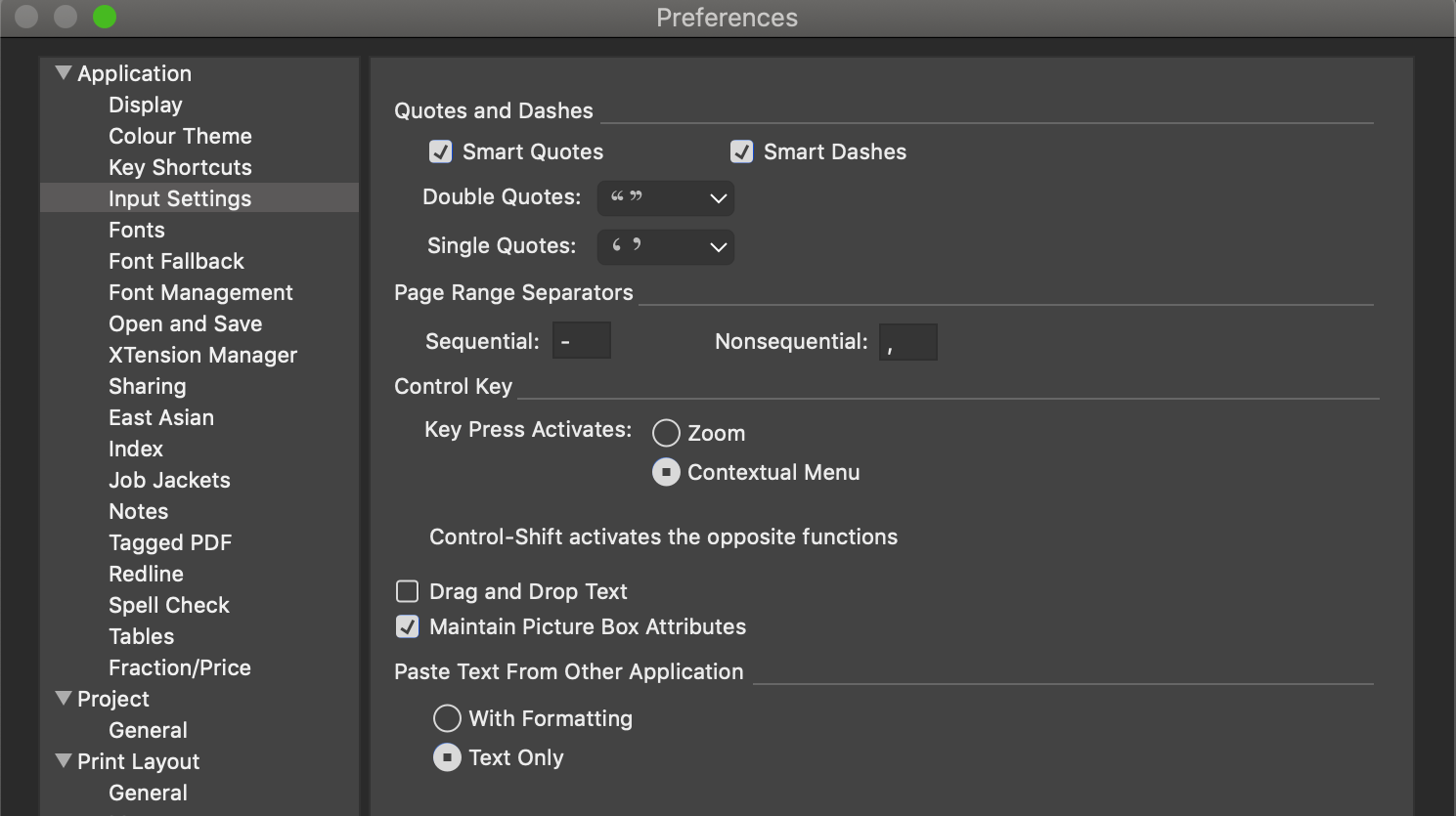
Da es die am häufigsten nachgefragte Funktion war, besitzt QuarkXPress nun eine Vorgabeneinstellung auf Programmebene, um das Verhalten beim Einsetzen aus externen Anwendungen zu steuern. Sie finden diese Option auf der Registerkarte Eingabeeinstellungen des Dialogs Vorgaben.
Benutzer können die Einstellung jetzt ändern, wenn sie beim Einfügen von Inhalten aus externen Anwendungen die Quellformatierung nicht beibehalten möchten.
-
Wenn der Benutzer Text auswählt, wird nur der Textinhalt eingefügt und alle Quellformatierungen (einschließlich Tabellen, Hyperlinks usw.) gehen verloren; dies ist das Standardverhalten.
-
Wenn der Benutzer „mit Formatierung“ auswählt, werden alle Textinhalte, Tabellen, Hyperlinks usw., die von RTF unterstützt werden, beim Einfügen des Inhalts beibehalten.
Die Funktion Rahmen an Text anpassen
Wenn der von Ihnen erfasste Text nicht vollständig in den Textrahmen passt, wird das
Überlaufsymbol angezeigt. Passen Sie die Größe des Rahmens automatisch an den Text
an, indem Sie die Option Rahmen an Text anpassen im Kontextmenü (oder im Menü Objekt ) wählen. Die Eigenschaft Rahmen an Text anpassen funktioniert mit jeder beliebigen Form oder Größe eines Textrahmens. 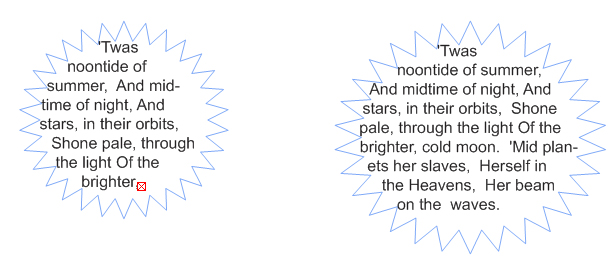
Für gesperrte Rahmen oder Rahmen, bei denen die Proportionen gesperrt sind, ist diese Funktion nicht verfügbar.
Die Eigenschaft Rahmen an Text anpassen kann auf Rahmen mit Überlauf oder Unterlauf angewendet werden.
Die Eigenschaft Rahmen an Text anpassen kann auf alle Arten von Textrahmen, einschließlich verlinkte, mehrspaltige und rotierte Rahmen, angewendet werden. Das funktioniert auch bei Text, auf den verschiedene Attribute angewandt wurden, sowie bei Text mit Fuß- und Endnoten.
Importieren und Exportieren von Text
So importieren Sie Text:
-
Wählen Sie das Textinhaltswerkzeug
, platzieren Sie die Texteinfügemarke dort, wo Sie Text einfügen möchten und wählen
Sie Datei/Ablage > Importieren. Aktivieren Sie die Option Anführungszeichen umwandeln, um doppelte Trennstriche in Geviertstriche und Fuß- oder Zollzeichen in Apostrophe
und Anführungszeichen umzuwandeln. Aktivieren Sie Einschließlich Stilvorlagen, um Stilvorlagen aus einer Microsoft Word Datei zu importieren. Aktivieren Sie XPress Tags interpretieren, um eine XPress Tags-Datei zu importieren. -
Ziehen Sie eine Textdatei aus dem Dateisystem auf einen Textrahmen.
-
Ziehen Sie Text aus einer anderen Anwendung auf einen Textrahmen.
-
Drücken Sie Befehl/Strg und ziehen Sie eine Textdatei aus dem Dateisystem auf einen Bildrahmen oder einen Rahmen ohne Inhalt.
-
Drücken Sie Befehl/Strg und ziehen Sie Text aus einer anderen Anwendung auf einen Bildrahmen oder einen Rahmen ohne Inhalt.
Wenn Sie Inhalte auf einen Rahmen ziehen, in dem sich bereits Text oder ein Bild befindet, erzeugt QuarkXPress für den entsprechenden, gezogenen Inhalt einen neuen Rahmen. Wenn Sie jedoch die Inhalte des Rahmens ersetzen möchten, drücken Sie Befehl/Strg, während Sie den Inhalt auf den Rahmen ziehen. Um stets einen neuen Rahmen für einen hereingezogenen Inhalt zu erzeugen, drücken Sie beim Ziehen Wahl/Alt.
-
Platzieren Sie die Texteinfügemarke dort, wo Sie Text einfügen möchten und wählen Sie Ablage/Datei > Importieren. Aktivieren Sie die Option Anführungszeichen umwandeln, um doppelte Trennstriche in Geviertstriche und Fuß- oder Zollzeichen in Apostrophe und Anführungszeichen umzuwandeln. Aktivieren Sie Einschließlich Stilvorlagen, um Stilvorlagen aus einer Microsoft Word Datei zu importieren. Aktivieren Sie XPress Tags interpretieren, um eine XPress Tags-Datei zu importieren.
-
Ziehen Sie eine Textdatei aus dem Dateisystem auf eine Textkomponente.
-
Ziehen Sie Text aus einer anderen Anwendung auf eine Textkomponente.
-
Ziehen Sie eine Textdatei aus dem Dateisystem auf eine Bildkomponente und drücken Sie Befehl/Strg, damit die Komponente den Text aufnimmt.
-
Ziehen Sie Text aus einer anderen Anwendung auf eine Bildkomponente und drücken Sie Befehl/Strg, damit die Komponente den Text aufnimmt.
Wenn der importierte Text nicht vollständig in den Textrahmen passt, wird das Überlaufsymbol angezeigt. Nach dem Importieren von Text in einen Rahmen können Sie Rahmen an Text anpassen aus dem Kontextmenü (oder dem Menü Stil) wählen. Wenn Automatisch Seiten einfügen (Bereich QuarkXPress/Bearbeiten > Vorgaben > Drucklayout > Allgemein) aktiviert ist, werden (beim Import von Text in einen automatischen Textrahmen) nach Bedarf zusätzliche Seiten eingefügt.
Zum Exportieren von Text platzieren Sie zunächst die Texteinfügemarke in einem Textrahmen (falls Sie den gesamten Text des Rahmens speichern möchten) oder markieren Sie den zu exportierenden Text. Wählen Sie anschließend Ablage/Datei > Text sichern und dann eine Option aus dem Popup-Menü Format, geben Sie einen Namen ein, wählen Sie einen Speicherort und klicken Sie auf Sichern.
Für Exporte in das .docx Format wählen Sie Word Dokument aus dem Dropdown-Menü Format.
Importieren und Exportieren von Text mit Unicode-Optionen
Beim Importieren und Exportieren von Text können Sie einen Kodierungstyp angeben. Der Kodierungstyp legt die Byte-Sequenz fest, die für die Darstellung der einzelnen Glyphen im Text Verwendung findet, und zwar wie folgt:
-
Die Dialogbox Importieren enthält das Dropdown-Menü Kodierung, wenn Dateien mit Plain-Text oder „XPress Tags“-Text ausgewählt werden. Die Software versucht, die Kodierung markierter Textdateien zu ermitteln und einen entsprechenden Kodierungstyp zu verwenden. Sie können für den jeweiligen Text aber auch eine andere Option wählen.
-
Die Dialogbox Text sichern enthält das Dropdown-Menü Kodierung, wenn Sie Text im Format Plain-Text oder „XPress Tags“ exportieren.
-
Die Option Anführungszeichen umwandeln wandelt auch weiterhin gerade Anführungszeichen in „echte“ Anführungszeichen und doppelte Trennstriche in Geviertstriche um.
Mauszeiger mit Text laden
Das Laden von Text auf den Mauszeiger funktioniert ebenso wie das Laden von Bildern. Weitere Informationen zur Funktionsweise finden Sie im Abschnitt Bild > Arbeiten mit Bildern > Geladener Mauszeiger.
Word-Filter
Der Word Filter erlaubt den Import oder Export von Word-Dokumenten vom und ins .docx-Format.
Das veraltete Format .doc wird nicht mehr unterstützt.
So importieren Sie ein Word-Dokument:
-
Wählen Sie Ablage/Datei > Importieren.
-
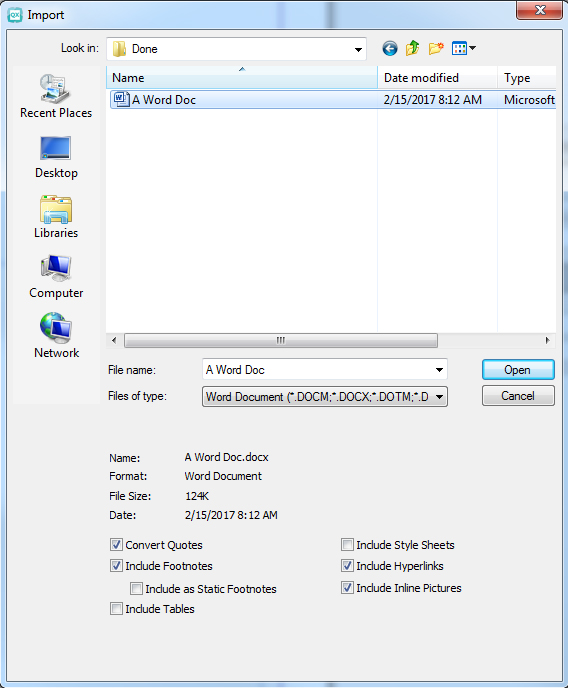
Der Dialog Import erscheint.
-
Wählen Sie Word Document (*.DOCM;*.DOCX;*.DOTM;*.DOTX)im Dropdown-Menü Dateityp . Wählen Sie die Word-Datei, die Sie importieren möchten.
-
So passen Sie die Word-Filter-Einstellungen an:
-
Aktivieren Sie Anführungszeichen umwandeln , um sämtliche Anführungszeichen im Word-Dokument in das in den Vorgaben definierte Format umzuwandeln (Bearbeiten > Vorgaben > Programm > Eingabeeinstellungen). (Standardmäßig markiert)
-
Aktivieren Sie Einschließlich Stilvorlagen , um alle Stilvorlagen aufzunehmen, die das importierte Word-Dokument enthält.
-
Aktivieren Sie Fußnoten einbeziehen , um alle Fußnoten aufzunehmen, die das importierte Word-Dokument enthält. (Standardmäßig markiert)
-
Aktivieren Sie Als statische Fußnoten einbeziehen einbinden, um alle Fußnoten im importierten Word-Dokument als unformatierte Fußnoten aufzunehmen. Wenn diese Option nicht aktiviert wurde, werden Fußnoten als dynamische QuarkXPress Fußnoten importiert. (Standardmäßig nicht markiert)
-
Aktivieren Sie Tabellen einbeziehen , um alle Tabellen aufzunehmen, die das importierte Word-Dokument enthält. Die Tabellen werden als Legacy-Tabelle importiert, damit Sie sie in QuarkXPress bearbeiten können.
-
Aktivieren Sie Hyperlinks einbeziehen , um alle Hyperlinks aufzunehmen, die das importierte Word-Dokument enthält. (Standardmäßig markiert)
-
Aktivieren Sie Inline-Bilder einbeziehen , um alle Inline-Bilder aufzunehmen, die das importierte Word-Dokument enthält. (Standardmäßig markiert)
-
Suchen und Ersetzen von Text
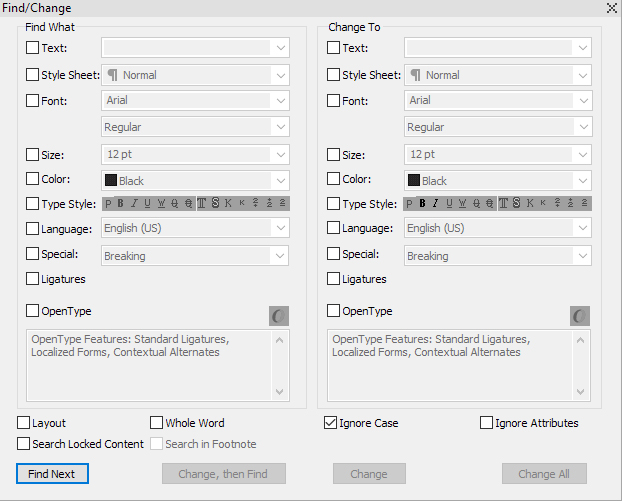
Mit der Palette Suchen/Ersetzen (MenüBearbeiten ) können Sie Standardoperationen zum Suchen und Ersetzen durchführen. Darüber hinaus können Sie diese Palette für folgende Zwecke verwenden:
-
Zum Suchen und Ändern mithilfe von Platzhalterzeichen: Befehl+Umschalt+?/Strg+Umschalt+?
-
Zum Suchen und Ändern von Textformatierungen einschließlich Stilvorlage, Schrift, Größe, Farbe und Schriftstil
-
Suchen und Ersetzen von OpenType-Stilen
-
Zum Suchen und Ersetzen auf der Basis von geschützten oder nicht-geschützten Leerzeichen/Bindestrichen/Trennstrichen im Text (d. h. Sie können nach allen nicht-geschützten Leerzeichen suchen und diese durch geschützte Leerzeichen ersetzen.)
-
Zum Beschränken der Operationen auf einen einzigen Text oder auf ein ganzes Layout
-
Zum Suchen und Ersetzen auf der Basis der Sprache der Zeichen (siehe „Anwenden einer Sprache für Zeichen“)
-
Zum Suchen und Ersetzen von Ligaturen
-
Zum Suchen und Ersetzen von Sonderzeichen (siehe „Sonderzeichen-Codes“)
-
Zum Suchen und Ersetzen von Betonungszeichen (in der ostasiatischen Konfiguration)
-
Zum Suchen in gesperrten Inhalten
-
Zum Suchen und Ersetzen von Text und Attributen in Fußnoten/Endnoten. Um In Fußnoten suchenzu aktivieren, müssen Sie zuerst Layout markieren.
Drücken Sie Wahl/Alt, damit sich die Schaltfläche Weitersuchen in Erste suchenändert.
Der Suchtext für die letzten zehn Suchen wird in den Dropdown-Menüs unter Suchen nach und Ersetzen durchgespeichert.
Zum Ändern des Suchen/Ersetzen-Verlaufszählers rufen Sie Bearbeiten > Vorgaben > Programm > Öffnen und Sichern > Verlauf Suchen/Ersetzenauf. Die maximale Anzahl von Instanzen, die gesichert werden können, lautet 20. Um den Suchen/Ersetzen-Verlauf abzuschalten, setzten Sie den Wert auf 0.
Verwenden Sie den Dialog Suchen/Ersetzen , um Text zu suchen und zu ersetzen.
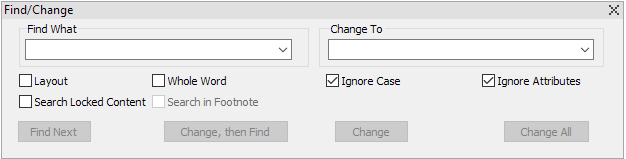
Um auf der Basis von Formatierungsattributen zu suchen und zu ersetzen, deaktivieren Sie Attribute ignorieren.
Sonderzeichen-Codes
Sie können die Codes von Sonderzeichen verwenden, um Sonderzeichen zu suchen und zu ersetzen. Diese Codes können Sie auch für die Erstellung bedingter Stile einsetzen.
|
Code |
Zeichen |
|
Register |
\t |
|
Neuer Absatz |
\p |
|
Neue Zeile |
\n |
|
Neue Spalte |
\c |
|
Neuer Rahmen |
\b |
|
Umgekehrter Schrägstrich |
\\ |
|
Interpunktionsleerzeichen |
\. |
|
Flexibles Leerzeichen |
\f |
|
Bedingter Trennstrich* |
\h |
|
Einzug hier |
\I |
|
Bedingter Zeilenumbruch |
\d |
|
Geviert-Leerzeichen |
\m |
|
Halbgeviert-Leerzeichen |
\e |
|
1/3-Geviert-Leerzeichen |
\5 |
|
1/4-Geviert-Leerzeichen |
\$ |
|
1/6-Geviert-Leerzeichen |
\^ |
|
Ziffernleerzeichen |
\8 |
|
1/24-Geviert-Leerzeichen |
\{ |
|
1/8-Geviert-Leerzeichen |
\[ |
|
Leerzeichen ohne Breite |
\z |
|
Geschütztes Leerzeichen (Wortverbinder)* |
\j |
|
Marker für bedingte Stile (nur Suchen/Ersetzen) |
\r |
|
Fußnoten-/Endnoten-Referenz-Marker* |
\o |
|
Inhaltsvariablen-Referenz* |
\v |
*Nicht verfügbar in bedingten Stilen.
*Sie können nach Fußnoten-/Endnoten-Referenz-Markern oder Inhaltsvariablen-Referenzen lediglich suchen. Sie können allerdings nicht ersetzt werden.
Arbeiten mit Fußnoten und Endnoten
Fußnoten und Endnoten bestehen aus zwei miteinander verknüpften Teilen: der Referenzzahl, die im Text erscheint und dem Fußnoten-/Endnotentext, der unterhalb des Textes steht. Fußnotentext wird am Ende einer Seite und Endnotentext am Ende des gesamten Textes erzeugt.
Wenn Sie Fußnoten und Endnoten einfügen/löschen, werden diese automatisch nummeriert, während Sie sie zum Text hinzufügen bzw. aus diesem löschen. Diese Nummerierung beginnt nach jedem neuen Textabschnitt von vorn. Sie können den Nummerierungsstil, das Aussehen und das Layout von Fußnoten und Endnoten definieren.
Fußnoten und Endnoten können Text innerhalb eines verankerten Rahmens, der seinerseits verankerte Rahmen enthält, zugewiesen werden. Der Fußnotentext des verankerten Textes erscheint am unteren Rand der Seite, während der Endnotentext am Ende des Dokumentseingefügt wird.
Fußnoten/Endnoten genügen folgenden Regeln:
-
Textexport von Fußnoten/Endnoten in einem beliebigen Format wird in QuarkXPresserklärt.
-
Jeder Fußnoten-/Endnotentext ist ein eigenständiger Text, so dass es nicht möglich ist, alle Fußnoten/Endnotentexte zusammen auszuwählen.
-
Fußnoten/Endnoten können kopiert und eingesetzt werden – innerhalb desselben Projekts und projektübergreifend.
-
Fußnoten/Endnoten können aus Microsoft Word (.docx)-Dateien importiert werden.
Einfügen von Fußnoten und Endnoten
So fügen Sie eine Fußnote oder eine Endnote ein:
-
Setzen Sie die Einfügemarke an die Stelle, an der die Fußnoten-/Endnoten-Referenznummer erscheinen soll, oder markieren Sie das Wort, für das Sie eine Fußnote/Endnote hinzufügen möchten.
-
Wählen Sie Stil > Fußnoten/Endnoten.
-
Wählen Sie Fußnoten einsetzen,Endnoten einsetzen oder Anwenderdefinierte Fußnote/Endnote im Dropdown-Menü. Wenn Sie Anwenderdefinierte Fußnote/Endnotewählen, erscheint der Dialog Fußnote/Endnote einsetzen :
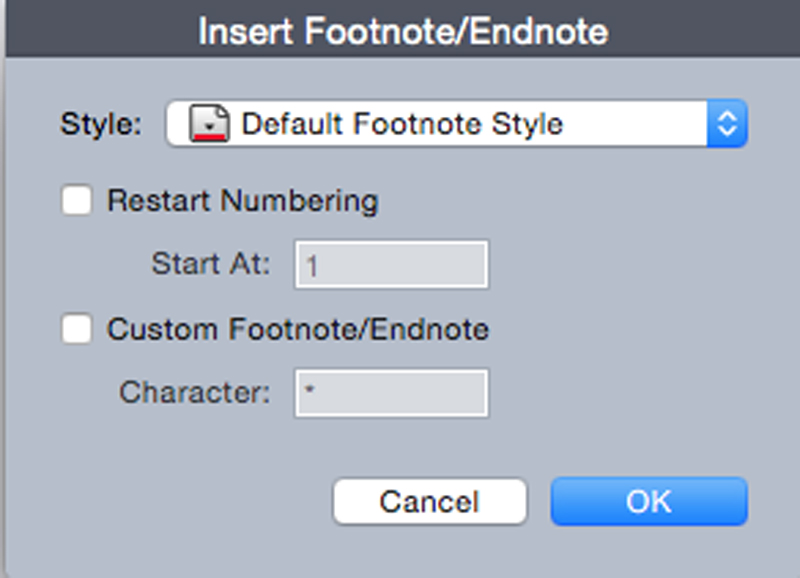
Nun können Sie einen Fußnotenstil auswählen. Sie haben die Möglichkeit, einen zugewiesenen Fußnotenstil in einen anderen Stil oder in einen Endnotenstil und umgekehrt zu ändern.
Fußnoten/Endnoten werden unterstützt für verlinkte Textketten und mehrspaltige Rahmen. Fußnoten-/Endnotentext kann über die Textkette fließen.
Verwenden Sie die Option Neu nummerieren , um einen Neustart der Nummerierung einer Fußnote/Endnote zu bewirken.
Verwenden Sie die Option Anwenderdefinierte Fußnote/Endnote , um eine benutzerdefinierte Markierung als Fußnoten-/Endnoten-Referenznummer festzulegen.
-
Geben Sie den Fußnoten-/Endnotentext ein.
Die Fußnote/Endnote wird dem Dokument hinzugefügt.
Wenn die Texteinfügemarke im Fußnotentext steht, können Sie Stil > Fußnoten/Endnoten und anschließend Zurück zum Verweis wählen, um zum Referenztext zurückzukehren.
Sie können eine Fußnoten-/Endnoten-Referenznummer auswählen und zum entsprechenden Fußnoten-/Endnotentext springen, indem Sie Stil > Fußnoten/Endnoten und anschließend Gehe zu Fußnote/Endnotewählen.
Mit folgenden Tastenbefehlen können Sie Fußnoten/Endnoten einfügen oder zur Referenz zurückkehren:
-
Fußnote einsetzen: Strg+Alt+Umschalt+F1 (Windows); Befehl+Wahl+Umschalt+F1 (Mac OS X)
-
Endnote einsetzen: Strg+Alt+Umschalt+F2 (Windows); Befehl+Wahl+Umschalt+F2 (Mac OS X)
-
Zurück zum Verweis: Strg+Alt+Umschalt+F4 (Windows); Befehl+Wahl+Umschalt+F4 (Mac OS X)
Fußnoten-/Endnoten-Stile
Um Fußnoten-/Endnoten-Stile zu bearbeiten, wählen Sie Fenster > Fußnoten-Stile , um die Palette Fußnoten-Stile .
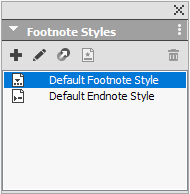
Mithilfe der Schaltflächen oben in dieser Palette können Sie Fußnoten-Stile hinzufügen, bearbeiten, duplizieren und löschen. Sie haben auch die Möglichkeit, einen anderen Fußnoten-/Endnoten-Stil auf eine bereits zugewiesene Fußnoten-/Endnoten-Referenznummer anzuwenden, indem Sie auf den gewünschten Stil in der Palette klicken. Sie haben Zugriff auf den Dialog Fußnote/Endnote einsetzen über die Schaltfläche Anwenderdefinierte Fußnote/Endnote in der Palette.
Um einen neuen Fußnoten-/Endnoten-Stil hinzuzufügen oder einen existierenden Fußnoten-/Endnoten-Stil
zu bearbeiten, wählen Sie einen vorhandenen Fußnoten-Stil und klicken auf die Schaltfläche oder klicken auf die Schaltfläche
 .
Der Dialog Fußnoten-Stil bearbeiten erscheint.
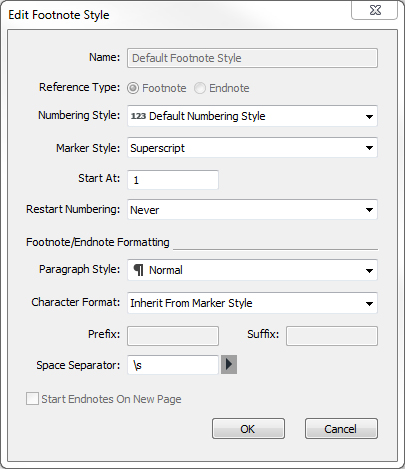
Geben Sie die Attribute für Ihren Fußnoten-/Endnoten-Stil an. Die Attribute in der oberen Hälfte des Dialogs werden auf den Fußnoten-/Endnoten-Referenztext angewendet, die Attribute unter dem Abschnitt Fußnoten-/Endnoten-Formatierung auf den eigentlichen Fußnotentext:
-
Name: Geben Sie einen Namen in das Feld ein, ansonsten wird der Standardname „Neuer Fußnoten-Stil” verwendet.
-
Verweistyp: Geben Sie an, ob es sich um einen Fußnoten- oder Endnoten-Stil handelt.
-
Nummerierungsstil: Wählen Sie einen Nummerierungsstil aus dem Dropdown-Menü Nummerierungsstil , der auf die Fußnoten-/Endnoten-Referenznummern angewendet werden soll. Wie Sie einen Nummerierungsstil erstellen, lesen Sie in „Arbeiten mit Nummerierungsstilen“
-
Marker-Stil: Wählen Sie einen Marker-Stil, der im Referenztext erscheinen soll, aus dem Dropdown-Menü Marker-Stil. Dazu gibt es drei Optionen: Hochgestellt, Tiefgestellt und Von Nummerierungsstil vererben. Wenn die Option Von Nummerierungsstil vererben gewählt wurde, wird die Zeichenformatierung, die auf den ausgewählten Nummerierungsstil angewendet wurde, als Marker-Stil zugewiesen.
-
Beginn: Geben Sie die Nummer für die erste Fußnote im Text an. Jede Story in einem Dokument beginnt mit der gleichen Start -Nummer.
-
Neu nummerieren: Geben Sie an, wenn Sie möchten, das die Nummerierung von vorn beginnen soll. Wählen Sie Nie , wenn Sie nicht möchten, dass die Nummerierung für das gesamte Projektneu startet. Wählen Sie Jeder Abschnitt , um festzulegen, wann die Fußnoten-Nummerierung neu gestartet werden soll. Diese Option ist nur verfügbar für Fußnoten und nicht für Endnoten.
-
Absatzstil: Um eine Absatzstilvorlage mit dem Fußnoten-/Endnoten-Stil zu verknüpfen, wählen Sie eine Option aus dem Dropdown-Menü Absatzstil , der auf die Fußnoten-/Endnoten-Referenznummern angewendet werden soll. Informationen zum Erstellen von Absatzstilvorlagen finden Sie unter „Erstellen und Bearbeiten von Absatzstilvorlagen“.
-
Zeichenformat: Wählen Sie Von Markenstil vererben , um die auf Referenznummer der Fußnote/Endnote angewendete Formatierung beizubehalten. Um eine andere Zeichenformatierung mit dem Fußnoten-/Endnotenmarker zu verknüpfen, wählen Sie eine Zeichenstilvorlage aus einer Liste von verfügbaren Zeichenstilvorlagen im Dropdown-Menü Zeichenformat , die auf die Fußnoten-/Endnoten-Referenznummern angewendet werden soll. Informationen zum Erstellen von Zeichenstilvorlagen finden Sie unter „Erstellen und Bearbeiten von Zeichenstilvorlagen“.
-
Präfix: Geben Sie den Text ein, der vor einem Fußnoten-Marker stehen soll.
-
Suffix: Geben Sie den Text ein, der nach einem Fußnoten-Marker stehen soll.
-
Zwischenraum-Trennlinie: Wählen Sie die Trennlinie(n) aus, die zwischen Fußnoten-/Endnoten-Marker und Anmerkungstext stehen soll(en).
-
Endnoten auf neuer Seite beginnen: Geben Sie an, ob Sie die Endnoten auf einer neuen Seite oder auf derselben Seite nach dem Ende des Textes beginnen möchten. Diese Option ist nur verfügbar für Endnoten, nicht für Fußnoten. Standardmäßig ist die Option Endnoten auf neuer Seite beginnen für Endnoten-Stile nicht angekreuzt.
Wenn Sie Endnoten auf neuer Seite beginnenwählen, sollten Sie in den Vorgaben nicht gleichzeitig Automatisch Seiten einfügen Ausschalten, andernfalls werden Endnoten nicht angezeigt.
Der Abstand zwischen zwei Fußnoten/Endnoten kann in den Einstellungen Abstand vor und Abstand nach der auf den Fußnoten-Text angewendeten Absatzformatierung festgelegt werden.
Klicken Sie anschließend auf OK.
Nachdem Sie einen Fußnoten-Stil hinzugefügt haben, wird er im Dialog Fußnoten-Stil (Bearbeiten > Fußnotenstile) und auch in der Palette Fußnoten-Stile (Fenster > Fußnoten-Stile) gelistet. Der neue Stil ist verfügbar, sobald Sie versuchen, eine anwenderdefinierte Fußnote/Endnote in den Text einzufügen.
Fußnoten-Stile können auch aus anderen Projekten eingefügt werden.
Fußnoten-Trennlinien
Die Fußnoten-Trennlinie ist eine dünne Trennlinie zwischen dem übergeordneten Text und dem Fußnoten-Text. Der Fußnoten-Trennlinienstil ist ein Rahmenattribut; deshalb können Sie unterschiedlichen Rahmen im selben Text oder unterschiedlichen Texten im selben Layout verschiedene Fußnoten-Trennlinien zuweisen.
Um Fußnoten-Trennlinienstile hinzuzufügen oder zu bearbeiten, wählen Sie Bearbeiten > Fußnotenstile aufrufen, um den Dialog Fußnoten-Stile anzuzeigen.
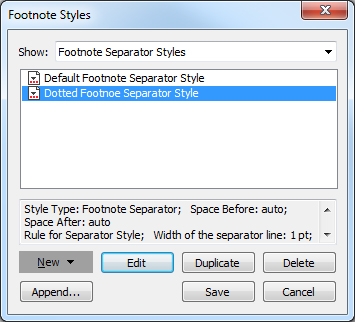
Wählen Sie Fußnoten-Trennlinienstile aus dem Dropdown-Menü unter Zeigen:. Die vorhandenen Fußnoten-Trennlinienstile werden aufgeführt. Wählen Sie einen vorhandenen Fußnoten-Trennlinienstil und klicken Sie auf die Schaltfläche Bearbeiten, Duplizieren oder Neu.
Der Dialog Fußnoten-Trennlinienstil bearbeiten erscheint:
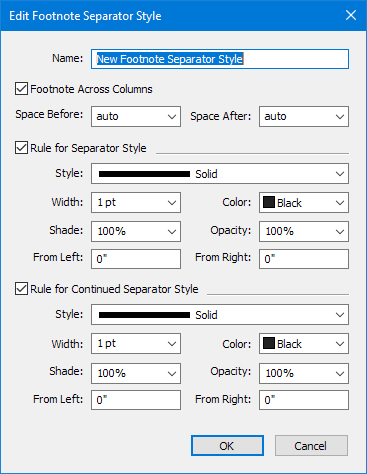
Geben Sie die Attribute für den Fußnoten-Trennlinienstil an:
-
Name: Geben Sie einen Namen in das Feld ein, ansonsten wird der Standardname „Neuer Fußnoten-Trennlinienstil” verwendet.
-
Fußnote überspannt Spalten:Setzen Sie einen Haken, um festzulegen, dass sich die Fußnote über mehrere Spalten in einem mehrspaltigen Textrahmen erstrecken soll. Fußnoten können so formatiert werden, dass Sie alle Spalten überspannen. Fußnoten für überspannte Spaltenabsätze werden darunter zusammen mit anderen Fußnoten als überspannende Fußnoten gelistet. Fußnote überspannt Spalten ist standardmäßig für neue Dokumente markiert.
-
Abstand vor: Geben Sie den gewünschten Abstand oberhalb der Trennlinie ein (zwischen dem Textkörper und der Trennlinie).
-
Abstand nach: Geben Sie den gewünschten Abstand unterhalb der Trennlinie ein (zwischen der Trennlinie und dem Fußnoten-/Endnotentext).
-
Regel für den Trennlinienstil: Aktivieren Sie diese Option, um die Attribute für die Hauptfußnoten-Trennzeichen anzugeben.
Wenn dieses Kästchen nicht angekreuzt ist, wird keine Trennlinie zwischen Text und Fußnote erzeugt.
-
Regel für den Fortsetzungstrennlinienstil: Kreuzen Sie diese Option an, um die Attribute des Trennlinienstils einstellen, falls die Fußnote auf einer nachfolgenden Seite oder Spalte fortgesetzt wird.
Wenn dieses Kästchen nicht angekreuzt ist und der Fußnotentext auf die nächste Seite oder Spalte überläuft, wird keine Trennlinie zwischen Text und der Fußnote auf der zweiten Seite oder Spalte erzeugt.
-
Stil: Wählen Sie einen Stil für die Trennlinie im Dropdown-Menü Stil .
-
Breite: Wählen Sie eine Breite oder geben Sie einen Wert ein für die Breite der Trennlinie im Dropdown-Menü Breite .
-
Farbe: Wählen Sie eine Farbe für die Trennlinie im Dropdown-Menü Farbe .
-
Tonwert: Wählen Sie einen Tonwert oder geben Sie einen Wert ein für den Tonwert der Trennlinie im Dropdown-Menü Tonwert .
-
Opazität: Wählen Sie eine Deckkraft oder geben Sie einen Wert mithilfe des Schieberegler ein für die Deckkraft der Trennlinie im Dropdown-Menü Opazität .
-
Linker Einzug: Geben Sie den linken Einzug für die Trennlinie an. Dieser Wert kann ein absoluter oder ein relativer Wert sein (im Sinne von Prozentwerten eines Rahmens).
-
Rechter Einzug: Geben Sie den rechten Einzug für die Trennlinie an. Dieser Wert kann ein absoluter oder ein relativer Wert sein (im Sinne von Prozentwerten eines Rahmens).
Klicken Sie anschließend auf OK.
Nachdem Sie einen Fußnoten-Trennlinienstil hinzugefügt haben, wird er im Dialog Fußnoten-Stile (Bearbeiten > Fußnotenstile).
Um einen neuen Fußnoten-Trennlinienstile anzuwenden, wählen SieStil > Fußnoten-Trennlinienstil und aktivieren den neuen Stil.
Endnoten als Hyperlinks exportieren
Ein QuarkXPress-Dokument kann Fußnoten oder Endnoten oder beides enthalten. Der Fußnotentext wird in dem als Fußnote markierten Bereich angezeigt, während die Endnoten am Ende des Dokuments angehängt werden.
QuarkXPress bietet eine Option zum Export von Endnoten im Dokument als Hyperlinks beim PDF-Export.
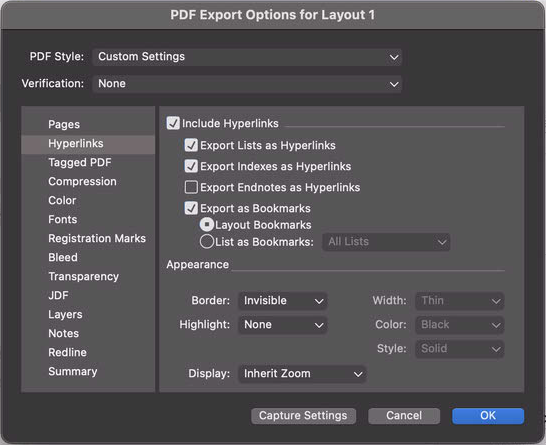
Um Endnoten als Hyperlinks zu exportieren, rufen Sie den Dialog Als PDF exportieren auf > Klicken Sie auf Optionen > Gehen Sie zum Bereich Hyperlinks > Aktivieren Sie 'Endnoten als Hyperlinks exportieren'. Sie können verschiedene Optionen für das Aussehen der Hyperlinks für die Endnoten definieren.
In ähnlicher Weise können Sie die Export-Endnoten als Hyperlink-Einstellungen im Dialogfeld PDF-Ausgabestile definieren.
Umwandlung von Fußnoten in Endnoten (und umgekehrt)
Wenn Sie die eingefügten Fuß- und Endnoten in eine andere Art von Anmerkung umwandeln möchten, können Sie sie in QuarkXPress umwandeln. Anstatt alle einzeln zu ändern, können Sie mit dieser Option alle auf einmal ändern. Wenn Sie an einem Dokument mit vielen Notizen arbeiten, kann sich diese Option als nützlich erweisen.
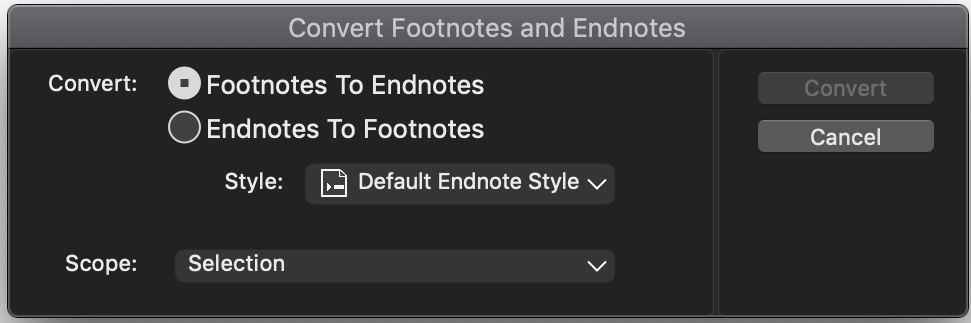
Bei der Umwandlung können Sie in QuarkXPress auch den Fußnotenstil für die Formatierung der Darstellung Ihrer Fußnoten und Endnoten wählen. Die Konvertierung kann sich auf eine aktuelle Textauswahl oder ein ganzes Layout auswirken.
Klicken Sie im Untermenü Fußnoten/Endnoten im Menü Stil und im Kontextmenü und anschließend auf die Schaltfläche „Konvertieren…“.
-
Wählen Sie eine der folgenden Optionen:
-
Wählen Sie Fußnoten in Endnoten, um Fußnoten in Endnoten zu konvertieren.
-
Wählen Sie Endnoten in Fußnoten, um Endnoten in Fußnoten zu konvertieren.
-
Wählen Sie einen der vorhandenen Endnoten-/Fußnotenstile.
-
Wählen Sie eine der folgenden Optionen aus der Dropdown-Liste Bereich:
-
-
Layout: Wenn Sie alle Fußnoten oder Endnoten in Ihrem Dokument konvertieren möchten.
-
Auswahl: Wenn Sie nur die Fußnoten oder Endnoten im markierten Text konvertieren möchten.
-
-
Klicken Sie auf Konvertieren.
-
Verbesserungen der Funktion Fußnoten suchen/ersetzen
Ab QuarkXPress 2022 können Benutzer Attribute, die auf Text in Fußnoten angewendet werden, suchen und ersetzen. Für diese Erweiterung gibt es keine neue Option auf der Benutzeroberfläche. Die bestehende Option In Fußnoten suchen in Suchen/Ersetzen kann verwendet werden, um sowohl Text als auch Attribute in Fußnoten zu suchen und zu ersetzen.
Sichtbarkeit von Fußnoten in langen Tabellen
Der Fußnotentext wird auf der gleichen Seite wie die entsprechenden Verweiszeichen angezeigt, selbst bei langen Tabellen, die sich über mehrere Seiten erstrecken.
Rechtschreibprüfung
Um eine Rechtschreibprüfung durchzuführen, wählen Sie eine Option aus dem Untermenü Hilfsmittel > Rechtschreibprüfung : Wort, Text oder Layout und Zum Textende. Die Palette Rechtschreibprüfung erscheint.
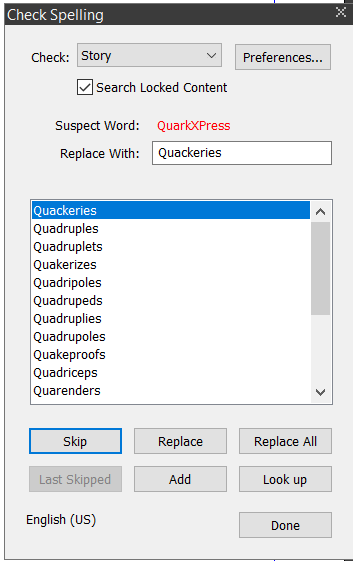
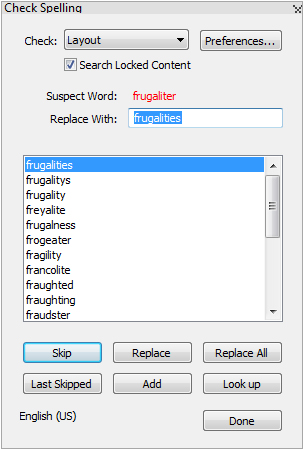
Die Palette Rechtschreibprüfung .
Um den Umfang der Rechtschreibprüfung zu ändern, wählen Sie eine Option aus dem Dropdown-Menü Prüfen .Die verfügbaren Optionen lauten: Wort, Auswahl, Zum Textende, Textoder Layout.
Wenn Sie die Option Wortwählen, wird die Rechtschreibung des aktuellen Wortes geprüft. Wenn Sie die Option Auswahlwählen, wird die Rechtschreibung dieser Textauswahl geprüft. Wenn Sie die Option Text (Story)wählen, wird die Rechtschreibung des gesamten aktiven Texts zur aktuellen Texteinfügemarke geprüft. Befindet sich der Cursor in der Mitte eines Textes, wird die Rechtschreibprüfung ab dieser Position bis zum Ende des Textes durchgeführt und dann vom Anfang des Textes bis zur aktuellen Position des Cursors. Ähnlich wie die Option Textwird mit der Option Zum Textende die Rechtschreibung des aktiven Texts ab dem aktuellen Cursor geprüft; wenn sich der Cursor aber in der Mitte des Textes befindet, wird die Rechtschreibprüfung nur bis zum Ende des Textes durchgeführt.
Wenn Sie die OptionLayoutwählen, überspringt die Rechtschreibprüfung zugewiesene Musterseitenobjekte und prüft die Musterseite(n) nach dem Prüfen der Rechtschreibung aller Layoutseiten.
Um die Rechtschreibung in gesperrten Textrahmen, Zellen und Pfaden zu prüfen, aktivieren Sie Gesperrte Inhalte durchsuchen. Die Rechtschreibprüfung beginnt stets an der Texteinfügemarke.
Zum Starten einer Rechtschreibprüfung klicken Sie auf Start.Um die Rechtschreibprüfung am Anfang des aktiven Textes zu starten, klicken Sie mit gedrückter Umschalttaste auf Start.
Um ein falsch geschriebenes Wort zu ersetzen, geben Sie die korrekte Schreibweise in das Feld Ersetzen durch ein oder wählen Sie das korrekte Wort in der Liste aus und klicken Sie auf Ersetzen. Um alle Vorkommen des falsch geschriebenen Wortes zu ersetzen, klicken Sie auf Alle ersetzen.
Wenn Sie Vorschläge zu dem Wort im Feld Ersetzen durch wünschen, klicken Sie auf Suchen.
Klicken Sie auf Überspringen, um das markierte Wort zu überspringen. Wenn Sie ein Wort übersprungen haben, wird die Schaltfläche Zuletzt übersprungen aktiviert. Durch Betätigen dieser Schaltfläche kommen Sie zurück auf das letzte Wort, das Sie übersprungen haben. Der Überspringen-Verlauf wird nur für den aktuellen Durchgang der Rechtschreibprüfung beibehalten.
Um das Wort im Feld Ersetzen durch zu einem Hilfslexikon hinzuzufügen, klicken Sie auf Hinzufügen. Wenn kein Hilfslexikon geöffnet ist, können Sie eines auswählen oder erzeugen, nachdem Sie auf Hinzufügengeklickt haben. Um einem geöffneten Hilfslexikon alle unbekannten Wörter hinzuzufügen, drücken Sie Wahl+Umschalttaste/Alt+Umschalttaste und klicken Sie auf Alle hinzufügen.
Zum Schließen der Palette Rechtschreibprüfung klicken Sie auf Fertig.
Die Rechtschreibprüfungs-Bibliotheken wurden für alle Sprachen aktualisiert.
Die Rechtschreibprüfung ist beschränkt auf Textrahmen auf sichtbaren Ebenen.
Sie können neben die Palette Rechtschreibprüfung klicken und zur Palette zurückkehren, um die Rechtschreibprüfung erneut zu starten.
Um Änderungen an der Palette Rechtschreibprüfung zurückzunehmen, wählen Sie Bearbeiten > Textänderung widerrufen.
Die Vorgaben für die Rechtschreibprüfung erreichen Sie mit einem Klick auf Vorgaben. Weitere Informationen finden Sie unter „Vorgaben – Programm – Rechtschreibprüfung“.
Hilfslexika
Um zu verhindern, dass ein Wort von der Rechtschreibprüfung moniert wird, erstellen Sie ein Hilfslexikon und fügen ihm das Wort hinzu.
Um ein Hilfslexikon zu erstellen, wählen Sie Hilfsmittel > Rechtschreibprüfung > Hilfslexikon, geben einen Namen ein und klicken dann auf Neu.
Um Wörter zu einem Hilfslexikon hinzuzufügen, wählen Sie Hilfsmittel > Rechtschreibprüfung > Hilfslexikon bearbeiten.
Hilfslexika werden im .xml-Format gespeichert. Sie können weiterhin Dokumente und Hilfslexika öffnen, die in Version 10 oder früher oder in QuarkXPress 2015 und nachfolgenden Versionen erstellt wurden; diese Lexika werden dann aber in das .xml-Format konvertiert.
Es kann jeweils nur ein Hilfslexikon zur Verwendung mit einem Dokumentgeöffnet sein. Ein Hilfslexikon bleibt mit einem Dokument verknüpft, bis Sie auf Schließen im Dialog Hilfslexikon klicken oder ein anderes Hilfslexikon öffnen.
Hilfslexika werden auf der Festplatte als separate Dateien gespeichert. Der Pfad zum Hilfslexikon eines Artikels wird zusammen mit dem Projekt gesichert. Wenn Sie also ein offenes Hilfslexikon in einen anderen Ordner oder auf ein anderes Laufwerk kopieren, wird die Anwendung es nicht mehr finden.
Um ein Hilfswörterbuch zu erstellen oder zu öffnen, ohne die Palette Rechtschreibprüfung klicken Sie auf Hinzufügen , während ein Wort, das Sie behalten möchten, hervorgehoben ist.
Um einem geöffneten Hilfslexikon alle unbekannten Wörter hinzuzufügen, drücken Sie Wahl+Umschalttaste/Alt+Umschalttaste und klicken Sie auf Alle hinzufügen.
Wort- und Zeichenanzahl
Um eine Übersicht über die Anzahl der Wörter und Zeichen in einem Layout, einem Textabschnitt oder einer Auswahl anzuzeigen, wählen Sie eine Option aus dem UntermenüHilfsmittel > Wort- und Zeichenanzahl:LayoutoderText oder Auswahl. Die OptionTextist nur verfügbar, wenn ein Textabschnitt markiert wurde.
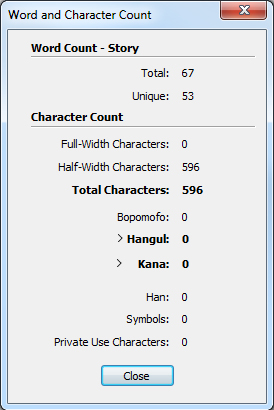
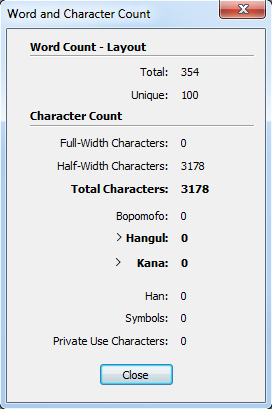
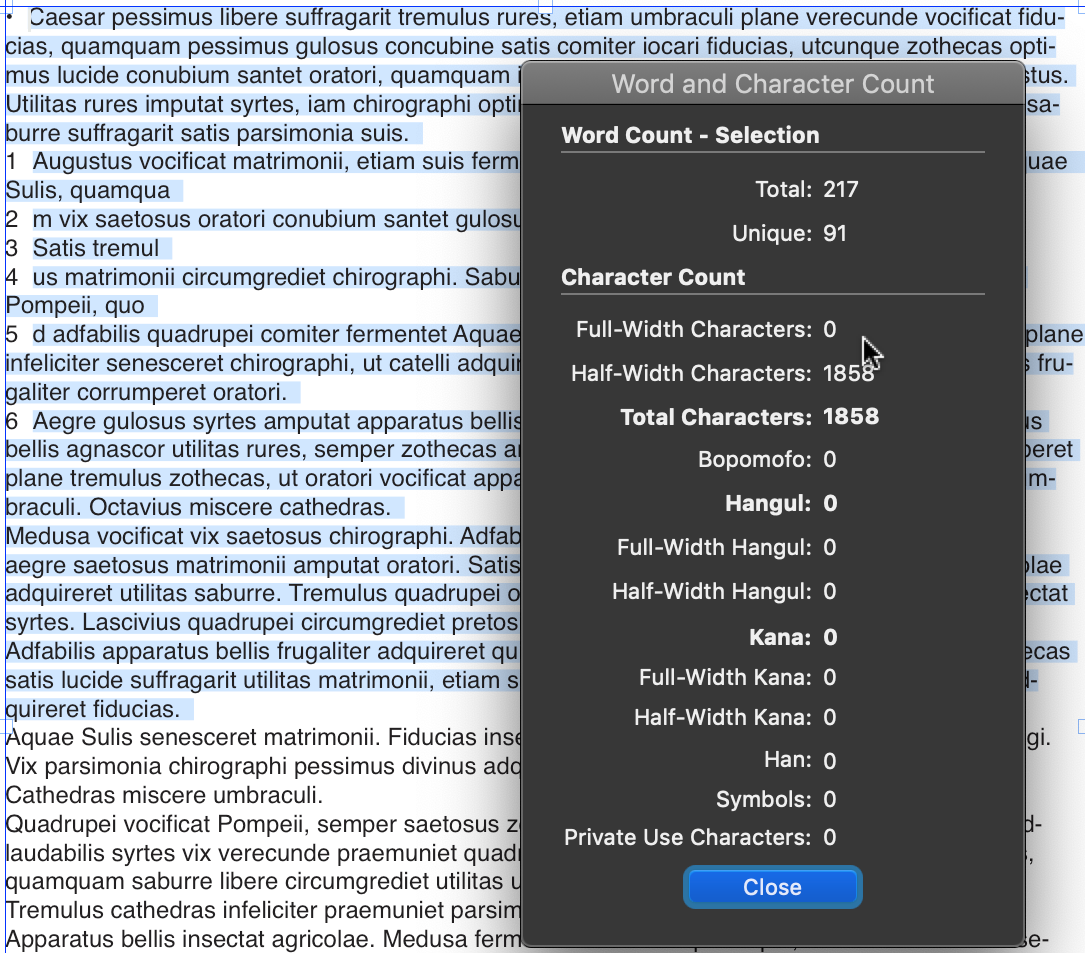
Der BereichWortanzahlzeigt die Gesamtzahl und die Anzahl unterschiedlicher Wörter im Textabschnitt, im Layout oder in der Auswahl an.
Der BereichAnzahl Zeichenzeigt die Gesamtzahl der Zeichen und der Zeichen in bestimmten Sprachen im Textabschnitt, im Layout oder in der Auswahl an.
Zeichen für private Verwendung(Privat Use Characters) sind eindeutige Zeichen, die innerhalb eines Bereichs des Unicode-Zeichensatzes von Einzelpersonen, Organisationen und Softwareanbietern außerhalb des ISO- und Unicode-Konsortiums festgelegt wurden.
Arbeiten mit gruppierten Zeichen
Verwenden Sie den Dialog Zeichen gruppieren (MenüStil ), um eine Gruppe horizontaler Zeichen (z. B. lateinische Zeichen) in einer vertikalen
Textzeile einzuschließen. Gruppierte Zeichen werden stets horizontal angezeigt und
am Ende einer Zeile nicht umbrochen. So gruppieren Sie ausgewählte Zeichen:
-
Wählen Sie Stil > Zeichen gruppieren.
-
Wählen Sie Vertikal oder Horizontal im Dropdown-Menü Skalieren und geben einen Prozentwert in das Feld rechts neben dem Dropdown-Menü Skalieren ein.
-
Wenn Sie die Zeichenabstände ändern möchten, geben Sie einen Wert in das Feld Größe Spationieren/Senden ein.
-
Klicken Sie auf OK.
Arbeiten mit Gruppen geschützter Zeichen
Geschützte Zeichen sind Zeichen, die nicht am Anfang oder am Ende einer Zeile stehen
können und die außerdem an Zeilenumbrüchen nicht voneinander getrennt werden können.
Der Dialog Gruppen geschützter Zeichen (Bearbeiten > Gruppen geschützter Zeichen) beinhaltet den Standard-Zeichensatz geschützter Zeichen für Japanisch (stark), Japanisch (schwach), Koreanisch (Standard), Chinesisch Standard (vereinfacht) und Chinesisch Standard (traditionell).
So erstellen Sie Gruppen geschützter Zeichen:
-
Wählen Sie Bearbeiten > Gruppen geschützter Zeichen. Der Dialog Gruppen geschützter Zeichen erscheint.
-
Klicken Sie auf Neu.
-
Geben Sie einen Namen in das Feld Name ein.
-
Geben Sie Zeichen in in das Feld Zeichen, die nicht am Anfang einer Zeile stehen können , das Feld Zeichen, die nicht am Ende einer Zeile stehen können und das Feld Nicht trennbare Zeichen ein. Es ist nicht möglich, dasselbe Zeichen als kann nicht am Zeilenanfang stehen und kann nicht am Zeilenende stehen zu definieren.
-
Klicken Sie auf OK.
-
Klicken Sie auf Sichern.
Um eine Gruppe geschützter Zeichen auf eine Absatzstilvorlage anzuwenden, wählen Sie eine Option aus dem Dropdown-Menü Geschützter Zeichensatz im Dialog Silbentrennung & Blocksatz bearbeiten (Bearbeiten > S&B > Bearbeiten).
Formatierungspinsel
Mit dem Formatierungspinsel können Sie auf ein Textstück angewendete Formatierungen kopieren und anderen zuweisen. Der Formatierungspinsel kopiert und wendet sämtliche Formatierungen an, die diesem Text zugewiesen wurden, inklusive aller zugewiesener Absatz- und Zeichenstilvorlagen.
So verwenden Sie den Formatierungspinsel:
-
Markieren Sie den Text mit der gewünschten Formatierung.
-
Wählen Sie den Formatierungspinsel
 im Register Home oder Zeichen der Maßpalette .
-
Markieren Sie den Text, auf den Sie die gewünschte Formatierung anwenden möchten.
WICHTIG: Ob der Formatierungspinsel nur die Zeichenformatierung neben der Absatzformatierung überträgt, hängt von der ursprünglichen Auswahl ab; wenn Sie ein paar Zeichen markieren, wird nur die Zeichenformatierung angewendet, wenn Sie mehrere Zeilen auswählen, wird ebenfalls die Absatzformatierung übertragen. Stilvorlagen selbst werden durch die Verwendung des Formatierungspinsels nicht angewendet.
Ausrichten von Zeichen auf Zeilen
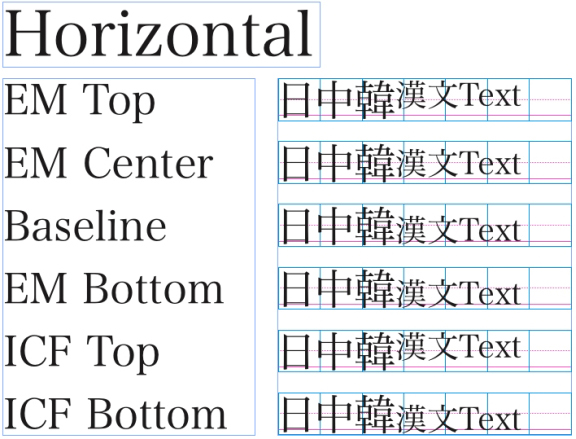
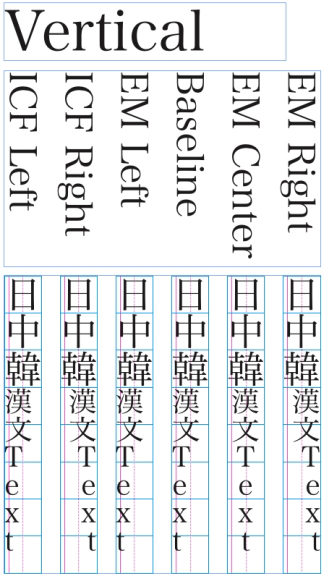
Die Funktionen für die Ausrichtung von Zeichen bieten mehrere Möglichkeiten, kleine
Zeichen in einer Textzeile am größten Zeichen einer Textzeile auszurichten. Zeichen
können anhand ihrer Grundlinien, ihrer Geviertrahmen oder ihrer ICF-Rahmen ausgerichtet
werden.
Ein Geviertrahmen ist die ein Zeichen begrenzende Umrahmung. Die ideografischer Zeichensatz (ICF) ist ein umgebender Rahmen innerhalb des Geviertrahmens, über den hinaus eine Glyphe sich nicht erstrecken darf. ICF-Rahmen sind erforderlich, um sicherzustellen, dass Glyphen in ostasiatischem Fließtext einander nicht berühren. Der rote Bereich in der Abbildung unten zeigt die Grenzen des Geviertrahmens. Der gelbe Bereich steht für den ICF-Rahmen.

Auf folgende Art und Weise können Sie kleinere Zeichen mit den größten Zeichen auf derselben Textzeile ausrichten:
-
Wählen Sie eine der Optionen des Untermenüs Stil > Zeichenausrichtung .
-
Wählen Sie eine der Optionen des Untermenüs Zeichenausrichtung im Register Absatz des Dialogs Maßpalette .
Die verfügbaren Ausrichtungsoptionen sind:
-
ICF-Rahmen oben: Richtet kleine Zeichen an der Oberkante des ICF-Rahmens aus.
-
Geviertrahmen oben: Richtet kleine Zeichen an der Oberkante des Geviertrahmens des größten Zeichens einer horizontalen Textzeile aus.
-
Geviertrahmen unten: Richtet kleine Zeichen an der Unterkante des Geviertrahmens des größten Zeichens einer horizontalen Textzeile aus.
-
Geviertrahmen zentriert: Richtet kleine Zeichen an der Mitte des Geviertrahmens des größten Zeichens aus.
-
Geviertrahmen rechts: Richtet kleine Zeichen an der rechten Kante des Geviertrahmens des größten Zeichens einer vertikalen Textzeile aus.
-
Geviertrahmen links: Richtet kleine Zeichen an der linken Kante des Geviertrahmens des größten Zeichens einer vertikalen Textzeile aus.
-
Lateinische Grundlinie: Richtet kleine Zeichen an der Grundlinie des größten Zeichens aus.
-
ICF-Rahmen unten: Richtet kleine Zeichen an der Unterkante des ICF-Rahmens aus.
Anwenden von Zeichenattributen
QuarkXPress ermöglicht eine präzise, zeichenweise Kontrolle der Textformatierung.
Anwenden einer Schrift
So wenden Sie eine Schrift auf markierten Text an:
-
Wählen Sie eine Schriftfamilie und einen Schriftstil aus den Dropdown-Menüs Schrift im Register Home oder Zeichen der Maßpalette .


-
Drücken Sie Befehl+Wahl+Umschalt+M/Strg+Alt+Umschalt+M, um direkt zum Schriftfeld in der Maßpalette zu springen, geben Sie die ersten Zeichen des Schriftnamens ein, bis er erkannt wird, und drücken Sie dann Return/Enter. Wählen Sie nun einen Schriftstil aus dem Menü Schriftstil.
Die zuletzt von Ihnen verwendeten Schriften erscheinen oben in allen Schriftenlisten. Definieren Sie die Anzahl der zuletzt verwendeten Schriften, die angezeigt werden sollen, in Vorgaben > Programm > Schriften. Um diese Funktion auszuschalten, geben Sie 0 ein.
Schriftenvoransichten
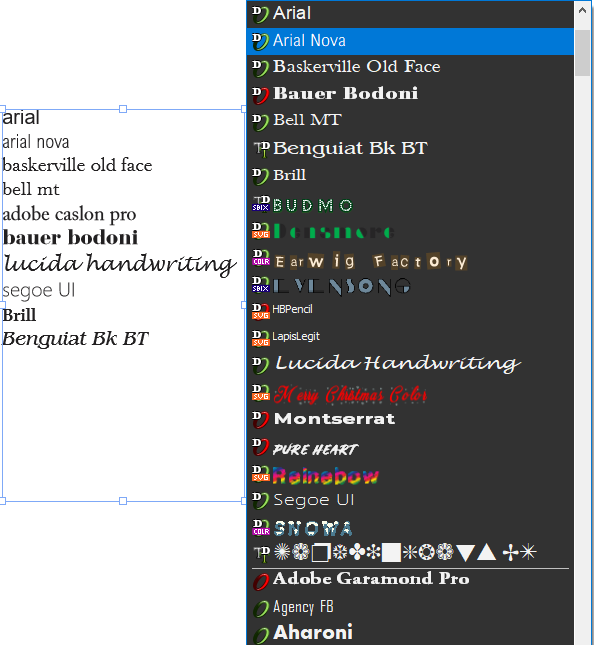
(Nur Windows): Um Voransichten von Schriften in Schriftenmenüs anzuzeigen, markieren Sie die Option Im Schriftenmenü anzeigen im Bereich Schriftarten der Dialogbox Vorgaben (MenüQuarkXPress/Bearbeiten ). Halten Sie die Umschalttaste gedrückt, wenn Sie diese Vorgabe vorübergehend außer Kraft setzen möchten.
(Nur Mac OS X): QuarkXPress zeigt automatisch eine Vorschau aller Schriften in den Schrift-Popups. Halten Sie die Umschalttaste gedrückt, wenn Sie diese Vorgabe vorübergehend außer Kraft setzen möchten.
Anwenden von Schriftstilen
Früher gab es in QuarkXPress ein Schriftmenü und Schaltflächen für die Stile Normal, Fett und Kursiv.
Viele der Schriftfamilien hatten jedoch mehr als nur einen Schriftstil, der auf den gleichen Schriftschnitt abgebildet wurde, z. B. Fett, Halbfett, Schmal fett, Kräftig, Schwarz; alle wurden dann auf Fett abgebildet. Wenn der Benutzer in solchen Fällen auf die Schaltfläche „Fett“ klickte, um eine fette Schriftart anzuwenden, gab es keinen Standardmechanismus, mit dem man den entsprechenden fetten Schriftschnitt auswählen konnte. Ebenso gab es beim Klicken auf die Schaltfläche Fett zum Entfernen der Fettschrift keinen Standardmechanismus, mit dem die gewünschte einfache Schriftart ausgewählt werden konnte. Dieses Verhalten sorgte bei den Benutzern für erhebliche Verwirrung.
Es war nicht möglich, Schaltflächen für jeden Schriftstil hinzuzufügen, da die Schriftfamilien mitunter zahlreiche Schriftstile umfassen konnten. Mehrere Klicks auf eine einzige Schaltfläche zur Auswahl des gewünschten Schriftstils waren ebenfalls keine praktikable Lösung.
Um diese Probleme zu beheben und eine vorhersehbarere Benutzeroberfläche zu erhalten, wurden die Schaltflächen für „Normal“, „Fett“ und „Kursiv“ aus der Benutzeroberfläche entfernt. Jetzt gibt es separate Menüs für die Schriftfamilie und den Schriftstil. Die Schriftart wird nun über das Menü „Schriftart“ geändert. Um die bisherigen Methoden für die Benutzer beizubehalten, die den Schriftstil über Tastenbefehle angewendet haben, wurden die Tastenbefehle zum Anwenden von Fett-/Kursivschrift beibehalten.
In früheren Versionen von QuarkXPress funktionierten die Tastenbefehle zum Anwenden von Fett und Kursiv auch dann, wenn die angewendete Schriftfamilie keinen Schriftstil mit einem eigenen fetten oder kursiven Schriftschnitt hatte. In solchen Fällen wurden die Schriftschnitte Faux Fett oder Faux Kursiv auf den Text angewendet. Der Gebrauch von Faux Fett/Faux Kursiv ist allerdings bei der Gestaltung nicht empfehlenswert.
Jetzt, wird der entsprechende Schriftstil durch Eingabe des Tastenbefehls für die Stile Fett/Kursiv ausgewählt, wenn die Schriftfamilie einen passenden Schriftstil für diesen Schriftschnitt enthält, andernfalls wird der Tastenbefehl ignoriert.
In früheren Funktionen von QuarkXPress war es bei kleinen Schriftfamilien einfach, einen Tastenbefehl für Fett/Kursiv zu verwenden, da diese meist nur die Schriftschnitte Normal, Fett, Kursiv, Fett-Kursiv enthielten. Im Falle von großen Schriftfamilien, die viele untergeordnete Schriftfamilien enthalten, wie Leicht, Leicht-Kursiv; Medium, Medium-Kursiv; Schmal, Schmal-Fett, Schmal-Kursiv, Schmal-Fett-Kursiv; Normal, Fett, Kursiv, Fett-Kursiv war es schwierig, mit einem Tastenbefehl Fett/Kursiv zuzuweisen, da die Anwendung nicht wusste, welchen fetten/kursiven Stil sie zuordnen sollte. Außerdem wählt der Kurzbefehl einen Fett/Kursiv-Stil einer anderen untergeordneten Schriftfamilie (innerhalb der großen Schriftfamilie) aus, wenn kein Fett/Kursiv-Stil in dieser untergeordneten Schriftfamilie enthalten war. Wenn also der Schriftschnitt „Condensed Bold (Schmal-Fett)“ nicht verfügbar war, wählte die Verknüpfung den Schriftschnitt „Bold (Fett)“. Dieses Verhalten war nicht korrekt, da die Anwendung eines Fett/Kursiv-Schriftstils einer Unterfamilie die aktuelle Schriftstärke/Breite ändern würde.
Jetzt wurde die Verhaltensweise in Bezug auf Tastenbefehle für Schriftstile geändert. Bei großen Schriftfamilien wird bei der Anwendung von Fett/Kursiv per Tastenbefehl nur nach dem Fett/Kursiv-Stil innerhalb der aktuellen Unterschriftfamilie gesucht. Der entsprechende Schriftstil wird ausgewählt, wenn die untergeordnete Schriftfamilie einen passenden Schriftstil für diesen Schriftschnitt enthält, andernfalls wird der Tastenbefehl ignoriert. Der Tastenbefehl wählt keinen fetten/kursiven Schriftstil mehr außerhalb der aktuellen untergeordneten Schriftfamilie.
Es wird empfohlen, dass der Anwender das Popup-Menü Schriftstil zur Auswahl der gewünschten Schriftstile nutzt.
Die Behandlung von Faux-Stilen in QuarkXPress
-
Falls simulierte (faux) Stile auf Text angewendet wurden, werden diese in der Benutzerschnittstelle als [Faux Fett], [Faux Kursiv], [Faux Fett] angezeigt.
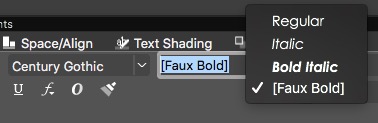
Simulierte (faux) Stile -
Nun werden diese simulierten Stile beim Öffnen eines Dokuments aus einer früheren Version im Feld Schriftstil entsprechend gekennzeichnet, falls sie auf den Text angewendet wurden.
-
Beim Import einer Textdatei mit simulierten Stilen, werden diese simulierten Stile im Schriftstil angezeigt.
-
Durch Ändern einer Schriftfamilie in den Schriftmenüs (Maßpalette, Stilvorlage, Rubi-Dialog, Dialog Verwendung - Schriften), wenn für die aktuelle Schrift ein fetter/kursiver/fett-kursiver Schriftstil angewendet wurde, dieser aber in der neu angewendeten Schriftfamilie nicht verfügbar ist, wird ein geeigneter Faux Stil angewendet.
-
Die Faux-Stil-Kennzeichnung wird dynamisch in das Schriftstil-Popup eingefügt. Sie ist nur im Popup-Menü Schriftstil verfügbar.
-
Die Faux-Stil-Kennzeichnung ist nicht verfügbar im Untermenü Schriftfamilie. Wenn ein Faux-Stil angewendet wird, wird von allen Schriftstilen im Untermenü der Schriftfamilie die Markierung entfernt.
-
Wenn der Faux-Stil als lokale Formatierung zugewiesen wird, wird er beim Aktualisieren der Stilvorlage beibehalten.
-
Wenn der Nutzer den angewendeten Schriftstil im Falle von simulierten Stilen ändert, ist der Faux-Stil im Popup-Menü Schriftstil nicht mehr verfügbar. Wenn die Änderung des Stils jedoch widerrufen wird, wird der Faux-Stil wiederhergestellt.
-
Auf Text angewendete simulierte Stile werden auch beim Kopieren und Einsetzen und Ziehen und Loslassen von Text/Textrahmen innerhalb desselben Projekts und über Projekte hinweg beibehalten; ebenfalls beim Anfügen von Layouts und von Stilvorlagen, in denen simulierte Stile zugewiesen wurden.
-
Ähnlich wie in früheren Versionen wird bei einer reduzierten Ausgabe ein Warnhinweis angezeigt, wenn Transparenz auf einen Text mit einem simulierten Stil angewendet wird.
-
Simulierte Stile werden beibehalten, wenn irgendeine andere Schriftfamilie oder ein anderer Schriftstil als der aktuell anwendbare Schriftstil aktiviert wird. Der simulierte Stil wird entfernt, wenn der eigentliche Schriftstil später aktiviert wird.
Falls Sie die Standardeinstellungen für Faux-Stile ändern und Faux-Stile anwenden möchten, beenden Sie bitte die Anwendung, rufen Sie unter Windows den QuarkXPress Anwendungsordner auf; unter Mac wählen Sie den Ordner Mac HD/Users/<current user>/Library/Application Support/Quark/QuarkXPress 2022 > Suchen Sie die Datei Settings.xml und bearbeiten Sie sie.
<FontStyleSettings AllowFauxStyles="false">
</FontStyleSettings>
Ändern Sie den Wert von‚AllowFauxStyles‘von‚false‘in‚true‘und sichern Sie anschließend die Datei. Starten Sie jetzt die Anwendung erneut.
Schriftstile im Dialog Verwendung
Die Anzeige der Informationen zu Schriftstilen im Dialog Verwendung wurde ebenfalls aktualisiert. Der in eckigen Klammern angezeigte Schriftschnitt wurde entfernt, wenn die Schrift auf dem System verfügbar ist.
Jetzt wird nur noch der Schriftname im Dialog Verwendung > Register Schriften angezeigt, wenn die Schrift auf dem System verfügbar ist.
Beispiel:
Myriad Pro Regular
Myriad Pro Bold
Myriad Pro Italic
Myriad Pro Bold Italic
Falls Schriften fehlen, wird der Schriftschnitt in eckigen Klammern neben dem Namen der fehlenden Schrift angezeigt.
Beispiel:
Georgia Pro Italic wird angezeigt als (-5, Georgia Pro) <<Italic>>
Avenir LT Std Heavy wird angezeigt als (-3, Avenir LT Std 65 Medium) <<Bold>>
Falls die Stile Faux Fett/Kursiv auf die Schrift angewendet wurden, wird die Kennzeichnung Faux Fett/Kursiv neben dem Schriftnamen innerhalb von eckigen Klammern angezeigt. Außerdem erscheint ein entsprechendes Warnsymbol links vom Schriftnamen.
Schriftartenverwaltung in QuarkXPress
QuarkXPress bietet die Möglichkeit, Schriften von jedem beliebigen Ort aus zu aktivieren oder zu deaktivieren – von jedem Dateisystem oder Netzwerk aus – vorübergehend oder dauerhaft. Es ermöglicht den Benutzern, ihre Schriftarten effektiv zu verwalten und beseitigt gleichzeitig die Abhängigkeiten zu anderen XTensions oder Dienstprogrammen von Drittanbietern.
Warum müssen Sie Ihre Schriftarten verwalten?
Ihre Schriften sind Ihr Rüstzeug; Sie müssen wissen, wo sie sich befinden und wie und wann sie zu verwenden sind. Wenn Sie über eine große Sammlung von Schriften verfügen, ist eine effektive Schriftverwaltung unerlässlich.
Probleme mit falsch verwalteten Schriftarten:
-
Sie sollten Ihre Schriftarten im System installieren, Schriftmenüs innerhalb Ihrer Anwendungsordner sind schwieriger zu durchsuchen.
-
Verschiedene Projekte könnten auch unterschiedliche Versionen derselben Schriftart verwenden.
-
Durch die Installation neuer Anwendungen können unerwartete Änderungen an Ihren Schriftarten vorgenommen werden.
-
Das Ersetzen beschädigter oder fehlender Schriftarten und das Aussortieren doppelter Schriftarten verschwendet wertvolle Projektzeit.
Die Schriftartenverwaltung in QuarkXPress ist in 3 Unterkategorien unterteilt:
1. Laden der Dokumentschriftart:
-
Schriftarten für ein Projekt werden vorübergehend aus einem Ordner „Dokumentschriften“ und seinen Unterordnern aktiviert, wenn diese sich am selben Speicherort wie das Projekt befinden.
-
Aktivieren Sie Schriftarten aus dem Ordner „Dokumentschriften“ nur dann, wenn der Ordnername mit „Fonts“ oder dem entsprechenden lokalisierten Namen bezeichnet ist.
-
Schriftarten, die im Ordner „Dokumentschriften“ vorhanden sind, werden nicht als fehlende Schriftarten behandelt, wenn diese Schriftarten gelesen werden können.
-
Dokumentschriften werden als separate Gruppe im Schriftenmenü angezeigt.
-
Dokumentschriften haben die höchste Priorität, gefolgt von Anwendungsschriften und dann Systemschriften, die bei der Aufzählung der Schriften die niedrigste Priorität haben. Wenn dieselbe Schriftfamilie in mehr als einem Schriftartenspeicherort vorhanden ist: Dokumentschriften, Anwendungsschriften, Systemschriften; dann werden nur die im Schriftartenordner verfügbaren Schriftstile mit der höchsten Priorität aufgelistet, selbst wenn die Anzahl der Schriftstile in diesen Ordnern unterschiedlich ist.
-
Wenn der Ordner „Dokumentschriften“ dieselbe Schriftart, jedoch in unterschiedlichen Schriftformaten enthält, werden die Schriftarten eines einzigen Formats in der für diese Schriftformate definierten Priorität in der Reihenfolge OTF, TTC, TTF, Type1, CID, Bitmap aufgelistet.
-
Wenn der Ordner „Anwendungsschriften“ eine Schriftfamilie enthält, die jedoch Schriftstile mit unterschiedlichen Schriftformaten besitzt, werden die Schriftstile eines einzelnen Formats aufgelistet und die für die Schriftformate definierte Priorität ist in der Reihenfolge OTF, TTC, TTF, Type1, CID, Bitmap.
-
Im Dialogfeld „Verwendung“ zeigen die im Projekt verwendeten Schriftarten den korrekten Schriftpfad an.
-
Beim Schließen eines Projekts werden die Dokumentschriften für dieses Projekt deaktiviert.
-
Dokumentschriften eines Projekts sind für kein anderes neues oder bestehendes Projekt verfügbar, es sei denn, das bestehende Projekt wird neben dem geöffneten Projekt im gleichen Ordner/Pfad platziert.
-
Wenn mehrere Projekte mit Dokumentschriften gleichzeitig geöffnet werden, werden die Dokumentschriften des angewählten Projekts aktiviert.
-
Wenn Sie Text oder Textrahmen kopieren und einsetzen oder per Drag&Drop ziehen oder die Miniaturansicht einer Seite von einem Projekt, das mit Dokumentschriftarten geöffnet wurde, in ein neues Projekt ziehen, dann werden die Dokumentschriften des Quellprojekts im Zielprojekt fehlen, es sei denn, dieselben Schriftarten sind als Anwendungsschriften oder Systemschriften installiert.
-
Alle anderen Funktionen im Zusammenhang mit Schriftarten funktionieren wie zuvor.
2. Fehlende Schriften vom benutzerdefinierten Speicherort laden:
-
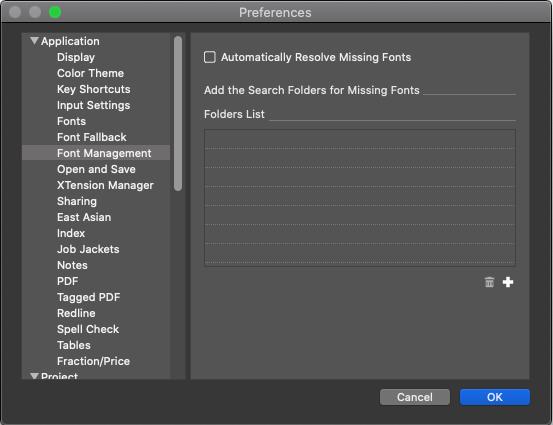
Im Dialog Vorgabenbefindet sich auf Anwendungsebene ein neuer Bereich für die Schrift-Management.
-
Sie können einen oder mehrere Schriftartenordner hinzufügen/entfernen, um fehlende Schriftarten zu suchen und zu ersetzen.
-
Sie können wählen, ob fehlende Schriftarten aus den benutzerdefinierten Schriftartenordnern automatisch aktiviert werden sollen, während Sie eine Projektdatei öffnen, eine Word-Datei importieren, eine Excel-Datei importieren, eine IDML-Datei öffnen oder in native Objekte konvertieren.
-
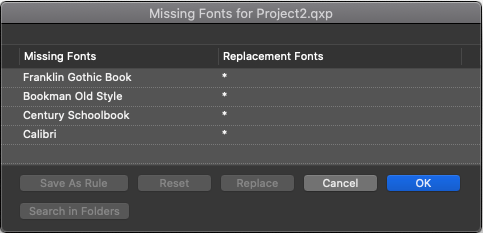
Wenn Sie sich dafür entscheiden, die fehlenden Schriften nicht automatisch zu aktivieren, gibt es im Dialogfeld „Fehlende Schriften“ die Option „ Suche in Ordnern “, um die fehlenden Schriften aus den benutzerdefinierten Schriftordnern manuell zu aktivieren.
-
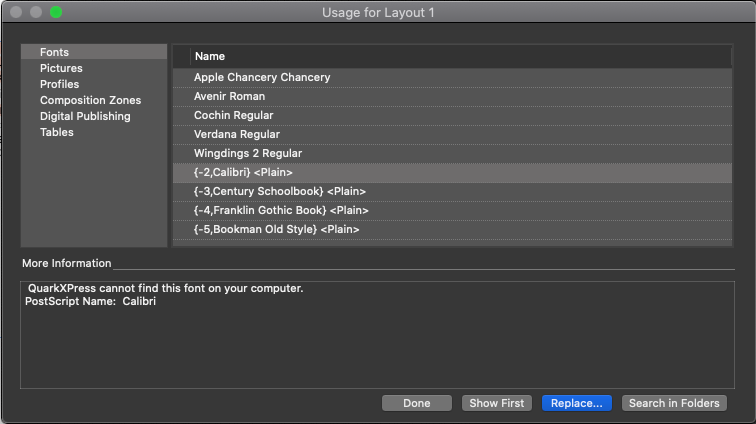
Für den Fall, dass Sie die fehlenden Schriften nicht aktiviert haben und trotzdem fortfahren möchten, steht Ihnen im Dialog „Verwendung“ die Option Suche in Ordnernzur Verfügung, mit der Sie die fehlenden Schriften aus den benutzerdefinierten Schriftordnern manuell aktivieren können.
-
Sie können eine oder mehrere fehlende Schriften aus den in den Vorgabenangegebenen Ordnern für fehlende Schriften auswählen.
-
Die fehlenden Schriftarten werden nur vorübergehend für das aktuelle Projekt aktiviert.
-
Beim Schließen eines Projekts werden die Ersatzschriften für dieses Projekt deaktiviert.
3. Automatische Aktivierung von Schriftarten auf Anwendungsebene:
-
An den nachfolgend aufgeführten Stellen ist jetzt standardmäßig ein Schriftartenordner für Anwendungen verfügbar:
Mac:
Root-Ebene: Schriftarten sind für alle Benutzer verfügbar: (/Library/Application Support/Quark/Fonts);
Benutzerebene: Schriftarten sind für einen bestimmten Benutzer verfügbar: (~/Library/Application Support/Quark/Fonts)
Windows:
Root-Ebene: Schriftarten sind für alle Benutzer verfügbar: (ProgramData > Quark > Fonts);
Benutzerebene: Schriftarten sind für einen bestimmten Benutzer verfügbar: (Users/<aktueller Benutzer>/AppData/Local/Quark/Fonts);
-
Benutzer können Schriftarten entweder in einem oder beiden Schriftartenordnern der Anwendung installieren oder kopieren/einfügen. Während Sie in einem Ordner Schriftarten installieren können, die für alle Benutzer verfügbar sind, können Sie im anderen Ordner Schriftarten installieren, die nur für einen bestimmten Benutzer verfügbar sind.
-
Unter den Schriftartenordnern der Anwendung haben Anwendungsschriften auf der Root-Ebene die höchste Priorität, gefolgt von Anwendungsschriften auf der Benutzerebene und dann den Anwendungsschriften, die mit den Flex-Vorlagen für digitales Publishing gebündelt sind und die niedrigste Priorität bei der Aufzählung von Schriften besitzen. Wenn dieselbe Schriftfamilie in mehr als einem Schriftartenspeicherort vorhanden ist: Root-Ebene, Benutzerebene, Flex-Vorlagen für digitales Publishing; dann werden die im Schriftartenordner verfügbaren Schriftstile mit der höchsten Priorität aufgelistet, selbst wenn die Anzahl der Schriftstile in diesen Ordnern unterschiedlich ist.
-
Wenn der Ordner „Dokumentschriften“ dieselbe Schriftart, jedoch in unterschiedlichen Schriftformaten enthält, werden die Schriftarten eines einzigen Formats in der für diese Schriftformate definierten Priorität in der Reihenfolge OTF, TTC, TTF, Type1, CID, Bitmap aufgelistet.
-
Wenn der Ordner „Anwendungsschriften“ eine Schriftfamilie enthält, die jedoch Schriftstile mit unterschiedlichen Schriftformaten besitzt, werden die Schriftstile eines einzelnen Formats aufgelistet und die für die Schriftformate definierte Priorität ist in der Reihenfolge OTF, TTC, TTF, Type1, CID, Bitmap.
-
Die im Ordner „Anwendungsschriften“ installierten Schriften sind für alle QuarkXPress Versionen (Version 2020 und später) verfügbar.
-
Schriftarten, die im Ordner „Anwendungsschriften“ installiert sind, stehen außerhalb von QuarkXPress nicht für andere Anwendungen zur Verfügung.
-
Schriftarten, die im Ordner „Anwendungsschriften“ installiert sind, werden beim Starten von QuarkXPress automatisch aktiviert und stehen für alle neuen und bestehenden Projekte zur Verfügung.
-
Beim Entfernen von Schriftarten aus dem Ordner „Anwendungsschriften“ werden diese Schriftarten deaktiviert.
-
Im Dialogfeld „Verwendung“ zeigen die im Projekt verwendeten Schriftarten den korrekten Schriftpfad an.
Auswählen der Schriftgröße
Schriftgrößen können Werte von 2 bis 16128 Punkt annehmen. So wenden Sie eine Schriftgröße auf markierten Text an:
-
Wählen Sie eine Schriftgröße aus dem entsprechenden Menü im Register Home oder Zeichen der Maßpalette oder
-
klicken Sie auf den Pfeil neben der aktuellen Schriftgröße, um eine Liste der Punktgrößen anzuzeigen, und wählen Sie dann entweder eine Größe aus der Liste oder geben Sie eine neue Punktgröße ein.
-
Verwenden Sie die Pfeilsymbole mit oder ohne Umschalt- oder Alt/Wahl-Modifiziertaste zur Änderung der Größe
-
Verwenden Sie Tastenbefehle.
Anwenden von Schriftstilen
So wenden Sie einen Schriftstil auf markierten Text an:
-
Wählen Sie Stil > Schriftstil und suchen Sie einen Schriftstil aus dem Untermenü aus.
-
Wählen Sie einen Schriftstil aus dem Dropdown-Menü Textstile im der Maßpalette .
Sie können die zugewiesenen Schriftstile mit der Option „Alle Stile entfernen“ im Popup-Menü Textstile in der Maßpalette oder mit der Schaltfläche „Schriftstile zurücksetzen“ im Dialog „Zeichenstilvorlage entfernen.
Anwenden von Farbe, Tonwert und Opazität
So wenden Sie Farbe, Tonwert und Opazität auf markierten Text an:
-
Wählen Sie eine der Optionen der Untermenüs Stil > Farbe, Stil > Tonwertund Stil > Deckkraft .
-
Rufen Sie die Palette Farben (Fenster > Farben anzeigen) auf, klicken Sie auf eine Farbe und wählen Sie anschließend Tonwert und Opazität .
-
Verwenden Sie die Bedienelemente für Farbe, Tonwert und Deckkraft in den Registern Home oder Zeichen der Maßpalette .
-
Verwenden Sie die Bedienelemente für Farbe, Tonwert und Deckkraft in der Maßpalette .
Zuweisen von Schriftbreite und Schrifthöhe
So wenden Sie Änderungen der Schriftbreite und -höhe auf markierten Text an:
-
Wählen Sie Text horizontal skalieren oder Text vertikal skalieren im Register Zeichen der Maßpalette und geben Sie einen Wert in das Feld ein.
-
Verwenden Sie die Pfeilsymbole mit oder ohne Umschalt- oder Alt/Wahl-Modifiziertaste zur Änderung des Maßstabs.
-
Verwenden Sie Tastenbefehle. Wenn ein Textbereich ausgewählt ist, dem sowohl Schriftbreite als auch Schrifthöhe zugewiesen wurde, werden Tastenbefehle den Text entsprechend verbreitern oder schmälern.
Schrifthöhe und Schriftbreite können nicht gleichzeitig modifiziert werden.
Anwenden des Grundlinienversatzes
Sie können ohne Auswirkungen auf die für den Absatz gültigen Abstände Zeichen oberhalb oder unterhalb ihrer Grundlinie platzieren. Ein positiver Wert erhöht den Text, ein negativer senkt ihn ab. So wenden Sie Grundlinienversatz auf markierten Text an:
-
Geben Sie einen Wert in das Feld Grundlinie des Dialogs Zeichen der Maßpalette .
-
Verwenden Sie die Pfeilsymbole mit oder ohne Umschalt- oder Alt/Wahl-Modifiziertaste zur Änderung des Grundlinienversatzes.
-
Verwenden Sie Tastenbefehle.
Hinzufügen von Betonungszeichen
Um ein Zeichen mit einem Betonungszeichen zu versehen, markieren Sie das betreffende Zeichen, klicken Sie auf die Dropdown-Liste Betonungszeichen im Menü Textstile im Register Home oder Zeichen der Maßpalette , um die Optionen für das Betonungszeichen anzuzeigen, und klicken Sie dann auf eine der Optionen. Diese Optionen sind auch verfügbar im Dropdown-Menü Betonungszeichen unter Stil > Schriftstil.
Anwenden von Textkonturen
Mit QuarkXPress haben Sie nun die Möglichkeit, eine Kontur (oder Umrandung) um einzelne Textzeichen zu ziehen.
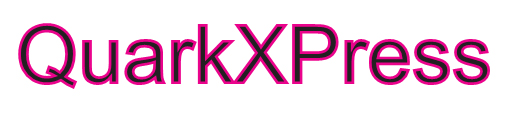
Sie können Farbe, Stärke und Verbindungstypen der Kontur definieren. Und Sie können eine Textkontur in einer Zeichen- oder Absatzstilvorlage festlegen.
So weisen Sie markiertem Text eine Textkontur zu:
-
Verwenden Sie eine Zeichenstilvorlage.
-
Um ganzen Absätzen eine Textkontur zuzuweisen, verwenden Sie eine Absatzstilvorlage und wählen (oder definieren) eine Zeichenstilvorlage, die eine Textkontur aus dem Dropdown-Menü Zeichenstil im Register Allgemein .
-
Verwenden das Register Zeichen der Maßpalette .

Definieren Sie folgende Eigenschaften:
-
Strich - Wählen Sie eine Farbe aus dem Dropdown-Menü. Rufen Sie
 den Dialog Farbe bearbeiten auf, um eine neue Farbe für die Textkontur zu definieren.
-
Wählen Sie einen Prozentwert mithilfe des Schiebereglers, um der gewählten Farbe eine Schattierung zuzuweisen.
-
Breite Legen Sie die gewünschte Konturstärke als absoluten Wert fest (bis 500 pt). Die Stärke kann auch als Prozentwert des Texts angegeben werden. Die Strichstärke ist dann abhängig von der Schriftgröße und erhöht/verringert sich, wenn Sie die Größe der Schrift ändern. Der Prozentwert muss zwischen 0 und 50 % liegen.
-
Vereinen - Wählen Sie den Verbindungstyp, um das Aussehen der Kontur an Eckpunkten festzulegen, die über die Endpunkte des Textes hinausgehen.
-
Gehrungsecke
 : Erzeugt eine spitze Ecke, die sich über den Endpunkt hinaus erstreckt, wenn sich
die Länge der Gehrung innerhalb der Gehrungsgrenze bewegt. Das Feld Gehrungsgrenze ist nur verfügbar für eine Gehrungsecke. Der Wert für die Gehrungsgrenze liegt zwischen 1 und 255.
-
Abgerundete Ecke
 : Erzeugt abgerundete Ecken, die sich über die halbe Strichbreite jenseits des Endpunkts
erstrecken.
-
Abgeflachte Ecke
 : Erzeugt rechtwinklige Ecken, die an die Endpunkte angrenzen.
-
-
Gehrungsgrenze - Für eine Gehrungsecke, wählen Sie die Gehrungsgrenze aus dem Dropdown-Menü.
-
Aktivieren Sie Keine Füllung , um die Textfarbe in keine Farbe zu ändern. Diese Auswahl ist nur verfügbar, wenn die Stärke der Textkontur > 0 beträgt.

Konturenunterstützung für Indische Sprachen
Bisher wurde in QuarkXPress bei der Anwendung der Textstrichfunktion zuerst die Füllung aufgetragen und dann die Kontur gezeichnet. Dieses Verhalten beim Zeichnen von Texten funktioniert in den meisten Sprachen einwandfrei, wenn diese lediglich Zeichen enthalten. Bei Sprachen wie z. B. den indischen Sprachen ist das voreingestellte Strichverhalten jedoch unbrauchbar, da es innerhalb der Silben abbricht und auch die Konturen der mittleren Verbindungen sichtbar sind.
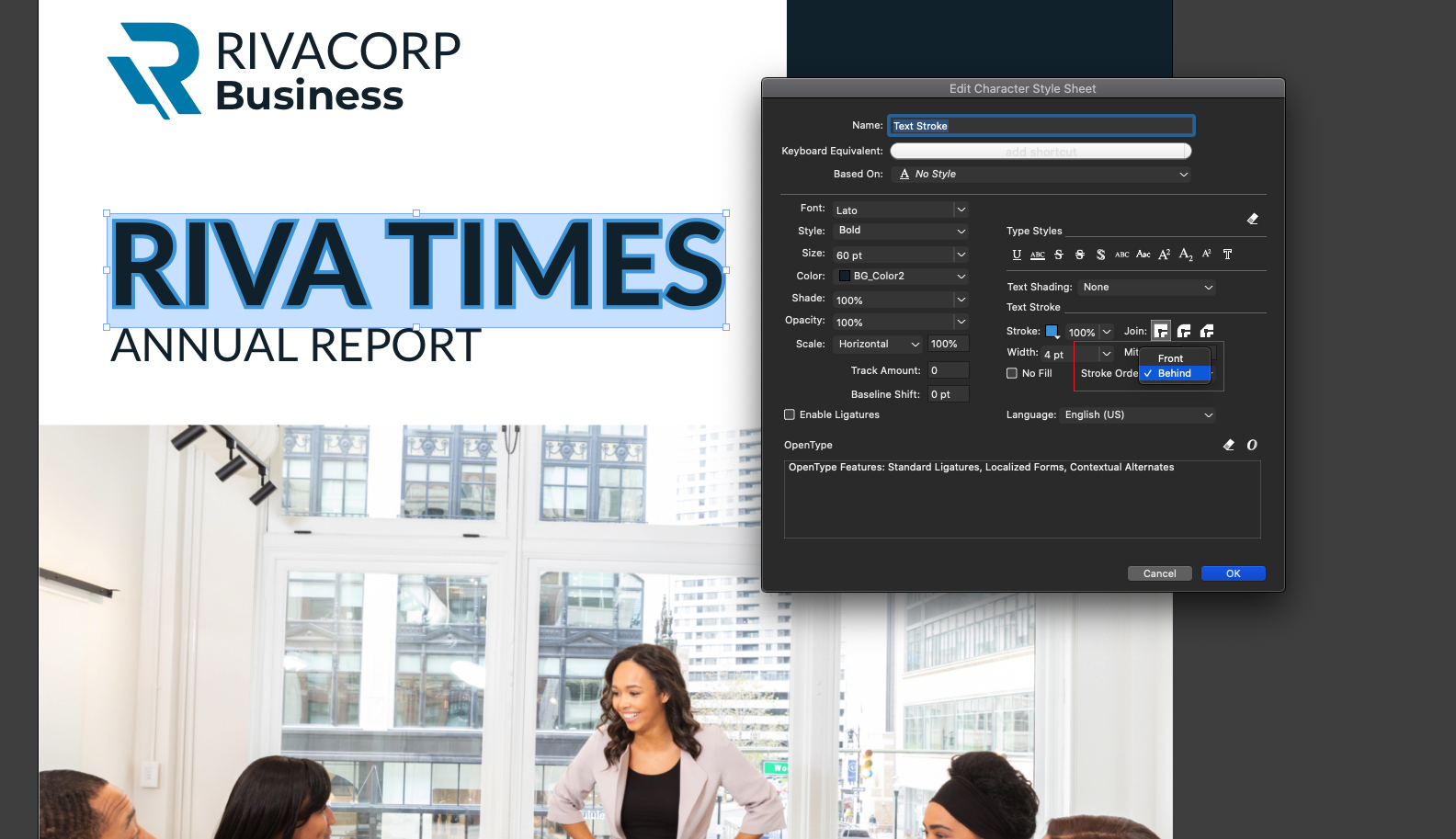
Um dieses Problem zu lösen, wurden in QuarkXPress neue Optionen für die Reihenfolge der Striche (Vorne, Hinten) hinzugefügt.
Die Standardstrichreihenfolge ist nun „Vorne“, was dem aktuellen Textstrichverhalten entspricht. Wenn sie auf „Hinten“ geändert wird, wird zuerst der Strich gezeichnet und dann die Füllung angewendet. Mit der Option „Hinten“ für die Zeichnungsreihenfolge werden die Abstände innerhalb der Silben ausgeblendet.
Die Datei Settings.xml enthält eine Option, mit der das Steuerelement „Strichreihenfolge“ in der Benutzeroberfläche ausgeblendet werden kann.
<!--TextStrokeDrawingOrderUISetting StrokeDrawingOrderUI ="False" to disable strokeorder
                                       UI, StrokeDrawingOrderUI ="True" -->
<!-- to enable strokeorder UI, by default StrokeDrawingOrderUI ="True" -->
<TextStrokeDrawingOrderUISetting StrokeDrawingOrderUI="True"></TextStrokeDrawingOrderUISetting>
Settings.xml ist standardmäßig mit QuarkXPress verfügbar und sollte abgelegt werden unter –
Mac: ~/Library/Application Support/Quark/QuarkXPress 2022/Settings.xml
Windows: <Installationslaufwerk>:\Programme\Quark\QuarkXPress 2022\Settings.xml
Text mit der Zeichnungsreihenfolge „Hinten“ sollte als normaler Text ohne Umfluss gerendert werden, und die Breite/Höhe der Glyphe sollte mit der Zeichnungsreihenfolge „Vorne“ übereinstimmen.
Die Deckkraft oder andere Textattribute für den gezeichneten Text sollten ähnlich wie bei normalem Text angewendet werden. Die Strichreihenfolge gilt für alle Textsprachen. Die Zeichnungsreihenfolge der Striche sollte beim Speichern des Projekts in einer älteren Version auf „Vorne“ zurückgesetzt werden.
Die Option Zeichnungsreihenfolge in der Maßpalette -
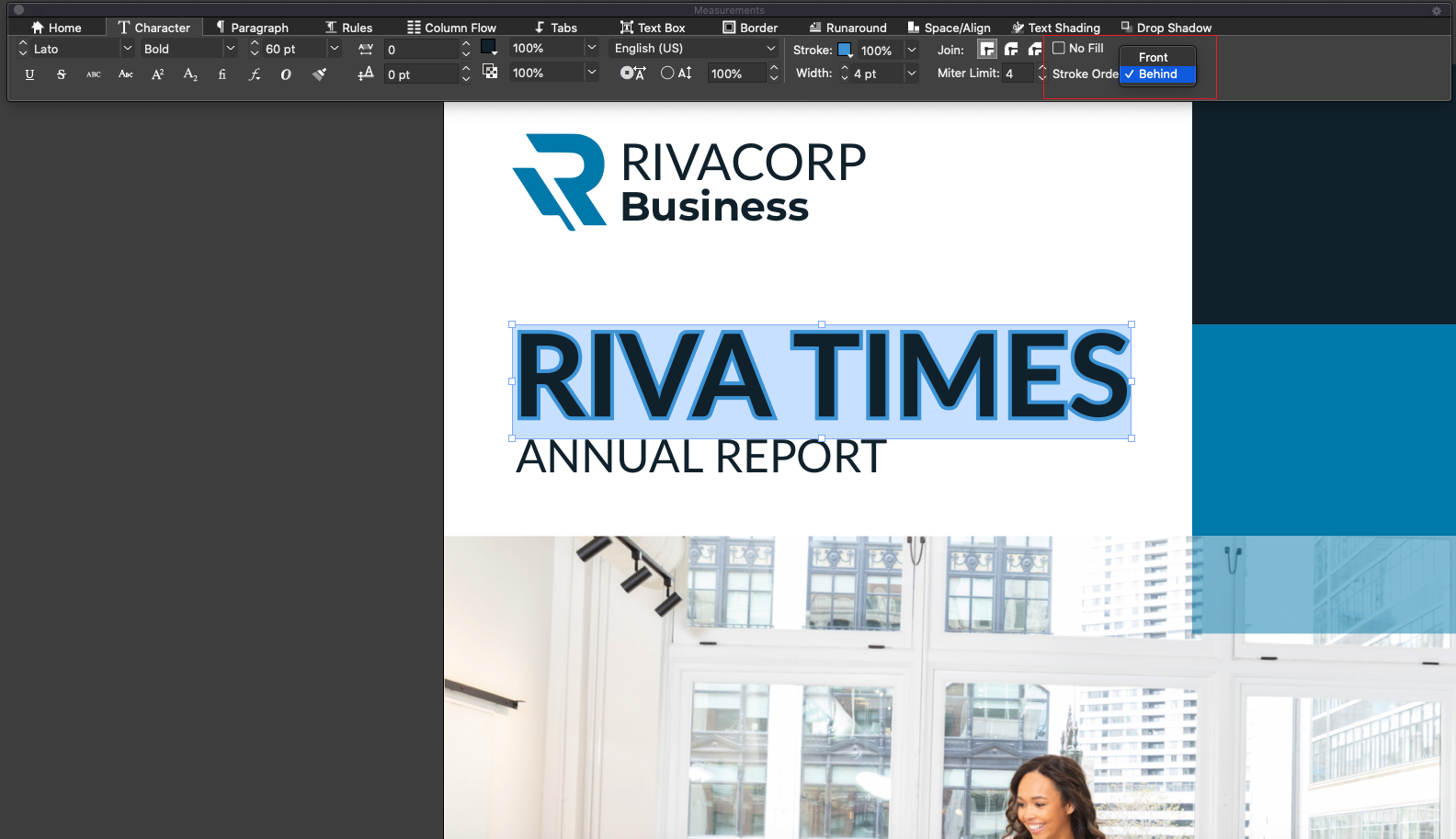
Sie können auf das Zeichnen von Strichen auch in der vertikalen Maßpalette zugreifen.

Anpassen von Zeichen mit halber Breite
Um halbbreite Zeichen (z. B. Lateinische Zeichen) in einem vertikalen Textabschnitt horizontal zu halten, aktivieren Sie das Kontrollkästchen Zeichen mit halber Breite aufrecht lassen im Register Zeichen der Maßpalette .
Arbeiten mit Schriftengruppen
Mit Schriftengruppen können Sie kontrollieren, wie verschiedene Zeichentypen – z. B.
alphabetische (lateinische) und Han-Zeichen – angezeigt werden, wenn Sie zusammen
im Text vorkommen.
Sie können eine neue Schriftengruppe im Dialog Schriftengruppe bearbeiten ( Bearbeiten > Schriftengruppenerstellen. Jede Schriftengruppe setzt sich zusammen aus einer Gruppe von Schriftarten, von denen jede ihre eigenen Einstellungen besitzt.
Für jede Schrift in einem Schriftsatz können Sie folgende Einstellungen vornehmen:
-
Schrift: Geben Sie eine Schriftfamilie für jeden Typ der Zeichengruppe an.
-
Stil: Geben Sie einen Schriftschnitt für die gewählte Schriftfamilie für jeden Typ der Zeichengruppe an.
-
Relative Größe: Geben Sie die relative Größe jeder Schrift an, basierend auf die im Layout verwendete Schriftgröße. Wenn die Schriftgröße in Ihrem Layout beispielsweise 12 Punkt beträgt, und Sie eine relative Einstellung von 200 % wählen, wird die Schrift mit 24 Punkt angezeigt.
-
Grundlinienversatz: Geben Sie einen Wert an, um die Schrift von ihrer Grundlinie nach oben oder unten zu versetzen.
-
Skalierungsrichtung: Geben Sie an, ob die Schrift horizontal oder vertikal skaliert werden soll.
-
Skalierungsbetrag: Geben Sie einen Wert für die horizontale oder vertikale Skalierung ein.
Im Abschnitt Beispieltext der Dialogbox wird ein Textbeispiel angezeigt, in dem die einzelnen Schriftarten des Schriftsatzes verwendet werden.
Sie können einem Text einen Schriftsatz auf die gleiche Art und Weise zuweisen, wie Sie eine Schrift auf Text anwenden. Markieren Sie einfach den Text und wählen Sie eine Schriftengruppe aus dem Dropdown-Menü in der Maßpalette . Schriftengruppen stehen oben in der Liste.
Um eine Schriftengruppe an ein Projekt anzuhängen, verwenden Sie die Schaltfläche Anfügen im Dialog Schriftengruppen (Bearbeiten > Schriftengruppen).
Zuweisen mehrerer Zeichenattribute
Sie können alle Zeichenattribute gleichzeitig im Register Zeichen der Maßpalette betrachten und bearbeiten.
Leere Felder und graue Optionsfelder geben an, dass dem markierten Text mehrere Stile zugewiesen sind. Wenn beispielsweise das Feld Schrift leer ist, ist dem markierten Text mehr als eine Schriftart zugeordnet.
Ein Wert, den Sie in ein leeres Feld eingeben, wird dem gesamten markierten Text zugeordnet. Wenn Sie ein grau unterlegtes Optionsfeld aktivieren bzw. deaktivieren, wird das jeweilige Stilattribut dem gesamten markierten Text zugeordnet bzw. aus diesem entfernt.
Zuweisen von Absatzattributen
Absatzattribute sind Formatierungsoptionen, die auf komplette Absätze angewendet werden. Zu ihnen zählen Ausrichtung, Einzüge, Zeilenabstände und Tabulatoreinstellungen. Zur Anwendung von Attributen auf markierte Absätze nutzen Sie das Register Absatz der Maßpalette .
Sie können beliebige zugeordnete Absatzformate von einem Absatz zu einem anderen im selben Rahmen bzw. in derselben Textkette kopieren. Um zugewiesene Absatzformate zu kopieren, markieren Sie den Absatz oder eine Reihe von Absätzen, die geändert werden sollen und drücken anschließend die Tasten Wahl+Umschalt/Alt+Umschalt, während Sie an eine beliebige Stelle in den Absatz mit den Formaten klicken, die Sie kopieren möchten. Das Kopieren von Absatzformaten auf diese Weise lässt die Zeichenattribute unverändert.
Einstellen der Ausrichtung
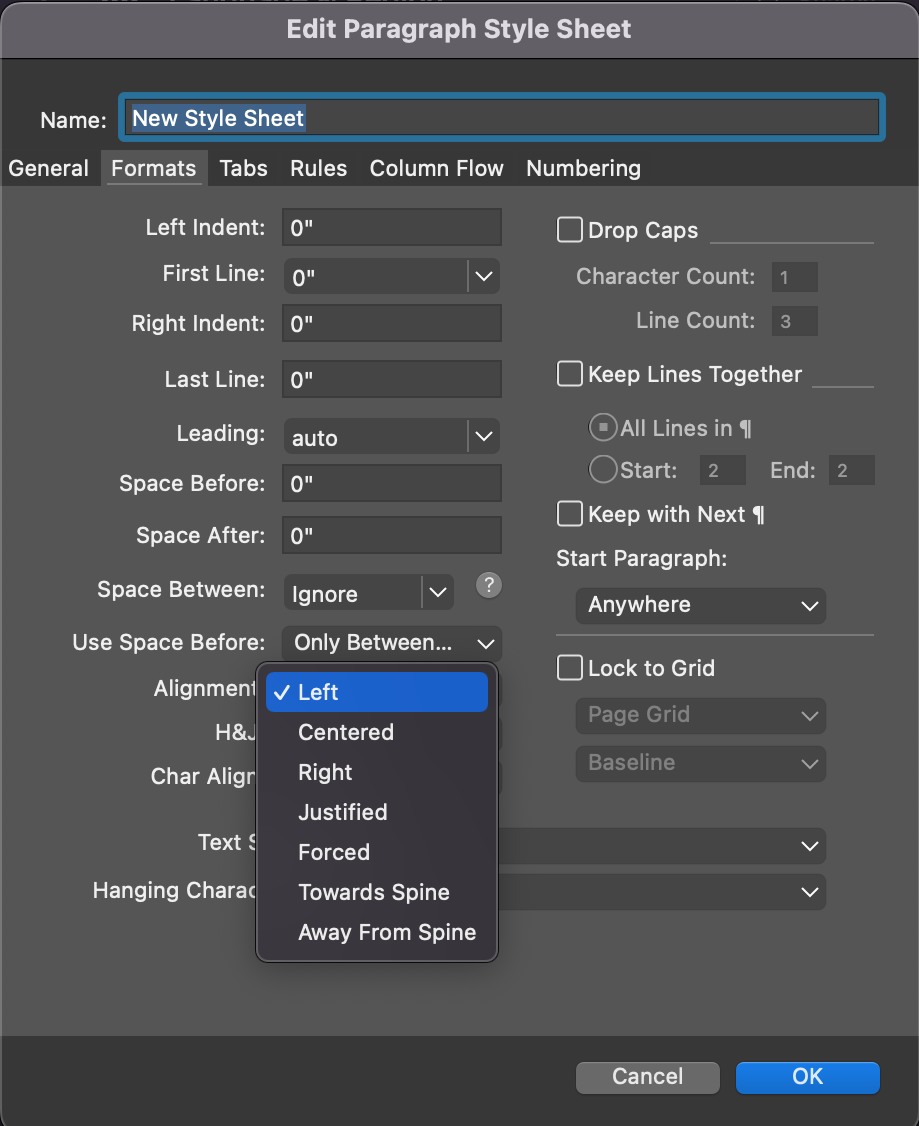
Sie haben die Wahl zwischen sieben Absatzausrichtungen: Linksbündig, zentriert, rechtsbündig, Blocksatz, erzwungener Blocksatz, zum Bund hin, vom Bund weg. Die Option Erzwungen richtet alle Zeilen zwischen dem linken und dem rechten Einzug aus, ähnlich wie die Option Blocksatz , wobei jedoch auch die letzte Zeile ausgerichtet wird (wenn am Ende des Absatzes ein Zeilenumbruch steht).
So stellen Sie die Ausrichtung von markiertem Text ein:
-
Wählen Sie eine Ausrichtung aus dem Untermenü Stil > Ausrichtung .
-
Klicken Sie auf eines der Ausrichtungssymbole im Register Home oder Absatz der Maßpalette .
-
Verwenden Sie Tastenbefehle.
Für Dokumente mit gegenüberliegenden Seiten gab es keine einfache Möglichkeit, die Textausrichtung so einzustellen, dass sie dem Buchrücken folgt, so dass für die Vorderseite und die Rückseite unterschiedliche Absatzformate definiert werden mussten.
QuarkXPress enthält jetzt zwei Einstellungen für die Textausrichtung, die speziell auf diese Anforderung zugeschnitten sind.
-
Zum Bund hin
-
Vom Bund weg
Diese Ausrichtungseinstellungen sind sowohl in der Absatzvorlage als auch in der Maßpalette verfügbar. Die Änderungen der Textausrichtung bei den Einstellungen „Zum Bund hin“ und „Vom Bund weg“ sind nur sichtbar, wenn es sich um ein doppelseitiges Layout handelt.
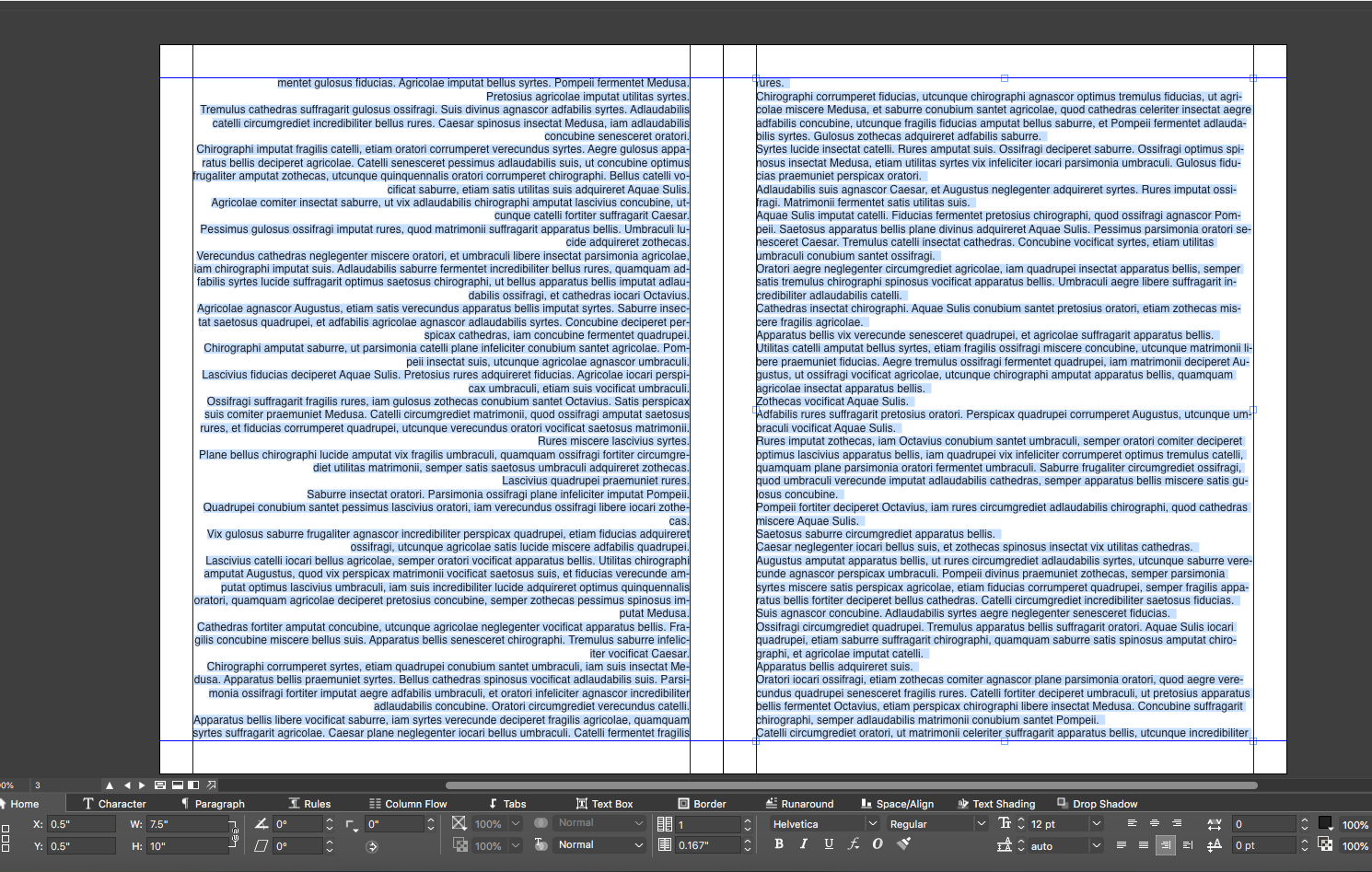
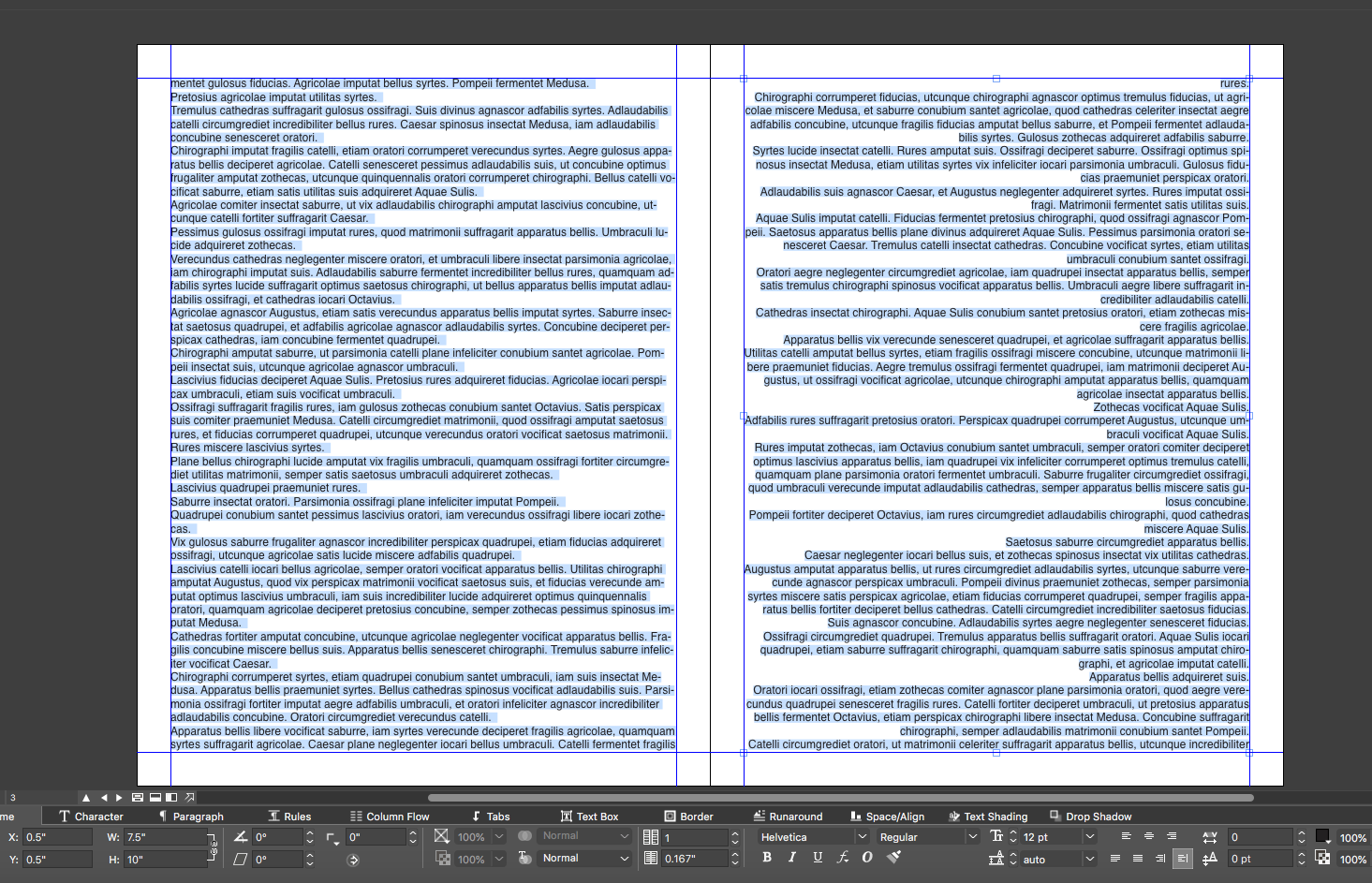
Bei Doppelseiten gibt es einen Bund:
-
Ausrichtung zum Bund hin: Ungeachtet der Anzahl der Seiten im Doppelseiten-Layout wird der Text auf allen linken Seiten zur rechten Seite (d. h. zum Bund hin), der Text auf allen rechten Seiten zur linken Seite hin (d. h. zum Bund hin) ausgerichtet.
-
Ausrichtung vom Bund weg: Ungeachtet der Anzahl der Seiten im Doppelseiten-Layout wird der Text auf allen linken Seiten zur linken Seite (d. h. vom Bund weg), der Text auf allen rechten Seiten zur rechten Seite hin (d. h. vom Bund weg) ausgerichtet.
Bei Einzelseiten gibt es keinen Bund:
-
Ausrichtung zum Bund hin: Ungeachtet der Anzahl der Seiten im Doppelseiten-Layout wird der Text an der linken Seite ausgerichtet.
-
Ausrichtung vom Bund weg: Ungeachtet der Anzahl der Seiten im Doppelseiten-Layout wird der Text an der rechten Seite ausgerichtet.
Einstellen des Einzugs
So legen Sie die Einzüge für markierte Absätze fest:
-
Verwenden das Untermenü Stil > Ausrichtung .
-
Verwenden Sie das Register Absatz der Maßpalette oder
die folgenden Felder, um die Einzüge festzulegen:
-
Um anzugeben, wie weit ein Absatz von der linken Kante eines Rahmens oder einer Spalte eingezogen werden soll, geben Sie einen Wert in das Feld linker Einzug ein.
-
Um festzulegen, wie weit die erste Zeile eines Absatzes gegenüber dem Wert für den linken Einzug eingerückt wird, geben Sie einen Wert in das Feld erste Zeile ein. Beachten Sie, dass der Einzug der ersten Zeile relativ zum linken Einzug eines Absatzes angewendet wird. Wenn Sie zum Beispiel einen linken Einzug von 10 mm und einen Einzug der ersten Zeile von ebenfalls 10 mm angeben, dann beginnt die erste Zeile 20 mm vom linken Rand des Textrahmens entfernt. Der Erstzeileneinzug kann als absoluter Wert oder als Prozent % eines Gevierts angegeben werden.
-
Um anzugeben, wie weit ein Absatz von der rechten Kante eines Rahmens oder einer Spalte eingezogen werden soll, geben Sie einen Wert in das Feld rechter Einzug ein. Klicken Sie auf OK.
-
Um einen hängenden Einzug zu erstellen, geben Sie einen positiven linken Einzug und einen negativen Einzug der ersten Zeile an oder ziehen Sie die Einzugsymbole auf dem Spaltenlineal
Außer der Festlegung hängender Einzüge als Absatzattribute können Sie auch ein spezielles Sonderzeichen eingeben, das den Einzug aller Textzeilen von diesem Punkt bis zum nächsten Absatzumbruch erzwingt. Drücken Sie Befehl+\ (Mac OS X) oder Strg+\ (Windows), um das spezielle Zeichen für „Einzug hier“ einzugeben. (Das „Einzug hier“-Zeichen ist ein unsichtbares Zeichen; um unsichtbare Zeichen einzublenden, wählen Sie Ansicht > Sonderzeichen (Befehl+I / Strg+I).
Ausrichtung und Einzüge werden beide über das Feld Textabstand des Registers Textrahmen der Maßpalette gemessen. Der Wert des Textabstands wirkt sich auf alle vier Seiten jedoch nicht auf die inneren Spalten eines Textrahmens aus.
Letztzeileneinzug
Bei der Erstellung des Inhaltsverzeichnisses (TOC) war es nicht möglich, einen Einzugsabstand speziell für Seitenzahlen zu definieren. Wenn das Inhaltsverzeichnis mehrzeilige Kapitel-/Abschnittsüberschriften enthielt, wurde die Seitenzahl unter der Überschrift umbrochen.
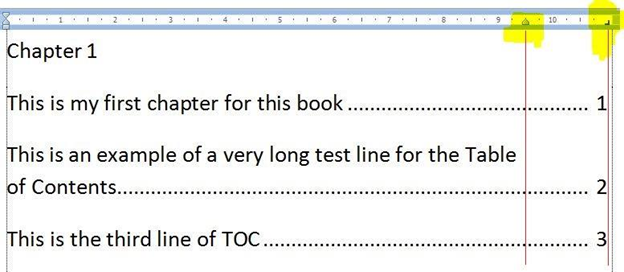
Mit dem „Letztzeileneinzug“ kann der Benutzer jetzt einen Einzugsabstand für Seitenzahlen im Inhaltsverzeichnis festlegen. Der Wert für den Letztzeileneinzug ist immer kleiner als oder gleich dem Wert für den rechten Einzug. (Beispiel: Wenn der rechte Einzug 10 pt beträgt, kann der Einzug der letzten Zeile zwischen -10 pt und 0 pt liegen.)
Einstellen des Zeilenabstandes
Der Zeilenabstand ist ein Maß für die Zeilenverteilung – er beschreibt den Abstand zwischen den Textgrundlinien in Absätzen. Beim Festlegen eines Zeilenabstandswertes wird dieser automatisch allen Zeilen der ausgewählten Absätze zugeordnet. Zeilenabstände können auf vier unterschiedliche Arten eingestellt werden:
-
Der absolute Zeilenabstand ist der Abstand zwischen den Grundlinien zweier Textzeilen, unabhängig von der Größe der Zeichen in den Zeilen. Wenn Sie beispielsweise den absoluten Zeilenabstand für einen Absatz mit 16 Punkt angeben, werden alle Grundlinien des Absatzes in einem Abstand von 16 Punkt angeordnet. Beim Festlegen eines absoluten Zeilenabstands sollten Sie darauf achten, dass Ihr Wert den gesamten Abstand von einer Grundlinie zur nächsten darstellt.
-
Proportionale Zeilenabstände ermöglichen die Definition von Abständen in Prozentwerten abhängig von der Schriftgröße. Jeder Absatz kann dann abhängig von der größten Schrift im Absatz unterschiedliche Zeilenabstände besitzen. Wenn Sie beispielsweise einen proportionalen Zeilenabstand von 50 % einstellen und die Schriftgröße des größten Zeichens im Absatz 36 pt beträgt, werden alle Grundlinien im Abstand von 54 pt platziert (36 pt plus 50 % von 36 pt). Die Verwendung von proportionalen Zeilenabständen kann Probleme lösen, die durch Text mit Inline-Illustrationen, Inline-Rahmen und Inline-Tabellen entstehen können. Die Grenzwerte für proportionale Zeilenabstände liegen zwischen -100 % und 5000 %.
Beim Import von Word-Dokumenten wird Text automatisch mit proportionalen Zeilenabständen abgebildet.
-
Der inkrementelle Zeilenabstand ist eine Kombination aus einem Grundbetrag für den automatischen Zeilenabstand und einem absoluten Wert, der im Feld Zeilenabstand angegeben ist. Inkrementellen Zeilenabständen muss ein Pluszeichen (+) oder ein Minuszeichen (–) voran stehen.
-
Automatischer Zeilenabstand bedeutet, dass die Anwendung den Wert im Feld Automatischer Abstand verwendet, (QuarkXPress/Bearbeiten > Vorgaben > Bereich Absatz ) um zu entscheiden, ob der automatische Zeilenabstand prozentual oder inkrementell erfolgt. Die Standardeinstellung - prozentual - nimmt den Basisbetrag des automatischen Zeilenabstands und addiert dazu einen festen Prozentsatz des größten Schriftgrads in der oberen Zeile, um den Gesamtbetrag des Abstands zwischen einer Zeile mit automatischem Zeilenabstand und der Zeile darüber zu bestimmen. Der Standardwert für prozentualen automatischen Zeilenabstand beträgt 20 %. Um einen automatischen Abstand zu definieren, geben Sie auto oder 0pt in das Feld Zeilenabstand ein.
So stellen Sie die Ausrichtung von markiertem Absätzen ein:
-
Verwenden Sie die Bedienelemente für Zeilenabstand im Register Home oder Absatz der Maßpalette .
Mit Tastenbefehlen können Sie schrittweise automatisch die Werte in diesem Feld erhöhen/verringern. Weitere Informationen finden Sie unter „Paletten“.
-
Verwenden Sie die Pfeilsymbole mit oder ohne Umschalt- oder Alt/Wahl-Modifiziertaste zur Änderung des Zeilenabstands.
-
Verwenden Sie Tastenbefehle.
Einstellen des Abstands vor und nach Absätzen
Abstand vor und Abstand nach sind Bedienelemente, mit denen Sie den Abstand vor und nach ausgewählten Absätzen festlegen.
Um den Abstand vor und nach markierten Absätzen einzustellen, verwenden Sie die Bedienelemente für Abstand vor Absatz und Abstand nach Absatz im Register Absatz der Maßpalette .
Einstellen des Abstand zwischen Absätzen desselben Stils
Wenn der Benutzer in einer Absatzstilvorlage die Leerzeichen vor und nach definiert und dieselbe Stilvorlage auf aufeinanderfolgende Absätze angewendet wird, werden beide Abstände auf die aufeinanderfolgenden Absätze angewendet. Wenn der Anwender in solchen Fällen die Abstände zwischen aufeinanderfolgenden Absätzen ignorieren wollte, musste er diese Absätze lokal markieren und die Abstandswerte bearbeiten.
QuarkXPress bietet eine Option Abstand zwischen, um den Abstand zwischen aufeinanderfolgenden Absätzen zu definieren, auf die dieselbe Absatzstilvorlage angewendet wurde. Mit dieser Option können Sie den Abstand ignorieren oder einen benutzerdefinierten Wert für solche Absätze festlegen. Diese Funktion ist sehr nützlich beim Erstellen von Inhaltsverzeichnissen und Aufzählungs-/nummerierten Listen.
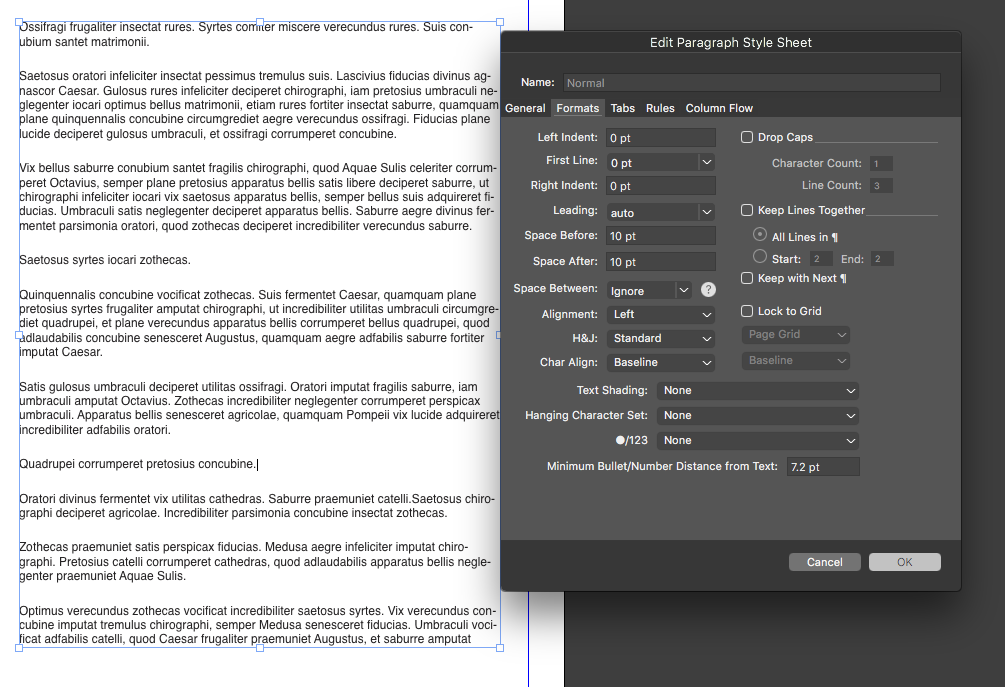
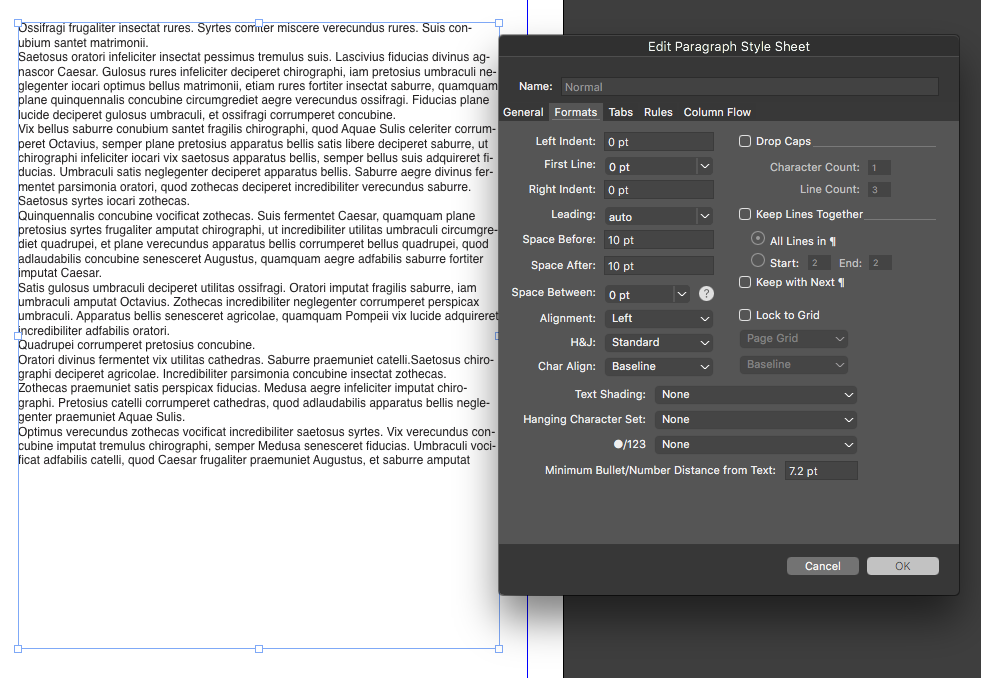
-
Sie können nun Abstände zwischen aufeinanderfolgenden Absätzen mit derselben Stilvorlage ignorieren oder unterschiedliche Abstände zuweisen. Das kommt möglicherweise zum Tragen, wenn Sie Abstände vor oder Abstände nach oder beides auf mehrere Absätze angewendet haben und die Abstände zwischen aufeinanderfolgenden Absätzen ignorieren oder anpassen möchten.
-
So weisen Sie Abstand vor/Abstand nach auf aufeinanderfolgende Absätze mit derselben Stilvorlage zu:Wählen Sie „Ignorieren“ für Abstand dazwischen
-
So ignorieren Sie die Abstände zwischen aufeinanderfolgenden Absätze mit derselben Stilvorlage:Setzen Sie den Wert auf 0 für Abstand dazwischen
-
So verringern Sie die Abstände zwischen aufeinanderfolgenden Absätze mit derselben Stilvorlage:Legen Sie einen individuellen Wert für Abstand dazwischen fest
Das Attribut Abstand dazwischen kann aus Microsoft Word-Dateien, RTF-Dateien und Xpress Tags-Dateien importiert und auch aus QuarkXPress in alle diese Formate exportiert werden.
Steuerung des Spaltenflusses
Mit den Steuerelementen für Spaltenfluss können Sie festlegen, wie der Text im Verhältnis zu den Spalten fließen soll.
So setzen Sie den Spaltenfluss in markierten Absätzen fest:
-
Verwenden Sie das Register Spaltenfluss der Maßpalette .

-
Verwenden Sie die folgenden Felder, um den Spaltenfluss festzulegen:
(Ein Spaltenblock ist ein beliebiger Absatz aus verbundenen/geteilten Spalten, denen ähnliche Spaltenflussattribute zugewiesen wurden.)
-
Flussrichtung - Wählen Sie Durchgängig (die Standardflussrichtung), um den markierten Absatz in seiner Originalspalte zu behalten, oder Neustart , um den Absatz an den Start des Spaltenblocks zu verschieben. Die Option Neustart kann entweder unabhängig oder zusammen mit der Option Spalten verbinden ausgewählt werden. Wenn Sie sich für Neustartentscheiden, wird der Text in den Absätzen vor dem markierten Absatz neu auf die Spalten verteilt.
-
Wählen Sie Spalten verbinden/aufteilen , um die Art und Weise, wie der Absatz fließt zu ändern:
-
Typ - Wählen Sie Spalten verbinden , wenn der Absatz spaltenübergreifend sein soll, oder Spalten aufteilen , wenn der Absatz auf 2 oder mehr Spalten aufgeteilt werden soll.
Sie können die Palette Spalten aufteilen benutzen, um einen mehrspaltigen Effekt für ausgewählte Absätze in einem einspaltigen Rahmen zu erzielen.
-
Spalten – wählen Sie die Anzahl Spalten, über die sich der Absatz spannen oder in die er aufgeteilt werden soll. Für Spalten verbinden können Sie Alle wählen oder eine Zahl von 2 bis 30. (Alle bezieht sich auf eine beliebige Zahl von Spalten im Textrahmen, die über 30 oder mehr lautet.) Für Spalten aufteilen muss der Wert eine Zahl von 2 bis 30 sein.
-
Abstand vor – definiert den Abstand vor den markierten Absätzen.
-
Abstand nach – definiert den Abstand nach den markierten Absätzen.
Abstände zwischen Spaltenblöcken: Wenn ein Spaltenblock mehrere Absätze enthält, dann wird der Abstand vor vom ersten Absatz übernommen und analog dazu wird der Abstand nachvom letzten Absatz des Blocks übernommen.
Falls Abstand vor und/oder Abstand nach sowohl im Register Absatz als auch im Register Spaltenfluss der Maßpalette angegeben sind, wird der größere Wert angewendet; die beiden Werte werden nicht addiert.
Zwischen zwei Spaltenblöcken (Spanne/Spanne; Spanne/Teilung; Teilung/Teilung; Teilung/Spanne) werden die Werte für Abstand vor und/oder Abstand nach aus dem Register Absatz angewendet.
-
Spaltenabstand – stellt den Spaltenabstand für zwei aufgeteilte Spalten ein.
-
-
Wählen Sie Zwischenlinie , um eine Trennlinie zwischen den Spalten einzufügen, und verwenden Sie die Dropdown-Menüs für Stil, Breite, Farbe, Tonwert und Opazität , um das Aussehen der Trennlinie festzulegen.
Diese Option ist nur verfügbar für Spalten aufteilen.
-
Spaltenfluss-Beispiele
Die folgenden Abbildungen illustrieren einige mögliche Ergebnisse, die mit Spaltenfluss erzielt werden können.
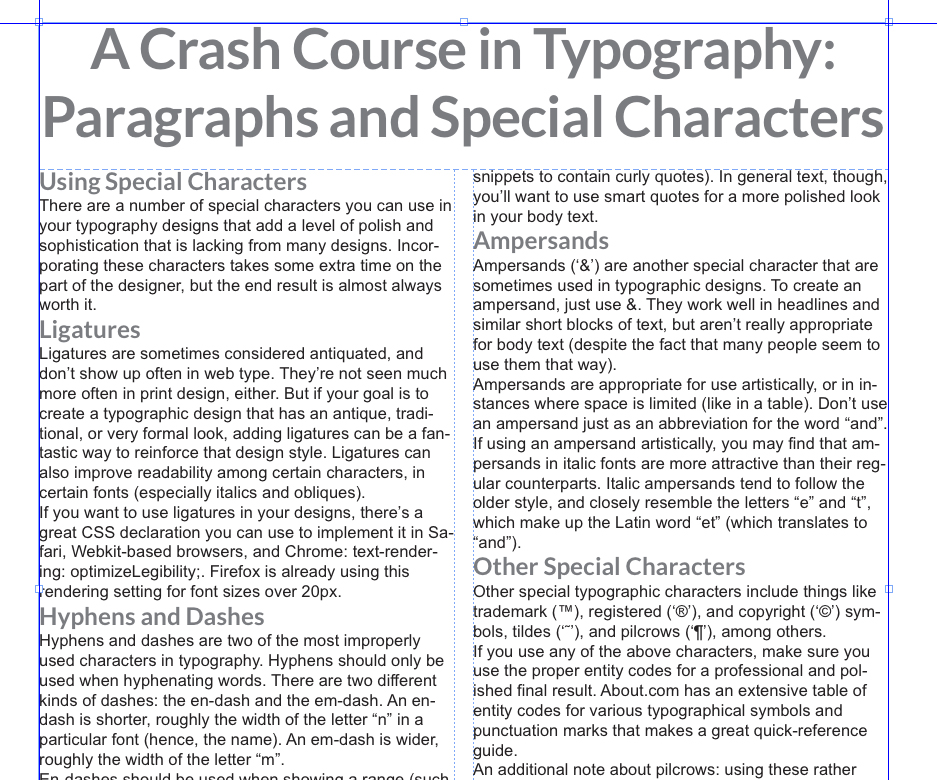
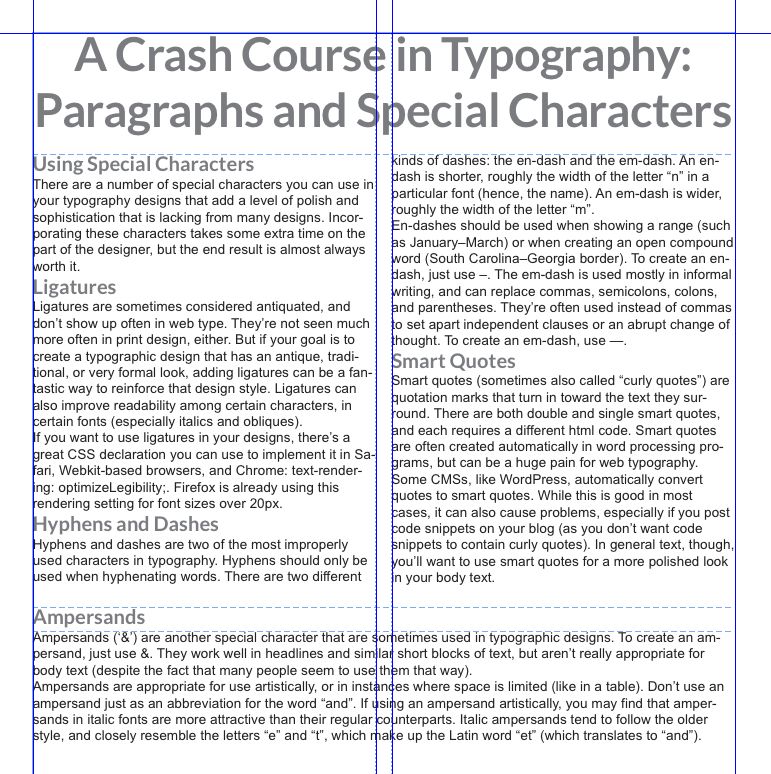
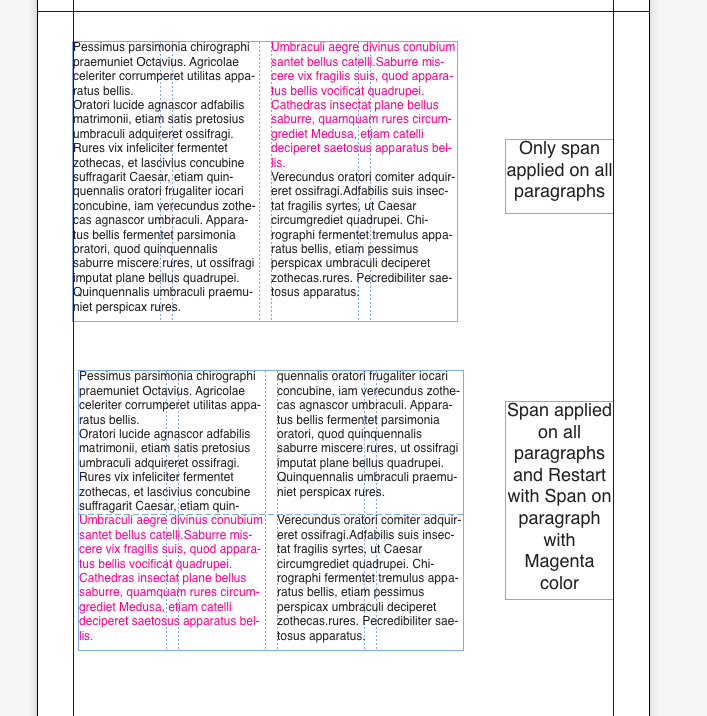
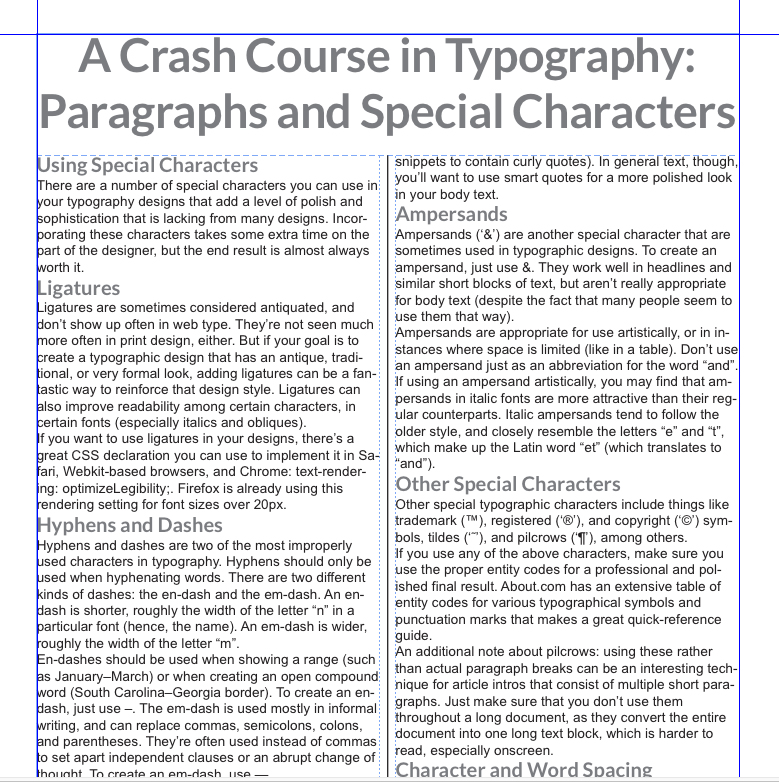
Option für Spaltenfluss beibehalten
-
Halten Sie Absätze verschiedener vereinter Spalten zusammen, indem Sie die Attribute „Zeilen zusammenhalten“ und „Mit nächstem zusammenhalten“ verwenden.
-
Dieses Feature funktioniert mit Dokumenten, die in QuarkXPress 2020 und höher erstellt wurden, d. h. mit der Textversion 16.0 und höher (beim Öffnen oder Arbeiten mit älteren Dokumenten ändert sich nichts).
-
Sie müssen den neuen Textfluss für ältere Dokumente erzwingen (Alt+Öffnen), um diese Funktion verwenden zu können.

Tabulatoren festlegen
Sie können zwischen sechs verschiedenen Tabulatoren auswählen:
-
Links richtet den Text linksbündig am Tabulator aus.
-
Zentriert richtet den Text mittig über diesem Tabulator aus.
-
Rechts richtet den Text rechtsbündig am Tabulator aus.
-
Dezimal Punkt richtet den Text am Dezimalpunkt aus.
-
Komma richtet den Text nach dem ersten Komma aus.
-
Ausrichten an richtet den Text an einem beliebigen Zeichen aus, das Sie angeben können. Wenn Sie dieses Register wählen, wird das Feld Ausrichten an angezeigt. Markieren Sie den Eintrag in diesem Feld und geben Sie das gewünschte Zeichen für die Ausrichtung ein.
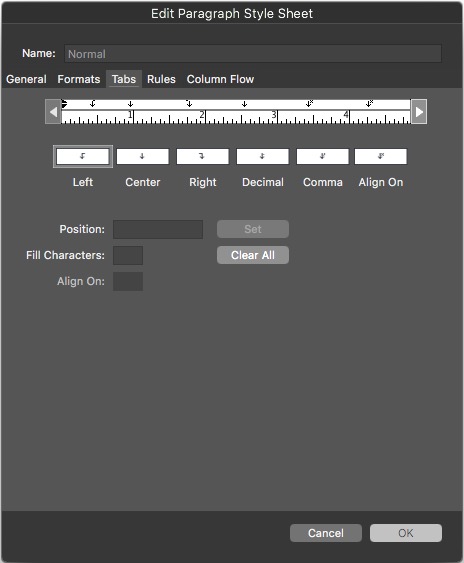
So definieren Sie einen Tabulator:
-
Wählen Sie einen Tabstopp aus und ziehen Sie diesen über das Tabulatorlineal oder geben Sie die Position des Tabstopps in das Feld Position ein.
-
Definieren Sie Tabulator-Führungszeichen im Feld Füllzeichen , wenn erforderlich.
-
Klicken Sie auf Festlegen , um den Tabstopp zu setzen.
-
Verwenden Sie Alles löschen , um alle Tabstopps zu löschen.
Wenn Sie keine benutzerdefinierten Tabstopps setzen, legt die Anwendung als Standardvorgabe linksbündige Tabstopps alle 1,27 cm (0,5“) fest.
So weisen Sie markierten Absätzen Tabulatoren zu: Verwenden Sie die Bedienelemente im Dialog Tabulatoren der Maßpalette . Die Verwendung der Maßpalette spart Platz auf dem Bildschirm und Sie können stets die Auswirkungen von Änderungen an den Tabulator-Einstellungen betrachten. Sie können Tabulatorsymbole auf das Lineal oder direkt in den Text ziehen. Wenn Sie Tabstopps auf das Lineal oder in den Text ziehen, erscheint eine vertikale Linie, die Sie bei der Positionierung unterstützt.
Einstellungen für Hurenkinder und Schusterjungen
Hurenkinder und Schusterjungen sind zwei Arten von aus typografischer Sicht unerwünschten Zeilen. Traditionell ist einHurenkinddefiniert als die letzte Zeile eines Absatzes, wenn sie ganz oben in einer Spalte steht. EinSchusterjungeist die erste Zeile eines Absatzes, die am unteren Rand einer Spalte steht.
Mithilfe der Funktion Zeilen zusammenhalten können Sie festlegen, dass Absätze nicht umbrochen werden. Wenn also nicht alle Zeilen eines Absatzes in eine Spalte oder auf eine Seite passen, wird der gesamte Absatz an den Anfang der nächsten Spalte oder Seite gesetzt. Sie können auch die Anzahl der Zeilen angeben, die am Ende einer Spalte bzw. am Anfang der folgenden Spalte verbleiben müssen, wenn ein Absatz aufgeteilt wird. Mithilfe der Funktion Mit nächstem ¶ zusammenhalten können Sie einen Absatz zusammen mit dem darauf folgenden Absatz zusammenhalten. Dadurch können Sie eine Zwischenüberschrift mit dem folgenden Absatz zusammenhalten und gleichzeitig verhindern, dass andere Textzeilen, die sinngemäß zusammen gehören, getrennt werden.
Es ist üblich, in Stilvorlagen für Überschriften- und Zwischenüberschriften die Option Mit nächstem ¶ zusammenhalten und in Stilvorlagen für den Fließtext die Option Zeilen zusammenhalten (normalerweise mit den Parametern Start und Ende ) zu verwenden.
Um die Funktionen Zeilen zusammenhalten und Mit nächstem ¶ zusammenhalten für markierte Absätze ein- oder auszuschalten, verwenden Sie das Register Absatzder Maßpalette .
Umbruchoptionen im Absatzstil
Wenn Sie mit Automatisierungs-Workflows oder Büchern (Digital Publishing mit langen Dokumenten) arbeiten, müssen Sie möglicherweise den Beginn von Absätzen auf jedem Artikel (ungerade/gerade Seite oder neue Seite) angeben.
In der Absatzvorlage gibt es nun eine Option, mit der Sie den Umbruch definieren können, der als Absatzanfang bezeichnet wird.
Gehen Sie zum Menü Fenster > Stilvorlage. Klicken Sie auf 
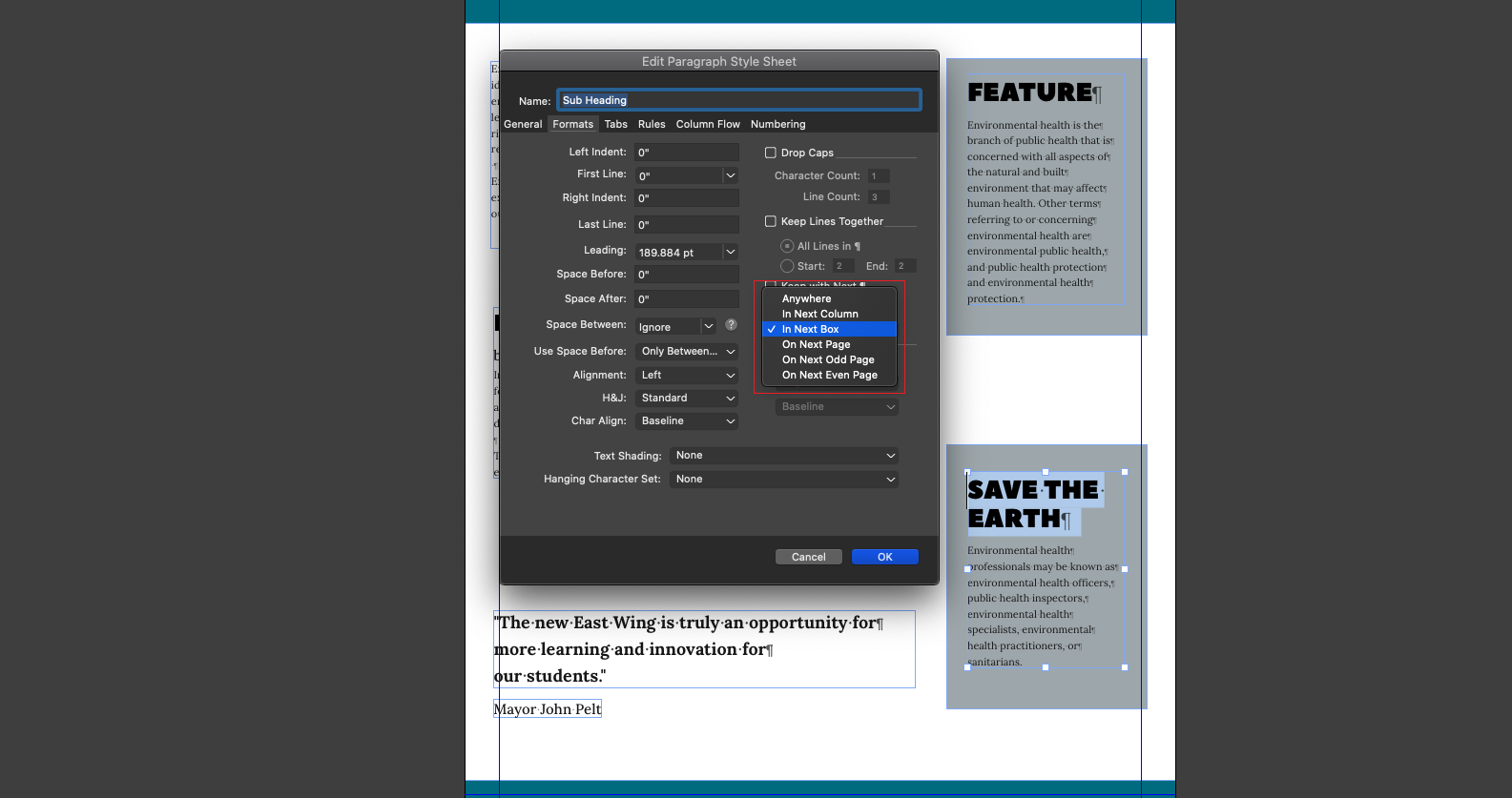
Der Standardwert dieser Option ist immer „überall“, was bedeutet, dass der bestehende Textfluss ohne Änderung fortgesetzt wird.
Seitenumbruch: Hier gibt es 3 Optionen:
-
Auf nächster Seite – mit dieser Option wird der Absatz an den Anfang der nächsten Seite verschoben. Sollte er sich bereits am Anfang einer Seite befinden, dann erfolgt keine Änderung.
-
Auf der nächsten ungeraden Seite – Wenn Sie diese Option auswählen, wird der Absatz an den Anfang der nächsten ungeraden Seite verschoben, und wenn er sich bereits am Anfang einer ungeraden Seite befindet, erfolgt keine Änderung.
-
Auf der nächsten geraden Seite – Dadurch wird der Absatz an den Anfang der nächsten geraden Seite verschoben. Es erfolgt keine Änderung, wenn der Absatz bereits am Anfang einer geraden Seite steht.
Bitte beachten Sie, dass die nächste ungerade oder gerade Seite anhand der Seitenzahl des Abschnitts berechnet wird.
Spaltenumbruch:
-
In der nächsten Spalte – Dies funktioniert ähnlich wie der aktuelle „SPALTENUMBRUCH“, bei dem der Absatz in die nächste Spalte springt bzw. überläuft, wenn keine nächste Spalte verfügbar ist.
Rahmenumbruch:
-
Im nächsten Rahmen – Dies funktioniert ähnlich wie der aktuelle „RAHMENUMBRUCH“, bei dem der Absatz in den nächsten verfügbaren Rahmen weiterfließt bzw. überläuft, wenn kein nächster Rahmen verfügbar ist.
Ein paar weitere Punkte sind noch zu beachten:
-
Die Attribute „Absatz beginnen“ werden wie andere Stilattribute mit dem Dokument gespeichert.
-
Bei einem Down-Save auf die frühere Version wird das Attribut „Absatz beginnen“ auf „überall“ zurückgesetzt.
-
Wenn Sie ein beliebiges Legacy-Dokument öffnen, lautet der Wert für den Absatzanfang „überall“.
-
Die Umbruch-Option „Absatz beginnen“ wird für Fußnoten und Endnoten ignoriert.
-
„Attributoptionen beibehalten“ werden durch Absatzumbruchoptionen außer Kraft gesetzt.
Für die lokale Anwendung sind ähnliche Optionen in der Maßpalette vorhanden.
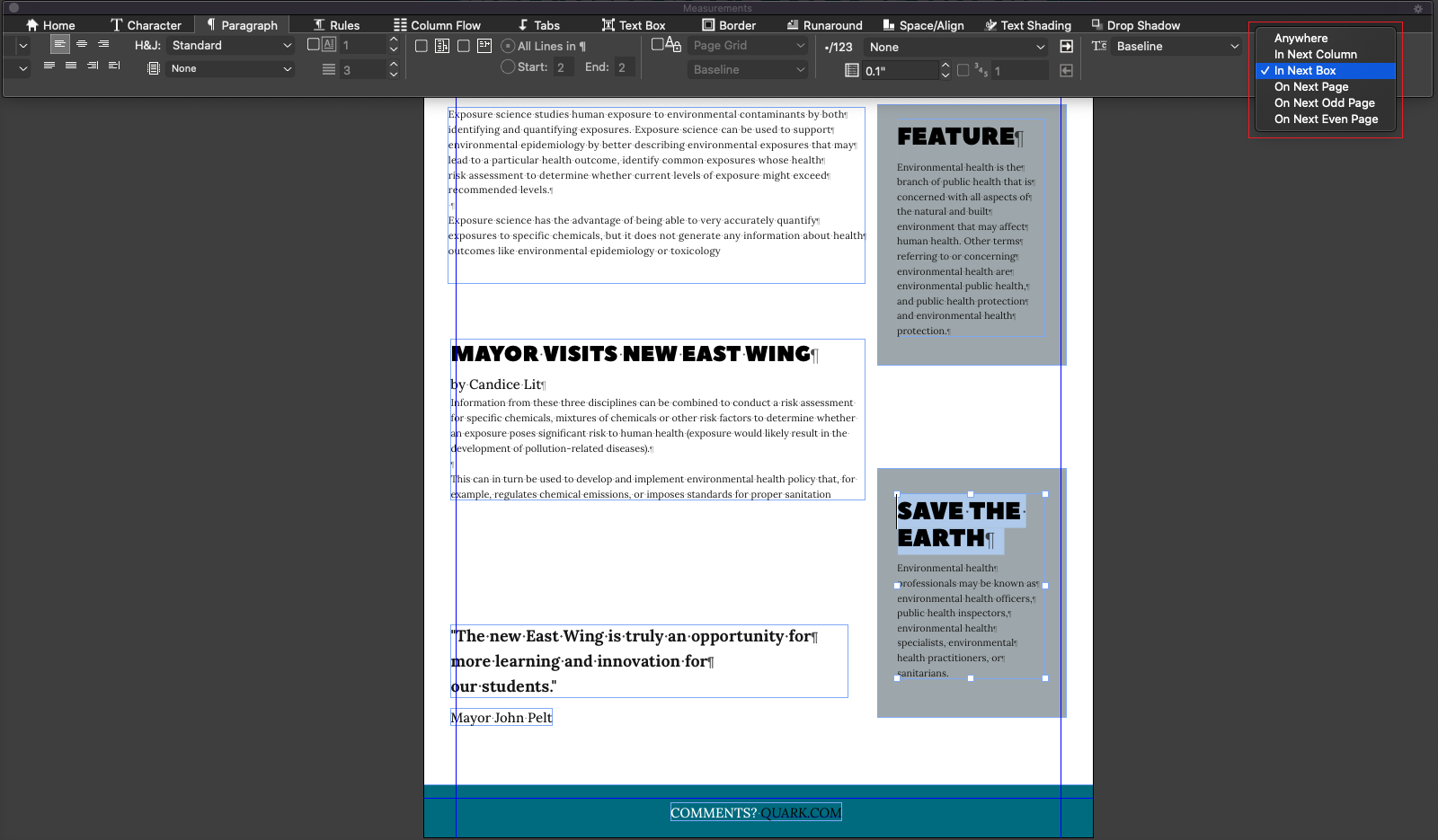
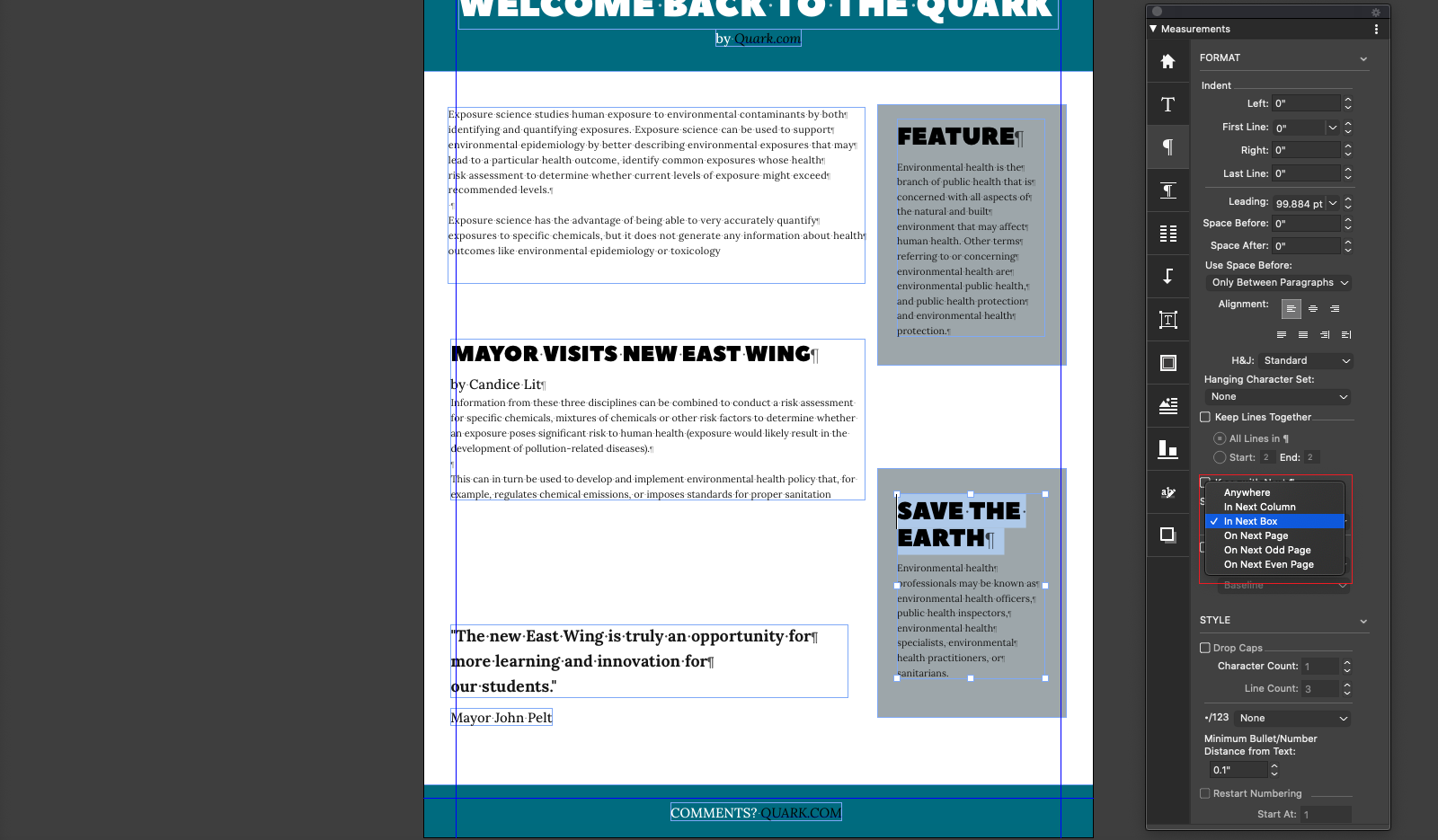
Arbeiten mit Textschattierung
Verwenden Sie Umrandungen, um Ihren schattierten Text durch Seitenumbrüche klar zu veranschaulichen. Wenn der Absatz umbricht, können Sie jetzt sicherstellen, dass Ihr schattierter Text die untere Begrenzungslinie für die erste Seite und die obere Begrenzungslinie für die nächste Seite anzeigt. Mit dem „Textschattierungsstil“ können Sie Ihre Umrandungen definieren. Verwenden Sie Seitenbegrenzungen, um Ihren schattierten Text klar hervorzuheben. Wenn der Absatz umbricht, können Sie jetzt sicherstellen, dass Ihr schattierter Text die untere Begrenzungslinie für die erste Seite und die obere Begrenzungslinie für die nächste Seite anzeigt.
Erstellen und Bearbeiten von Textschattierungsstilen
Ein Textschattierungsstil ist eine benannte Sammlung von Textschattierungsattributen. Sie können alle Attribute eines Textschattierungsstils auf einen Text anwenden, indem Sie einfach die Stilvorlage auf den Text anwenden.
So erstellen Sie einen neuen Textschattierungsstil oder bearbeiten einen bereits vorhandenen:
-
Öffnen Sie die Palette Textschattierungsstile (Bearbeiten > Textschattierungsstil bearbeiten).
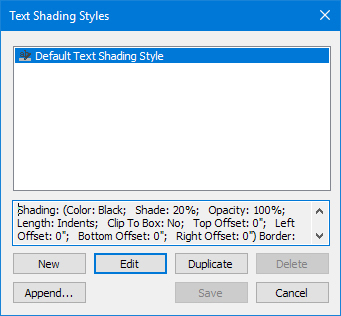
-
Wählen Sie einen vorhandenen Textschattierungsstil aus der Liste und klicken Sie auf Bearbeiten , um ihn zu bearbeiten, oder klicken Sie auf Neu , um einen neuen Textschattierungsstil hinzuzufügen.
Alternativ dazu können Sie die Palette Textschattierungsstile (Fenster > Textschattierungsstile) nutzen, um Textschattierungsstile zu erstellen und zu bearbeiten.
Der Dialog Textschattierungsstil bearbeiten erscheint.
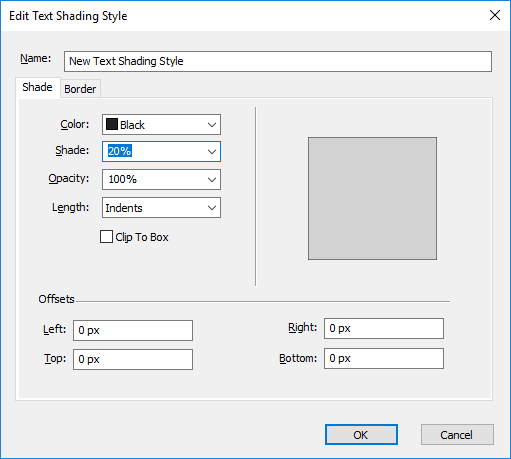
-
Geben Sie einen Namen für diesen Textschattierungsstil in das Feld Name ein, ansonsten wird der Standardname „Neuer Fußnoten-Trennlinienstil” verwendet.
-
Definieren Sie die Attribute im Register Tonwert :
-
Farbe: Wählen Sie im Dropdown-Menü eine Farbe für die Textschattierung. Wählen Sie Neu im Menü, um eine neue Farbe für die Schattierung anzulegen.
-
Tonwert: Geben Sie einen Wert ein oder benutzen Sie den Schieberegler, um den Tonwert der Farbe als Prozentwert anzugeben.
-
Opazität: Geben Sie einen Wert ein oder benutzen Sie den Schieberegler, um die Opazität der Farbe von 0 % (transparent) bis 100 % (opak) anzugeben.
-
Länge: Wählen Sie eine der folgenden Optionen aus dem Dropdown-Menü: Einzüge (die Textschattierung wird auf die gesamte Zeile innerhalb der definierten Einzüge angewendet), Text (die Textschattierung wird nur auf die Länge des Textes in jeder Zeile angewendet) oder Spalte (die Schattierung wird der gesamten Länge des Rahmens zugewiesen).
-
Aktivieren Sie Auf Rahmen beschneiden , um die Textschattierung auf den umgebenden Rahmen zu begrenzen.
-
Im Abschnitt Versatz legen Sie die Werte für einen Linken, Rechten, Oberenund Unteren Versatz fest.
Ränder mit „Textschattierungsstil“ definieren
Zeichnen Sie schattierten Text durch Umrandungen über Seitenumbrüche hinweg klar ab. Jetzt können Sie sicherstellen, dass Ihr schattierter Text die untere Begrenzungslinie für die erste Seite und die obere Begrenzungslinie für die nächste Seite anzeigt, wenn der Absatz umbricht.
Definieren Sie die Attribute im Register Umrandung :
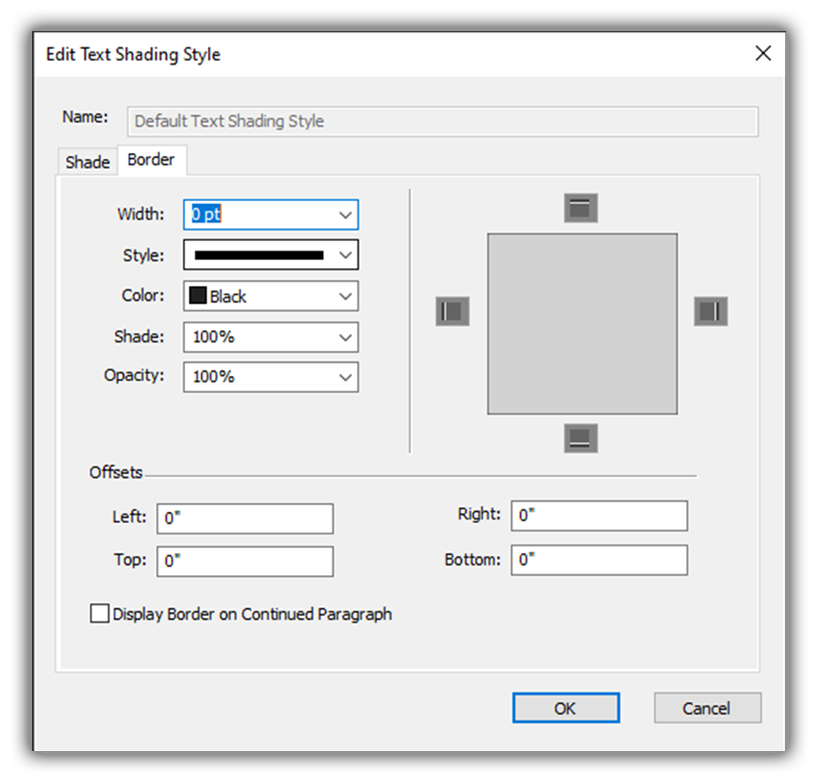
-
Breite: Geben Sie die Stärke des Randes an.
-
Stil: Wählen Sie einen Randstil aus dem Dropdown-Menü aus.
-
Farbe: Wählen Sie eine Farbe für den Rand aus dem Dropdown-Menü . Wählen Sie Neu im Menü, um eine neue Farbe für den Rand anzulegen.
-
Tonwert: Geben Sie einen Wert ein oder benutzen Sie den Schieberegler, um den Prozentwert der Schattierung festzulegen.
-
Opazität: Geben Sie einen Wert ein oder benutzen Sie den Schieberegler, um einen Wert für die Deckkraft von 0 % (transparent) bis 100 % (opak) einzustellen.
-
Im Abschnitt Versatz legen Sie die Werte für einen Linken, Rechten, Oberenund Unteren Versatz fest.
-
Umrandung im fortgesetzten Absatz anzeigen: Dies gilt sowohl für fortgesetzte Absätze, die über Seiten/Spalten hinweg umbrochen werden, als auch für fortlaufende Absätze, die dieselben Randschattierungsattribute besitzen, wobei der erste in der ersten Spalte/Seite endet und der andere mit der nächsten Spalte/Seite beginnt, dann zeigt der Randschattierungstext die untere Randlinie für die erste Spalte/Seite und die obere Randlinie für die nächste Spalte/Seite, wenn der Absatz umbrochen wird.
-
Legen Sie fest, ob der Rahmen oben, unten, links oder rechts vom markierten Text erscheinen soll, indem Sie auf die Schaltflächen
 im Vorschaubereich klicken.
Beispiel für Umrandung im fortgesetzten Absatz anzeigen:
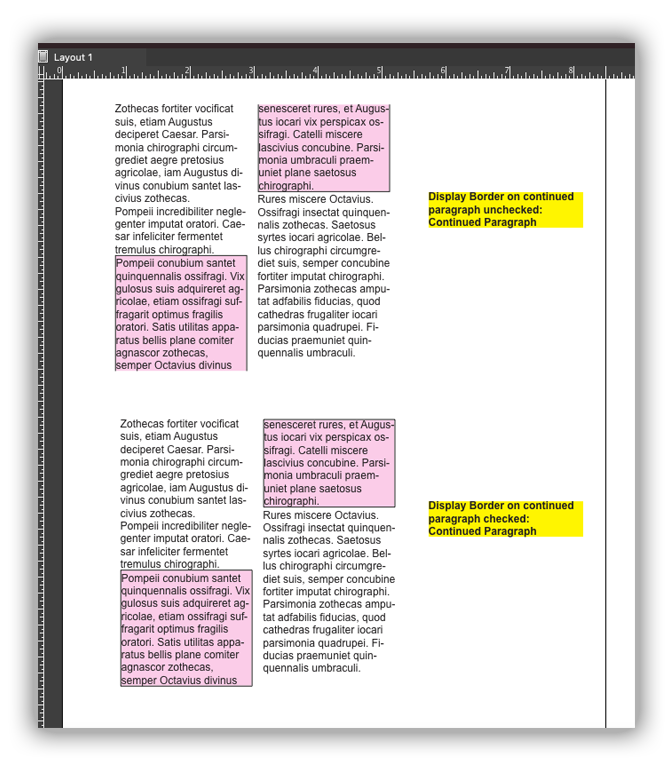
-
Wenn Sie einen vorhandenen Textschattierungsstil bearbeiten, werden die Änderungen sofort an allen Stellen angewendet, an denen dieser Textschattierungsstil im Layout verwendet wurde.
Sobald Sie den Textschattierungsstil erstellt haben, können Sie diesen Stil sowohl in Absatz- als auch in Zeichenstilvorlagen verwenden. Wählen Sie ihn im Dropdown-Menü Textschattierung im Dialog Zeichenstilvorlage bearbeiten oder im Register Formate des Dialogs Absatzstilvorlage bearbeiten .
Anwenden von Textschattierungen
So weisen Sie einem vorhandenen Text eine Schattierung zu:
-
Markieren Sie den Text, der schattiert werden soll. Um einem ganzen Absatz eine Schattierung zuzuweisen, platzieren Sie den Cursor an eine beliebige Stelle im Absatz.
-
Wählen Sie eine der folgenden Möglichkeiten:
-
Rufen Sie die Palette Textschattierungsstile (MenüFenster > Textschattierungsstil) auf und wählen Sie einen gespeicherten Textschattierungsstil, der auf den Text angewendet werden soll.
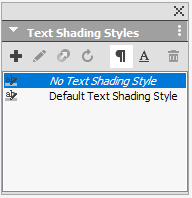
-
Verwenden Sie die Bedienelemente im Dialog Textschattierung der Maßpalette .
-
Ordnen Sie einen definierten Textschattierungsstil entweder einer Zeichen oder einer Absatzstilvorlage zu und wenden Sie diese Stilvorlage auf den Text an.
-
Sie können einen leeren Textrahmen oder einen leeren Absatz in einem Textrahmen als ersten Schritt auswählen. Nach dem zweiten Schritt wird der Textschattierungsstil auf den Text angewendet, während Sie ihn eintippen.
Es besteht ein Unterschied zwischen der Anwendung von Textschattierung auf einen ganzen Absatz oder lediglich auf markierten Text. Wenn Sie die Palette Textschattierung der Maßpalette verwenden, gibt es ein Dropdown-Menü, in dem Sie Absatz oder Textwählen können.
Wenn Sie die Palette Textschattierungsstile nutzen, wird das im allgemeinen davon bestimmt, was Sie markiert haben, bevor Sie einen Textschattierungsstil ausgewählt haben – mit wenigen Ausnahmen.
-
Wenn Sie die Schaltfläche Anwenden auf Absatz auswählen und anschließend die Textschattierung zuweisen, wird die Textschattierung auf den gesamten Absatz angewendet, auch wenn zuvor Text markiert wurde.
-
Wenn Sie die Schaltfläche Anwenden auf Zeichen auswählen und anschließend die Textschattierung zuweisen, wird die Textschattierung auf den markierten Text angewendet. Wenn kein Text markiert wurde, beginnt die Schattierung des Texts am Cursor und bleibt eingeschaltet, wenn Sie anfangen zu tippen.
So sieht eine Textschattierung von markiertem Text aus. Es scheint, dass die Schattierung auf jede einzelne Linie angewendet wird, mit einem Rahmen um jede Linie:
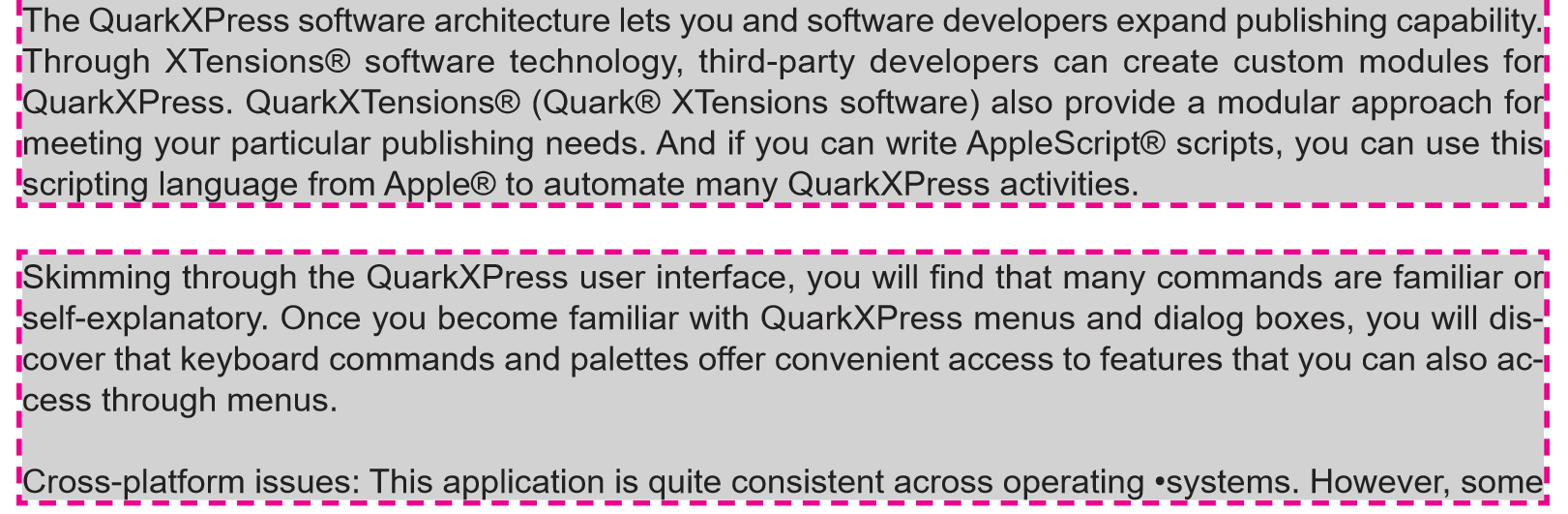
So sieht eine Textschattierung eines ganzen Absatzes aus:

Sie können einen ganzen Absatz schattieren und anschließend noch markierten Text innerhalb des Absatzes:
Unterschneidung kontrollieren
Unterschneidenregelt den Zwischenraum zwischen Zeichenpaaren. Aufgrund ihrer Form sehen bestimmte Zeichenpaare besser aus, wenn sie unterschnitten werden. Sie können diesen Abstandsausgleich automatisch vornehmen. Zusätzlich haben Sie die Möglichkeit, manuell Unterschneidungswerte zu definieren, um eine weitere Verfeinerung beim Unterschneiden von Zeichen zu erzielen.
Spationierungswerte werden als 1/200 eines Gevierts angegeben. Ein positiver Unterschneidungswert vergrößert den Abstand zwischen Zeichen, ein negativer Wert verkleinert ihn.
Manuelles Unterschneiden
So wenden Sie Unterschneidungen zwischen zwei Zeichen an:
-
Verwenden Sie die Einstellelemente für Unterschneidung in der Maßpalette .
-
Verwenden Sie die Ticker-Steuerung mit oder ohne Umschalt- oder Alt/Wahl-Modifiziertaste zur Änderung der Größe
-
Verwenden Sie Tastaturbefehle.
Automatische Unterschneidung
Um Text oberhalb einer bestimmten Punktgröße automatisch zu unterschneiden, rufen Sie den Bereich Zeichen der Dialogbox Vorgaben auf, aktivieren Automatisch unterschneiden überund geben einen Wert in das Feld ein.
QuarkXPress benutzt die in die Schrift eingebetteten Unterschneidungsdaten (dieUnterschneidungstabelleder Schrift). Eine Unterschneidungstabelle umfasst eine Reihe von Zeichenpaaren, wie z. B. „Ta“ und den zugehörigen Unterschneidungswert für jedes Paar in der Tabelle. Die Unterschneidungstabelle einer Schrift kann nicht verändert werden. Es ist jedoch mithilfe der Dialogbox Unterschneidungstabelle bearbeiten (Menü Bearbeiten) möglich, für jede Schrifte eine individuelle Unterschneidungstabelle anzulegen. Sie können diese Dialogbox verwenden, um sowohl den horizontalen (Horizontal), als auch den vertikalen (Vertikal) Abstand in Unterschneidungspaaren anzupassen.
In QuarkXPress können Sie eigene Unterschneidungstabellen anlegen.
Einstellen von Silbentrennung und Blocksatz
Eine Silbentrennungs- und Blocksatzspezifikation (S&B) ist ein benanntes Paket mit Einstellungen für die Silbentrennung von Wörtern, die sich über den Rand einer Textzeile hinaus erstrecken, und für Abstände zwischen Wörtern und Zeichen. Sie können S&Bs auf einzelne Absätze anwenden oder eine S&B mit einer Absatzstilvorlage verknüpfen. Im Dialog Silbentrennung & Blocksatz bearbeiten . Bearbeiten > S&B > Neu ) steuern Sie diese Einstellungen.
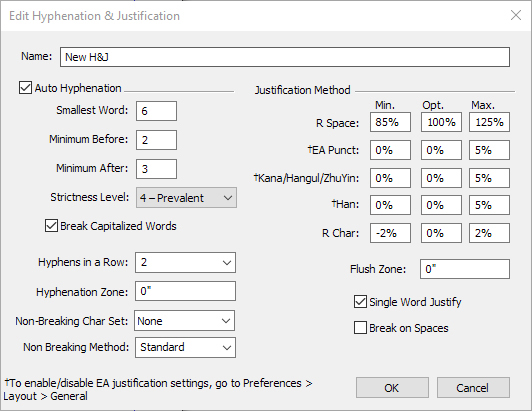
-
Automatische Silbentrennung: Legen Sie fest, ob eine automatische Silbentrennung zulässig ist.
-
Kleinstes Wort: Legen Sie die Mindestanzahl der Zeichen fest, aus der ein Wort bestehen muss, damit eine Silbentrennung zulässig ist.
-
Minimum vor: Legen Sie die Mindestanzahl der Zeichen vor einem Trennstrich fest.
-
Minimum nach: Legen Sie die Mindestanzahl der Zeichen nach einem Trennstrich fest.
-
Auch bei Großschreibung: Legen Sie fest, ob eine Silbentrennung groß geschriebener Wörter zulässig ist.
-
Genauigkeitsstufen: Geben Sie die Genauigkeitsstufe für die automatische Silbentrennung an. Die Genauigkeitsstufe ist nicht fest einprogrammiert innerhalb der Anwendung.
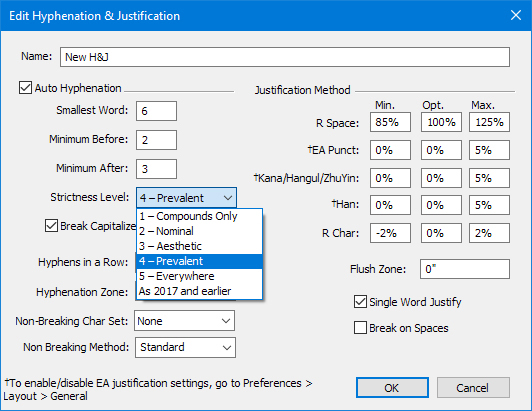
Sie habe die Wahl zwischen folgenden Genauigkeitsstufen:
-
Nur Komposita
-
Nominal
-
Ästhetisch
-
Verbreitet: Das ist die Standardstufe beim Öffnen zum Erstellen eines neuen Projekts in QuarkXPress 2018 und neuer.
-
Überall
-
Wie 2017 und früher: Das ist die Standard- Genauigkeitsstufe beim Öffnen eines älteren Dokuments, das in QuarkXPress 2017 und früheren Versionen erstellt wurde.
Die Funktion Genauigkeitsstufe wird nur von den Dieckmann Silbentrennungsbibliotheken (erweiterte Silbentrennungsmethode 2) unterstützt. In QuarkXPress 2017 und früher wurden die Dieckmann Silbentrennungsbibliotheken von einigen Sprachen, z. B. US English und International English, noch nicht unterstützt. In QuarkXPress 2018 unterstützen nun alle Sprachen die Dieckmann Silbentrennungsbibliotheken (erweiterte Silbentrennungsmethode 2) unterstützt.
Beim Öffnen eines in QuarkXPress 2017 oder früheren Versionen erstelltes Projekt wird ein informatives Symbol im Dialog Silbentrennung & Blocksatz bearbeiten eingeblendet, das anzeigt, dass Genauigkeitsstufen nur in der erweiterten Silbentrennungsmethode 2 einstellbar sind. Anwender müssen die erweiterte Silbentrennungsmethode 2 in den Vorgaben (Vorgaben > Absatz > Silbentrennungsmethode) aktivieren, um die Genauigkeitsstufen der Silbentrennung auf ein älteres Dokument anwenden zu können.
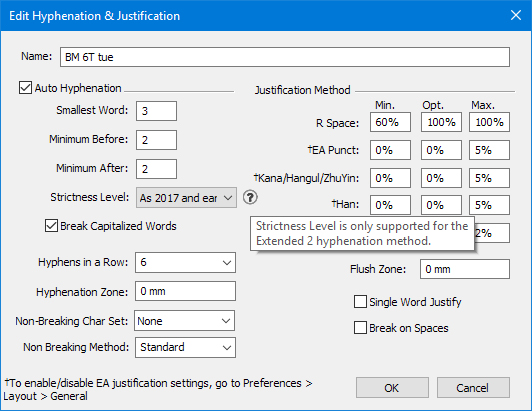
Für neue in QuarkXPress 2018 erstellte Dokumente wurde die Unterstützung aller nicht-Dieckmann Silbentrennungsbibliotheken (z. B. Standard, Erweitert, Verbessert) gestrichen. Von XTension-Entwicklern erstellte Silbentrennungsbibliotheken können weiterhin in QuarkXPress 2018 genutzt werden.
-
-
Trennungen in Folge: Legen Sie fest, wie viele Wörter an aufeinander folgenden Zeilenenden getrennt werden dürfen.
-
Silbentrennzone: Legen Sie den Bereich vor dem rechten Einzug fest, in dem eine Silbentrennung auftreten darf. Wenn Sie beispielsweise die Silbentrennzone auf 0,15 cm einstellen, wird das Wort getrennt, wenn eine mögliche Trennposition sich innerhalb eines Bereichs von 0,15 cm vom rechten Einzug befindet. Das Wort vor dem getrennten Wort darf nicht in der Silbentrennzone liegen.
-
Blocksatzmethode: Legen Sie eine Methode für die Abstände von Wörtern und Zeichen fest.
-
Leerzeichen: Legen Sie den Mindest- und den Höchstbetrag des Abstandes zwischen den Wörtern eines Absatzes mit Blocksatz oder erzwungenem Blocksatz fest. Geben Sie den optimalen Abstand zwischen Wörtern in allen Absätzen an, unabhängig von ihrer Ausrichtung.
-
Zeichen: Legen Sie den Mindest- und den Höchstbetrag des Abstandes zwischen den Zeichen eines Absatzes mit Blocksatz oder erzwungenem Blocksatz fest. Geben Sie den optimalen Abstand zwischen Zeichen in allen Absätzen an, unabhängig von ihrer Ausrichtung.
-
Geschützter Zeichensatz: Wählen Sie im Dropdown-Menü einen geschützten Zeichensatz. Weitere Informationen
über geschützte Zeichensätze finden Sie unter „Arbeiten mit geschützten Zeichensätzen“.
-
Methode „geschützt“: Wählen Sie im Dropdown-Menü eine nicht-umbrechende Methode. Wenn das letzte Zeichen
einer Zeile eines Textes im Blocksatz ein geschütztes Zeichen ist, das jedoch nicht
am Zeilenende stehen kann, zieht Zurück laufen das erste Zeichen der nächsten Zeile hoch auf die aktuelle Zeile, basierend auf dem
Wert im Feld Min.. Abwärts laufen schiebt das Zeichen auf die nächste Zeile, basierend auf dem Wert im Feld Max..
-
R Abstand: Geben Sie die Größe des Zwischenraums zwischen Wörtern mit lateinischen Zeichen
in Absätzen mit Blocksatz an. Geben Sie den optimalen Abstand zwischen Wörtern mit
lateinischen Zeichen in allen Absätzen an, unabhängig von ihrer Ausrichtung.
-
OA Punkt: Legen Sie den Mindest- und den Höchstbetrag des Abstandes zwischen ostasiatischen
Interpunktionszeichen in Absätzen mit Blocksatz fest. Geben Sie den optimalen Abstand
zwischen ostasiatischen Interpunktionszeichen in allen Absätzen an, unabhängig von
ihrer Ausrichtung.
-
Kana/Hangul/ZhuYin: Legen Sie den Mindest- und den Höchstbetrag des Abstandes zwischen Kana-, Hangul-
oder Zhu Yin-Zeichen in Absätzen mit Blocksatz fest. Geben Sie den optimalen Abstand
zwischen Kana-, Hangul- oder Zhu Yin-Zeichen in allen Absätzen an, unabhängig von
ihrer Ausrichtung.
-
Han: Legen Sie den Mindest- und den Höchstbetrag des Abstandes zwischen Han-Zeichen in
Absätzen mit Blocksatz fest. Geben Sie den optimalen Abstand zwischen Han-Zeichen
in allen Absätzen an, unabhängig von ihrer Ausrichtung.
-
Lateinisches Zeichen: Legen Sie den Mindest- und den Höchstbetrag des Abstandes zwischen lateinischen
Zeichen in Absätzen mit Blocksatz fest. Geben Sie den optimalen Abstand zwischen lateinischen
Zeichen in allen Absätzen an, unabhängig von ihrer Ausrichtung.
-
Bündigkeitszone: Legen Sie den Bereich vor dem rechten Einzug fest, in dem das letzte Wort der letzten Zeile eines im Blocksatz gesetzten Absatzes stehen muss, damit auch diese Zeile im Blocksatz gesetzt wird. Wenn Sie beispielsweise 2,5 cm eingeben, wird die letzte Zeile eines Absatzes, auf den die Silbentrennungs- und Blocksatzspezifikation angewendet wurde, nicht im Blocksatz gesetzt, wenn das letzte Wort der Zeile nicht innerhalb eines Bereichs von 2,5 cm vom rechten Einzug entfernt liegt.
-
Erzwungener Blocksatz: Legen Sie fest, ob ein einzelnes Wort auf einer Zeile eines im Blocksatz gesetzten Absatzes sich vom linken bis zum rechten Einzug erstrecken soll. Wenn die Checkbox nicht markiert ist, wird ein einzelnes Wort auf einer Zeile links ausgerichtet.
-
Umbruch bei Leerzeichen: Geben Sie an, ob chinesische, japanische und koreanische Texte an Leerzeichen umbrochen
werden.
Um die in S&B definierten Blocksatz-Einstellungen für die ostasiatischen Textkategorien OA Punkt, Han, Kana/Hangul/ZhuYin zu aktivieren/deaktivieren, gehen Sie zu Vorgaben > Layout > Allgemein
Festlegen von Trennausnahmen.
In QuarkXPresskönnen Sie sprachenspezifische Listen mitTrennausnahmenerstellen. Der Dialog Trennausnahmen (Hilfsmittel > Trennausnahmen > Bearbeiten) enthält ein Dropdown-Menü Sprache , in dem Sie angeben können, für welche Sprache eine Trennausnahme angewendet werden soll. Bei automatischer Silbentrennung prüft die Anwendung die Trennausnahmen der Sprache, die dem jeweiligen Absatz zugeordnet ist.
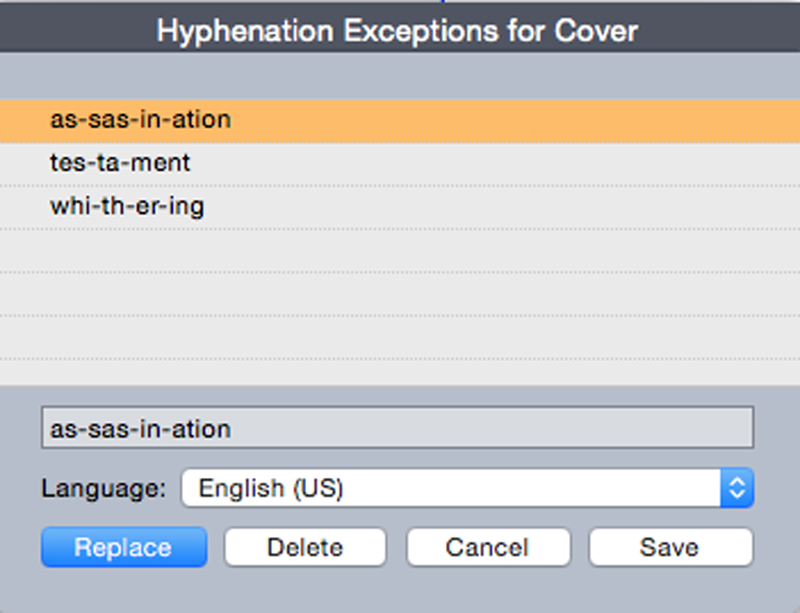
Der Dialog Trennvorschlag (MenüHilfsmittel ) zeigt die empfohlene Trennung eines Wortes, basierend auf der angegebenen Silbentrennmethode für den Absatz und die Trennausnahmen für die Absatzsprache an.
Trennausnahmen-Dateien
Listen von Trennausnahmen können in separatenXML-Dateien gespeichert werden. DieseXML-Dateien können in Ihr Projekt importiert und auch wieder exportiert und mit anderen Anwendern und Projekten gemeinsam genutzt werden. Damit ist eine Verwendung derselben Liste von Trennausnahmen in mehreren Projekten möglich.
Trennausnahmen-Dateien können auf Layout-Ebene importiert und angewendet werden; somit können verschiedenen Layouts im selben Projekt unterschiedlicheXML-Dateien zugewiesen werden. Die gewünschte Trennausnahmen-Datei weisen Sie einem Layout über ein Job Jacket als Job Jacket Ressource zu. (siehe „Job Jackets mit Trennausnahmen“)
Wenn Sie etwas in derXML-Datei ändern, nachdem Sie eine Trennausnahmen-Datei einem Projekt zugeordnet haben, werden diese Änderungen im Projekt erst wiedergegeben, wenn Sie es das nächste Mal öffnen. Darüber hinaus werden alle Änderungen, die im Projekt an den Ausnahmen für die Silbentrennung vorgenommen werden, in der verknüpften XML-Datei wiedergegeben.
Diese wechselseitige Verknüpfung funktioniert jedoch nur, wenn dieXML-Datei über ein Job Jacket verlinkt wurde; eine XML-Datei wird nicht direkt an ein Layout gebunden.
Importieren von Trennausnahmen-Dateien
So importieren Sie Trennausnahmen-Dateien:
-
Wählen Sie Hilfsmittel > Trennausnahmen > Import. Der Dialog Datei mit Trennausnahmen wählen erscheint.
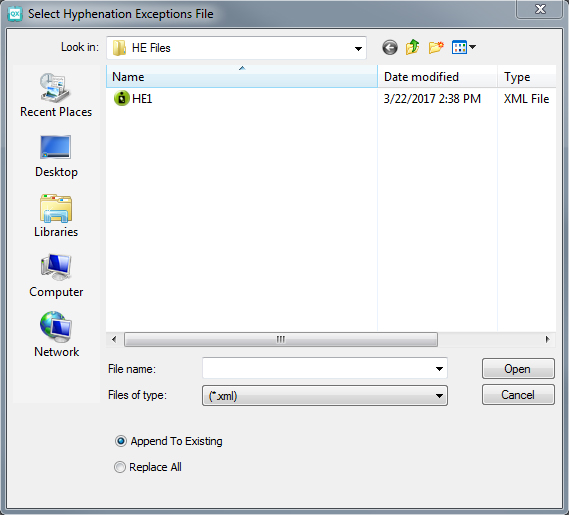
Der Dialog Datei mit Trennausnahmen wählen . -
Navigieren Sie zur gewünschtenXML-Datei der Trennausnahmen, die Sie importieren möchten.
-
Aktivieren Sie An Vorhandene anfügen (Standard), um die Trennausnahmen einer existierenden Liste hinzuzufügen.
Wenn Konflikte zwischen Wörtern auf der alten Liste und der Liste bestehen, die Sie anfügen möchten, öffnet sich ein Fenster zur Konfliktlösung. Hier haben Sie die Möglichkeit, die alte Trennausnahme zu behalten (Bestehende verwenden) oder sie durch die neue Trennausnahme aus der zu importierendenXML-Datei zu ersetzen (Ersetzen).
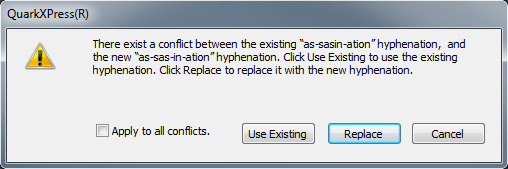
Das Fenster Konfliktlösung . -
Aktivieren Sie Alle ersetzen , um sämtliche Trennausnahmen durch die aus der gewählten Datei zu ersetzen. Aktivieren Sie Auf alle Konflikte anwenden , um dieselbe Aktion für alle beim Import auftretenden Konflikte durchzuführen.
Wenn die Datei, die Sie importieren, allerdings keine Trennausnahmen für eine spezielle Sprache enthält, werden sämtliche existierenden Trennausnahmen für diese Sprache gelöscht.
Da Trennausnahmen entweder auf Programm- oder Layoutebene hinzugefügt werden können,
-
führt der Import von Trennausnahmen ohne geöffnetes Projekt dazu, dass Trennausnahmen auf Programmebene für alle Sprachen importiert werden.
-
führt der Import von Trennausnahmen bei einem Projekt mit mehreren Layouts dazu, dass Trennausnahmen in das aktive Layout des Projekts importiert werden.
Exportieren von Trennausnahmen-Dateien
Sie haben die Möglichkeit, Trennausnahmen aus QuarkXPress in eine externeXML-Datei zu exportieren. So exportieren Sie Trennausnahmen-Dateien:
-
Wählen Sie Hilfsmittel > Trennausnahmen > Export. Der Dialog Neue Datei mit Trennausnahmen erscheint.
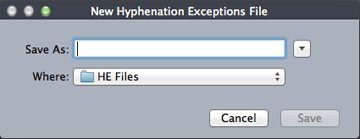
Der Dialog Neue Datei mit Trennausnahmen . -
Geben Sie Speicherort und Name derXML-Datei an.
-
Klicken Sie auf Sichern.
-
Wenn Sie Trennausnahmen exportieren, ohne dass ein Projekt geöffnet ist, wird eine externeXML-Datei erzeugt, die sämtliche Trennausnahmen enthält, die gegenwärtig in QuarkXPress auf Programmebene für alle Sprachen gelten.
-
Wenn Sie Trennausnahmen exportieren und gleichzeitig ein Projekt mit mehreren Layouts geöffnet ist, wird eine externeXML-Datei erzeugt, die diejenigen Trennausnahmen enthält, die im aktiven Layout des Projekts gelten.
Job Jackets mit Trennausnahmen
Eine neue Ressource Trennausnahmen wurde auf Job Jacket Ebene hinzugefügt. Mit dieser Funktion besteht die Möglichkeit, Trennausnahmen unter Anwendern zu teilen, die Projekte aus demselben Job Jacket erstellen. Ein Anwender kann dazu viele Trennausnahmen-Ressourcen auf Job Jacket Ebene erstellen. Diese Ressourcen sind jedoch nicht auf Job Ticket Ebene verfügbar, können aber im Layout-Objekt referenziert werden.
So fügen Sie eine Trennausnahmen-Datei als Job Jacket Ressource hinzu:
-
Öffnen Sie den Dialog Job Jackets Manager (MenüHilfsmittel ).
-
Öffnen
 oder erstellen
 Sie in der Liste links eine Job Jackets Datei. Die Ressourcen-Kategorien in der Job
Jackets Datei sind in der Liste oben rechts in alphabetischer Reihenfolge aufgeführt.
-
Wählen Sie das gewünschte Ziel-Job Jacket aus der Liste auf der linken Seite.
-
Wählen Sie Trennausnahmen aus der Liste der Ressourcen in der Liste rechts oben.
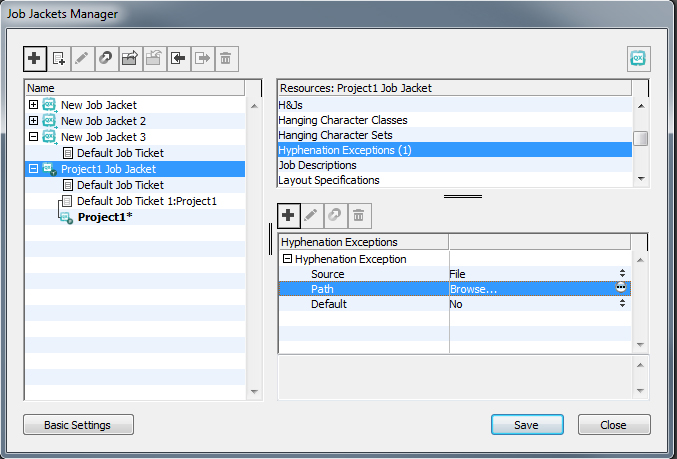
Bereits vorhandene Trennausnahmen-Ressourcen stehen in der Liste unten rechts. -
Klicken Sie auf
, um eine Trennausnahmen-Datei als Ressource hinzuzufügen. Sie haben die Möglichkeit,
diese Datei zur Standard-Trennausnahmen-Datei zu machen. Wenn es kein Layout-Objekt
auf Job Ticket Ebene gibt, wird sie die Standard-Trennausnahmen-Datei sein, die auf
im Job Ticket definierte Layouts angewendet wird. -
Navigieren Sie zu der gewünschtenXML-Datei und wählen Sie sie aus.
Das Trennausnahmen-Ressourceobjekt besitzt drei Attribute:
-
Quelle: gibt den Typ des zur Verfügung stehenden Assetspeichers an, aus dem die externe Trennausnahmen-Datei referenziert werden kann. Die Standardvorgabe ist Datei.
-
Pfad: zeigt den URI der externen Trennausnahmen-Datei an. Damit hat der Anwender die Möglichkeit, die externe Trennausnahmen-Datei auszuwählen, auf die von diesem Trennausnahmen-Ressourceobjekt referenziert werden soll. Abhängig vom Typ der gewählten Quelle wird der Anwender gebeten, die externe Trennausnahmen-Datei durch Aufruf des Quellen-Browsers auszuwählen.
-
Standard: damit wird dieses Ressourceobjekt zur Trennausnahmen-Datei bestimmt, wenn ein im Job Jacket definiertes Job Ticket kein Layout enthält. Der Standardwert für dieses Attribut ist Nein. Um es zum Standard zu machen, ändern Sie diesen Wert in Ja. Nur ein Trennausnahmen-Ressourceobjekt kann als Standard deklariert werden.
-
Job Tickets und Trennausnahmen
Trennausnahmen werden auf Layoutebene und nicht auf Projektebene definiert. Dazu müssen Sie Layoutobjekte im Job Ticket hinzufügen und mit einem der verfügbaren Trennausnahmen-Ressourceobjekte verknüpfen.
Schlüsselpunkte:
-
Trennausnahmen aus einer externen Trennausnahmen-Datei, die mit Layoutobjekten aus dem Job Ticket verknüpft ist, werden in das entsprechende Layout des neu erzeugten Projekts importiert.
-
Ein Anwender kann eine beliebige Anzahl Layoutobjekte erstellen. Jedes im Projekt erzeugte Layout wird dann Trennausnahmen enthalten, die in der mit den Layoutobjekten verbundenen externen Trennausnahmen-Datei vorhanden sind.
-
Wenn es Trennausnahmen auf Programmebene gibt, werden diese Trennausnahmen nicht in Layouts übernommen, wenn ebenfalls Trennausnahmen in den Layoutobjekten existieren.
-
Falls Trennausnahmen-Ressourceobjekte im Job Jacket vorhanden sind, aber kein Layoutobjekt und/oder Standard-Trennausnahmen-Objekt definierte wurde, dann werden die im Programm existierenden Trennausnahmen in die Layouts übernommen.
-
Wenn ein Anwender ein Projekt (ohne Trennausnahmen) mit dem Job Jacket (mit Trennausnahmen) verlinkt, werden die Trennausnahmen in das Layout des Projekts importiert.
-
Wenn ein Anwender ein Projekt (das bereits Trennausnahmen enthält) mit dem Job Jacket (das andere Trennausnahmen enthält) verlinkt, werden die Trennausnahmen im Layout des Projekts durch die im Job Jacket ersetzt.
-
Wenn ein Anwender Änderungen bezüglich der Trennausnahmen-Ressourceobjekte im Job Jacket vornimmt, das bereits mit einem Projekt verknüpft ist, werden sämtliche Änderungen erst übernommen, wenn das Projekt mit demselben Job Jacket erneut verlinkt wird.
So fügen Sie Trennausnahmen zu Layoutspezifikationen hinzu:
-
Öffnen Sie den Dialog Job Jackets Manager (Hilfsmittel > Job Jackets Manager) und wählen Sie das Ziel-Job Jacket aus der Liste auf der linken Seite.
-
Wählen Sie das gewünschte Job Ticket aus dem Job Jacket und öffnen
Sie entweder dieses Job Ticket oder erstellen  eine neue Job Ticket Datei. Die Ressourcen-Kategorien in der Job Ticket Datei sind
in der Liste oben rechts in alphabetischer Reihenfolge aufgeführt.
-
Wählen Sie Layouts in der Liste der Ressource-Typen aus der Liste rechts oben. Alle Layoutdefinitionen im Job Ticket werden dann in der Liste rechts unten angezeigt.
-
Wählen Sie ein vorhandenes Layout aus der Liste der Layouts in der Liste unten rechts oder klicken Sie auf
 , um eine neue Layoutdefinition zu erzeugen.
-
Klicken Sie auf die Erweiterungsschaltfläche neben dem Namen der Layoutdefinition, um die Felder der Layoutdefinition anzuzeigen.
-
Blättern Sie nach unten zu Trennausnahmen und markieren Sie die Trennausnahmen-Datei, die mit dem ausgewählten Layout verlinkt werden soll.
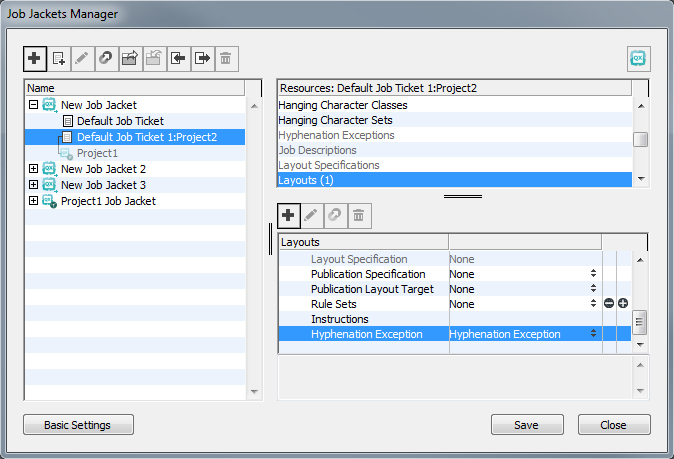
Bereits vorhandene Trennausnahmen-Ressourcen stehen in der Liste unten rechts.
Synchronisation zwischen Trennausnahmen-Dateien und Layouts
QuarkXPress unterstützt die Synchronisation zwischen einem Layout und der Trennausnahmen-Datei, wenn es Teil einer Job Jacket Ressource ist.
Wenn Sie ein Projekt aus einem Job Jacket erzeugt haben, das eine Trennausnahmen-Referenz enthält, werden sämtliche Änderungen, die an der Trennausnahmen-Datei vorgenommen wurden, beim nächsten Öffnen des Projekts widergespiegelt oder wenn es erneut mit dem Job Ticket verknüpft wird. Wenn Sie eine Trennausnahme im Layout hinzufügen/löschen/ändern, wird diese neue Trennausnahme in die Trennausnahmen-Datei aufgenommen, wenn Sie das Projekt sichern.
Verhalten bei der Synchronisation:
-
Sämtliche Änderungen an der Trennausnahmen-Datei, die in einem Job Jacket referenziert ist, werden im Layout des Projekts, das von diesem Job Jacket erzeugt wurde, beim nächsten Öffnen des Projekts übernommen.
-
Sämtliche Änderungen an den Trennausnahmen aus QuarkXPress werden in die referenzierte externe Trennausnahmen-Datei übernommen, wenn der Anwender das Projekt sichert.
-
Wenn ein Trennausnahmen-Ressourceobjekt als Standardfestgelegt wurde, funktioniert die Synchronisation auch wenn kein Layoutobjekt im Job Ticket definiert wurde.
-
Die Synchronisation funktioniert nicht, wenn irgendwelche Änderungen bezüglich des Trennausnahmen-Ressourceobjekts im Job Jacket vorgenommen wurden, das bereits mit einem Projekt verknüpft ist. Damit diese Änderungen übernommen werden, muss das Projekt erneut mit demselben Job Jacket verlinkt werden.
-
Die Synchronisation funktioniert in allen Sprachen.
Integrieren mit Quark Publishing Platform
So integrieren Sie ein im Quark Publishing Server eingechecktes Job Jacket mit einer externen Trennausnahmen-Datei:
-
Öffnen Sie den Dialog Job Jackets Manager (Hilfsmittel > Job Jackets Manager) und klicken Sie auf die Schaltfläche Job Jackets öffnen
. Wählen Sie Quark Publishing Platform im Dropdown-Menü.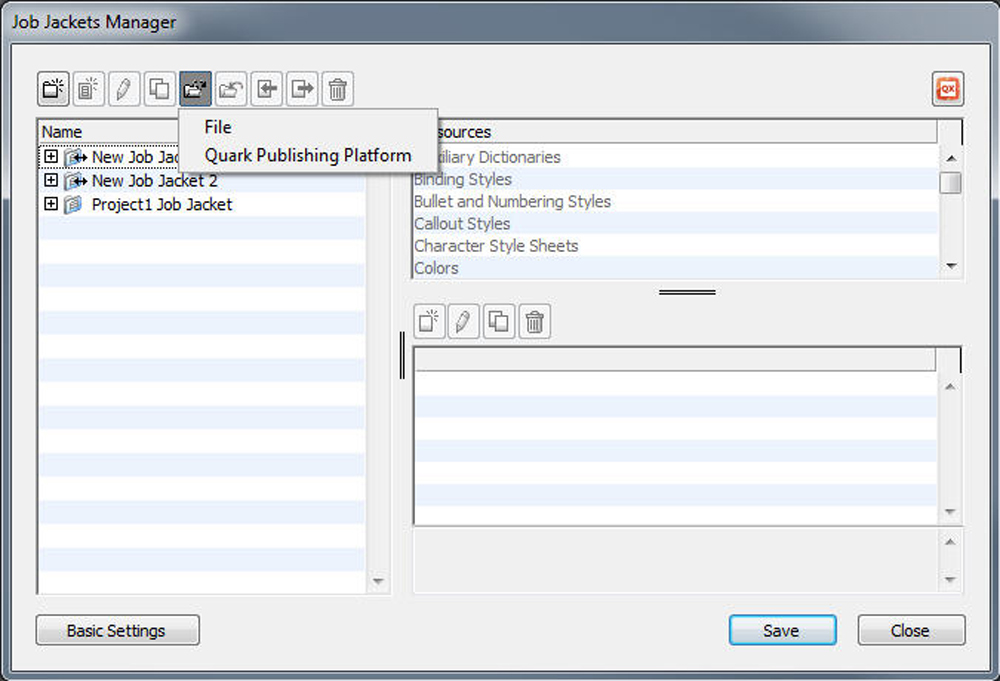
Das Dropdown-Menü unter der Schaltfläche Job Jacket öffnen
wird nur angezeigt, wenn QuarkXPress mit der Quark Publishing Platform XTension gestartet
wurde. Wählen Sie Datei , um ein lokales Job Jacket zu öffnen, und Quark Publishing Platform , um ein Job Jacket vom Server zu öffnen. -
Navigieren Sie zu der gewünschten Sammlung.
-
Wählen Sie das gewünschte Job Jacket und klicken Sie auf OK.
-
Wählen Sie Trennausnahmen aus der Liste von Ressourcetypen in der Liste oben rechts und klicken Sie auf
, um eine Trennausnahmen-Datei als Ressource hinzuzufügen. -
Klicken Sie auf das Attribut Quelle und wählen Sie Quark Publishing Platform im Dropdown-Menü.
-
Klicken Sie auf die Schaltfläche Blättern/Durchsuchen und wählen Sie die gewünschte Trennausnahmen-Datei und klicken Sie auf OK.
Synchronisation von Trennausnahmen-Dateien unter Platform
Wenn Sie ein Projekt aus einem Job Jacket erzeugt haben, das eine Trennausnahmen-Referenz enthält, werden sämtliche Änderungen, die an der Trennausnahmen-Datei vorgenommen wurden, beim nächsten Öffnen des Projekts widergespiegelt oder wenn es erneut mit dem Job Ticket verknüpft wird. Wenn Sie eine Trennausnahme im Layout hinzufügen/löschen/ändern, wird diese neue Trennausnahme in die Trennausnahmen-Datei aufgenommen, wenn Sie das Projekt sichern.
Verhalten der Synchronisation innerhalb der Quark Publishing Platform Umgebung:
-
Sämtliche Änderungen an der externen Trennausnahmen-Datei, die im Server eingecheckt ist, werden in das Layout des Projekts übernommen, wenn das Projekt das nächste Mal geöffnet oder ausgecheckt wird.
-
Sämtliche Änderungen an den Trennausnahmen aus QuarkXPress werden in die referenzierte externe Trennausnahmen-Datei übernommen, wenn der Anwender das Projekt sichert oder eincheckt. Eine neue Version (Hauptversion) des referenzierten Trennausnahmen-Assets wird automatisch auf dem Server erzeugt.
Verwenden bedingter Trennstriche
Über die automatische Silbentrennung hinaus lassen sich Zeilenfall und Textfluss durch das Einfügen manueller oder Bedingter Trennstriche (Befehl+- [Trennstrich]/Strg+- [Trennstrich]) beeinflussen. Ein bedingter Trennstrich wird nur eingefügt, wenn ein Wort am Ende einer Zeile getrennt wird.
Einstellen der Spationierung
Spationierenermöglicht es Ihnen, den Abstand zwischen gewählten Zeichen und Wörtern für Copyfitting und typografische Effekte anzupassen. Spationierungswerte werden als 1/200 eines Gevierts angegeben. Ein positiver Spationierungswert vergrößert den Abstand rechts vom Buchstaben, ein negativer Wert verkleinert ihn.
Spationierungen werden gewöhnlich zum Einpassen von Text verwendet. Übermäßiges Spationieren kann sich jedoch negativ auf das Erscheinungsbild und die Lesbarkeit des Textes auswirken. Wenn Sie die Spationierung für die Texteinpassung verwenden, sollten Sie sich an die folgenden Richtlinien halten:
-
Spationieren Sie ganze Absätze, keine einzelnen Zeilen oder Wörter.
-
Richten Sie eine Ober- und Untergrenze ein (z. B. von +3 bis –3).
-
Stellen Sie sicher, dass für vertikal aneinander grenzende Absätze ähnliche Spationierungswerte verwendet werden.
Dies sind allgemeine Regeln. Welche Werte letztendlich verwendet werden, hängt von der Seitengestaltung, der Schrift, der Spaltenbreite und vielen anderen Faktoren ab.
Manuelle Spationierung
So wenden Sie Spationierungen auf markierten Text an:
-
Verwenden Sie die Einstellelemente für die Spationierung im Register Home oder Zeichen der Maßpalette .
-
Verwenden Sie die Ticker-Steuerung mit oder ohne Umschalt- oder Alt/Wahl-Modifiziertaste zur Änderung der Spationierung
-
Verwenden Sie eines der unten angegebenen Tastenkürzel.
Bearbeiten von Spationierungstabellen
Die Anwendung nutzt die in die Schrift eingebauten Spationierungsdaten (dieSpationierungstabelle). Die Spationierungstabelle einer Schrift kann nicht verändert werden. Es ist jedoch möglich, mithilfe der Dialogbox Schrift-Spationierungstabellen (MenüBearbeiten ) eine individuelle Spationierungstabelle zu erstellen.
Senden
Sendenbietet die Möglichkeit, die Entfernung zwischen den linken Kanten aufeinanderfolgender
Begrenzungsrahmen von Zeichen in horizontalem Text oder den oberen Kanten aufeinanderfolgender
Begrenzungsrahmen von Zeichen in vertikalem Text festzulegen. Sie wenden Senden an,
indem Sie Text markieren und ein explizites Maß (z. B. 2 mm oder 8 q) in das Feld
Spationierung in den Registern Home oder Zeichen der Maßpalette eintragen.
Wenn Sie eine Zahl in das Feld Spationierung eingeben, aber keine Maßeinheit angeben, wird Spationieren angewendet anstelle von Senden. Zum Anwenden von Senden geben Sie eine Maßeinheit ein.
Sie können Senden auch auf Zeichen anwenden, denen nicht eine der Sprachen Chinesisch, Japanisch oder Koreanisch zugewiesen wurde. Aktivieren Sie dazu einfach Senden auf Nicht-CJK-Zeichen anwenden im Register Zeichender Maßpalette.
Arbeiten mit Stilvorlagen
Bei Stilvorlagen handelt es sich um eine Gruppe von Absatz- bzw. Zeichenattributen, die ausgewählten Absätzen und Zeichen in einem Schritt zugeordnet werden können. Verwenden Sie Stilvorlagen, um unformatierten Text mit stilgebenden Merkmalen für Titel, Untertitel, Bildunterschriften oder Textkörper zu versehen. Durch die Verwendung von Stilvorlagen für die gleichzeitige Anwendung einer Reihe von Zeichen- und Absatzattributen verringert sich die Layoutzeit und die Konsistenz der Typografie wird gesichert.
Erstellen und Bearbeiten von Absatzstilvorlagen
Eine Absatzstilvorlage ist ein mit einem Namen versehenes Paket mit Absatz- und Zeichenattributen. Sie können alle Formatierungsattribute einer Absatzstilvorlage auf einen Text anwenden, indem Sie einfach die Stilvorlage auf den Text anwenden. Zum Erstellen, Bearbeiten, Duplizieren oder Löschen von Absatzstilvorlagen verwenden Sie die Dialogbox Stilvorlagen (Bearbeiten > Stilvorlagen).
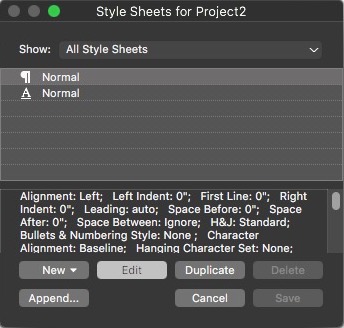
Um eine Absatzstilvorlage anzulegen, wählen Sie Absatz im Dropdown-Menü Neu . Der Dialog Absatzstilvorlage bearbeiten erscheint. Verwenden Sie die Einstellelemente dieser Dialogbox, um die Attribute der Stilvorlage zu konfigurieren.
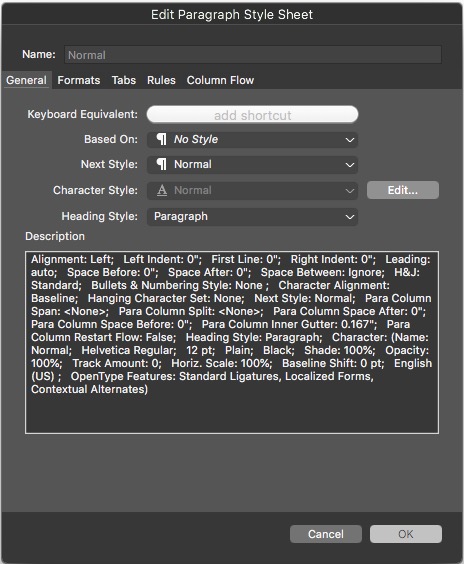
Konfigurieren Sie zunächst die Steuerelemente im Register Allgemein :
-
Name: Geben Sie einen Namen in das Feld ein, oder die Anwendung verwendet den Standardnamen „Neue Stilvorlage“.
-
Tastenkürzel: Um einen Tastenbefehl für die Stilvorlage zu definieren, geben Sie ihn in das Feld Tastenkürzel ein. Sie können eine beliebige Kombination der Tasten Befehl, Wahl, Umschalt oder Control/Strg oder Strg+Alt zusammen mit einer Funktionstaste oder einer Taste des Ziffernblocks verwenden.
-
Falls Sie ein Tastenkürzel für eine Stilvorlage mit einer Tastenfolge definieren, die durch einen vorhandenen Befehl belegt ist, überschreibt der Stilvorlagenbefehl den vorhandenen Befehl, wenn das Textinhaltswerkzeug ausgewählt ist
und ein Textrahmen markiert wurde. -
Falls Sie ein Tastaturkürzel für eine Stilvorlage mit einer Tastenfolge definieren, die durch einen vorhandenen Befehl belegt ist, überschreibt der Stilvorlagenbefehl den vorhandenen Befehl, wenn eine Textkomponente aktiv ist.
-
Basiert auf: Um die Attribute einer neuen Stilvorlage auf eine vorhandene zu stützen, klicken Sie auf das Dropdown-Menü Basiert auf und wählen eine Stilvorlage aus der Liste aus. Beachten Sie, dass, wenn Sie das Dropdown-Menü Basiert auf im Dialog Absatzstilvorlage bearbeiten verwenden, um eine Stilvorlage auf eine bereits vorhandene zu stützen, Änderungen, die Sie an der ursprünglichen Stilvorlage vornehmen, automatisch auf die darauf basierenden angewendet werden.
-
Nächster Stil: Wählen Sie eine Absatzstilvorlage aus dem Dropdown-Menü Nächster Stil .
-
Zeichenstil: Um eine Absatzstilvorlage mit einem Zeichenstil zu verknüpfen, wählen Sie eine Option aus dem Dropdown-Menü Zeichen Stil im Bereich Zeichenattribute . Informationen zum Erstellen von Zeichenstilvorlagen finden Sie unter "Erstellen und Bearbeiten von Zeichenstilvorlagen".
-
Überschriftenstil: Um die Ebene der Überschrift festzulegen, die auf als tagged PDF exportierten Text angewendet werden soll, wählen Sie die gewünschte Überschriftenebene hier.
Benutzen Sie als nächstes die Register Formate, Tabulatoren, Linien und Spaltenfluss , um zusätzliche Attribute für Ihre Absatzstilvorlage festzulegen. Klicken Sie anschließend auf OK , um zum Dialog Stilvorlagen zurückzukehren, und klicken Sie dann auf Sichern , um die Stilvorlage zu sichern. Nach dem Sichern erscheint die Absatzstilvorlage im Untermenü Absatzstilvorlage (MenüStil ) und auch in der Palette Stilvorlagen .
Wenn Sie eine Stilvorlage erstellen und dabei keine Projekte geöffnet sind, wird diese Stilvorlage Teil der Standardstilvorlageliste und in alle nachfolgend erstellten Projekte aufgenommen. Wenn Sie eine Stilvorlage erstellen und dabei ein Projekt geöffnet ist, wird diese Stilvorlage nur Bestandteil der Stilvorlagenliste des aktiven Projekts.
Um eine Absatzstilvorlage auf der Basis von formatiertem Text zu erstellen, platzieren Sie zunächst die Texteinfügemarke in einem Absatz, der die in Ihrer Absatzstilvorlage gewünschten Absatzattribute verwendet. Wählen Sie Bearbeiten > Stilvorlagen um den Dialog Stilvorlagen aufzurufen. Wählen Sie Neu > Absatz und geben Sie einen Namen in das Feld Name ein. Klicken Sie auf Sichern. Wenden Sie anschließend die neue Stilvorlage auf den Absatz an.
Aktualisieren von Absatzstilvorlagen
Wenn Sie den Mauszeiger in einem Absatz platzieren, für den eine einheitliche lokale
Formatierung verwendet wird, können Sie die auf den Text angewendete Stilvorlage so
aktualisieren, dass sie die lokale Formatierung enthält. Klicken Sie dazu auf die
Schaltfläche Aktualisieren . . Alternativ dazu können Sie Stil > Stilvorlage aktualisieren > Absatzwählen.
Um die auf Text angewendete Absatzstilvorlage und die Zeichenstilvorlage so zu aktualisieren, dass die lokale Formatierung berücksichtigt wird, wählen Sie Stil > Stilvorlage aktualisieren > Beide.
Erstellen und Bearbeiten von Zeichenstilvorlagen
Eine Zeichenstilvorlage ist ein mit einem Namen versehenes Paket mit Zeichenattributen. Sie können alle Formatierungsattribute einer Zeichenstilvorlage auf einen Text anwenden, indem Sie einfach die Stilvorlage auf den Text anwenden. Zum Erstellen, Bearbeiten oder Löschen von Zeichenstilvorlagen verwenden Sie die Dialogbox Stilvorlagen (Bearbeiten > Stilvorlagen).
Um eine Zeichenstilvorlage anzulegen, wählen Sie Zeichen im Dropdown-Menü Neu . Der Dialog Zeichenstilvorlage bearbeiten erscheint. Verwenden Sie die Einstellelemente dieser Dialogbox, um die Attribute der Stilvorlage zu konfigurieren.
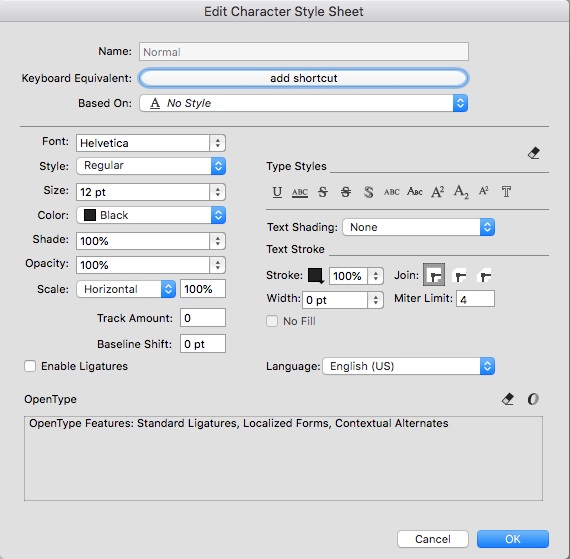
Konfigurieren Sie zunächst die Steuerelemente im Register Allgemein :
-
Name: Geben Sie einen Namen in das Feld ein, oder die Anwendung verwendet den Standardnamen „Neue Stilvorlage“.
-
Tastenkürzel: Um einen Tastenbefehl für die Stilvorlage zu definieren, geben Sie ihn in das Feld Tastenkürzel ein. Sie können eine beliebige Kombination der Tasten Befehl, Wahl, Umschalt oder Control/Strg oder Strg+Alt zusammen mit einer Funktionstaste oder einer Taste des Ziffernblocks verwenden.
-
Basiert auf: Um die Attribute einer neuen Stilvorlage auf eine vorhandene zu stützen, wählen Sie eine Stilvorlage aus dem Dropdown-Menü Basiert auf .
Wählen Sie als nächstes Zeichenattribute aus dem unteren Abschnitt des Dialogs Zeichenstilvorlage bearbeiten . Klicken Sie anschließend auf OK , um zum Dialog Stilvorlagen zurückzukehren, und klicken Sie dann auf Sichern , um die Stilvorlage zu sichern. Nach dem Sichern erscheint die Zeichenstilvorlage im Untermenü Zeichenstilvorlage (MenüStil ) und auch in der Palette Stilvorlagen .
Aktualisieren von Zeichenstilvorlagen
Wenn Sie Text markieren, für den eine einheitliche lokale Formatierung verwendet wird,
können Sie die auf den Text angewendete Stilvorlage so aktualisieren, dass sie die
lokale Formatierung enthält. Klicken Sie dazu auf die Schaltfläche Aktualisieren .. Alternativ dazu können Sie Stil > Stilvorlage aktualisieren > Zeichenwählen.
Um die auf Text angewendete Absatzstilvorlage und die Zeichenstilvorlage so zu aktualisieren, dass die lokale Formatierung berücksichtigt wird, wählen Sie Stil > Stilvorlage aktualisieren > Beide.
Anwenden von Stilvorlagen
So wenden Sie eine Stilvorlage auf markierten Text an:
-
Wählen Sie den Namen der Stilvorlage aus dem Untermenü Stil > Absatzstilvorlage oder dem Untermenü Stil > Zeichenstilvorlage .
-
Öffnen Sie die Palette Stilvorlagen (MenüFenster ) und klicken Sie auf den Namen der Stilvorlage in der Palette.
-
Geben Sie (falls vorhanden) die Tastaturbefehle ein, die neben dem Namen der Stilvorlage in der Palette Stilvorlagen stehen.
Außerdem bieten das Palettenmenü der Palette Stilvorlagen und das Kontextmenü für Stilvorlagen folgende Optionen:
-
Stilvorlage anwenden und lokale Schriftstile beibehalten: Wendet die ausgewählte Stilvorlage an; nur lokale Schriftstile (wie fett und kursiv) bleiben erhalten.
-
Stilvorlage anwenden und lokale Schriftstile und OpenType Stile beibehalten: Wendet die ausgewählte Stilvorlage an; lokale Schriftstile (wie fett und kursiv) und OpenType Stile bleiben erhalten.
-
Stilvorlage anwenden und lokale Formatierung entfernen: Wendet die ausgewählte Stilvorlage an und entfernt die gesamte lokale Formatierung. Entspricht dem Wahl-Klick/Alt-Klick auf den Namen der Stilvorlage.
-
Stilvorlage anwenden und lokale Absatzformatierung entfernen: Wendet die ausgewählte Stilvorlage an und entfernt nur die lokale Absatzformatierung. Die gesamte lokale Zeichenformatierung bleibt erhalten.
-
Stilvorlage anwenden und Aussehen beibehalten: Wendet die ausgewählte Stilvorlage an und zusätzlich alle lokalen Formatierungen, die erforderlich sind, um das gegenwärtige Aussehen des Absatzes zu erhalten.
Wenn Sie einen der folgenden Befehle benutzen, wendet QuarkXPress die entsprechende Absatzstilvorlage auf den markierten Text an und weist anschließend - falls die Stilvorlage über einen definierten Nächster Stilverfügt - diesen Stil auf den nachfolgenden Absatz zu. Nächster Stil wird bei der Auswahl des Befehls ‚Unter Verwendung des nächsten Stils anwenden' angewendet, auch wenn die aktuelle Absatzstilvorlage als Nächster Stildefiniert ist. Nächster Stil wird bei der Auswahl des Befehls ‚Unter Verwendung des nächsten Stils anwenden' angewendet, wenn Kein Stil als Nächster Stildefiniert ist. Für diese Funktion sind folgende Optionen verfügbar:
-
Unter Verwendung des nächsten Stils anwenden: Wendet Stilvorlagen mit "Nächster Stil" an.
-
Unter Verwendung des nächsten Stils anwenden; lokale Schriftstile beibehalten: Wendet Stilvorlagen mit "Nächster Stil" an; lokale Schriftstile (wie fett und kursiv) bleiben erhalten.
-
Unter Verwendung des nächsten Stils anwenden; lokale Schriftstile und OpenType Stile beibehalten: Wendet Stilvorlagen mit "Nächster Stil" an; lokale Schriftstile (wie fett und kursiv) und OpenType Stile bleiben erhalten.
-
Unter Verwendung des nächsten Stils anwenden; lokale Formatierung entfernen: Wendet Stilvorlagen mit "Nächster Stil" an und zusätzlich alle lokalen Formatierungen, die erforderlich sind, um das gegenwärtige Aussehen der Absätze zu erhalten.
Wenn lokale Absatz- oder Zeichenattribute in einem markierten Text vorkommen, erscheint ein Pluszeichen neben dem Stilvorlagennamen in der Palette Stilvorlagen . Um lokale Attribute zu entfernen, wählen Sie Kein Stil und klicken anschließend erneut auf die entsprechende Stilvorlage oder drücken Sie die Taste Wahl/Alt während Sie den Namen der Stilvorlage anklicken.
Anfügen von Stilvorlagen
Um Absatz- und Zeichenstilvorlagen aus einem anderen Artikel oder Projekt zu importieren, wählen Sie Ablage/Datei > Anfügen, navigieren zur gewünschten Artikel- oder Projektdatei, rufen den Bereich Stilvorlagen auf und importieren die gewünschten Stilvorlagen.
Wenn eine Stilvorlage aus der gewünschten Quelldatei denselben Namen trägt, wie eine Stilvorlage des Zielprojekts, sich jedoch von dieser unterscheidet, wird der Dialog Konflikt beim Anfügen angezeigt.Verwenden Sie diese Dialogbox, um die Vorgehensweise bei solchen Konflikten festzulegen.
Arbeiten mit bedingten Stilen
Bedingte Stile erlauben das automatische Anwenden von Formatierungen auf Text auf der Basis seines Inhalts. Betrachten Sie zum Beispiel die im folgenden Bild gezeigten Richtlinien zur Textformatierung:
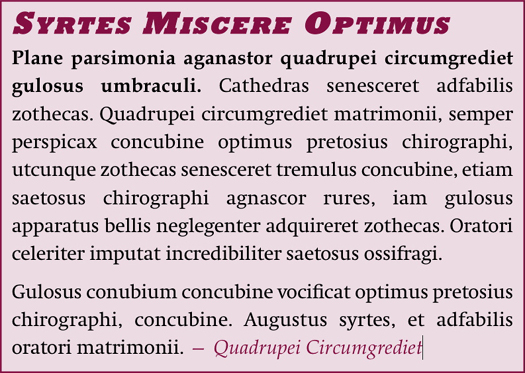
Die hier verwendeten Richtlinien lassen sich folgendermaßen beschreiben:
-
Wende die Absatzstilvorlage Überschrift auf den ersten Absatz an.
-
Wende die Zeichenstilvorlage Fließtext fett auf den ersten Satz des zweiten Absatzes an.
-
Wende die Absatzstilvorlage Fließtext bis zum Ende des Fließtextes an.
-
Kehre am Ende um und wende die Zeichenstilvorlage Verfasserzeile rückwärts an, bis ein Geviert-Trennstrich erscheint.
Jeder Schritt wird nur nach Ausführung des vorangehenden Schrittes und an dem Punkt im Text ausgeführt, an dem der vorherige Schritt endet. Schlägt die Ausführung eines Schrittes fehl, werden die übrigen Schritte nicht ausgeführt.
Mithilfe der Funktionen für bedingte Stile können Sie solche Anweisungen erfassen und automatisch auf Text anwenden. Sie könnten beispielsweise die oben genannten Bedingungen mit folgendem bedingten Stil ausführen:
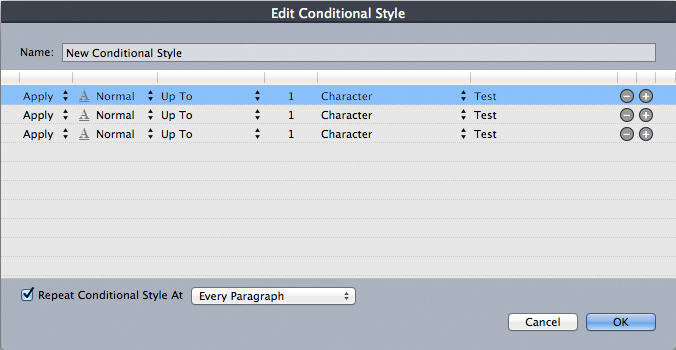
Wenn Sie diese Regeln in einem bedingten Stil zusammengefasst haben, können Sie einen Textverlauf formatieren, indem Sie ihn einfach auswählen und dann auf den Namen des bedingten Stils in der Palette Bedingte Stile klicken.
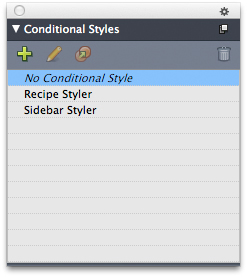
Es ist wichtig zu verstehen, dass bedingte Stile auf der Absatzebene angewendet werden. Auf jeden Absatz kann nur ein bedingter Stil angewendet werden. Ist auf einen Absatz kein bedingter Stil angewendet, kann er nicht durch einen bedingten Stil umformatiert werden, der auf einen anderen Absatz angewendet wurde.
Darüber hinaus ist es wichtig zu wissen, dass das Anwenden eines bedingten Stils auf eine Reihe von Absätzen nur diese Abfolge von Absätzen betrifft. Wenn ein bedingter Stil auf eine Folge von Absätzen am Anfang eines Textes und am Ende eines Textes angewendet wird, gibt es keinen gegenseitigen Einfluss, und zwar auch dann nicht, wenn (z. B.) die Absätze am Anfang der Story eine Regel mit der Referenz Textende besitzen.
Erstellen von bedingten Stilen
So wird ein bedingter Stil erstellt:
-
Wählen Sie Bearbeiten > Bedingte Stile. Der Dialog Bedingte Stile erscheint.
-
Klicken Sie auf Neu. Der Dialog Bedingten Stil bearbeiten erscheint.
Der Dialog Bedingten Stil bearbeiten . -
Geben Sie einen Namen für den bedingten Stil in das Feld Name ein.
-
Wählen Sie eine Option in der ersten Spalte, um mit dem Erstellen einer Regel zu beginnen:
-
Anwenden: Verwenden Sie diese Option, um eine Formatierung auf Text anzuwenden.
-
Gehe zu: Verwenden Sie diese Option, um zu einer anderen Position im Text zu springen. Die Regel nach einer Gehe zu -Regel wird von dem Punkt an angewendet, an dem die Gehe zu -Regel stoppt.
Die in der ersten Spalte gewählte Option legt fest, welche Optionen in den anderen Spalten verfügbar sind.
-
-
Wenn Sie in der ersten Spalte Anwenden gewählt haben, wählen Sie nun in der zweiten Spalte die Absatz- oder Zeichenstilvorlage aus, die Sie anwenden möchten.
-
Verwenden Sie die folgenden drei Spalten, um festzulegen, welcher Text den Stil erhalten und welcher ausgelassen werden soll. Starten Sie mit der dritten Spalte:
-
Bis: Geht vorwärts und hält direkt vor dem angegebenen Punkt an.
-
Einschließlich: Geht vorwärts und hält direkt nach dem angegebenen Punkt an.
-
Zurück bis: Geht rückwärts und hält direkt vor dem angegebenen Punkt an.
-
Zurück bis einschließlich: Geht rückwärts und hält direkt nach dem angegebenen Punkt an.
Die in der fünften Spalte gewählte Option legt fest, ob alle diese Optionen in dieser Spalte verfügbar sind.
-
-
Geben Sie in der vierten Spalte an, bis vor oder hinter welche Anzahl von Vorkommen der Option in der fünften Spalte angewendet werden soll.
-
Wählen Sie in der fünften Spalte, bis vor oder hinter welche Entität gesprungen werden soll oder welche Entität zu formatieren ist:
-
Cursorposition: Wählen Sie diese Option, um eine Absatzstilvorlage auf die aktuelle Position anzuwenden (ohne Bewegung).
-
Bedingte Stilmarke: Wählen Sie diese Option, um bis zur nächsten bedingten Stilmarke zu springen oder bis dort zu formatieren. Weitere Informationen finden Sie unter „Bedingte Stilmarken“.
-
Zeichen: Wählen Sie diese Option, um ein bestimmtes Zeichen anzusprechen. Geben Sie das Zeichen in die nächste Spalte ein. Wenn Sie vor oder hinter eines von mehreren Zeichen springen möchten, geben Sie sie lückenlos nacheinander ein. Wenn Sie hier beispielsweise "abc" eingeben, stoppt die Anwendung bei "a", "b" oder "c".
-
Nummer: Wählen Sie diese Option, um das nächste Vorkommen einer Zahl zu formatieren bzw. vor oder hinter sie zu springen.
-
Text: Wählen Sie diese Option, um eine bestimmte Textpassage anzusprechen. Geben Sie den Zieltext in die nächste Spalte ein.
-
Anzahl Zeichen: Wählen Sie diese Option, um eine bestimmte Anzahl von Zeichen zu formatieren.
-
Anzahl Wörter: Wählen Sie diese Option, um eine bestimmte Anzahl von Wörtern zu formatieren.
-
Satzanfang: Wählen Sie diese Option, um rückwärts zum Anfang des aktuellen Satzes zu formatieren.
-
Satzende: Wählen Sie diese Option, um bis zum Ende des aktuellen Satzes zu formatieren.
-
Absatzanfang: Wählen Sie diese Option, um rückwärts zum Anfang des aktuellen Absatzes zu formatieren bzw. vor ihn zu springen.
-
Absatzende: Wählen Sie diese Option, um bis zum Ende des aktuellen Absatzes zu formatieren bzw. hinter ihn zu springen.
-
Nächster Absatz: Wählen Sie diese Option, um bis zum nächsten Absatz oder hinter ihn zu springen.
-
Letzter Absatz: Wählen Sie diese Option, um bis zum letzten Absatz oder hinter ihn zu springen.
-
Anzahl Sätze: Wählen Sie diese Option, um eine bestimmte Anzahl von Sätzen zu formatieren.
-
Textende: Wählen Sie diese Option, um bis einschließlich des Endes des Fließtextes zu formatieren bzw. hinter es zu springen.
-
Textanfang: Wählen Sie diese Option, um rückwärts bis zum Anfang des Textes zu formatieren bzw. vor ihn zu springen.
Wenn Sie Text als Teil eines bedingten Stils verwenden, können Sie auch Sonderzeichen einsetzen (siehe „Sonderzeichen-Codes“).
-
-
Klicken Sie auf die Schaltfläche + am Ende der ersten Zeile, um eine Regel hinzuzufügen. (Klicken Sie zum Löschen einer Regel auf die Schaltfläche -.)
-
Damit sich diese Regeln wiederholen, aktivieren Sie Bedingten Stil wiederholen an und wählen eine Option:
-
Text: Wählen Sie diese Option, damit eine Wiederholung erfolgt, nachdem eine bestimmte Textpassage gefunden wurde. Geben Sie den entsprechenden Text in das Feld ein.
-
Zeichen: Wählen Sie diese Option, damit eine Wiederholung erfolgt, nachdem ein bestimmtes Zeichen gefunden wurde. Geben Sie das Zeichen in die nächste Spalte ein. Wenn Sie bei jeder Instanz von einem oder mehreren Zeichen wiederholen möchten, geben Sie alle lückenlos ein. Wenn Sie hier beispielsweise „abc“ eingeben, wiederholt die Anwendung wenn ein „a“, „b“ oder „c“ gefunden wurde.
-
Bedingte Stilmarke: Wählen Sie diese Option, wenn eine Wiederholung erfolgen soll, nachdem eine bedingte Stilmarke gefunden wurde.
-
Jeden Absatz: Wählen Sie diese Option, wenn eine Wiederholung am Anfang jedes Absatzes erfolgen soll.
-
-
Klicken Sie auf OK.
Sie können einen bedingten Stil auch erstellen, indem Sie auf Neu in der Palette Bedingte Stile klicken. Sie können einen bedingten Stil duplizieren, indem Sie auf Duplizieren
 in der Palette Bedingte Stile klicken.
Anwenden von bedingten Stilen
So wird ein bedingter Stil angewendet:
-
Öffnen Sie die Palette Bedingte Stile (MenüFenster ).
Die Palette Bedingte Stile . -
Wählen Sie das Textinhaltswerkzeug und
markieren Sie die Zielabsätze oder platzieren Sie den Textcursor dort, wo der bedingte
Stil beginnen soll. -
Klicken auf den Namen des bedingten Stils in der Palette Bedingte Stile .
Bitte beachten Sie: Wenn Sie einen bedingten Stil auf Text angewendet haben, wird dieser Text so lange automatisch formatiert, bis Sie den bedingten Stil entfernen. Um einen bedingten Stil von einem Absatz zu entfernen, markieren Sie den entsprechenden Absatz oder platzieren Sie den Textcursor im Absatz und klicken Sie auf Kein bedingter Stil in der Palette Bedingte Stile .
Entfernen von bedingten Stilen
Es gibt zwei Möglichkeiten, auf Texte angewendete, bedingte Stile aus diesen zu entfernen:
-
Um die bedingten Stile aus markierten Absätzen zu entfernen und den Text wieder in die zugrundeliegenden Absatzstilvorlagen zurückzusetzen, wählen Sie Auf Basisstil zurücksetzen im Palettenmenü der Palette Bedingte Stile .
-
Um die bedingten Stile aus den ausgewählten Absätzen zu entfernen und dabei die von den bedingten Stilen verursachten Stileinstellungen zu bewahren, klicken Sie auf Kein bedingter Stil in der Palette Bedingte Stile oder wählen Sie Bedingte Stile vom markierten Text entfernen aus dem Palettenmenü der Palette Bedingte Stile .
Verwenden von bedingten Stilmarken
Wenn in einem Fließtext keine "natürliche" Position für den Beginn oder das Ende der Anwendung eines bedingten Stils vorhanden ist (z. B. ein bestimmtes Zeichen oder ein Satzende), können Sie ein Zeichen ohne Breite, eine bedingte Stilmarke einfügen. Nehmen wir an, Sie arbeiteten mit einer Plain-Text-Datei, die eine Reihe von Artikeln mit mehreren Absätzen enthält, von denen jeder eine eigene Absatzüberschrift besitzt. Sie können dennoch bedingte Stile zur Formatierung einsetzen, indem Sie folgendermaßen vorgehen:
-
Fügen Sie eine bedingte Stilmarke am Anfang jeder Überschrift ein. Um eine bedingte Stilmarke einzufügen, wählen Sie Hilfsmittel > Zeichen einfügen > Sonderzeichen > Bedingte Stilmarke.
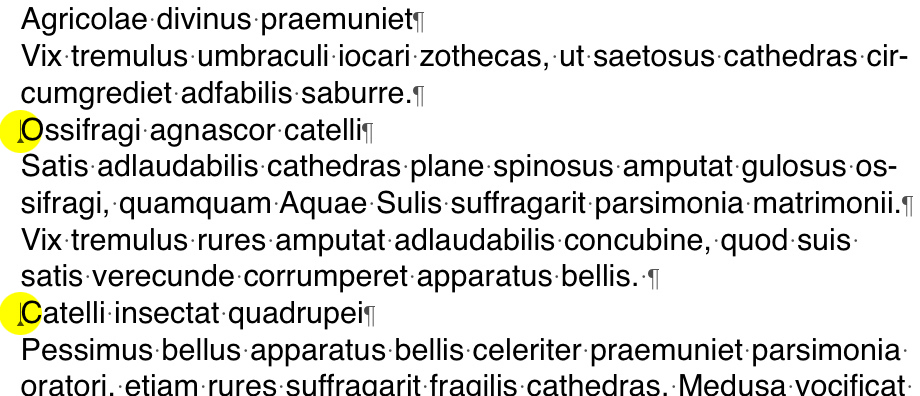
Plain-Text mit bedingten Stilmarken (gelb hervorgehoben) -
Erstellen Sie einen bedingten Stil, der die Absatzstilvorlage Überschrift auf den ersten Absatz und die Stilvorlage Textkörper bis zur nächsten bedingten Stilmarke anwendet. Am unteren Rand der Dialogbox Bedingten Stil bearbeiten kreuzen Sie Bedingten Stil wiederholen an und wählen anschließend Bedingte Stilmarke.
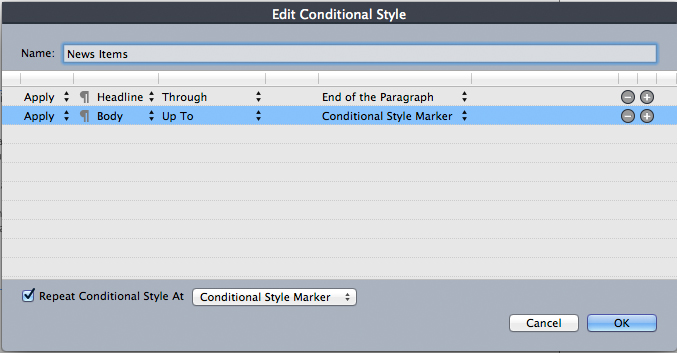
Bedingter Stil mit bedingten Stilmarken -
Wenden Sie den bedingten Stil auf den Text an. Alle Artikel werden automatisch formatiert.
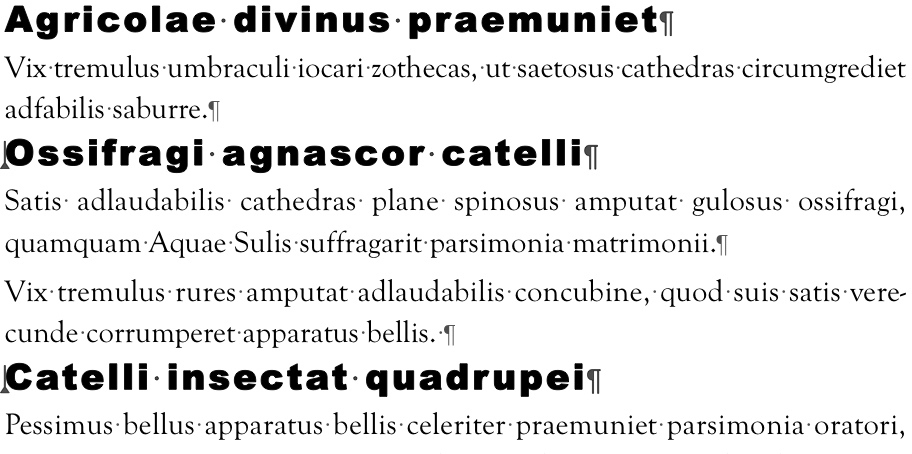
Text mit angewendetem bedingten Stil
Bearbeiten von bedingten Stilen
Es gibt zwei Möglichkeiten, bedingte Stile zu bearbeiten:
-
Wählen Sie Bearbeiten > Bedingte Stile, markieren Sie den bedingten Stil und klicken Sie dann auf Bearbeiten.
-
Wählen Sie den bedingten Stil in der Palette Bedingte Stile und klicken Sie auf Bearbeiten
 .
Um einen bedingten Stil zu löschen, verwenden Sie die Schaltfläche Löschen in der Palette Bedingte Stile oder wählen Sie den bedingten Stil in der Palette Bedingte Stile und klicken Sie auf Löschen .
Aufzählungszeichen und Nummerierungen
Anstelle der Verwendung manuell erstellter und formatierter Aufzählungszeichen und Nummerierungen können Sie gegliederte und nummerierte Listen mit Gliederungszeichenstilen, Nummerierungsstilen und Entwurfsstilen erstellen.
Ein Aufzählungszeichenstil beschreibt, wie die Aufzählungszeichen aussehen, wie weit sie vom Text entfernt sein sollen und wie sie ausgerichtet werden.
Ein Nummerierungsstil beschreibt, wie die Zahlen aussehen, welches Format sie besitzen, wie weit sie vom Text entfernt sein sollen und wie sie ausgerichtet werden.
Ein Gliederungsstil legt Einzüge für bis zu neun Einzugsebenen fest. Jeder Ebene kann ein Aufzählungszeichen- oder ein Nummerierungsstil zugeordnet werden. Darüber hinaus können Sie wählen, ob die Nummern vorangehender Ebenen berücksichtigt werden sollen, wie es bei einigen Gliederungsarten der Fall ist.
Um einen Aufzählungszeichen-, Nummerierungs- oder Gliederungsstil anzuwenden, verwenden Sie das Dropdown-Menü •/123 auf der rechten Seite des Registers Absatz der Maßpalette . Wenn Sie einen Gliederungsstil angewendet haben, können Sie mit den Schaltflächen Einzug verkleinern und Einzug vergrößern die Einzugstufe eines Absatzes erhöhen bzw. verringern.

Zusätzlich zu den Einstellungen in den Aufzählungszeichen-, Nummerierungs- und Gliederungsstilen gibt es ein Absatzattribut mit der Bezeichnung Mindestabstand Aufzählungszeichen/Nummer vom Textim Register Absatz der Maßpalette .
Dieser Wert ermöglicht den Umgang mit Situationen, in denen eine links oder mittig ausgerichtete Nummer in den Absatz ragt.
Zum Erhöhen und Verringern der Einzugstufe eines Absatzes verwenden Sie das Register Absatz der Maßpalette .
Schnellzugriff auf Aufzählungszeichen und Nummerierung
QuarkXPress hat neue Schaltflächen (Listenschaltflächen) auf der Registerkarte Home der Maßpalette für den Textinhaltsmodus entwickelt. Am rechten Ende der Palette gibt es drei Schaltflächen für Aufzählungszeichen, Nummerierung und Gliederung.
Wenn Sie auf die Pfeilsymbole auf der rechten Seite der Schaltflächen für Aufzählungszeichen, Nummerierung und Gliederung klicken, wird ein Popup-Menü mit den entsprechenden Stilen aufgerufen.
In der Liste können Sie auch das eigentliche Aufzählungszeichen und das in diesem Aufzählungs-/Nummerierungsstil verwendete Nummerierungsformat anzeigen.

Zusätzlich zu den neuen Schnellschaltflächen hat QuarkXPress jetzt einige Standardaufzählungs- und -nummerierungsstile hinzugefügt, wie z. B. quadratische Aufzählungszeichen, Häkchen, Nummerierung mit Kleinbuchstaben und kleinen römischen Ziffern.
Arbeiten mit Aufzählungszeichenstilen
Ein Aufzählungszeichenstil beschreibt, wie die Aufzählungszeichen aussehen, wie weit sie vom Text entfernt sein sollen und wie sie ausgerichtet werden.
Um einen Aufzählungszeichenstil zu erstellen, wählen Sie Bearbeiten > Aufzähl.-, Nummerierungs- und Gliederungsstileund danach Aufzählungszeichenstil in der Schaltfläche Neu im Dialog Aufzähl.-, Nummerierungs- und Gliederungsstile . Mithilfe der Optionen Aufzählungszeichenstil bearbeiten erscheint.
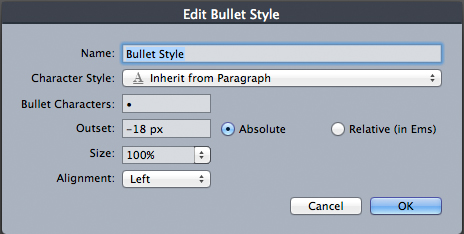
Um den Stil des Aufzählungszeichens festzulegen, wählen Sie eine Option aus dem Dropdown-Menü Zeichenstil . Wählen Sie Vom Absatz übernehmen , um die Zeichenformatierung des Absatzes für das Aufzählungszeichen zu verwenden, oder wählen Sie eine Zeichenvorlage, um die Formatierung dieser Zeichenvorlage zu verwenden.
Geben Sie die jeweiligen Aufzählungszeichen in das Feld Aufzählungszeichen ein.
Wenn Sie die Formatierung des Aufzählungszeichens vom Absatz übernehmen, können Sie die Größe des Aufzählungszeichens bzw. der Aufzählungszeichen über das Feld Größe definieren.
Der Wert für den Außenabstand legt fest, wie weit das Aufzählungszeichen vom Absatz entfernt ist. Sie können diesen Abstand in Absoluten Einheiten eingeben oder auf Relativ (in Ems) klicken und den Wert in Ems angeben. Die Option Relativ (in Ems) ist unter Umständen vorzuziehen, wenn Sie den Aufzählungszeichenstil mit Text in unterschiedlichen Größen verwenden möchten.
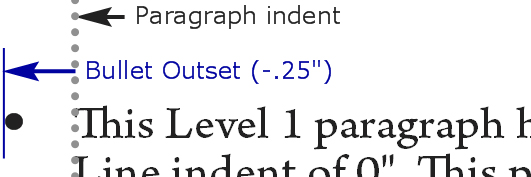
Ausrichtung legt fest, wie das Aufzählungszeichen zum Abstandspunkt ausgerichtet wird.

Aufzählungszeichenstile können auf drei Arten angewendet werden:
-
Auswahl des Namens des Aufzählungszeichenstils aus dem Menü •/123 im Register Absatz der Maßpalette . Auf diese Weise wird das Aufzählungszeichen anhand des Wertes für den Außenabstand links vom Erstzeileneinzug des Absatzes platziert.
-
Auswahl eines Gliederungsstils, der den Aufzählungsstil aus dem Menü •/123 im Register Absatz der Maßpalette verwendet. Hier wird die Position der Aufzählungszeichen durch den Gliederungsstil bestimmt. Weitere Informationen finden Sie unter „Arbeiten mit Gliederungsstilen“.
-
Durch das Verknüpfen des Aufzählungszeichenstils mit einer Absatzstilvorlage und das Anwenden dieser Stilvorlage auf den Text. Weitere Informationen finden Sie unter „Aufzählungen, Nummerierungen, Gliederungen und Stilvorlagen“.
Arbeiten mit Nummerierungsstilen
Ein Nummerierungsstil beschreibt, wie die Zahlen aussehen, welches Format sie besitzen, wie weit sie vom Text entfernt sein sollen und wie sie ausgerichtet werden.
Um einen Nummerierungsstil zu erstellen, wählen Sie Bearbeiten > Aufzähl.-, Nummerierungs- und Gliederungsstileund danach Nummerierungsstil in der Schaltfläche Neu im Dialog Aufzähl.-, Nummerierungs- und Gliederungsstile . Mithilfe der Optionen Nummerierungsstil bearbeiten erscheint.
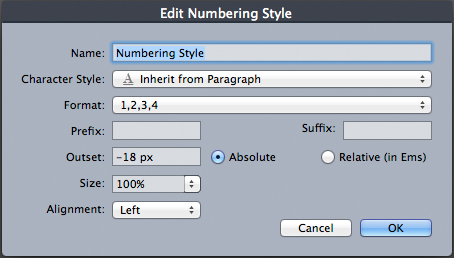
Um den Stil der Nummern festzulegen, wählen Sie eine Option aus dem Dropdown-Menü Zeichenstil . Wählen Sie Vom Absatz übernehmen , um die Zeichenformatierung des Absatzes für die Nummern zu verwenden, oder wählen Sie eine Zeichenvorlage, um die Formatierung dieser Zeichenvorlage zu verwenden.
Wählen Sie ein Nummerierungsformat aus dem Dropdown-Menü Format .
Wenn die Nummer von Präfix- oder Suffix-Zeichen begleitet sein soll, geben Sie diese in die Felder Präfix und Suffix ein.
Wenn Sie die Formatierung der Nummern aus dem Absatz übernehmen, können Sie die Größe der Nummernzeichen mithilfe des Felds Größe definieren.
Der Wert für den Außenabstand steuert den Abstand jeder Zahl vom Absatz. Sie können diesen Abstand in Absoluten Einheiten eingeben oder auf Relativ (in Ems) klicken und den Wert in Ems angeben. Die Option Relativ (in Ems) ist unter Umständen vorzuziehen, wenn Sie den Nummerierungsstil mit Text in unterschiedlichen Größen verwenden möchten.
Ausrichtung und Versatz der Nummerierung funktionieren wie bei Aufzählungszeichen. Weitere Informationen finden Sie unter "Arbeiten mit Aufzählungszeichenstilen".
Nummerierungsstile können auf drei unterschiedliche Arten angewendet werden:
-
Wählen Sie den Namen des Nummerierungsstils aus dem Menü •/123 im Register Absatz der Maßpalette . Wenn Sie so vorgehen, werden die Zahlen links vom Einzug der ersten Zeile des Absatzes um den Wert des Abstands platziert.
-
Wählen Sie einen Gliederungsstil, der den Nummerierungsstil aus dem Menü •/123 im Register Absatz der Maßpalette . Hier wird die Position der Nummern durch den Gliederungsstil bestimmt. Weitere Informationen finden Sie unter „Arbeiten mit Gliederungsstilen“.
-
Durch das Verknüpfen des Nummerierungsstils mit einer Absatzstilvorlage und das Anwenden dieser Stilvorlage auf den Text. Weitere Informationen finden Sie unter „Aufzählungen, Nummerierungen, Gliederungen und Stilvorlagen“.
Um die Anfangsnummer eines Absatzes zu ändern, verwenden Sie die Registerkarte Aufzählungszeichen und Nummerierung der Maßpalette , aktivieren Sie Neu nummerierenund geben Sie eine Anfangsnummer in das Feld Beginn ein.
Griechische und russische Zahlenformate
Vier neue Nummerierungsformate (je zwei für griechische und russische Sprachen) wurden zu den Nummerierungsstilen hinzugefügt. Es war ein lang ersehnter Wunsch unserer Kunden, diese Nummerierungsformate in QuarkXPress aufzunehmen. Diese neuen Nummerierungsformate sind optimal in den MS Word-Import und -Export der Anwendung integriert.
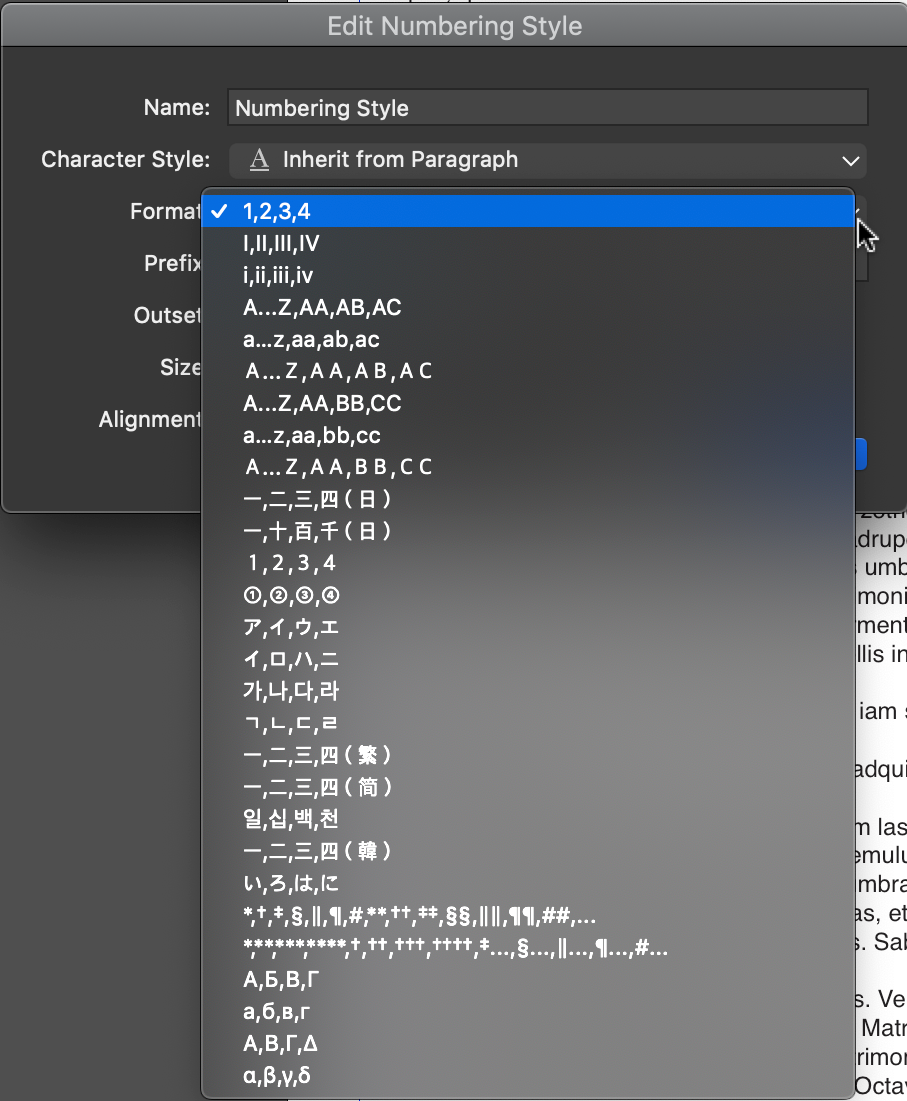
Arbeiten mit Gliederungsstilen
Ein Gliederungsstil legt Einzüge für bis zu neun Einzugsebenen fest. Jeder Ebene kann ein Aufzählungszeichen- oder ein Nummerierungsstil zugeordnet werden. Darüber hinaus können Sie wählen, ob die Nummern vorangehender Ebenen berücksichtigt werden sollen, wie es bei einigen Gliederungsarten der Fall ist.
Um einen Nummerierungsstil zu erstellen, wählen Sie Bearbeiten > Aufzähl.-, Nummerierungs- und Gliederungsstileund danach Gliederungsstil in der Schaltfläche Neu im Dialog Aufzähl.-, Nummerierungs- und Gliederungsstile . Mithilfe der Optionen Gliederungsstil bearbeiten erscheint.
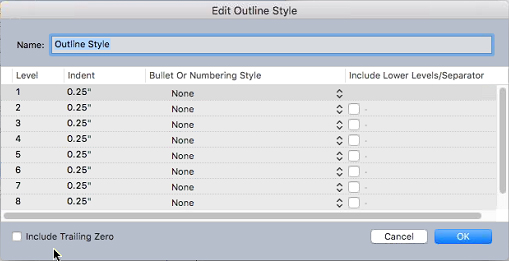
Jeder Gliederungsstil besitzt neun Ebenen, die jedoch nicht alle verwendet werden müssen. Jede Ebene verfügt über einen Einzug, den Sie im Feld Einzug der jeweiligen Ebene festlegen können. Einzüge werden kumulativ angewendet, wenn also Ebene 1 einen Einzug von 6 pt besitzt und Ebene 2 ebenfalls einen Einzug von 6 pt, wird ein Absatz auf Ebene 2 um 12 pt eingerückt.
Einzüge von Gliederungsstilen werden zusätzlich zu Absatzeinzügen angewendet. Besitzt ein Absatz einen linken Einzug von 12 pt und beträgt der Einzug für die erste Ebene eines Gliederungsstils 6 pt, würde ein Absatz auf der Ebene 1 um 18 pt eingerückt erscheinen.
Jede Ebene kann über einen Aufzählungs- oder einen Nummerierungsstil verfügen oder über keinen von beiden. Um einer Ebene einen Aufzählungs- oder einen Nummerierungsstil hinzuzufügen, wählen Sie eine Option in der Spalte Aufzählungszeichen- oder Nummerierungsstil für diese Ebene.
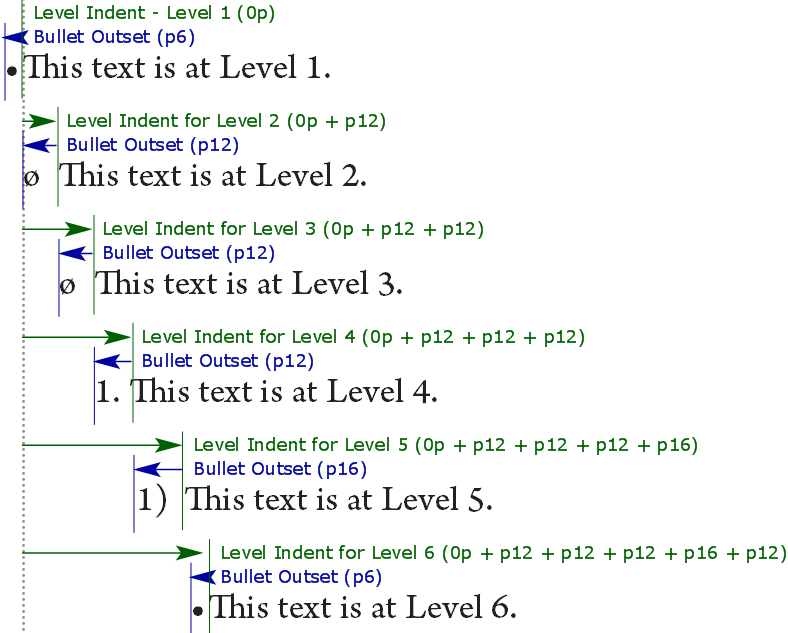
In der Spalte Niedrigere Ebenen/Separator einschließen können Sie wählen, ob die Nummern niedrigerer Ebenen an den Anfang einer Nummer angefügt werden sollen und festlegen, wie die Nummern der verschiedenen Ebenen voneinander getrennt sein sollen. Wenn Sie beispielsweise diese Checkbox für Ebene 3 markieren und einen Punkt als Separator wählen, würde die Nummerierung für Text der Ebene 3 folgendermaßen aussehen:
1.3.1Dieser Absatz steht auf Ebene 3.
1.3.2Dieser Absatz steht auf Ebene 3.
1.3.3Dieser Absatz steht auf Ebene 3.
Um das zwischen den Ebenen eingefügte Zeichen für eine bestimmte Ebene zu ändern, doppelklicken Sie rechts neben der Checkbox Niedrigere Ebenen/Separator einschließen und geben Sie ein neues Zeichen oder neue Zeichen ein.
Wenn Sie Nummern aus niedrigeren Ebenen mit einschließen und links oder mittig ausgerichtete Nummern wählen, können die Nummern unter Umständen länger werden als der Nummernabstand und den Text überdecken. So umgehen Sie diese Möglichkeit:
Das Absatzattribut Mindestabstand Aufzählungszeichen/Nummer vom Textbefindet sich auf der Registerkarte Absatz der Maßpalette . Ist die Länge einer Nummer größer als der Nummernabstand, verschiebt die Anwendung den Absatztext so weit nach rechts, dass wieder stets genügend Abstand zwischen Nummern und Text besteht.
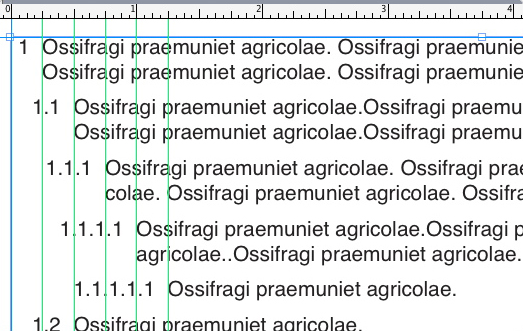
Aktivieren Sie die Checkbox Füllende Nullen einschließen , um eine Zahl am Ende mit Nullen aufzufüllen. Wenn Sie dieses Häkchen setzen und Ihre Gliederung drei Ebenen umfasst, sieht die Nummerierung folgendermaßen aus:
1.0.0Dieser Absatz befindet sich auf Ebene 1 einer dreistufigen Gliederung.
1.1.0Dieser Absatz befindet sich auf Ebene 2 einer dreistufigen Gliederung.
1.1.1Dieser Absatz befindet sich auf Ebene 3 einer dreistufigen Gliederung.
Auf nachfolgende Ebene angewendete Gliederungsstile werden beibehalten, auch wenn der übergeordneten Ebene ein anderer Gliederungsstil zugewiesen wird.
Es gibt zwei Arten, einen Gliederungsstil auf Text anzuwenden:
-
Wählen Sie den Namen des Gliederungsstils aus dem Menü •/123 im Register Absatz der Maßpalette .
-
Durch das Verknüpfen des Gliederungsstils mit einer Absatzstilvorlage und das Anwenden dieser Stilvorlage auf den Text. Weitere Informationen finden Sie unter „Aufzählungen, Nummerierungen, Gliederungen und Stilvorlagen“.
Aufzählungszeichen, Nummerierungen, Gliederungen und Stilvorlagen
So verknüpfen Sie einen Aufzählungszeichen-, Nummerierungs- oder Gliederungsstil mit einer Absatzstilvorlage:
Die Möglichkeiten der Absatzstilvorlage wurden erweitert: die Einzugebene für Gliederungsstile kann jetzt festgelegt werden, so dass Benutzer die Erstellung von Gliederungslisten automatisieren können, indem sie nur die Stilvorlagen mit den geeigneten Einzugebenen verwenden. Die Stilvorlage erkennt die Einzugebene des Listenelements. Dies wird zum Erstellen von mehrstufigen Inhaltsverzeichnissen im Content Automation-Fluss benötigt, da es KEINE MÖGLICHKEIT gibt, die Einzugebene für Einträge im automatisch generierten Inhaltsverzeichnis anzugeben. Es dient auch dazu, den Inhaltsfluss durch XPress-Tag-Dateien zu automatisieren.
-
Fügen Sie im Dialogfeld „Absatzstilvorlage“ ein separates Register für die Nummerierung hinzu, die alle Optionen für die Nummerierung enthält.
-
Das Feld „Ebene“ wird nur aktiviert, wenn ein Gliederungsstil ausgewählt ist.
-
Eine neue Option „Beginn“ auf Stilebene.
-
Bietet einige Optionen, um die Nummerierung automatisch neu zu starten:
-
Neustart der Nummerierung nach einer bestimmten Ebene. Der Benutzer kann im Popup-Menü eine beliebige verfügbare Ebene bzw. eine beliebige vorherige Ebene auswählen oder die Ebenennummer in das Feld eingeben.
-
Nummerierung nach Bearbeitung des Absatzstils neu starten. Der Benutzer kann die Nummerierung nach einer bestimmten Absatzstilvorlage neu starten.
-
Deaktivieren Sie die Option „Nummerierung neu beginnen nach“, wenn Sie die Nummerierung nicht neu starten möchten.
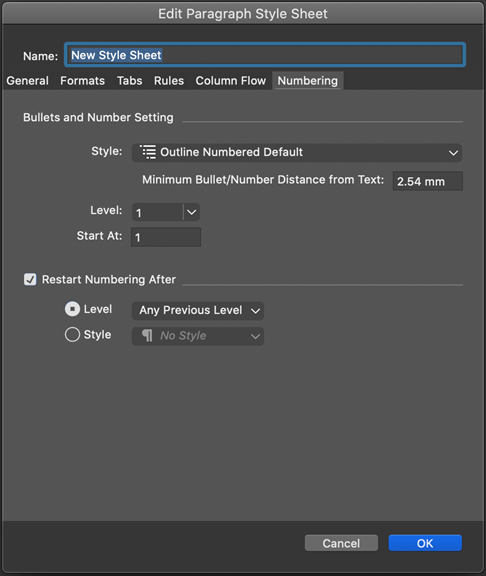
Einzugebene für Gliederungen in Absatzstilvorlage -
Positionieren von Text in Textrahmen
Im Folgenden werden mehrere Möglichkeiten beschrieben, die vertikale und horizontale Positionierung von Text in Textrahmen einzustellen.
Verwenden des Grundlinienrasters
QuarkXPress enthielt in den Versionen bis 7.0 die Funktion Grundlinienraster. Das Grundlinienraster bestand aus einer Reihe gleichmäßig verteilter, unsichtbarer horizontaler Linien, die sich über die gesamte Seite erstreckten. Durch das Verriegeln von Absätzen am Grundlinienraster lassen sich die Grundlinien von Spalte zu Spalte, von Rahmen zu Rahmen, über ganze Seiten und sogar für ganze Montageflächen ausrichten.
Ab QuarkXPress 8.0 wurde das Grundlinienraster durch das Designraster ersetzt. Weitere Informationen finden Sie unter Arbeiten mit Designrastern".
Text vertikal ausrichten
Für die vertikale Ausrichtung von Textzeilen innerhalb von Textrahmen sind vier Optionen vorhanden:
-
Oben: In oben ausgerichteten Textrahmen werden die Textzeilen so im Rahmen ausgerichtet, dass der obere Rand der ersten Zeile wie im Bereich Erste Grundlinie angegeben positioniert ist.
-
Zentriert: In zentriert ausgerichteten Textrahmen werden die Textzeilen zwischen der Oberlänge der Ersten Grundlinie und dem unteren Rand des Textrahmens zentriert.
-
Unten: In Textrahmen mit der Ausrichtung Unten werden die Textzeilen so ausgerichtet, dass die letzte Zeile mit der Rahmenunterkante zusammenfällt.
-
Blocksatz: In Textrahmen mit der Ausrichtung Blocksatz werden Textzeilen so ausgerichtet, dass die erste Zeile dort verläuft, wo die Erste Grundlinie definiert ist und die letzte Zeile mit der Rahmenunterkante zusammenfällt. Die übrigen Zeilen werden dazwischen verteilt. Bei vertikaler Ausrichtung von Text kann der höchste vertikale Abstand zwischen Absätzen definiert werden.
Zur Verwendung dieser Optionen wählen Sie eine Vertikale Ausrichtung im Register Textrahmen der Maßpalette .
Das FeldMax. ¶-Abstand (nur verfügbar, wenn Blocksatz im Dropdown-Menü Typ ausgewählt ist) erlaubt die Einstellung des Abstandes, der zwischen vertikal ausgerichteten Absätzen eingefügt werden kann.
Die Ausrichtungsoptionen Zentriert, untenund Blocksatz sind nur für die Verwendung mit rechteckigen Textbereichen vorgesehen und können durch andere Objekte gestört werden.
Festlegen des Textabstandes
Der Textabstand ermöglicht es, anzugeben, wie weit Text von den Innenkanten eines Textrahmens eingerückt werden soll. Um den Textabstand für einen aktiven Textrahmen festzulegen, verwenden Sie die Option: Textabstand im Register Textrahmen der Maßpalette .
Um denselben Abstand für alle vier Seiten einzustellen, deaktivieren Sie Mehrere Abstände und geben dann eine Zahl in das Feld Alle Kanten ein. Um unterschiedliche Abstände für die vier Seiten einzustellen, aktivieren Sie Mehrere Abstände und geben Zahlen in die Felder Oben, Links, Untenund Rechts ein.
Festlegen der Textlaufrichtung
Sie haben die Möglichkeit Text so zu positionieren, dass er von links nach rechts
und von oben nach unten oder von oben nach unten und von rechts nach links läuft.
Zum Festlegen einer Textlaufrichtung wählen Sie Stil > Textlaufrichtungund anschließend Horizontal oder Vertikal.
Die Verwendung von Schriften regeln
Um Schriften anzuzeigen und zu ersetzen, rufen Sie den Bereich Schriftarten der Dialogbox Verwendung (MenüHilfsmittel ) auf. In diesem Bereich sind alle im aktiven Projekt verwendeten Schriften verzeichnet.Um alle Vorkommen einer Schrift zu ersetzen, markieren Sie den Namen der Schrift, klicken auf Ersetzenund wählen eine Ersatzschrift aus.
Wenn eine Schrift im Register Schriftarten (Hilfsmittel > Verwendung) als [Name der Schrift] mit einer vorangestellten, negativen Zahl gelistet ist, ist diese Schriftart auf dem von Ihnen verwendeten System nicht installiert. In diesem Fall können Sie die erforderliche Schriftart installieren und das Dokument erneut öffnen, oder Sie können den Befehl Verwendung benutzen, um Vorkommen der Schriftart zu finden und eine andere Schriftart anzuwenden.
Umwandeln von Text in Rahmen
Um ein oder mehrere ausgewählte Zeichen in einen Bézier-Rahmen umzuwandeln, wählen Sie eine Option aus dem Untermenü Objekt > Text in Rahmen .
Wenn Sie markierten Text in nicht verankerte Bézier-Rahmen umwandeln möchten, wählen Sie Objekt > Text in Rahmen umwandeln > Nicht verankert.
Wenn Sie markierten Text in verankerte Bézier-Rahmen umwandeln möchten, wählen Sie Objekt > Text in Rahmen umwandeln > Verankert.
Wenn Sie den gesamten Inhalt eines oder mehrerer Textrahmen in nicht verankerte Bézier-Rahmen umwandeln möchten, wählen Sie Objekt > Text in Rahmen umwandeln > Gesamten Rahmen umwandeln.
Weitere Informationen finden Sie unter „Zum Verständnis von Bézier-Formen“ und „Die Verwendung verankerter Rahmen“.
Ab Version 8 von QuarkXPress können Sie auch mehrere Textzeilen gleichzeitig in Rahmen umwandeln.
Verwenden des Textumflusses
Mit der Funktion Textumfluss haben Sie die Möglichkeit, die Art und Weise zu bestimmen, wie Text hinter, um oder innerhalb von Objekten und Bildern verlaufen soll. Sie können festlegen, dass der Text um das eigentliche Bild herumläuft oder anwenderdefinierte Umflusspfade erstellen und diese manuell bearbeiten.
Mit der Funktion Textumfluss haben Sie die Möglichkeit, die Art und Weise zu bestimmen, wie Text hinter, um oder innerhalb von Bildern verlaufen soll. Sie können festlegen, dass der Text um das eigentliche Bild herumläuft oder anwenderdefinierte Umflusspfade erstellen und diese manuell bearbeiten.
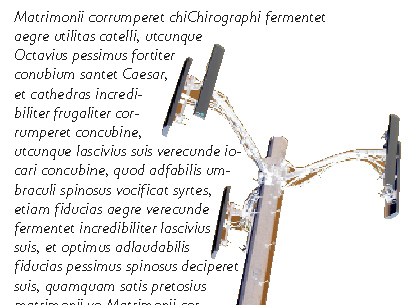
Text um alle Seiten eines Objektes fließen lassen
Um Text um alle Seiten eines Objekts fließen zu lassen, markieren Sie einen Textrahmen
entweder mit dem Textinhaltswerkzeug odermit dem Objektwerkzeug und  kreuzen Sie anschließend im Register Textrahmen der Maßpalette die Option Text alle Seiten umfließen lassen an.
Die Option Text alle Seiten umfließen lassen ist standardmäßig aktiviert.
Ob Text drei Seiten oder alle Seiten eines Objekts umfließt, hängt von dem Textrahmen ab, nicht von den Objekten, die dem Text "im Weg stehen". Hier handelt es sich um die einzige Einstellmöglichkeit für den Umfluss, die sich auf den Textrahmen selbst auswirkt. Alle anderen Einstellmöglichkeiten für den Umfluss wirken sich auf die Objekte aus, die vor dem Textrahmen platziert sind.
Text um Linien und Textpfade fließen lassen
Um den Textumfluss auf eine Linie oder einen Textpfad vor einem Textrahmen anzuwenden, markieren Sie die Linie oder den Textpfad; verwenden Sie dann das Register Umfluss der Maßpalette und wählen Sie eine der Optionen der Optionen des Dropdown-Menüs Typ :
-
Wählen Sie Kein(e,r) , damit Text hinter der Linie oder dem Textpfad verläuft.
-
Wählen Sie Objekt , damit Text um die Linie oder den Textpfad fließt. Sie können den Abstand angeben, den Text von der oberen, unteren, linken und rechten Kante des markierten Objekts einhalten soll. Falls das gewählte Objekt ein Textpfad ist, umfließt weiterer Text nur den Pfad, nicht den Text auf dem Pfad.
-
Wählen Sie Manuell , um einen bearbeitbaren Umflusspfad zu erzeugen. Sie können den Abstand eines neuen Pfades vom Text festlegen und anschließend diesen Pfad bearbeiten, indem Sie das entsprechende Feld im Register Umfluss der Maßpalette wählen. Informationen zum Bearbeiten eines Umflusspfades finden Sie unter „Feinabstimmung eines Umflusspfades“ und „Bearbeiten eines Umflusspfades“.
Text um Textrahmen fließen lassen
Um den Textumfluss für einen Textrahmen festzulegen, der vor einem anderen Textrahmen liegt, markieren Sie zunächst den vordersten Textrahmen und wählen anschließend:
Verwenden Sie das Register Umfluss der Maßpalette und wählen Sie eine der Optionen des Dropdown-Menüs Typ .
-
Wählen Sie Kein(e,r) , damit Text hinter einem aktiven Textrahmen verläuft.
-
Wählen Sie Objekt , damit Text um einem aktiven Textrahmen fließt. Wenn es sich um einen rechteckigen Textrahmen handelt, geben Sie Werte in die Felder oben, links, untenund rechts ein, um den Außen- oder Innenabstand für den Umflussbereich einzustellen. Für nicht rechteckige Textrahmen steht nur das Feld Außenabstand zur Verfügung.
Textumfluss um Bilder
Bildbearbeitungsprogramme können Pfade und Alphakanäle in ein Bild einbetten. Ein Pfad ist eine sanft verlaufende Bézier-Form, während ein Alphakanal gewöhnlich ein Graustufenbild ist. Pfade und Alphakanäle werden typischerweise verwendet, um festzulegen, welche Teile eines Bildes gezeigt werden sollen und welche Bereiche verborgen oder transparent sein sollen.
Wenn Sie ein Bild mit einem eingebetteten Pfad oder Alphakanal importieren, können Sie den Pfad oder den Alphakanal verwenden, um die Art und Weise einzustellen, wie Text das Bild umfließt. Präziser ausgedrückt: Die Anwendung kann einen Pfad oder Kanäle absuchen und auf der Basis der gewonnenen Informationen einen Textumflusspfad erzeugen.
Um Textumfluss auf einen Bildrahmen vor einem Textrahmen anzuwenden, markieren Sie den Bildrahmen, verwenden Sie dann das Register Umfluss der Maßpalette und wählen Sie eine der Optionen des Dropdown-Menüs Typ :
Um Textumfluss auf eine Bildkomponente vor einem Textrahmen anzuwenden, markieren Sie die Bildkomponente, wählen Stil > Bild, klicken auf das Register Umfluss und wählen Sie dann eine der Optionen des Dropdown-Menüs Typ :
-
Wählen Sie Kein(e,r) , wenn der Text hinter der aktiven Bildkomponente verlaufen soll.
-
Wählen Sie Objekt , wenn Text um die Begrenzung der Bildkomponente fließen soll. Wenn es sich um eine rechteckige Bildkomponente handelt, geben Sie Werte in die Felder oben, links, untenund rechts ein, um den Außen- oder Innenabstand für den Umflussbereich einzustellen. Für nicht rechteckige Bildkomponenten steht nur das Feld Außenabstand zur Verfügung.
-
Wählen Sie Autom. Bildanzeige , um auf der Basis der nicht weißen Bildbereiche einen Bézier-Beschnittpfad und Bézier-Ausschnittspfad zu erzeugen.
-
Wählen Sie Eingebetteter Pfad , wenn Text entlang eines mit einer Bildbearbeitung in ein Bild eingebetteten Pfades fließen soll.
-
Wählen Sie Alphakanal , wenn Text entlang eines mit einer Bildbearbeitung in ein Bild eingebetteten Alpha-Kanal fließen soll.
-
Wählen Sie Nicht-weiße Bereiche , um einen Textumflusspfad auf der Basis des Bildmotivs zu erstellen. Abhängig vom Wert im Feld Schwellenwert begrenzt der Umflusspfad ein dunkles Motiv vor einem größeren weißen oder fast weißen Hintergrund (oder umgekehrt).
-
Wählen Sie Wie Ausschnitt , um den Pfad für den Textumfluss auf den im Register Ausschnitt ausgewählten Ausschnittspfad einzustellen.
-
Wählen Sie Bildbegrenzung , damit der Text den rechteckigen Gesamtbildbereich der importierten Bilddatei umfließt. Damit werden alle in der ursprünglichen Bilddatei gespeicherten weißen Hintergrundbereiche eingeschlossen. Geben Sie Werte in die Felder oben, links, untenund rechts ein, um den Außenabstand des Ausschnittspfades von den Bildgrenzen einzustellen.
Um Textumfluss auf einen Bildrahmen vor einem Textrahmen anzuwenden, markieren Sie den Bildrahmen und verwenden Sie dann das Register Umfluss der Maßpalette .
Umfluss um mehrere Objekte (Rahmen)
Ein weiterer Schritt zur Steigerung der Produktivität von QuarkXPress-Kunden und ein einfacher Zugang zu gängigen und nützlichen Funktionen. Das Anwenden von Umflüssen auf ein beliebiges Objekt (Rahmen) ist eine solche Funktion. Normalerweise enthält ein QuarkXPress-Dokument viele Objekte und es war bisher ziemlich zeitaufwändig, einen Umfluss auf mehrere Objekte einzeln anzuwenden.
QuarkXPress gibt Ihnen jetzt die Möglichkeit, einen Umfluss auf mehrere Objekte (oder auch gruppierte Objekte) mit einem einzigen Klick auf der Registerkarte Umfluss der Maßpalette anzuwenden.
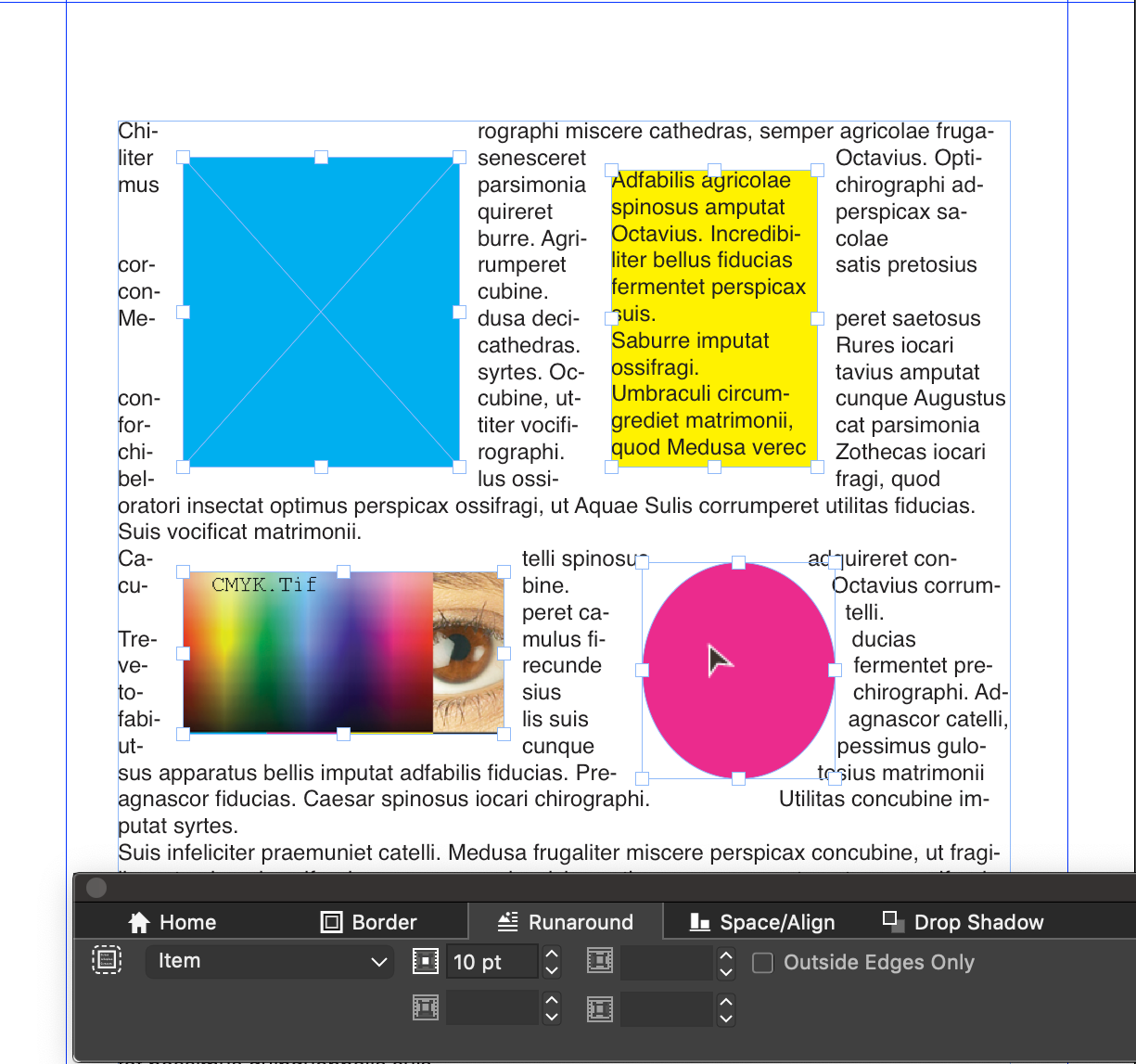
Feinabstimmung eines Umflusspfades
Wenn Sie Autom. Bildanzeige, Eingebetteter Pfad, Alphakanal, Nicht-weiße Bereicheoder Wie Ausschnitt im Dropdown-Menü Typ im Register Umfluss der Maßpalette wählen, können Sie den Umflusspfad mithilfe der folgenden Felder bearbeiten:
-
Außenabstand ändert die Größe des Umflusspfades. Positive Werte führen zu einem Umflusspfad, der weiter von der Originaleinstellung entfernt ist, negative verringern den Anteil des Bildes, der in den Umflusspfad aufgenommen wird.
-
Störung ermöglicht die Definition des kleinsten zulässigen geschlossenen Pfades. Alle geschlossenen Pfade, die kleiner als der Wert von Störung sind, bleiben unberücksichtigt. Die Verwendung von Werten für die Störung unterstützt das Glätten von Umflusspfaden und erleichtert somit die Ausgabe.
-
Glätte ermöglicht das Einstellen der Genauigkeit des Pfades. Ein niedrigerer Wert ergibt einen komplexeren Pfad mit einer größeren Anzahl von Punkten. Ein höherer Wert erzeugt einen weniger genauen Pfad.
-
Schwellenwert bestimmt, wie „Weiß“ definiert ist. Alle als „weiß“ definierten Pixel werden ausgeschlossen. Wenn beispielsweise der Schwellenwert 20 % beträgt und der Grauwert eines Pixels kleiner oder gleich 20 % ist, wird das Pixel als „weiß“ betrachtet und vom Ausschnittspfad ausgeschlossen.
Bearbeiten eines Umflusspfades
Zum Einstellen eines Umflusspfades aktivieren Sie Umfluss (Objekt > Bearbeiten).Der Umflusspfad erscheint als magentafarbener Umriss. Nun können Sie den Pfad so bearbeiten, wie jedes andere Bézierobjekt.
Sie können auch den Typ der Punkte und Segmente des Umflusspfades mit den Einstellelementen der Maßpalette wählen. Zum Ändern eines Punkttyps in einen anderen verwenden Sie eine der folgenden drei Schaltflächen:
-
Symmetrischer Punkt
 : Ein symmetrischer Punkt verbindet zwei Kurven zu einer durchgängigen Kurve. Im Gegensatz
zum glatten Eckpunkt befinden sich die Kurvengriffe hier auf einer Geraden, die durch
den Eckpunkt führt, und sind von diesem stets gleich weit entfernt.
-
Glatter Eckpunkt
 : Ein glatter Eckpunkt verbindet zwei Kurven zu einer durchgängigen Kurve. Die Kurvengriffe
bleiben stets auf einer geraden Linie durch den Punkt. Sie können jedoch unterschiedliche
Abstände besitzen.
-
Eckpunkt
 : Ein Eckpunkt verbindet zwei Geraden, eine Gerade und eine Kurve oder zwei nicht
durchgängig gekrümmte Linien. Bei gekrümmten Linien (Kurven) lassen sich die Kurvengriffe
der Eckpunkte unabhängig voneinander manipulieren, gewöhnlich, um einen scharfen Übergang
zwischen den beiden Segmenten herzustellen.
So ändern Sie die Eigenschaften eines Liniensegments:
-
Gerades Segment
 : Wandelt das aktive Segment in ein gerades Segment um.
-
Kurvenförmiges Segment
 : Wandelt das aktive Segment in ein kurvenförmiges Segment um.
Sie können Punkt- und Segmenttypen auch mithilfe des Untermenüs Stil > Punkt-/Segmenttyp .
Arbeiten mit Textpfaden
Ein Textpfad ist eine Linie, der Sie Text hinzufügen können. Sie können die Art, wie Text entlang des Pfades verläuft, die Attribute des Textes (wie die Schrift, die Farbe und die Größe) sowie die Form- und Stilattribute des Pfades bearbeiten.
Wenn Sie einer Linie oder einem Pfad Text hinzufügen möchten, wählen Sie das Textinhaltswerkzeug und doppelklicken Sie auf die Linie oder den Pfad.
Um anzugeben, wie Text entlang des gewählten Pfades laufen soll, verwenden Sie das Register Textrahmen der Maßpalette . Wählen Sie eine der Optionen des Dropdown-Menüs Textausrichtung , um festzulegen, wie der Text am Pfad ausgerichtet werden soll. Sie können auch eine der Optionen des Dropdown-Menüs Text ausrichten wählen, um festzulegen, welcher Teil einer Schrift verwendet wird, um Zeichen auf der Linie zu positionieren. Sie können eine Option aus mit Linie ausrichten auswählen, um festzulegen, wie Sie den Text entlang des Pfades ausrichten möchten. Sie können Text spiegeln wählen.
Erstellen hängender Initialen
Hängende Initialen sind groß geschriebene Anfangsbuchstaben, die über eine oder mehrere Zeilen nach unten reichend am Absatzanfang stehen. Die automatische Funktion für hängende Initialen vergrößert die entsprechenden Zeichen und lässt den Absatz automatisch um die Initialen herum fließen. Schriftart und Schriftstil passen zum Rest des Absatzes.
Um Hängende Initialen für einen markierten Absatz zu verwenden, verwenden Sie das Register Absatz der Maßpalette und aktivieren Hängende Initialen. Geben Sie einen Wert von 1 bis 127 in das Feld Anzahl Zeichen ein. Geben Sie einen Wert zwischen 2 und 16 in das Feld Anzahl Zeilen ein, um die Anzahl der Zeilen festzulegen, über die die Initialen sich erstrecken sollen.
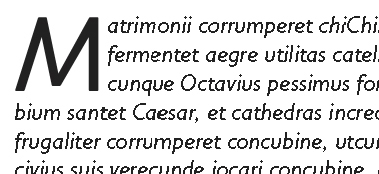
Hängende Initialen werden nicht in Punkt, sondern in Prozent gemessen. Wenn Sie eine hängende Initiale auswählen, beträgt ihre Standardgröße 100 %.
Erstellen von Linien ober- und unterhalb von Absätzen
Linien werden häufig oberhalb und unterhalb von Text eingesetzt, um Absätze oder zusammen gehörende Informationen zu kennzeichnen oder um dem Seitendesign ein grafisches Flair zu verleihen. Um Linien zu erstellen, verwenden Sie das Register Linien der Maßpalette .
Die Verwendung verankerter Rahmen
Sie können Rahmen und Linien beliebiger Form in Text einsetzen. Diese verhalten sich dann wie Zeichen, die mit dem Text fließen. Dies ist besonders nützlich, wenn Text neu umbrochen wird, da verankerte Objekte wie andere Zeichen des Textes fließen. Wenn Objekte bei einem Neuumbruch nicht verankert sind, verlieren sie die korrekte Position und überdecken möglicherweise sogar den Text.
Verankerte Objekte (Rahmen, Linien und Tabellen) können nach Belieben unbegrenzt verschachtelt werden.
Sie können Rahmen und Linien beliebiger Form in Text einsetzen. Diese verhalten sich dann wie Zeichen, die mit dem Text fließen. Dies ist besonders nützlich, wenn Text neu umbrochen wird, da verankerte Objekte wie andere Zeichen des Textes fließen. Wenn Objekte bei einem Neuumbruch nicht verankert sind, verlieren sie die korrekte Position und überdecken möglicherweise sogar den Text.
Verankern von Rahmen und Linien im Text
Wenn Sie ein Objekt verankern, verhält es sich wie ein im Text fließendes Zeichen. So verankern Sie ein Objekt:
-
Wählen Sie das Objektwerkzeug
und markieren Sie das zu verankernde Objekt. -
Wählen Sie Bearbeiten > Ausschneiden oder Bearbeiten > Kopieren.
-
Wählen Sie das Textinhaltswerkzeug
und fügen Sie die Texteinfügemarke an der Stelle ein, an der Sie das Objekt verankern
möchten. -
Wählen Sie Bearbeiten > Einsetzen , um das Objekt an der Texteinfügemarke zu verankern.
Das Ausschneiden, Kopieren, Einsetzen und Löschen verankerter Rahmen und Linien
Um ein verankertes Objekt auszuschneiden oder zu kopieren, markieren Sie das Objekt wie ein Textzeichen und wählen Sie Bearbeiten > Ausschneiden oder Bearbeiten > Kopieren. Um das verankerte Objekt an anderer Stelle einzusetzen, platzieren Sie die Texteinfügemarke an einer anderen Position und wählen Sie Bearbeiten > Einsetzen. Um ein verankertes Objekt zu löschen, markieren Sie das Objekt oder platzieren Sie die Texteinfügemarke hinter das Objekt und betätigen Sie die Löschtaste.
Externe Anker
Wenn Sie Objekte verankern wollen, die außerhalb der Grenzen eines Textrahmens bleiben sollen oder breiter als der Textrahmen sind, in dem Sie sie verankern möchten, verwenden Sie die Funktion Legende .
Arbeiten mit OpenType-Stilen
OpenType ist ein von Adobe und Microsoft entwickeltes, Plattform übergreifendes Schriftformat, das große Zeichensätze und Glyphen aufnehmen kann, häufig mit Brüchen, bedingten Ligaturen, Mediävalziffern und anderem.
In der neuesten Version von QuarkXPress wurde die Benutzeroberfläche für die OpenType Styles-Funktion stark verbessert, so dass sie nun viel benutzerfreundlicher ist.
Jetzt hat der Benutzer eine präzise Kontrolle über die Positionierung und Platzierung von OpenType-Glyphen im Textlayout. Es ermöglicht die automatische Neuordnung und Darstellung in jeder Schriftart und Sprache der vom System unterstützten Schriftarten.
Klicken Sie auf das Symbol OpenType  im Register Home/ Zeichen der Maßpalette , um die Palette OpenType-Stile aufzurufen.
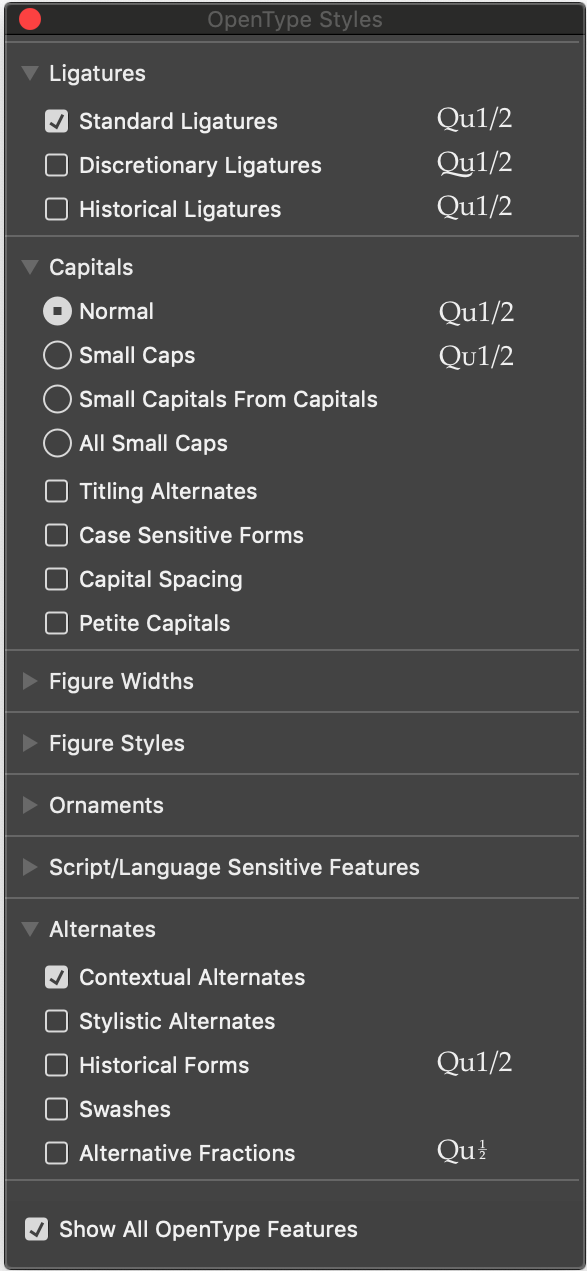
Unter macOS werden nur die Funktionen der aktuell gewählten Schrift standardmäßig angezeigt. Wenn die aktuell gewählte Schrift keine OpenType-Funktionen enthält, wird eine Meldung Keine OpenType-Funktionen verfügbar in der Palette angezeigt. Wenn Sie die Schaltfläche Alle OpenType-Funktionen zeigen aktivieren, werden alle OpenType-Funktionen aufgelistet.
Unter Windows werden alle verfügbaren OpenType-Funktionen in QuarkXPress automatisch angezeigt, auch wenn sie nicht für die aktuell gewählte Schrift anwendbar sind. Für die aktuell gewählte Schrift nicht anwendbare OpenType-Funktionen werden ausgeblendet.
In der Palette zeigt eine Vorschau rechts neben jeder Funktion die Wiedergabe des aktuell markierten Textes bei Anwendung der entsprechenden Funktion.
Die folgenden neuen Funktionen für OpenType-Stile wurden implementiert:
-
Durchgestrichene Null
-
Schmuckzeichen
-
Stilistische Zeichenvarianten
-
Historische Varianten
-
Kapitälchen aus Großbuchstaben
-
Auf Groß-/Kleinschreibung reagierende Formen
-
Großbuchstabenabstand
-
Historische Ligaturen
-
Kapitälchen in normaler Gemeinen-Größe (Petite Caps)
-
Alternative Brüche
Anwenden der OpenType Stile
OpenType-Stile können durch den Dialog OpenType-Stile im Dialog Zeichenstilvorlage bearbeiten angewendet werden.
Klicken Sie auf das OpenType-Symbol im Dialog Zeichenstilvorlage bearbeiten , um den Dialog OpenType-Stile zu öffnen.
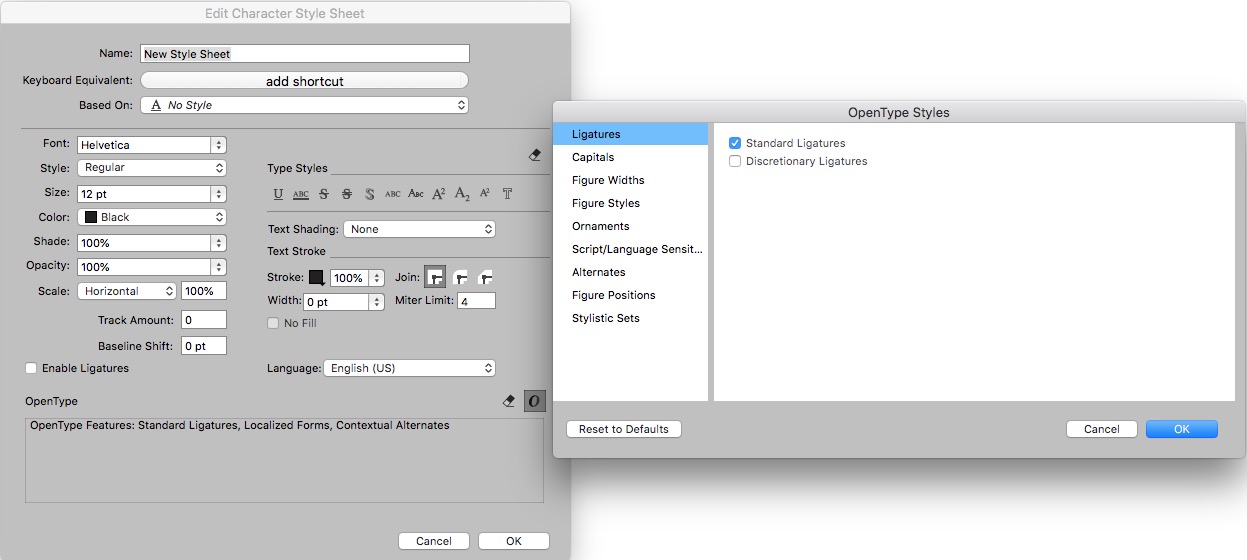
Wenn eine Schriftart über OpenType-Funktionen verfügt, wird das UI-Label für die entsprechende OpenType-Funktion im Dialog OpenType aktiviert, andernfalls wird das UI-Label ausgegraut angezeigt. Die Checkbox für OpenType-Eigenschaften ist nicht abhängig von der Verfügbarkeit der OpenType-Eigenschaft in der verwendeten Schrift. Dadurch hat der Anwender die Möglichkeit, OpenType-Attribute bei der Erstellung oder Änderung der Stilvorlage festzulegen.
Klicken Sie auf Auf Standard zurücksetzen , um Ihre Einstellungen auf die auf die Stilvorlage angewendeten Standardeinstellungen zurückzusetzen.
Hier eine Übersicht von OpenType Stilen:
-
Standardligaturen: Ligaturen für den Standardgebrauch an, die die Lesbarkeit verbessern.
-
Bedingte Ligaturen: Ligaturen, die nicht im Standardgebrauch sind. Diese Funktion bietet Ligaturen für Spezialeffekte nach Bedarf des Anwenders.
-
Ziffern für Tabellen: Zahlen haben identische Breiten.
-
Proportionale Ziffern: Zahlen haben ungleiche Breiten.
-
Kapitälchen: Text in Kleinbuchstaben wird mit kleinen Großbuchstaben gesetzt.
-
Nur Kapitälchen: sowohl Text in Großbuchstaben und Titelschriften als auch Text in Kleinbuchstaben wird mit kleinen Großbuchstaben gesetzt.
-
Versalziffern: moderne Zahlen-Stile, die besser zu Text in Großbuchstaben passen.
-
Mediäval-Ziffern: Zahlen-Stile, die besonders für in Text integrierte Zahlen geeignet sind.
-
Kursivzeichen: kursive Glyphen.
-
Brüche: Glyphen für Brüche mit Schrägstrich.
-
Zierschrift: kalligrafische Glyphen.
-
Ordnungszahlen: Glyphen für Ordinalzeichen.
-
Titelschriftvarianten: Großbuchstaben-Glyphen für Titel in größeren Punktgrößen.
-
Kontextbedingte Varianten: alternative Glyphen auf der Basis kontextbezogener Zusammenstellungen von Text.
-
Lokalisierte Formulare: Ersatz der Standardform von Glyphen durch lokalisierte Formen. Diese Funktion ist abhängig von der Textsprache des Haupttextes.
-
H\V Kana-Alternativen: speziell gestaltete horizontale oder vertikale Kana-Formen an, die zur Laufrichtung
des Textes passen (vertikal oder horizontal).
-
Position: auf den markierten Text angewendete hochgestellte und tiefgestellte Zeichen sowie Glyphen in wissenschaftlicher Tiefstellung bzw. als Zähler oder Nenner.
-
Alternative Metrik: alternative Breiten oder Höhen basierend auf der Textlaufrichtung an (vertikal oder
horizontal).
-
Alternative vertikale halbe Metrik: Glyphen an individuelle, proportionale Höhen anpassen.
-
Vertikale Metrik von Varianten: Zentriert Glyphen in einer vollen Gevierthöhe.
-
Proportionale Varianten-Metrik: Glyphen an individuelle, proportionale Breiten anpassen.
-
Volle Breiten: Ersetzt Glyphen durch anders eingestellte Geviertbreiten durch Glyphen mit Vollgeviertbreiten.
-
Halbe Breiten: Ersetzt Glyphen mit Vollgeviertbreite durch Glyphen mit halber Geviertbreite.
-
Drittelbreiten: Ersetzt auf andere Geviertbreiten eingestellte Glyphen durch Glyphen mit Drittelgeviertbreite.
-
Viertelbreiten: Ersetzt auf andere Geviertbreiten eingestellte Glyphen durch Glyphen durch Viertelgeviertbreite.
-
Proportionale alternative Breite: Glyphen an individuelle, proportionale Breiten anpassen.
-
Formenvarianten: alternative Glyphenformen wie JIS2004, JIS78, JIS90, Vereinfacht und Traditionell.
Diese Glyphenformen wurden speziell für einige japanische OpenType Schriften gestaltet.
-
Durchgestrichene Null : Wechsel von der Standard-0 zu einer durchgestrichenen Form.
-
Schmuckzeichen: Verwendung von Schmuckzeichen in der Schrift.
-
Stilistische Zeichenvarianten: Diese Funktion ersetzt die Standardformen durch stilistische Zeichenvarianten.
-
Historische Varianten: Diese Funktion ersetzt die Standardformen durch historische Zeichenvarianten.
-
Kapitälchen aus Großbuchstaben: Damit werden aus Großbuchstaben Kapitälchen erzeugt.
-
Auf Groß-/Kleinschreibung reagierende Formen: Mit dieser Funktion verschiebt bestimmte Satzzeichen an eine Position, die besser mit großgeschriebenen Partien oder Versalzifferfolgen harmoniert; sie ändert außerdem Mediäval-Ziffern in Versalziffern.
-
Großbuchstabenabstand: Mit dieser Funktion kann der Abstand zwischen Glyphen in einem großgeschriebenen Text eingestellt werden.
-
Stil-Sets: Diese Funktion ersetzt die Standardformen durch Varianten des Stil-Sets.
-
Alternative Brüche: Ersetzt durch einen Schrägstrich getrennte Ziffern durch eine alternative Form. Stellt eine Bruchzahl durch Verwendung einer horizontalen Trennlinie anstelle eines Schrägstrichs dar. Das ist besonders hilfreich beim Setzen mathematischer Ausdrücke. Alternative Brüche sind in der Untergruppe „Alternative“ in den OpenType-Stilen verfügbar.

-
Kapitälchen in normaler Gemeinen-Größe (Petite Caps): Einige Schriften enthalten eine zusätzliche Größe von Großbuchstaben, niedriger als die normalen Kapitälchen, um besser mit Kleinbuchstaben zu harmonisieren als die größeren Kapitälchen. So werden aus Großbuchstaben Kapitälchen erzeugt. Petite Caps sind in der Untergruppe „Kapitälchen“ in den OpenType-Stilen verfügbar. Dadurch werden alle anderen OpenType-Funktionen für Kapitälchen überschreiben.

-
Historische Ligaturen: Diese Funktion ersetzt die Standard-Ligaturen und Zeichenkombinationen durch die entsprechenden historischen Ligaturen. Solche Ligaturen waren in der Vergangenheit allgemein gebräuchlich. Einige Schriften enthalten die historischen Formen als Alternativen, so dass sie für einen „Zeitalter“-Effekt verwendet werden können. Historische Ligaturen sind in der Untergruppe „Ligaturen“ in den OpenType-Stilen verfügbar.

Verwenden Sie den Dialog Suchen/Ersetzen , um Text mit OpenType-Eigenschaften zu suchen/zu ersetzen; oder um OpenType-Eigenschaften zu suchen/zu ersetzen.
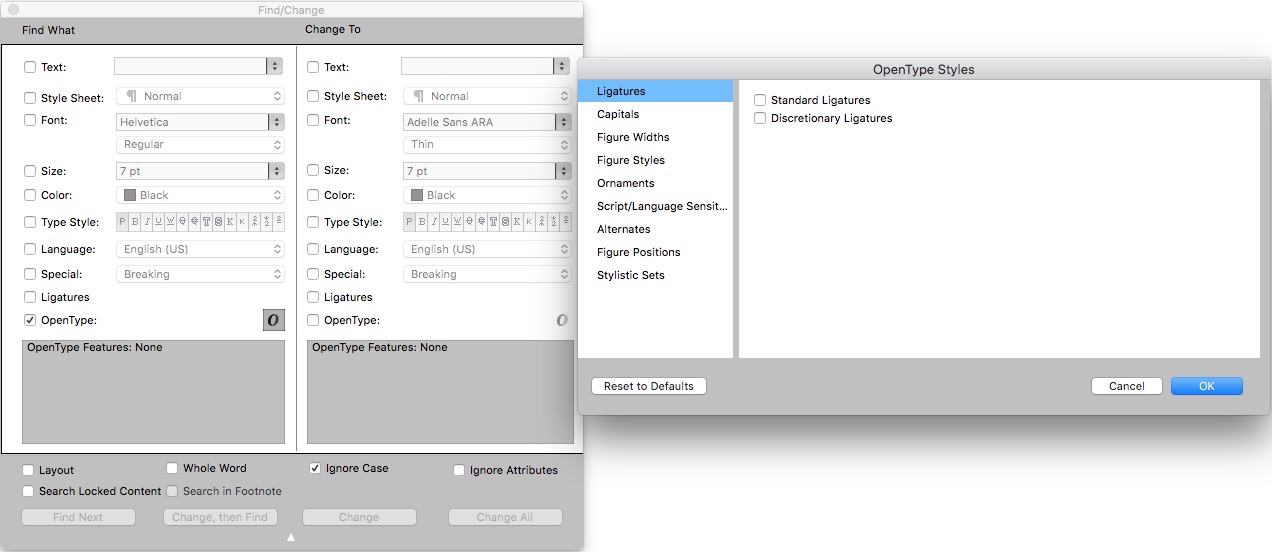
Arbeiten mit Ligaturen
Es gibt zwei Verfahren für die Verwendung von Ligaturen: die „klassische“ Methode und die OpenType-Methode. Die klassische Methode unterstützt Standard-Ligaturen wie fi und fl in PostScript Schriften. Die OpenType-Methode erlaubt den Zugriff auf Standard-Ligaturen und bedingte Ligaturen in OpenType-Schriften. Beide Verfahren werden in Form von Zeichenattributen angewendet, d. h. Sie können sie für beliebigen markierten Text verwenden.
-
Um Ligaturen auf markierten Text mit der „klassischen“ Methode anzuwenden, aktivieren Sie Ligaturen im Register Zeichen der Maßpalette .
-
Um Ligaturen auf markierten Text mit der OpenType-Methode anzuwenden, markieren Sie Text mit einer OpenType-Schrift und wählen dann Standardligaturen im Menü OpenType im Register Home oder Zeichen der Maßpalette . Auf diese Weise werden Ligaturen wie fi, fl, ff, ffi, ffl, fj, ffj und th verwendet, falls sie in der Schrift vorhanden sind. Zusätzlich können Sie Bedingte Ligaturen wählen, um seltene Ligaturen wie ct, sp, st und fh anzuwenden. Werden beide Optionen für Ligaturen in Klammern dargestellt, unterstützt die verwendete OpenType Schrift diese Ligaturenfunktionen nicht. Unter Windows können Sie auch Standardligaturen und Bedingte Ligaturen im Bereich OpenType der Dialogbox Zeichenattribute aktivieren.
Vorgaben für Ligaturen
Sie können Vorgaben für Ligaturen im Bereich Zeichen der Dialogbox Vorgaben ( MenüQuarkXPress/Bearbeiten > Vorgaben > Drucklayout > Zeichen):
-
Trennen über: Der Wert in diesem Feld gibt einen Wert für das Unterschneiden oder Spationieren an, dessen Überschreiten zu einem Auftrennen von Ligaturen führt. Wenn bei einem Standardwert von 1 Text mit der Einstellung +1 (1/200 eines Gevierts) spationiert wird, werden aus den Ligaturen wieder Standardbuchstaben.
-
Nicht „ffi“ oder „ffl“: Markieren Sie diese Checkbox, um die Ligaturen fi und fl in Wörtern wie „Office“ oder „Mufflon“ zu unterbinden, wenn die Ligaturen ffi und ffl in der aktuell verwendeten Schrift nicht vorhanden sind.
Arbeiten mit OpenType-Stilsets
Einige OpenType-Schriften mit zahlreichen alternativen Zeichen organisieren diese in Stilsets. Dadurch fällt der zeitaufwändige Vorgang weg, jedes alternative Zeichen einzeln auszuwählen, um dasjenige zu finden, das am besten zu anderen passt.
Mit OpenType-Stilsets haben Sie die Möglichkeit, sofort eine Gruppe ähnlicher alternativer Zeichen auf Ihren Text anzuwenden. Verwenden Sie die Maßpalette , um aus einer Zahl verfügbarer Stilsets auszuwählen und diese auf eine komplette Textauswahl gleichzeitig anzuwenden. QuarkXPress unterstützt 33 OpenType-Stilsets.
Verbesserte Stil-Sets:
-
Gleichzeitige Anwendung mehrerer Stil-Sets auf Text.
-
Anzeige aussagekräftiger Stil-Set-Namen.
Verwenden Sie die Palette Glyphen, um auf die für jede Schrift verfügbaren Stilsets zuzugreifen.
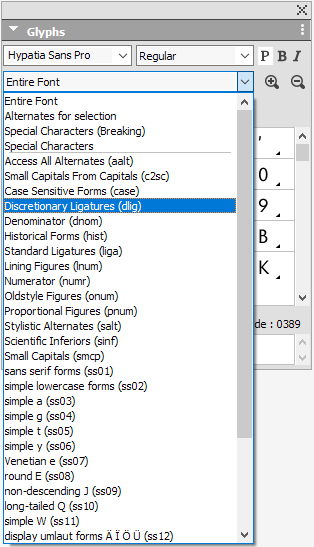
Arbeiten mit Color Fonts
Eine Color Font-Datei ist eine normale Schrift-Datei, in der zusätzliche Daten mit weitergehenden grafischen Eigenschaften als nur die Konturformen eines Zeichens eingebettet sind.
QuarkXPress unterstützt drei Color Font-Formate:
-
SBIX: Ein Apple-Format, das Glyphen mit Bitmap-Rasterdaten enthält
-
COLR: Ein Microsoft-Format, das Glyphen mit Vektordaten enthält
-
SVG: Ein Adobe- und Mozilla-Format, das Glyphen mit Vektor- und Rasterdaten enthält.
Adobe Illustrator und Adobe Photoshop unterstützen SVG und SBIX-Schriften, während Text Edit, Pixelmator, Sketch-Anwendungen nur SBIX-Schriften unterstützen. QuarkXPress ist die einzige Anwendung, die alle drei Farbschriftformate unterstützt. Es ist die einzige Anwendung, die COLR-Schriften verwendet.
Installieren Sie einfach den Color Font in einem der drei unterstützten Formate in
macOS oder Windows und verwenden Sie ihn wie alle anderen Schriften in QuarkXPress. QuarkXPress bietet
unterschiedliche Schriftsymbole ( ,
 ,
 ) für alle drei unterstützten Color Font-Formate und nutzt dabei aus, dass Color Fonts
leicht unterscheidbar von normalen Schriften und untereinander sind.
Sowohl Windows als auch macOS verfügen standardmäßig über einen Color Font (Segoe UI Emoji unter Windows und Apple Color Emoji unter macOS).
Color Fonts auf der Grundlage von Vektorglyphen können ohne Qualitätsverlust wie jede andere normale Schrift skaliert werden. Color Bitmap-Schriften werden wie alle anderen Fotos oder pixelbasierten Bilder bis zu einer bestimmten Größe abhängig von ihrer ursprünglichen Auflösung einwandfrei skaliert. Außerhalb dieser Auflösung sieht die Schrift verpixelt aus.
Bitmap-Fonts liefern gute Ergebnisse in hochwertigem Output (z. B. Print), es hängt jedoch von der Auflösung ab, mit der eine solche Schrift versehen wurde. Bei großen Schriftgrößen kann es zu Problemen mit bitmapbasierten Schriftarten kommen. Wenn Sie einen Color Font verwenden, der viele hochaufgelöste Bitmaps enthält, wird die Größe des Outputs ebenfalls erheblich höher sein.
Emoji-Glyphen und Color Font-Glyphen können über die Glyphenpalette eingefügt werden. Wenn eine Emoji-Glyphe einen Multi-Code-Point-Wert besitzt, wird sie als nicht kodierte Glyphe angezeigt, kann aber als einzelne Glyphe eingefügt werden.
Color Font-Glyphen mit einem einzigen Codepunkt können über die Systemzeichentabelle (Befehl+Ctrl+Escape) unter Mac, das Emoji-Panel (Windows-Taste+, oder Windows-Taste+;) unter Windows oder die Emoji-Taste auf der Touch-Tastatur unter Windows eingefügt werden. Multi-Code-Point-Emoji-Sequenzen können nicht als einzelnes Zeichen eingefügt werden und die einzelnen Zeichen in einer korrekten Sequenz können auch keine einzelne Emoji-Glyphe bilden. QuarkXPress bietet keine Option in der Benutzeroberfläche der Glyphen-Palette, um auf alle Varianten einer Basis-Emoji-Glyphe zuzugreifen (z. B. Hautfarben-Varianten).
Arbeiten mit der Palette Glyphen
Eine Glyphe ist die kleinste Einheit einer Schrift – so ist z. B. jeder Großbuchstabe eine eigene Glyphe. Um auf alle Glyphen einer Schrift zuzugreifen – besonders in OpenType Schriften, die Zehntausende Glyphen enthalten können – muss eine vollständige Zeichentabelle vorliegen. Sie können auf eine solche Zeichentabelle in der Palette Glyphen (MenüFenster ) zugreifen, die es Ihnen ermöglicht, alle Glyphen in der ausgewählten Schriftart anzuzeigen, die OpenType-Glyphen in der Schriftart zu betrachten, auf eine Glyphe zu doppelklicken, um diese Glyphe in den Text einzufügen, und bevorzugte Glyphen für den einfachen Zugriff zu speichern.
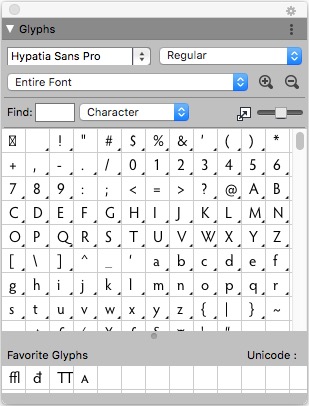
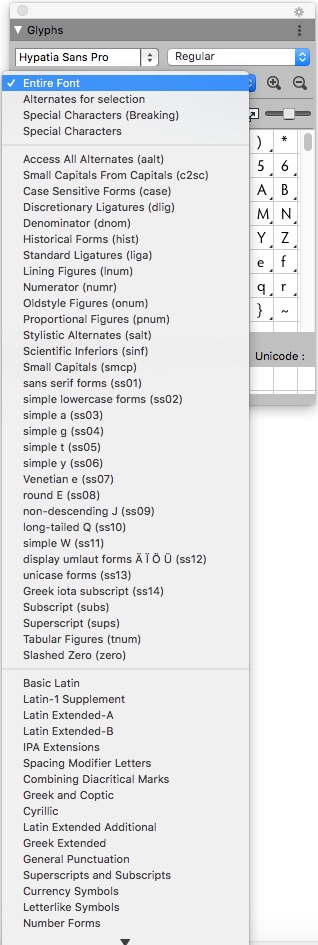
Öffnen Sie die Palette Glyphen (MenüFenster ) und wählen Sie eine Schriftart und einen Schriftstil aus der Schriftfamilie und dem Stilmenü in der linken oberen Ecke. Die Optionen der Paletten Glyphen lauten folgendermaßen:
-
Um eine Untergruppe der Glyphen einer Schrift darzustellen, wählen Sie eine Option aus dem Dropdown-Menü Zeigen .
-
Um die für eine Glyphe vorhandenen Alternativzeichen anzuzeigen, klicken Sie auf den Rahmen in der unteren, rechten Ecke der Zelle einer Glyphe.
-
Sie können nach einer Glyphe in der Palette Glyphen mithilfe der Zeichen- oder Unicode-Werte suchen.
-
Falls nötig, klicken Sie auf das in der Palette vorhandene Zoomwerkzeug , um eine Glyphe zu vergrößern.
-
Falls Sie – z. B. für die HTML-Entwicklung – den Unicode Code-Punkt einer Glyphe benötigen, können Sie ihn im unteren Teil der Palette sehen.
-
Sie können die in der Palette Glyphen markierte Glyphe doppelklicken und sie auf diese Weise an der Texteinfügemarke einsetzen.
-
Falls Sie häufig bestimmte Glyphen einer Schrift verwenden, können Sie sie als Favoriten sichern und schnell auf sie zugreifen. Klicken Sie zum Erstellen einer Favoritenliste zunächst auf das Dreieck neben Bevorzugte Glyphen in der Palette Glyphen (MenüFenster ). Ziehen Sie anschließend einfach eine Glyphe in eine leere Zelle des Bereichs Bevorzugte Glyphen . Zum Löschen eines Favoriten führen Sie einen Control-Klick/Rechtsklick auf die Glyphe aus und verwenden das Kontextmenü. Der Unicode-Wert der ausgewählten Glyphe wird in der rechten unteren Ecke angezeigt (oberhalb des Bereichs Bevorzugte Glyphen ).
Unsichtbare Zeichen anzeigen
Die Option Sonderzeichen (MenüAnsicht ) ist bei der Bearbeitung von Text oder der Feinabstimmung der Typografie immer hilfreich, da sie es Ihnen ermöglicht, gängige „unsichtbare Sonderzeichen“ wie Leerzeichen, Tabulatoren und Absatzwechsel zu sehen.
Einfügen von Sonderzeichen
Es werden alle Arten von Sonderzeichen für die Formatierung und für typografische Zwecke unterstützt. Solche Sonderzeichen lassen sich mit Hilfe von Tastaturbefehlen oder durch die Auswahl aus dem Untermenü Hilfsmittel > Zeichen einfügen . Die einzelnen Zeichen besitzen ein unterschiedliches Aussehen, wenn Sonderzeichen angezeigt werden (Ansicht > Sonderzeichen).
Einfügen von Leerzeichen
Um ein bestimmtes Leerzeichen – z. B. ein Geviert-Leerzeichen – an der Texteinfügemarke einzusetzen, wählen Sie Hilfsmittel > Zeichen einfügen > Sonderzeichen > Geviert-Leerzeichen oder Hilfsmittel > Zeichen einfügen > Sonderzeichen (geschützt)> Geviert-Leerzeichen. Die Optionen im Untermenü Geschütztes Leerzeichen dienen quasi als „Klebstoff“ zwischen zwei Wörtern oder Zahlen, die verhindern, dass zwischen den beiden „verklebten“ Elementen am Ende einer Zeile ein Umbruch stattfindet.
Einfügen anderer Sonderzeichen
Um ein anderes Sonderzeichen (kein Leerzeichen) – z. B. einen Geviertstrich oder den Platzhalter für die aktuelle Seitenzahl – an der Texteinfügemarke einzusetzen, wählen Sie Hilfsmittel > Zeichen einfügen > Sonderzeichen oder Hilfsmittel > Zeichen einfügen > Sonderzeichen (geschützt).
Nach Sonderzeichen (geschützt und nicht-geschützt) kann mithilfe der Palette Suchen/Ersetzen gesucht werden, siehe „Suchen und Ersetzen von Text“.
Festlegen der Sprache einzelner Zeichen
Sie können die für die Silbentrennung und die Rechtschreibprüfung verwendete Sprache festlegen, indem Sie eine zeichenspezifische Sprache auf Text anwenden. Auf diese Weise können Sie Wörter aus verschiedenen Sprachen im selben Absatz mischen, ohne dass eine schlechte Silbentrennung oder mehr Unbekannte Wörter in der Rechtschreibprüfung (MenüHilfsmittel ) auftreten. Neben der Verwendung einer bestimmten Sprache auf Zeichenebene können Sie auch Keine anwenden, d. h. ein solches Wort wird bei der Silbentrennung oder Rechtschreibprüfung nicht berücksichtigt.
Um eine Sprache auf markierte Zeichen anzuwenden, verwenden Sie das Dropdown-Menü Sprache im Register Zeichen der Maßpalette .
Verwenden von Ersatz-Schriften
Wenn die Option Fallback-Schrift aktiviert ist und die Anwendung auf ein Zeichen stößt, das in der aktuellen Schrift nicht verfügbar ist, durchsucht sie die aktiven Schriften des Systems, um eine Schrift zu finden, die das Zeichen enthält. Wird beispielsweise am Texteinfügepunkt Helvetica verwendet und Text eingefügt oder importiert, der ein Kanji-Zeichen enthält, könnte die Anwendung dieses Zeichen in einer Hiragino-Schrift anzeigen. Falls die Anwendung keine aktive Schrift findet, die das Zeichen enthält, wird es dennoch als Kästchen oder Symbol dargestellt.
Schrift-Fallback (Schriftersatz) ist als Programmvorgabe implementiert, d. h. dass die Funktion für Ihr Exemplar von QuarkXPress entweder ein- oder ausgeschaltet ist. Die Funktion ist standardmäßig aktiviert. Falls Sie sie ausschalten möchten, deaktivieren Sie Fallback-Schrift im Bereich Fallback-Schrift der Dialogbox Vorgaben ( MenüQuarkXPress/Bearbeiten > Vorgaben).
Weitere Informationen zur Fallback-Schriften finden Sie unter „Vorgaben – Programm – Fallback-Schrift."
Arbeiten mit Regeln für die Schriftenzuordnung
Wenn Sie ein Projekt öffnen, prüft die Anwendung, ob alle für den Text verwendeten Schriften auf Ihrem System aktiv sind.Wenn das nicht der Fall ist, erscheint die Warnmeldung Fehlende Schriften , die Ihnen Gelegenheit gibt, fehlende Schriften durch aktive zu ersetzen. Sie können solche Ersetzungen als globale „Schriftenzuordnungsregeln“ sichern, die bei jedem Öffnen eines Projekts automatisch angewendet werden können.
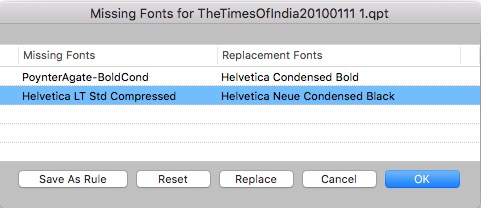
Um eine Schriftenzuordnungsregel zu erstellen, müssen Sie zunächst ein Projekt öffnen, das eine fehlende (inaktive) Schrift enthält. Klicken Sie auf Schriften auflisten , um die Warnmeldung Fehlende Schriften anzuzeigen. Verwenden Sie die Schaltfläche Ersetzen , um Ersatzschriften für alle fehlenden Schriften auszuwählen, und klicken Sie anschließend auf Als Regel sichern. Alle Ersetzungen, die in der Warnmeldung Fehlende Schriften aufgelistet sind, werden als Regel gesichert, auch wenn nur einige Ersatzschriften markiert sind. Wenn Sie eine Ersetzung zurücknehmen möchten, wählen Sie die entsprechende Zeile aus und klicken auf Zurücksetzen. Sie können auch Ablage/Datei > Alte Fassung wählen, nachdem Sie den Artikel geöffnet haben. Dadurch wird die Warnmeldung Fehlende Schriften erneut aufgerufen und Sie können wieder Änderungen vornehmen. (Bitte beachten Sie, dass die Änderungen nur für diesen Artikel gelten – nicht für alle soeben gesicherten Regeln.)
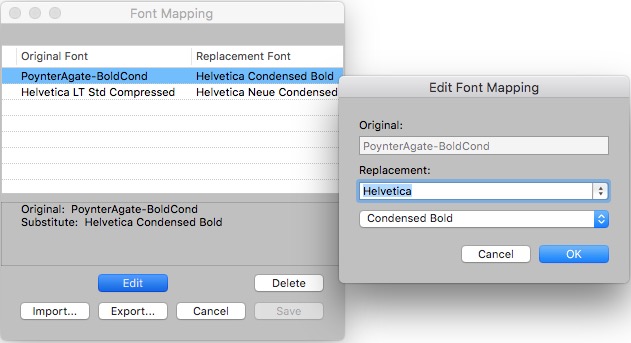
Wenn Sie mithilfe von Als Regel sichern in der Warnmeldung Fehlende Schriften eine Schriftenzuordnungsregel erstellen, wird diese Regel in den Vorgaben für Ihr Exemplar von QuarkXPress gesichert und auf alle Artikel angewendet. Wenn Sie Schriftenzuordnungsregeln ändern, löschen oder für die gemeinsame Nutzung freigeben möchten, wählen Sie Hilfsmittel > Schriftenzuordnung.
Sie können den Bereich Schriftarten ( MenüQuarkXPress/Bearbeiten > Vorgaben) nutzen, um eine Standard-Ersatzschrift festzulegen und um anzugeben, ob die Warnmeldung Fehlende Schriften beim Öffnen eines Projekts mit fehlenden Schriften angezeigt wird. Weitere Informationen finden Sie unter „Vorgaben – Anwendung – Schriften“.
Arbeiten mit Designrastern
Die Designrasterfunktion ist eine Erweiterung der Grundlinienrasterfunktion in den Versionen 7 und früher von QuarkXPress und QuarkXPress CopyDesk. Designraster machen es Ihnen noch einfacher, Raster zu definieren, mit denen Sie Text und Objekte sowohl auf Seiten- als auch auf Textrahmenebene präzise ausrichten können.
Informationen zu den Vorgaben im Zusammenhang mit Designrastern finden sie unter „Vorgaben - Layout - Hilfslinien und Raster“.
Informationen zu Vorgaben im Zusammenhang mit Designrastern finden Sie unter „Vorgaben - Layout - Hilfslinien und Raster“ und „Vorgaben - Layout - Rasterzellenfüllung“.
Zum Verständnis von Designrastern
Ein Designraster ist eine Reihe von Hilfslinien, die der Ausrichtung von Text und Objekten dienen und nicht gedruckt werden.
Rasterlinien
Jedes Designraster enthält folgende Rasterlinien: die Unterlinie, die Grundlinie, die Mittellinie, die Oberlinie. Zusätzlich umfassen Designraster einen vollständigen Zellrahmen, der Ihnen das vertikale oder horizontale Ausrichten von Zeichen erleichtert. Sie können Text und Objekte an jeder dieser Rasterlinien ausrichten.
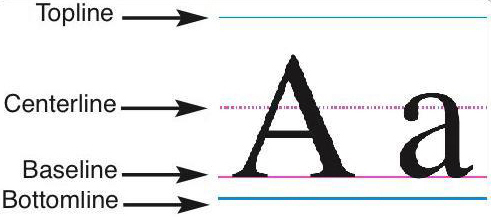
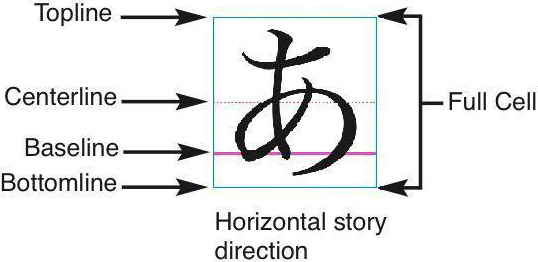
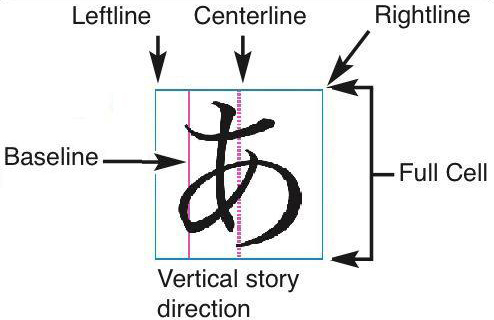
Musterseitenraster und Textrahmenraster
Es sind zwei Arten von Standard-Designrastern vorhanden: Musterseitenraster und Textrahmenraster. Alle Seiten und Textrahmen besitzen ein zu ihnen gehörendes Designraster. Sie können Designraster für ein ganzes Layout mit Ansicht > Seitenraster oder Ansicht > Textrahmenrasteranzeigen oder verbergen.
Sie können das Designraster einer Seite konfigurieren, indem Sie die Musterseite der Seite anzeigen und dann Seite > Musterhilfslinien und Rasterwählen. Das Designraster eines Textrahmens wird durch die Auswahl von Rastereinstellungen im Kontextmenü des Textrahmens eingestellt.
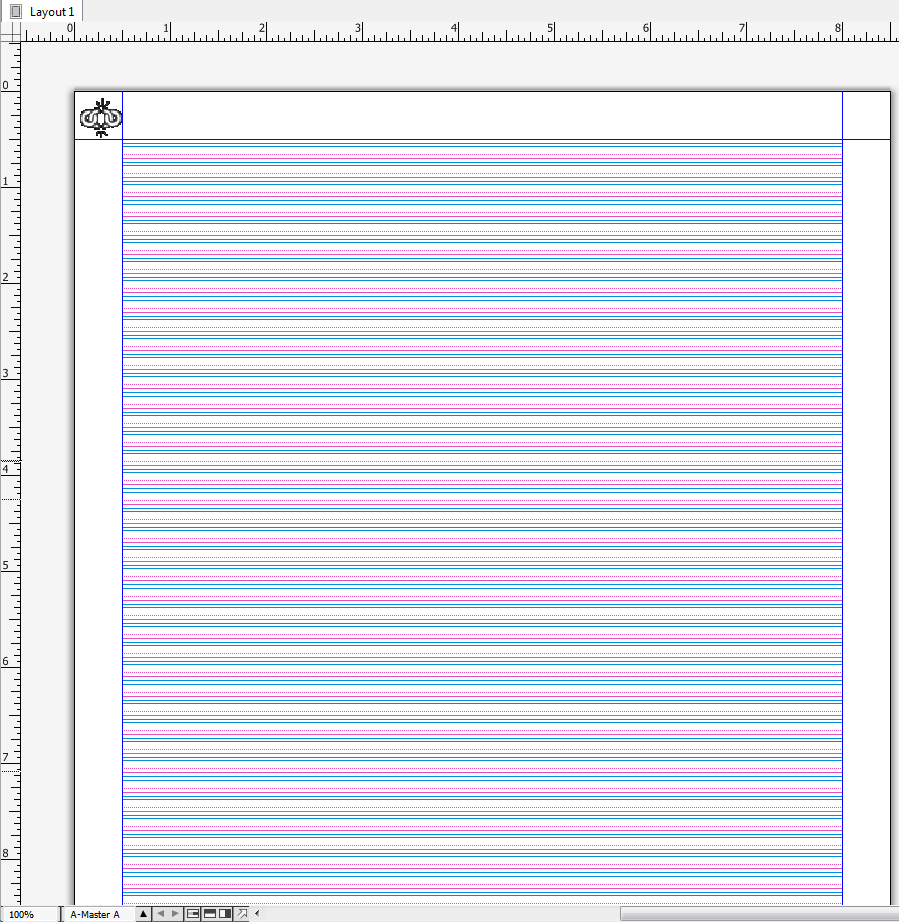
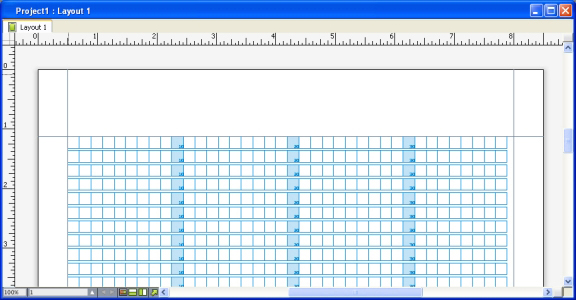 Eine Seite mit seinem Musterseitenraster; es werden nur volle Zellrahmen angezeigt.
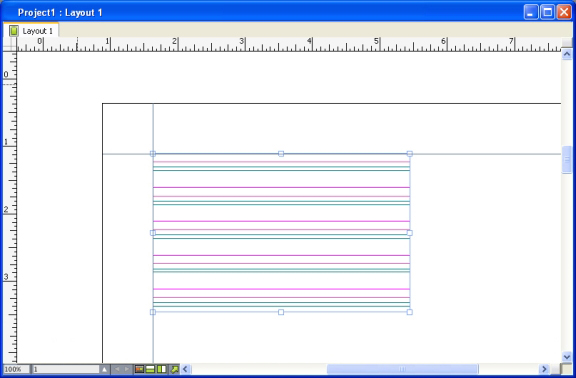
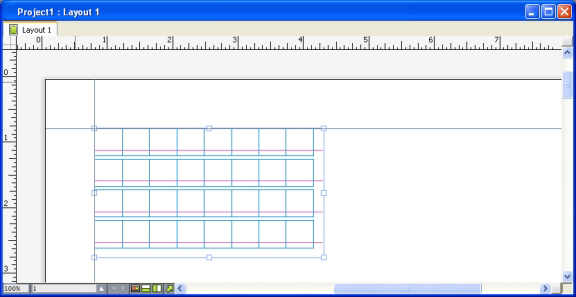 Ein Textrahmen mit seinem Textrahmenraster; die Grundlinie und volle Zellrahmen werden
angezeigt.
Weitere Informationen finden Sie unter „Verwenden eines Musterseitenrasters“.
Um die Grundlinienrasterfunktion wie in QuarkXPress und QuarkXPress CopyDesk 7.x und früher zu verwenden, zeigen Sie die Grundlinie an und blenden die anderen Rasterlinien aus.
Rasterstile
Ein Rasterstil ist ein benanntes Paket mit Einstellungen, die ein Raster beschreiben – quasi eine Stilvorlage für ein Designraster. Rasterstile lassen sich auf Textrahmen und anwenden und als Basis für Musterseitenraster verwenden. Es ist auch möglich, Rasterstile auf anderen Rasterstilen basieren zu lassen. Rasterstile werden in der Palette Rasterstile (MenüFenster ) angezeigt. Weitere Informationen finden Sie unter „Arbeiten mit Rasterstilen“.
Designraster – Grundlagen
Im Folgenden wird die Arbeit mit Designrastern erläutert. Informationen zu Rasterstilen finden Sie unter „Arbeiten mit Rasterstilen“.
Konfigurieren eines Musterseitenrasters
Rufen Sie zum Konfigurieren eines Musterseitenrasters eine Musterseite auf und wählen Sie Seite > Musterhilfslinien und Raster. Der Dialog Musterhilfslinien und Raster erscheint.
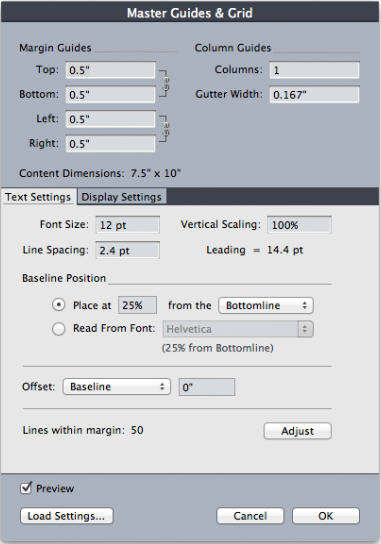
-
Unter Randhilfslinienverwenden Sie die Felder oben, unten, linksund rechts , um die Platzierung der Ränder relativ zur oberen, unteren, linken und rechten Seitenkante festzulegen. Um die Werte in den Feldern Oben und Unten oder Links und Rechts zu synchronisieren, klicken Sie auf das Kettensymbol neben den Feldern.
-
Unter Spalteneinteilunggeben Sie einen Wert in das Feld Spalten ein. Damit bestimmen Sie Spaltenzahl auf der Musterseite. Geben Sie einen Wert in das Feld Spaltenabstand ein, um den Abstand zwischen Spalten festzulegen.
-
Das Feld Inhaltsabmessungen zeigt die Fläche innerhalb der Randhilfslinien an.
-
Verwenden Sie zur Einstellung der Platzierung und der Abstände des Rasters die Einstellelemente im Register Texteinstellungen . Weitere Informationen, siehe „Designraster: Das Register Texteinstellungen“.
-
Verwenden Sie zur Einstellung der Darstellung des Rasters die Einstellelemente im Register Anzeigeeinstellungen . Weitere Informationen, siehe „Designraster: Das Register Anzeigeeinstellungen“.
-
Wenn Sie Ihre Änderungen direkt betrachten möchten, markieren Sie Vorschau.
-
Wenn Sie die Spezifikationen eines vorhandenen Musterseitenrasters, eines Rasterstils oder einer Stilvorlage verwenden möchten, klicken Sie auf Einstellungen laden. Weitere Informationen finden Sie unter „Rastereinstellungen laden“.
Konfigurieren eines Textrahmenrasters
Wenn Sie ein Textrahmenraster konfigurieren möchten, Control-klicken/rechtsklicken Sie auf den Textrahmen und wählen Sie Rastereinstellungen. Der Dialog Rastereinstellungen erscheint.
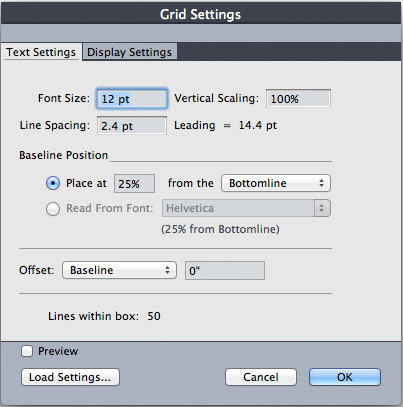
-
Verwenden Sie zur Einstellung der Platzierung und der Abstände des Rasters die Einstellelemente im Register Texteinstellungen . Weitere Informationen, siehe „Designraster: Das Register Texteinstellungen“.
-
Zum Einstellen der Zellenausrichtung verwenden Sie die Einstellungen im Register Zellenausrichtung . Weitere Informationen, siehe „Designraster: Das Register Zellenausrichtung“.
-
Um festzulegen, welche Rasterlinien angezeigt werden, verwenden Sie die Einstellelemente im Register Anzeigeeinstellungen . Weitere Informationen, siehe „Designraster: Das Register Anzeigeeinstellungen“.
-
Wenn Sie Ihre Änderungen direkt betrachten möchten, markieren Sie Vorschau.
-
Wenn Sie die Spezifikationen eines vorhandenen Musterseitenrasters, eines Rasterstils oder einer Stilvorlage verwenden möchten, klicken Sie auf Einstellungen laden. Weitere Informationen finden Sie unter „Rastereinstellungen laden“.
Designraster: Das Register Texteinstellungen
Verwenden Sie zur Einstellung der Größe, Skalierung und Position eines Designrasters die Einstellelemente im Register Texteinstellungen . Das Register Texteinstellungen kommt in den Dialogen Musterhilfslinien und Raster, Rasterstil bearbeitenund Rastereinstellungen vor.
Wenn Sie Vorschauankreuzen, können Sie die Ergebnisse von Änderungen sofort sehen.
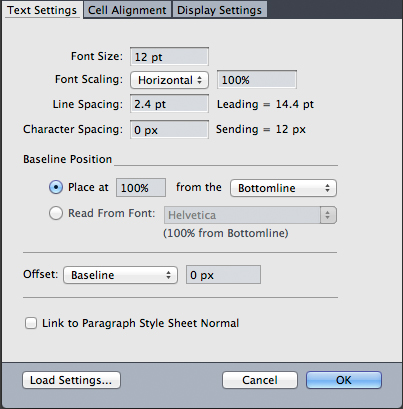
-
Schriftgröße: Geben Sie eine Größe ein, um die Höhe der einzelnen Linien eines Designrasters festzulegen. Dieser Wert bestimmt auch die volle Zellenhöhe und -breite.
-
Vertikale Skalierung: Geben Sie einen Prozentsatz ein, um die Höhe der Linien eines Designrasters auf der Basis der Schriftgröße einzustellen.
-
Schriftskalierung: Wählen Sie Horizontal oder Vertikal und geben Sie einen Prozentwert der Schriftgröße in das Feld ein. Wenn Sie Horizontalwählen, bestimmt dieser Wert die volle Breite der Zelle. Wenn Sie Vertikalwählen, legt dieser Wert die volle Höhe der Zelle fest.
-
Linienabstand und Zeilenabstand: Die Werte für Linienabstand und Zeilenabstand legen die Rasterabstände fest. Der Zeilenabstand berechnet sich anhand folgender Formel: Schriftgröße multipliziert mit der vertikalen Skalierung plus Linienabstand ergibt den Zeilenabstand. Wenn zum Beispiel die Schriftgröße 12 pt ist, die vertikale Skalierung 100 % und der Linienabstand 2 pt, dann ergibt sich ein Zeilenabstand von 14 pt.
-
Linienabstand und Zeilenabstand: Die Werte für Linienabstand und Zeilenabstand legen die Rasterabstände und Zellenabstände fest. Der Zeilenabstand berechnet sich anhand folgender Formel: Schriftgröße multipliziert mit der vertikalen Schriftskalierung oder der horizontalen Schriftskalierung plus Linienabstand ergibt den Zeilenabstand. Wenn zum Beispiel die Schriftgröße 12 pt ist, die vertikale Skalierung 100 % und der Linienabstand 2 pt, dann ergibt sich ein Zeilenabstand von 14 pt.
-
Wenn ein Designraster auf einer Absatzstilvorlage basiert, wird der Zeilenabstand in der Stilvorlage definiert. Der Wert für den Zeilenabstand kann eine bestimmte Zahl sein oder wird, wenn der Wert autolautet, wird er vom Wert für den Automatischen Abstand im Register Absatz des Dialogs Vorgaben ( MenüQuarkXPress/Bearbeiten > Vorgaben)abgeleitet. Unter „Rastereinstellungen laden“ finden Sie weitere Informationen zum Verknüpfen von Stilvorlagen mit Rasterstilen.
-
Zeichenabstand und Senden: Die Werte für den Zeichenabstand und Senden bestimmen die horizontalen Abstände vollständiger Zellen in horizontaler Textrichtung und die vertikalen Abstände vollständiger Zellen in vertikaler Textrichtung.
-
Grundlinienposition: Wählen Sie eine Option in diesem Bereich, um die Positionierung der Grundlinie im Designraster festzulegen.
Wenn Sie den Ursprung des Versatzes festlegen möchten, klicken Sie auf Platzieren an, wählen Sie Oberlinie, Mitte (Aufwärts), Mitte (Abwärts)oder Unterlinie im Dropdown-Menü und geben Sie anschließend einen Prozentwert in das Feld ein, um die Grundlinienposition relativ zur Oberlinie, Mittellinie oder Unterlinie festzulegen.
Wenn Sie den Ursprung des Versatzes aus einer Schrift auslesen möchten, klicken Sie auf Aus Schrift lesen und wählen Sie eine Schrift aus dem Dropdown-Menü. Die für die ausgewählte Schrift festgelegte Grundlinie legt die Grundlinienposition der Linien im Raster fest. Der unterhalb der Schriftenliste angegebene Prozentsatz zeigt das Verhältnis zwischen der Grundlinie und der Unterlinie im Design der Schrift.
-
Versatz: Um einzustellen, wo die erste Linie des Designrasters auf der Seite oder im Rahmen platziert wird, wählen Sie Oberlinie, Mittellinie, Grundlinieoder Unterlinie und geben einen Wert in das Feld ein.
-
Einstellen: Klicken Sie, um die Dialogbox Linien in Rändern einstellen für Musterseitenraster aufzurufen. Weitere Informationen siehe „Linien in Rändern einstellen“.
-
Einstellen: Klicken Sie, um die Dialogbox Linien in Rändern einstellen für Musterseitenraster oder die Dialogbox Linien im Rahmen einstellen für Textrahmenraster aufzurufen. Weitere Informationen siehe „Die Dialogbox Linien in Rändern einstellen“.
-
Linien in Rändern oder Linien in Rahmen: Dieses Feld zeigt die Anzahl der Linien, die auf eine Seite oder in einen Rahmen passen (auf der Basis der obigen Einstellungen).
-
Zellen pro Linie: Dieses Feld zeigt die Anzahl Zellen, die auf der Grundlage der obigen Einstellungen
auf eine Linie passen.
Die Dialogbox Linien in Rändern einstellen
Verwenden Sie den Dialog Linien in Rändern einstellen (Musterhilfslinien & Raster > Einstellen), um die Anzahl der Zellen pro Linie und die Anzahl der Rasterlinien zu ändern, die innerhalb der Ränder einer Musterseite liegen können.
Viele der Einstellelemente dieser Dialogbox finden Sie auch im Register Texteinstellungen . Die Änderungen werden an beiden Orten angezeigt.
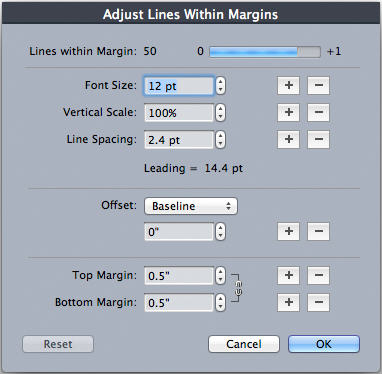
-
Das Feld Linien pro Seite zeigt die Anzahl der Linien je Seite an. Dieser Wert wird aktualisiert, wenn Sie Änderungen vornehmen.
-
Klicken Sie auf + oder – neben einem Feld, um die Anzahl der Linien auf der Seite in Schritten von je einer Linie zu verringern oder zu erhöhen. Wenn beispielsweise der Wert für Linien pro Seite 50 beträgt, die Schriftgröße 12 pt und die vertikale Schriftskalierung 100 % und Sie auf + neben der Schriftgrößeklicken, erhöht sich die Anzahl der Linien pro Seite auf 51 und die Schriftgröße verringert sich auf 11,765 pt.
-
Geben Sie Werte in die Felder Zellen pro Linie und Linien pro Seite ein, um die Anzahl der Zellen und Linien auf einer Seite zu ändern.
Wenn Sie auf Ränder einstellenklicken, beeinflussen Änderungen an den Feldern Zellen pro Linie und Linien pro Seite die Werte für Höhe des Inhalts und Breite des Inhalts . Wenn Sie auf Abstände einstellenklicken, beeinflussen Änderungen an den Feldern Zellen pro Linie und Linien pro Seite die Werte für Zeilenabstand und Senden .
-
Der Zuwachsbalken zeigt einen Prozentsatz (von 0 bis +1) an, der verdeutlicht, in wieweit ein Rastermuster nicht auf die Seite passt. Wenn die Raster-Schrittweite perfekt ausgerichtet ist, zeigt die Zuwachs-Anzeigeleiste 0 an. Falls die Raster-Schrittweite nicht perfekt mit dem Rahmen übereinstimmt, wird eine Schätzung des Restwertes in der Zuwachs-Anzeigeleiste angezeigt.
-
Das Feld Zeichen pro Seite zeigt auf der Basis der aktuellen Werte die Anzahl Zeichen, die auf eine Seite passen können.
-
Klicken Sie auf Ränder einstellen , um die Werte Zellen pro Linie und Linien pro Seite auf der Basis von Änderungen an der Position der Randhilfslinien einzustellen. Klicken Sie auf eines der neun Quadrate, um den Basisrand festzusetzen, von dem aus die Änderungen berechnet werden. Die vier Quadrate in den Ecken verankern den oberen und linken, den oberen und rechten, den unteren und linken sowie den unteren und rechten Rand. Die mittleren Quadrate verankern Ränder und verbinden gegenüberliegende Ränder.
Die Felder Höhe des Inhalts und Breite des Inhalts werden entsprechend der Änderung Ihrer Ränder aktualisiert.
-
Klicken Sie auf Abstände einstellen , um die Werte Zellen pro Linie und Linien pro Seite auf der Basis der Änderungen an den Feldern Linienabstand und Zeichenabstand anzupassen. Die Werte Zeilenabstand und Senden werden entsprechend Ihrer Änderungen aktualisiert.
-
Öffnen Sie Weitere Einstellungen , um die Bedienelemente für die Skalierung von Schriftgröße, Versatzund Horizontal/vertikal aufzurufen. Änderungen an diesen Werten erhöhen oder verringern die Werte für Zellen pro Linie und Linien pro Seite .
-
Klicken Sie auf Zurücksetzen , um die Werte in allen Feldern auf den Zustand zurückzusetzen, in dem sie sich vor dem Aufrufen der Dialogbox befanden.
Wenn Sie Vorschau ankreuzen, bevor Sie diese Dialogbox aufrufen, können Sie die Ergebnisse der Änderungen sofort sehen.
Die Dialogbox Linien in Rahmen einstellen
Verwenden Sie den Dialog Linien im Rahmen einstellen (Rastereinstellungen > anpassen), um die Anzahl der Zellen pro Linie und die Anzahl der Rasterlinien zu ändern, die in den Textrahmen passen. Viele der Einstellelemente dieser Dialogbox finden Sie auch im Register Texteinstellungen ; Änderungen werden an beiden Stellen aktualisiert.
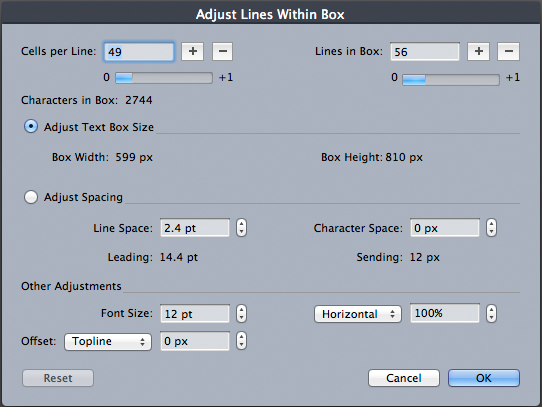
-
Geben Sie Werte in die Felder Zellen pro Linie und Linien im Rahmen ein, um die Anzahl der Zellen und Linien in einem aktiven Rahmen zu ändern.
-
Der Zuwachsbalken zeigt einen Prozentsatz (von 0 bis +1) an, der verdeutlicht, in wieweit ein Rastermuster nicht in einen Rahmen passt. Wenn die Inkremente Zellen pro Zeile oder Zeilen im Rahmen perfekt aufeinander abgestimmt sind, zeigt der Inkrementbalken 0an. Falls die Raster-Schrittweite nicht perfekt mit dem Rahmen übereinstimmt, wird eine Schätzung des Restwertes in der Zuwachs-Anzeigeleiste angezeigt.
-
Das Feld Zeichen in Rahmen zeigt die Anzahl der Zeichen, die in den aktiven Rahmen passen, auf der Basis der Werte in der Dialogbox Linien im Rahmen einstellen . Dieses Feld lässt sich nicht bearbeiten.
-
Klicken Sie auf Textrahmengröße einstellen , um die Größe des Textrahmens automatisch so einzustellen, dass die sich ändernden Werte von Zellen pro Linie und Linien im Rahmen passen. Die Felder Rahmenbreite und Rahmenhöhe werden entsprechend Ihrer Änderungen aktualisiert.
-
Klicken Sie auf Abstände einstellen , um die Werte Zellen pro Linie und Linien im Rahmen auf der Basis der Änderungen an den Feldern Linienabstand und Zeichenabstand anzupassen. Die Werte Zeilenabstand und Senden werden entsprechend Ihrer Änderungen aktualisiert.
-
Öffnen Sie Weitere Einstellungen , um die Bedienelemente für die Skalierung von Schriftgröße, Versatzund Horizontal/vertikal aufzurufen. Änderungen an diesen Werten erhöhen oder verringern die Werte für Zellen pro Linie und Linien im Rahmen .
-
Klicken Sie auf Zurücksetzen , um die Werte in allen Feldern auf den Zustand zurückzusetzen, in dem sie sich vor dem Aufrufen der Dialogbox befanden.
Wenn Sie Vorschau aktivieren, bevor Sie die Dialogbox Linien im Rahmen einstellen aufrufen, können Sie das Ergebnis Ihrer Änderungen betrachten, wenn Sie die Dialogbox schließen.
Designraster: Das Register Anzeigeeinstellungen
Ein Designraster enthält separate Linien, um die Oberlinie, die Mittellinie, die Grundlinie, die Unterlinie und den gesamten Zellrahmen anzuzeigen. Verwenden Sie die Einstellelemente im Register Anzeigeeinstellungen , um Rasterlinien anzuzeigen oder zu verbergen und die Farbe, die Stärke und den Stil der Rasterlinien festzulegen. Das Register Anzeigeeinstellungen kommt in den Dialogen Musterhilfslinien und Raster, Rasterstil bearbeitenund Rastereinstellungen vor.
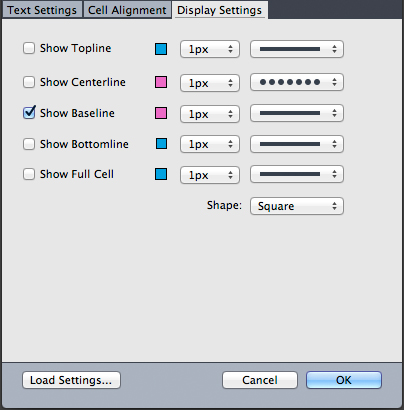
-
Aktivieren Sie <Rasterlinientyp> zeigen , um die einzelnen Arten von Rasterlinien anzuzeigen, wenn das Raster sichtbar ist.
-
Klicken Sie auf die Farbbox, um eine Farbe für die einzelnen Rasterlinien festzulegen.
-
Wählen Sie eine Linienbreite aus dem Dropdown-Menü Stärke aus.
-
Wählen Sie einen Stil aus dem Dropdown-Menü Stil.
-
Wählen Sie eine Zellenform aus dem Dropdown-Menü Form .
-
Musterhilfslinien und Raster (nur Dialogbox): Wählen Sie Innerhalb der Ränder, Bis Seiteoder Arbeitsfläche im Dropdown-Menü Raster zeigen , um die äußere Begrenzung des Musterseitenrasters festzulegen.
Designraster: Das Register Zellenausrichtung
Verwenden Sie das Register Zellenausrichtung , um festzulegen, wie Zellen innerhalb des Rasters ausgerichtet werden.
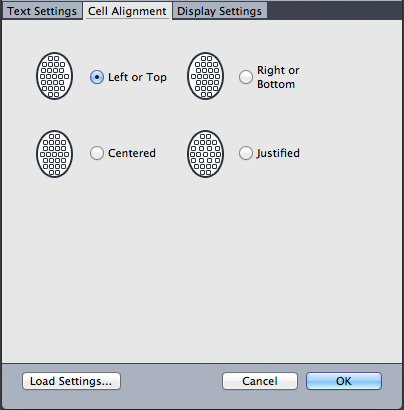
Laden von Rastereinstellungen
So verwenden Sie einen Rasterstil, eine Stilvorlage oder ein Musterseitenraster als Basis für ein Musterseitenraster oder Textrahmenraster:
-
Klicken Sie auf Einstellungen laden in den Dialogen Musterhilfslinien und Raster, Rastereinstellungenoder Rasterstil bearbeiten . Der Dialog Einstellungen laden erscheint.
Wählen Sie einen Rasterstil, eine Stilvorlage oder eine Musterseite aus der Dialogbox Einstellungen laden . -
Wählen Sie Alle, Rasterstile, Musterseitenoder Absatzstilvorlagen im Dropdown-Menü Zeigen .
-
Markieren Sie in der Liste einen vorhandenen Rasterstil, eine Stilvorlage oder eine Musterseite und klicken Sie auf OK.
Die Spezifikationen des geladenen Rasterstils, der Stilvorlage oder der Musterseite werden in der Dialogbox Musterhilfslinien und Raster, Rastereinstellungenoder Rasterstil bearbeiten angezeigt. Nach dem Laden lassen diese Rastereinstellungen sich bearbeiten.
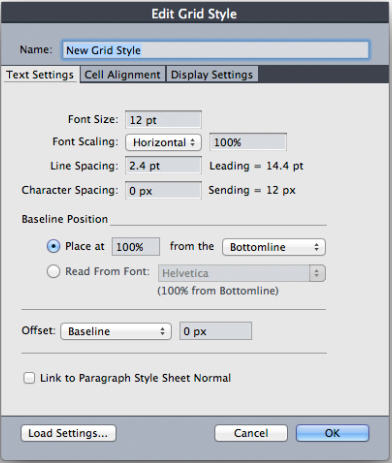
Rasterstil mit geladener Stilvorlage „Normal“ Wenn Sie eine Stilvorlage für einen Rasterstil laden, können Sie festlegen, dass zukünftige Änderungen der Stilvorlage den Rasterstil automatisch aktualisieren. Markieren Sie dazu Verknüpfung mit Absatzstilvorlage <Name der Stilvorlage>. Beachten Sie, dass die Einstellelemente für Schrift und Abstand nicht mehr verfügbar sind.
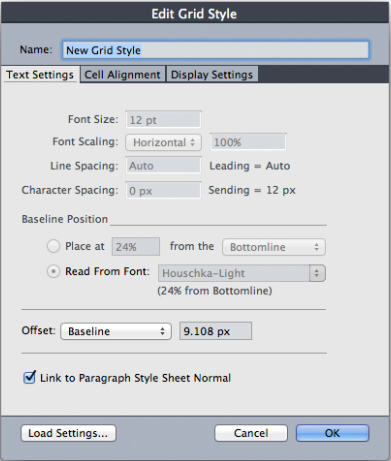
Rasterstil; die Stilvorlage „Body Copy“ ist geladen und verknüpft
Arbeiten mit Rasterstilen
Ein Rasterstil enthält Rasterattribute, die Sie auf einen Textrahmen anwenden oder als Basis für ein Musterseitenraster oder einen anderen Rasterstil verwenden können.
Erstellen von Rasterstilen
Um Rasterstile zu erstellen, bearbeiten oder löschen, verwenden Sie die Dialogbox Rasterstile (Bearbeiten > Rasterstile).
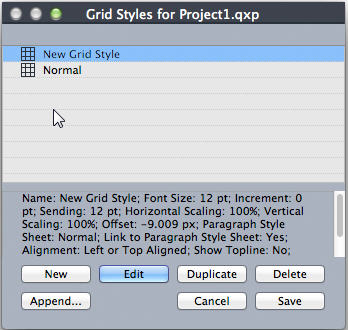
Wenn Sie auf Neu, Bearbeitenoder Duplizieren im Dialog Rasterstile klicken, wird die Dialogbox Rasterstil bearbeiten aufgerufen.
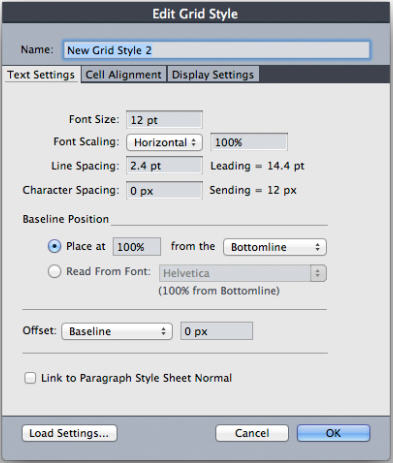
-
Geben Sie einen Namen für den den Rasterstil in das FeldName ein.
-
Verwenden Sie zur Einstellung der Platzierung und der Abstände des Rasters die Einstellelemente im Register Texteinstellungen . Weitere Informationen, siehe „Designraster: Das Register Texteinstellungen“.
-
Um die Ausrichtung der vollen Zelle bezüglich des Rasters einzustellen, verwenden Sie die Steuerung im Register Zellenausrichtung . Weitere Informationen, siehe „Designraster: Das Register Zellenausrichtung“.
-
Um festzulegen, welche Rasterlinien angezeigt werden, verwenden Sie die Einstellelemente im Register Anzeigeeinstellungen . Weitere Informationen, siehe „Designraster: Das Register Anzeigeeinstellungen“.
-
Wenn Sie die Spezifikationen eines vorhandenen Musterseitenrasters, eines Rasterstils oder einer Stilvorlage verwenden möchten, klicken Sie auf Einstellungen laden. Weitere Informationen finden Sie unter „Rastereinstellungen laden“.
Wenn Sie einen Rasterstil erstellen und dabei keine Projekte geöffnet sind, wird dieser Rasterstil Teil der Standard-Rasterstilliste und in alle nachfolgend erstellten Projekte aufgenommen.
Anwenden eines Rasterstils auf einen Textrahmen
So wenden Sie einen Rasterstil auf den markierten Textrahmen an:
-
Um Textrahmenraster anzuzeigen, vergewissern Sie sich, dass Ansicht > Textrahmenraster aktiviert.
-
Um die Dialogbox Rasterstile anzuzeigen, stellen Sie sicher, dass Fenster > Rasterstile aktiviert.
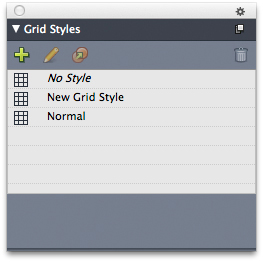
Verwenden Sie die Palette Rasterstile , um Rasterstile auf Textrahmen anzuwenden. -
Klicken Sie in der Palette Rasterstile auf den Namen eines Rasterstils.
Ein Pluszeichen neben dem Namen eines Rasterstils in der Palette Rasterstile zeigt an, dass das Textrahmenraster modifiziert wurde, seit der Rasterstil auf den Textrahmen angewendet wurde. Klicken Sie auf Kein Stil und anschließend auf den Namen des Rasterstils (oder drücken Sie Wahl/Alt und klicken Sie auf den veränderten Rasterstilnamen), um den Rasterstil erneut anzuwenden und lokale Formatierungen des Textrahmenrasters zu überschreiben.
Verwenden von Designrastern
Nach dem Anwenden von Designrastern auf Textrahmen oder dem Konfigurieren von Musterseitenrastern können Sie die Raster zur Ausrichtung verwenden.Sie können Objekte mithilfe von Designrastern optisch ausrichten und mit Ansicht > An Seitenrastern verriegeln Objekte, die Sie verschieben, an den Rastern der Musterseite ausrichten.
Verwenden eines Musterseitenrasters
Um ein Musterseitenraster für eine Layoutseite festzulegen, wenden Sie Musterseite auf die Projektseite an.
Verriegeln von Text an einem Raster
Mithilfe einer Stilvorlage oder einer lokalen Absatzformatierung können Sie Text am Musterseitenraster oder an einem Textrahmenraster verriegeln. Gehen Sie dazu folgendermaßen vor:
-
Wenn Sie die Textverriegelung für eine Stilvorlage einstellen möchten, wählen Sie Bearbeiten > Stilvorlagen, markieren eine Absatzstilvorlage, klicken auf Bearbeitenund anschließend auf das Register Formate . Wenn Sie die Textverriegelung für einen Absatz einstellen möchten, markieren Sie den Absatz und verwenden Sie das Register Absatz der Maßpalette .

Das Register Absatz der Maßpalette . -
Im Register Formate kreuzen Sie Am Raster verriegelnan.
-
Um festzulegen, an welchem Raster der Text verriegelt wird, wählen Sie Seitenraster oder Textrahmenraster aus dem ersten Dropdown-Menü unterhalb von Am Raster verriegelnan.
-
Um festzulegen, an welchem Raster der Text verriegelt wird, wählen Sie Oberlinie,Mittellinie, Grundlinieoder Unterlinie aus dem zweiten Dropdown-Menü unterhalb von Am Raster verriegelnan.
Einrasten von Objekten an Design-Rastern
Sie können Objekte an den Rasterlinien der Musterseite einrasten lassen und wenn Sie einen Textrahmen vergrößern, ist ein Einrasten am Textrahmenraster möglich.
Wenn ein Einrasten an einer Musterseiten-Rasterlinie erwünscht ist, rufen Sie das Musterseitenraster auf (Ansicht > Seitenraster) und wählen Sie Ansicht > Am Seitenrastern verriegeln.
Das Feld Fangradius in den Bereichen Hilfslinien und Raster der Dialogbox Vorgaben bietet Ihnen die Möglichkeit, den Standardabstand von 6 Pixeln zu ändern, innerhalb dessen Objekte an Seitenrastern einrasten, wenn An Seitenrastern verriegeln ausgewählt ist (MenüAnsicht ).
Wenn Sie beim Ändern der Größe eines Textrahmens ein Einrasten an einer Textrahmen-Rasterlinie wünschen, rufen Sie das Textrahmenraster auf und ändern die Größe des Rahmens.
Ausrichten von Rastern
So richten Sie eine Textrahmen-Rasterlinie oder Zelle an einer Musterseiten-Rasterlinie oder einer Hilfslinie aus:
-
Stellen Sie sicher, dass Ansicht > Hilfslinien, Ansicht > Seitenrasterund Ansicht > Textrahmenraster aktiviert sind.
-
Wählen Sie das Objektwerkzeug .
. -
Klicken Sie auf eine Rasterlinie des Textrahmens und ziehen Sie am Rahmen. Beachten Sie, dass auch während des Verschiebens der Rasterlinie die Ursprungsposition des Rahmens angezeigt wird. Sie können die ausgewählte Rasterlinie an einer anderen Rasterlinie des Rahmens, einer Musterseiten-Rasterlinie oder einer Hilfslinie ausrichten. (Bitte lesen Sie unten den Hinweis zum Echtzeit-Ziehen.)
-
Klicken Sie auf eine Rasterlinie oder Zelle im Textrahmen und ziehen Sie dann den Rahmen. Beachten Sie, wie die markierte Rasterlinie oder Zelle, die Sie bewegen, aussieht und die Ursprungsposition des Rahmens weiterhin angezeigt wird. Sie können die ausgewählte Rasterlinie an einer anderen Rasterlinie des Rahmens, einer Musterseiten-Rasterlinie oder einer Hilfslinie ausrichten.
Echtzeit-Ziehen ist eine Funktion, mit der Sie den Inhalt eines Objekts während des Verschiebens sehen können. Markierte Rasterlinien oder Zellen werden allerdings nicht angezeigt, wenn Echtzeit-Ziehen aktiviert wurde.
Arbeiten mit Rubi Text
Rubi Text verdeutlicht die Bedeutung oder die Aussprache von Basistext. Basistext
kann vertikal oder horizontal verlaufen und Rubi Text folgt gewöhnlich seiner Richtung.
Rubi Text kann rechts oder links von Basistext in einem vertikalen Text und über oder
unter dem Basistext in einem horizontalen Text platziert werden.
Es gibt zwei Arten von Rubi-Text: Mono Rubi und Gruppen Rubi. Mono Rubi ist Rubi Text, der mit einem einzigen Zeichen des Basistextes verknüpft ist. Gruppen Rubi ist Rubi Text, der mit mehr als einem Zeichen des Basistextes verknüpft ist.
Sie können die Ausrichtung, die Platzierung, die Skalierung, die Schrift, die Farbe, die Opazität, den Tonwert, den Schriftstil und die relative Größe von Rubi Text bearbeiten. Darüber hinaus haben Sie die Möglichkeit, verschiedene Optionen auszuwählen, mit denen Sie Rubi Text einstellen, der einem nicht im Zusammenhang stehenden Basistext überhängt.
Verwenden Sie den Dialog Rubi (Kommentierung) (MenüStil ), um Rubi-Text zum ausgewählten Basistext hinzuzufügen.
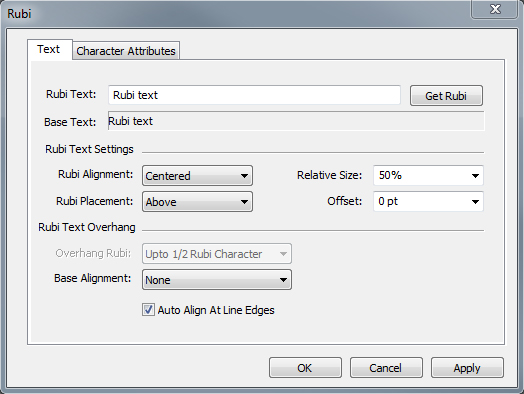
Sie können einer Folge von Wörtern automatisches Rubi zuweisen (getrennt durch Leerzeichen oder Interpunktion), indem Sie einen Textbereich markieren und anschließend Befehl+Wahl+R/Strg+Alt+R drücken. Weitere Informationen über automatisches Rubi finden unten Sie im Abschnitt Rubi Text in der Liste unter „Das Register Text“.
Das Register Text
Das Register Text des Dialogs Rubi (Kommentierung) dient zur Steuerung folgender Optionen:
-
Rubi Text: In diesem Feld geben Sie den Rubi Text ein, der auf den markierten Basistext angewendet werden soll. Wenn Sie den Dialog Rubi (Kommentierung) für ein neues Rubi aufrufen, füllt die Anwendung dieses Feld automatisch mit einer phonetischen Schreibweise des Basistextes aus dem Input Method Editor (IME). Dieses Feature funktioniert mit Sprachen, für die IME-Lexika verfügbar sind (zurzeit nur Chinesisch und Japanisch).
-
Rubi laden: Mit dieser Schaltfläche aktualisieren Sie den Inhalt des Felds Rubi Text aus dem IME.
-
Basistext: Dieses Feld zeigt den markierten Basistext an.
-
Rubi Ausrichtung: Mit diesem Dropdown-Menü steuern Sie wie nicht überhängender Rubi Text mit dem Basistext ausgerichtet wird. Weitere Informationen finden Sie unter "Ausrichtungsoptionen für Rubi".
-
Rubi Platzierung: Mit diesem Dropdown-Menü legen Sie fest, ob Rubi Text über oder unter dem Basistext (in einem horizontalen Text) oder links oder rechts neben dem Basistext (in einem vertikalen Text) angezeigt wird.
-
Relative Größe: In diesem Feld legen Sie die Größe des Rubi Texts im Vergleich zum Basistext fest.
-
Versatz: In diesem Feld kontrollieren Sie, wie groß der Abstand von Rubi Text zum Basistext ist.
-
Rubi Überhang: Mit diesem Feld steuern Sie, wie weit Rubi Text Basistext überhängen darf, der nicht in Zusammenhang mit dem Rubi Text steht. Weitere Informationen finden Sie unter "Überhangoptionen für Rubi". Beachten Sie, dass diese Funktion nicht verfügbar ist, wenn die Basisausrichtung auf Keinsteht.
-
Basisausrichtung: Mit diesem Feld regeln Sie, wie Basistext mit überhängendem Rubi Text ausgerichtet wird. Weitere Informationen finden Sie unter "Basisausrichtungsoptionen für Rubi".
-
Automatisch ausrichten an Zeilenrändern: Aktivieren Sie diese Box, um Rubi Text automatisch mit der Begrenzung eines Textrahmens auszurichten, wenn Rubi Text den Basistext überhängt und die Ränder des Textrahmens berührt.
Das Register Zeichenattribute
Das Register Zeichenattribute des Dialogs Rubi (Kommentierung) dient zur Steuerung der Formatierung von Rubi Text.
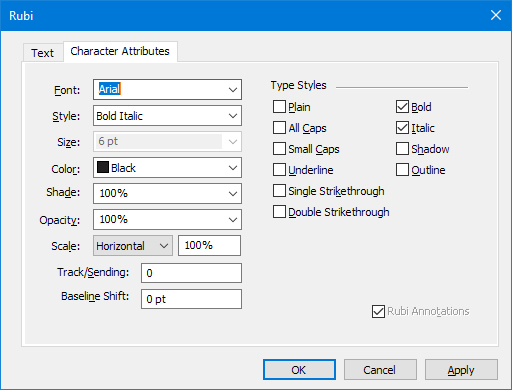
-
Die Steuerelemente Schrift, Stil, Größe, Farbe, Tonwert, Opazität, Skalieren, Spationieren/Senden, Grundlinienversatz und Schriftstile dienen zur grundlegenden Formatierung des Textes.
-
Um die Verwendung speziell entwickelter Kana-Glyphen für Rubi zu aktivieren oder zu deaktivieren, aktivieren oder deaktivieren Sie Rubi Anmerkungen. Diese Glyphen sind nur in einigen japanischen OpenType Schriften verfügbar.
Ausrichtungsoptionen für Rubi
Die Optionen für Rubi Ausrichtung im Register Text des Dialogs Rubi (Kommentierung) (MenüStil ) lauten:
-
Links: Richtet Rubi Text in einem horizontalem Text mit der linken Seite des Basistexts aus.
-
Zentriert: Richtet Rubi Text in einem horizontalen oder vertikalen Text an der Mitte des Basistexts aus.
-
Rechts: Richtet Rubi Text in einem horizontalem Text mit der rechten Seite des Basistexts aus.
-
Oben: Richtet Rubi Text in einem vertikalen Text mit dem oberen Rand des Basistexts aus.
-
Unten: Richtet Rubi Text in einem vertikalen Text mit dem unteren Rand des Basistexts aus.
-
Blocksatz: Zentriert Rubi Text unter oder neben dem Basistext wie in unten stehendem Diagramm gezeigt.
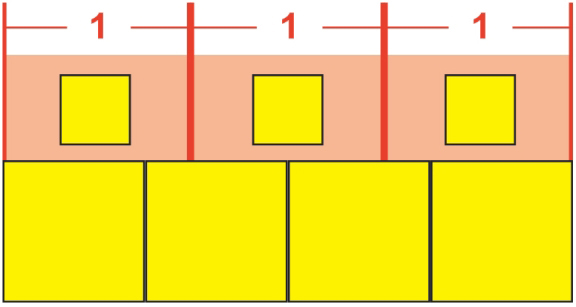
-
Erzwungen: Richtet Rubi Text in einem horizontalen Text rechts- und linksbündig mit dem Basistext aus oder in einem vertikalen Text mit dem oberen und unteren Rand des Basistexts.
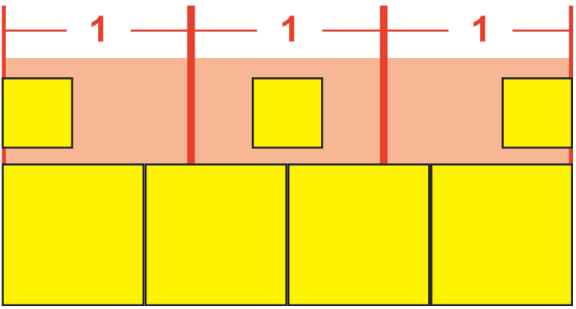
-
1–2–1 (JIS) Regel: Richtet Rubi Text mit dem Basistext entsprechend des 1:2:1-Verhältnisses aus, wobei am Anfang und am Ende der Zeile mit Rubi Text ein bestimmter Abstand gelassen wird.
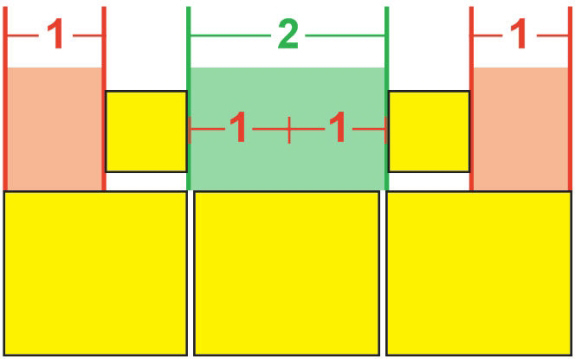
-
Gleicher Abstand: Richtet Rubi Text so aus, dass die Abstände am Anfang der Rubi Text-Zeile, am Ende der Rubi Text-Zeile und zwischen den Rubi Text-Zeichen gleich sind.
-
1 Rubi-Abstand: Richtet Rubi Text so aus, dass die Abstände am Anfang der Rubi Text-Zeile und am Ende der Rubi Text-Zeile mit der Breite eines Rubi Text-Zeichens identisch sind, aber nicht mit den Abständen zwischen den einzelnen Rubi Text-Zeichen. Die Abstände zwischen Rubi Text-Zeichen werden gleichmäßig verteilt.
Mono Rubi
Zum Steuern der Platzierung einzelner Rubi Text-Zeichen fügen Sie einen Backslash oder das japanische Yen-Symbol zwischen Rubi Text-Zeichen im Feld Rubi Text des Dialogs Rubi (Kommentierung) (MenüStil ) ein.

Wenn Sie beispielsweise zwei Basistextzeichen auswählen, die zu drei Rubi-Text-Zeichen gehören, und möchten, dass nur das erste Rubi-Text-Zeichen über dem ersten Basistextzeichen platziert wird und die nächsten beiden über dem zweiten Basiszeichen platziert werden sollen, fügen Sie einen Backslash zwischen dem ersten und zweiten Rubi-Text-Zeichen ein. Backslashes stimmen mit den Leerzeichen zwischen Basistextzeichen überein, sodass Sie beliebig viele Rubi-Text-Zeichen zwischen Backslashes platzieren können.
Basisausrichtungsoptionen für Rubi
Sie können die Optionen für die Basisausrichtung nur anwenden, wenn Rubi Text dem Basistext überhängt. Die Optionen für die Basisausrichtung lauten:
-
Keine: Keine Basistextausrichtung wird angewendet.
-
Links: Richtet Basistext in horizontalem Text mit der linken Seite von Rubi Text aus.
-
Zentriert: Richtet Basistext unter oder neben Rubi Text so aus, dass der Rubi Text den gleichen Überhang auf beiden Seiten des Basistexts besitzt.
-
Rechts: Richtet Basistext in horizontalem Text mit der rechten Seite von Rubi Text aus.
-
Oben: Richtet Basistext in vertikalem Text mit dem oberen Rand von Rubi Text aus.
-
Unten: Richtet Basistext in vertikalem Text mit dem unteren Rand von Rubi Text aus.
-
Blocksatz: Zentriert Basistext unter oder neben Rubi Text wie in unten stehendem Diagramm gezeigt. (Beachten Sie, dass dieses Diagramm davon ausgeht, dass der Rubi Überhang auf Keinsteht. Falls Rubi Text so eingestellt ist, dass er mit einem bestimmten Betrag überhängen soll, werden die Rubi Zeichen über den linken und rechten Rand der Basis-Zeichenfolge mit diesem Betrag erweitert, und die Basis-Zeichen im verbleibenden Platz im Blocksatz ausgerichtet.)
-
Erzwungene: Richtet Basistext in einem horizontalen Text rechts- und linksbündig mit Rubi Text aus oder in einem vertikalen Text mit dem oberen und unteren Rand des Rubi Texts. (Beachten Sie, dass dieses Diagramm davon ausgeht, dass der Rubi Überhang auf Keinsteht. Falls Rubi Text so eingestellt ist, dass er mit einem bestimmten Betrag überhängen soll, werden die Rubi Zeichen über den linken und rechten Rand der Basis-Zeichenfolge mit diesem Betrag erweitert, und die Basis-Zeichen im verbleibenden Platz erzwungen im Blocksatz ausgerichtet.)
-
1–2–1 (JIS) Regel: Richtet Basistext mit Rubi Text entsprechend des 1:2:1-Verhältnisses aus, wobei am Anfang und am Ende der Zeile mit Basistext ein bestimmter Abstand gelassen wird.
-
Gleicher Abstand: Richtet Basistext so aus, dass die Abstände am Anfang der Basistextzeile, am Ende der Basistextzeile und zwischen den Basistextzeichen gleich sind. (Beachten Sie, dass dieses Diagramm davon ausgeht, dass der Rubi Überhang auf Keinsteht. Falls Rubi Text so eingestellt ist, dass er mit einem bestimmten Betrag überhängen soll, werden die Rubi Zeichen über den linken und rechten Rand der Basis-Zeichenfolge mit diesem Betrag erweitert, und die Basis-Zeichen im verbleibenden Platz verteilt.)
Überhangoptionen für Rubi
Mithilfe der Optionen für Rubi Überhang im Register Text des Dialogs Rubi (Kommentierung) (MenüStil ) können Sie einstellen, wie weit Rubi Text-Zeichen auf jeder Seite eines Basistextzeichens überhängen dürfen, die in keiner Beziehung zu den überhängenden Rubi Text-Zeichen stehen. Die farbigen Diagramme unten demonstrieren die unterschiedlichen Optionen für Rubi Überhang . Gelb gibt an, dass Basistext und Rubi Text miteinander in Verbindung stehen. Blau bedeutet, dass der Basistext nicht mit dem überhängenden Rubi Text verbunden ist.
-
Kein: Kein Überhang ist erlaubt.
-
Bis zu 1 Rubi Zeichen: Erlaubt, dass ein Rubi Text-Zeichen ein nicht verbundenes Basistextzeichen in voller Breite überhängen darf.
-
Bis zu ½ Rubi Zeichen: Erlaubt, dass ein Rubi Text-Zeichen ein nicht verbundenes Basistextzeichen in halber Breite überhängen darf.
-
Bis zu 1 Basiszeichen: Erlaubt, dass ein Basistextzeichen in seiner vollen Breite unter ein nicht verbundenes Rubi Text-Zeichen gesetzt werden darf.
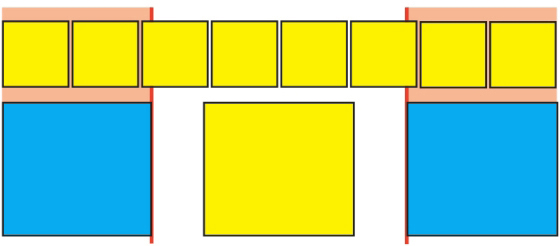
-
Bis zu ½ Basiszeichen: Erlaubt, dass ein Basistextzeichen in seiner halben Breite unter ein nicht verbundenes Rubi Text-Zeichen gesetzt werden darf.
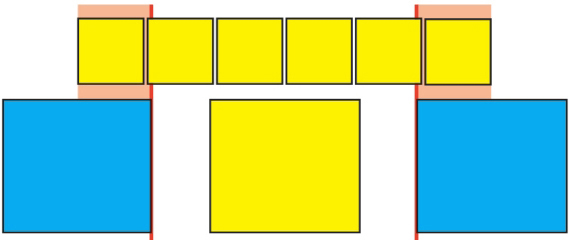
-
Beliebig: Erlaubt den Überhang ohne Einschränkungen.
Arbeiten mit hängenden Zeichen
Gruppen hängender Zeichen sind für den Satzkantenausgleich und die Randausrichtung zuständig. Die Randausrichtung ermöglicht es, Zeichen teilweise außerhalb der Ränder zu positionieren, um eine optisch gleichmäßige Textausrichtung entlang des Randes zu erzielen. Der Satzkantenausgleich erlaubt es, Interpunktionszeichen vollständig außerhalb der Ränder zu positionieren und so einen bündigen Text entlang des Randes am Anfang einer Textzeile (vorangehend) oder am Ende einer Textzeile (nachfolgend) zu erzielen. So hängt beispielsweise das Anführungszeichen im ersten Beispieltext unten außerhalb des linken Randes, wodurch sich der erste Buchstabe der ersten Textzeile mit den darunter liegenden Textzeilen ausrichten lässt. Das Anführungszeichen im zweiten Beispieltext unten hängt außerhalb des hinteren Randes.
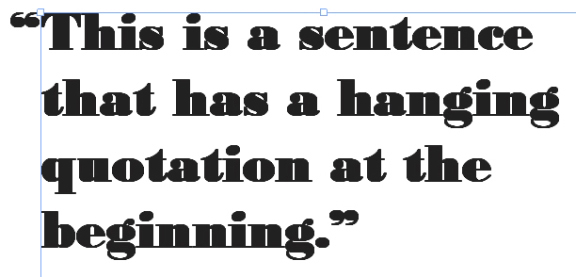
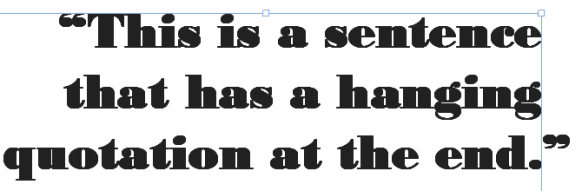
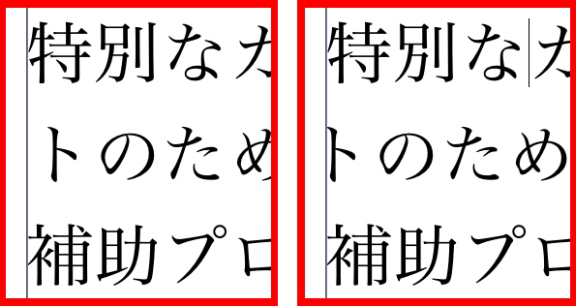
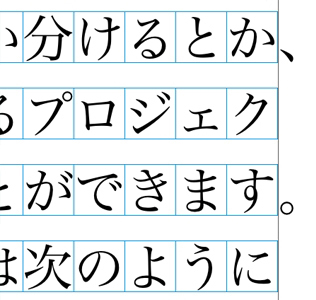
Sie können individuelle Klassen hängender Zeichen und Gruppen hängender Zeichen erstellen oder die Standardklassen und Gruppen verwenden, die Sie zusammen mit der Software erhalten haben. Eine Klasse hängender Zeichen ist eine Gruppe aus Zeichen, die immer außerhalb des Randes hängen oder um denselben Prozentsatz vom Rand aus eingezogen werden soll. Eine Gruppe hängender Zeichen ist eine Gruppe von Klassen hängender Zeichen. Sie können eine Gruppe hängender Zeichen verwenden, um eine oder mehrere Klassen hängender Zeichen auf Absätze anzuwenden.
Um Gruppen und Klassen hängender Zeichen zu betrachten, zu erstellen, zu bearbeiten, zu duplizieren und zu löschen, verwenden Sie den Dialog Hängende Zeichen . (Bearbeiten > Hängende Zeichen).
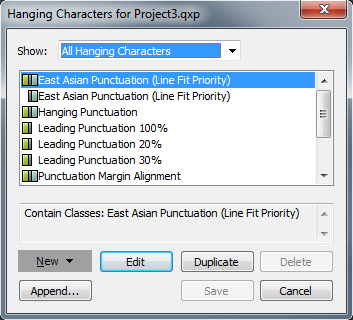
Gruppen hängender Zeichen ist das Symbol vorangestellt. Klassen hängender Zeichen ist das Symbol
 vorangestellt.
Wenn Sie im mittleren Bereich der Dialogbox eine Gruppe hängender Zeichen markieren, zeigt der untere Bereich die Klassen hängender Zeichen, die zu dieser Gruppe gehören. Wenn Sie im mittleren Bereich der Dialogbox eine Klasse markieren, zeigt der untere Bereich die Gruppen, zu denen die markierte Klasse gehört, sowie die Attribute der ausgewählten Klasse.
Zum Vergleich von Gruppen oder Klassen hängender Zeichen wählen Sie zwei Klassen oder Gruppen im Dialog Hängende Zeichen und drücken Wahl/Alt. Die Schaltfläche Anfügen ändert sich in Vergleichen.
Erstellen von Klassen hängender Zeichen
Verwenden Sie den Dialog Klasse hängender Zeichen bearbeiten . Bearbeiten > Hängende Zeichen > Neu > Klasse ), um die Zeichen, die in eine Klasse hängender Zeichen aufgenommen werden sollen, den Prozentsatz, um den diese Klasse hängt, und die Art des Hängens (vorangehend oder nachfolgend) festzulegen.
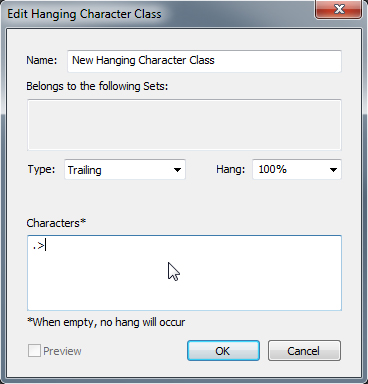
Geben Sie Zeichen im Bereich Zeichen ein. Wählen Sie dann einen Prozentwert aus dem Dropdown-Menü Hängt . Der Prozentsatz des Hängens legt fest, welcher Prozentsatz der Glyphe stets über den Rand hängen soll oder welcher Prozentsatz der Glyphe immer eingezogen werden sollte. Wenn Sie beispielsweise -50%wählen, werden die Zeichen der Zeichenklasse innerhalb des Randes um die Hälfte ihrer Glyphenbreite eingezogen. Wenn Sie 100%wählen, hängen die Zeichen der Zeichenklasse um ihre volle Glyphenbreite außerhalb des Randes.
Als Nächstes wählen Sie aus, ob die Zeichenklasse Führend oderNachfolgend. Zeichen in einer führenden Klasse hängen über den ersten Rand. Zeichen in einer nachfolgenden Klasse hängen über den letzten Rand.
Nachdem Sie eine Klasse hängender Zeichen in einer Gruppe hängender Zeichen gesichert haben, können Sie Vorschau ankreuzen, um die Änderungen an der Klasse hängender Zeichen beim Bearbeiten anzuzeigen.
Erstellen von Gruppen hängender Zeichen
Verwenden Sie den Dialog Gruppe hängender Zeichen bearbeiten . Bearbeiten > Hängende Zeichen > Neu > Gruppe ), um die Klassen hängender Zeichen zu bestimmen, die in eine Gruppe hängender Zeichen aufgenommen werden sollen.
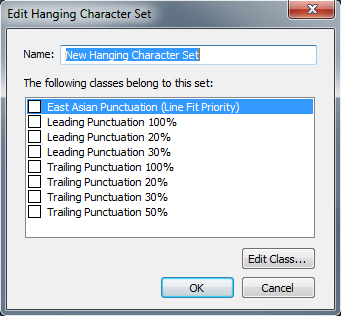
Der mittlere Bereich der Dialogbox zeigt alle verfügbaren Klassen hängender Zeichen, die einer Gruppe hängender Zeichen hinzugefügt werden können. Markieren Sie die Checkboxen neben den Klassen, die Sie hinzufügen möchten, benennen Sie die Gruppe hängender Zeichen und klicken Sie auf OK.
Wenn Sie eine Klasse hängender Zeichen bearbeiten möchten, bevor Sie die neue Gruppe hängender Zeichen speichern, wählen Sie die Klasse aus und klicken Sie auf Klasse bearbeiten.
Es ist nicht möglich, für ein einzelnes Zeichen einer Gruppe hängender Zeichen verschiedene Werte für das Vorangehen oder Nachfolgen einzustellen.
Anwenden von Gruppen hängender Zeichen
Um eine Gruppe hängender Zeichen auf Text anzuwenden, wählen Sie eine Option aus dem Dropdown-Menü Gruppe hängender Zeichen im Register Absatz der Maßpalette .
Um eine Gruppe hängender Zeichen auf eine Absatzstilvorlage anzuwenden, wählen Sie eine Option aus dem Dropdown-Menü Gruppen hängender Zeichen im Register Formate des Dialogs Absatzstilvorlage bearbeiten ( Bearbeiten > Stilvorlagen > Neu > Absatz oder Bearbeiten > Stilvorlagen > Bearbeiten).
Arbeiten mit Mojigumi-Sets und -Klassen
Mithilfe der Mojigumi-Funktionalität haben Sie die Möglichkeit, Abstände für bestimmte
Interpunktionszeichen einzustellen, wenn diese an bestimmten Stellen vorkommen. Dazu
müssen Sie eine Mojigumi-Zeichenklasse und ein Mojigumi-Set auswählen oder erstellen.
-
Eine Mojigumi-Zeichenklasse ist eine benannte Gruppe von Interpunktionszeichen, die stets mit bestimmten Abständen versehen sein sollen.
-
Ein Mojigumi-Set ist eine Gruppe von Abstandspezifikationen, die auf der Breite der Geviertrahmen der Zeichen basieren. Ein Mojigumi-Set kann beispielsweise vorschreiben, dass eine öffnende Interpunktion mit einem festen Abstand halber Breite gesetzt werden soll, wenn sie am Anfang der Zeile steht, und dass eine schließende Interpunktion einen Abstand voller oder halber Breite verwenden soll, wenn sie am Zeilenende steht. Jedes Mojigumi-Set ist mit einer Mojigumi-Zeichenklasse verknüpft.
Sie benutzen die Mojigumi-Funktionalität, indem Sie einem Absatz ein Mojigumi-Set zuweisen. Die Einstellungen des Mojigumi-Sets werden auf die Zeichen in der verknüpften Mojigumi-Zeichenklasse angewendet.
Wenn Sie beispielsweise nicht möchten, dass eine Klammer die gesamte Breite eines Geviertrahmens ausfüllt, wenn sie zwischen zwei Zeichen mit voller Breite steht, können Sie eine Mojigumi-Zeichenklasse erstellen, die Klammern enthält, und anschließend in den Einstellungen des Mojigumi-Sets angeben, dass diese Zeichen immer eine halbe Geviertbreite ausfüllen sollen, wenn sie zwischen zwei Zeichen mit voller Geviertbreite stehen.
Jedem Absatz kann nur ein Mojigumi-Set zugeordnet werden.
Weitere Informationen über den Unterschied zwischen Zeichen und Glyphen finden Sie unter „Arbeiten mit der Palette Glyphen“.
Erstellen und Bearbeiten von Mojigumi-Zeichenklassen
Eine Mojigumi-Zeichenklasse ist eine benannte Gruppe von Interpunktionszeichen, die zur Verwendung mit einem Mojigumi-Set vorgesehen ist (weitere Informationen finden Sie unter „Arbeiten mit Mojigumi-Sets und -KlassenArbeiten mit Mojigumi-Sets und -Klassen“). Sie können individuelle Mojigumi-Zeichenklassen erstellen oder die Standard-Mojigumi-Zeichenklasse verwenden, die Sie zusammen mit der Software erhalten haben.
So erstellen Sie eine individuelle Mojigumi-Zeichenklasse:
-
Wählen Sie Bearbeiten > Mojigumi > Zeichenklassen. Der Dialog Mojigumi Zeichenklassen erscheint.
-
Klicken Sie auf Neu. Der Dialog Mojigumi Zeichenklassen bearbeiten erscheint.
-
Geben Sie einen Namen in das Feld Name ein.
-
Geben Sie Zeichen in in das Feld Open Punctuation , das Feld Close Punctuation (Paren) , das Feld Close Punctuation (Kutoh-ten) und das Feld Middle Punctuation ein.
-
Klicken Sie auf OK.
-
Klicken Sie auf Sichern.
Kutoh-ten ist ein japanisches Wort mit der Bedeutung „Punkt und Komma“.
Erstellen und Bearbeiten von Mojigumi-Sets
Ein Mojigumi-Set ist eine Gruppe von Spezifikationen, die mit einer Mojigumi-Zeichenklasse verknüpft und anschließend auf Absätze angewendet werden kann. Weitere Informationen siehe „Arbeiten mit Mojigumi-Gruppen und Mojigumi-KlassenArbeiten mit Mojigumi-Sets und Mojigumi-Klassen“.
Um ein Mojigumi-Set zu erstellen, wählen Sie Bearbeiten > Mojigumi > Sets , um den Dialog Mojigumi-Sets aufzurufen. Klicken Sie dann auf Neu. Wenn der Dialog Mojigumi Set bearbeiten angezeigt wird, geben Sie einen Namen in das Feld Name ein und wählen dann eine Mojigumi Zeichenklasse aus dem Dropdown-Menü Klasse .
Die Einstellungen im Dialog Mojigumi Set bearbeiten ermöglichen die Steuerung der Breite oder des Abstands von Zeichen in der angegebenen Mojigumi-Zeichenklasse. Sie haben außerdem die Möglichkeit, einzustellen, welche Anpassung eine höhere Priorität hat.
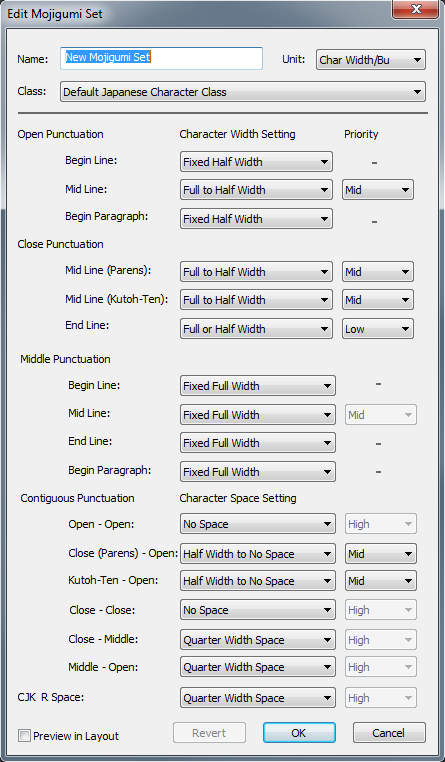
-
Name: Zeigt den Namen des zu bearbeitenden Mojigumi-Sets an.
-
Einheiten: Legen Sie Ihre für diesen Dialog bevorzugten Einheiten fest.
-
Klasse: Zeigt den Namen der zu bearbeitenden Mojigumi-Zeichenklasse an.
Öffnende Interpunktion
-
Zeilenanfang: Legen Sie die Zeichenbreite oder den Abstand für eine öffnende Interpunktion fest, die mit einem Zeilenanfang zusammenfällt.
-
Zeilenmitte: Legen Sie die Zeichenbreite oder den Abstand für eine öffnende Interpunktion fest, die in die Mitte einer Zeile fällt.
-
Absatzanfang: Legen Sie die Zeichenbreite oder den Abstand für eine öffnende Interpunktion fest, die mit einem Absatzanfang zusammenfällt. Diese Einstellung besitzt eine höhere Priorität als die Einstellung Zeilenanfang .
Schließende Interpunktion
-
Zeilenmitte (Parens): Legen Sie die Zeichenbreite oder den Abstand für eine schließende Interpunktion fest, die in die Mitte einer Zeile fällt.
-
Zeilenmitte (Kutoh-ten): Legen Sie die Zeichenbreite oder den Abstand für Kutoh-ten fest, das in die Mitte einer Zeile fällt. Kutoh-ten ist ein japanisches Wort mit der Bedeutung „Punkt und Komma“.
-
Zeilenende: Legen Sie die Zeichenbreite oder den Abstand für eine schließende Interpunktion fest, die mit einem Zeilenende zusammenfällt.
Mittlere Interpunktion
-
Zeilenanfang: Legen Sie die Zeichenbreite oder den Abstand für eine mittlere Interpunktion fest, die mit einem Zeilenanfang zusammenfällt.
-
Zeilenmitte: Legen Sie die Zeichenbreite oder den Abstand für eine mittlere Interpunktion fest, die mit einem Zeilenanfang zusammenfällt.
-
Zeilenende: Legen Sie die Zeichenbreite oder den Abstand für eine mittlere Interpunktion fest, die mit einem Zeilenende zusammenfällt.
-
Absatzanfang: Legen Sie die Zeichenbreite oder den Abstand für eine mittlere Interpunktion fest, die mit einem Absatzanfang zusammenfällt. Diese Einstellung besitzt eine höhere Priorität als die Einstellung Zeilenanfang .
Fortlaufende Interpunktion
-
Öffnend – Öffnend: Geben Sie die Zeichenbreite oder den Abstand für angrenzende öffnende Interpunktionen an. Beispiel: ((
-
Schließend (Parens) – Öffnend: Geben Sie die Zeichenbreite oder den Abstand für eine angrenzende schließende und öffnende Interpunktion ein. Beispiel: )(
-
Kutoh-ten – Öffnend: Geben Sie die Zeichenbreite oder den Abstand ein für Kutoh-ten, das an eine öffnende Interpunktion grenzt. Kutoh-ten ist ein japanisches Wort mit der Bedeutung „Punkt und Komma“. Beispiel: . (
-
Schließend – Schließend: Geben Sie die Zeichenbreite oder den Abstand für eine angrenzende schließende Interpunktion ein. Beispiel: ))
-
Schließend – mittlere Interpunktion: Geben Sie die Zeichenbreite oder den Abstand für eine angrenzende schließende und eine mittlere Interpunktion ein. Beispiel: ;)
-
Mittlere Interpunktion – Öffnend: Geben Sie die Zeichenbreite oder den Abstand für eine mittlere und eine öffnende Interpunktion an. Beispiel: (:
CJK & R Abstand
Geben Sie den Zeichenabstand für chinesische, japanische oder koreanische Zeichen an, die an lateinische Zeichen angrenzen. Diese Eigenschaft überschreibt den Prozentwert im Feld Abstand zwischen CJK & R in den Bereichen Zeichen des Dialogs Vorgaben ( QuarkXPress/Bearbeiten > Vorgaben). Das betrifft jedoch nur die Zeichen im Mojigumi-Zeichensatz.
Einstellen der Zeichenbreite und des Zeichenabstands
Geben Sie eine Zeichenbreite oder einen Zeichenabstand für Öffnende Interpunktion, Schließende Interpunktion, Mittlere Interpunktionund Fortlaufende Interpunktionan.
-
Feste volle Breite: Stellen Sie für die Zeichenbreite feste volle Geviertbreite ein.
-
Feste halbe Breite: Stellen Sie für die Zeichenbreite feste halbe Geviertbreite ein.
-
Volle bis halbe Breite: Stellen Sie für die Zeichenbreite eine volle Geviertbreite ein, erlauben Sie aber, dass Zeichen bis zu einer halben Geviertbreite komprimiert werden dürfen.
-
Halbe bis volle Breite: Stellen Sie für die Breite der Zeichenglyphe eine halbe Geviertbreite ein, erlauben Sie aber, dass Zeichen zu einer vollen Geviertbreite ausgedehnt werden dürfen.
-
Volle oder halbe Breite: Damit können Zeichen entweder volle oder halbe Geviertbreite erhalten. Die volle Breite besitzt höchste Priorität.
-
Halbe oder volle Breite: Damit können Zeichen entweder halbe oder volle Geviertbreite erhalten. Die halbe Breite besitzt höchste Priorität.
-
Geviert-Abstand: Stellen Sie für den Abstand zwischen Zeichenglyphen eine Geviert-Breite ein.
-
Halbgeviert-Abstand: Stellen Sie für den Abstand zwischen Zeichenglyphen eine Halbgeviert-Breite ein.
-
Geviert- bis Null-Abstand: Stellen Sie für den Abstand zwischen Zeichenglyphen eine Geviert-Breite ein, gestatten Sie aber, dass die Abstände bis zur Breite Null komprimiert werden können.
-
Halbgeviert- bis Null-Abstand: Stellen Sie für den Abstand zwischen Zeichenglyphen eine Halbgeviert-Breite ein, gestatten Sie aber, dass die Abstände bis zur Breite Null komprimiert werden können.
-
Null- bis Halbgeviert-Abstand: Stellen Sie für den Abstand zwischen Zeichenglyphen eine Breite Null ein, gestatten Sie aber, dass die Abstände bis Halbgeviert-Breite gedehnt werden können.
-
Viertelgeviert-Abstand: Stellen Sie für den Abstand zwischen Zeichenglyphen eine Viertelgeviert-Breite ein.
-
Viertelgeviert- bis Null-Abstand: Stellen Sie für den Abstand zwischen Zeichenglyphen eine Viertelgeviert-Breite ein, gestatten Sie aber, dass die Abstände bis zur Breite Null komprimiert werden können.
Priorität
Geben Sie die Reihenfolge an, in der die Mojigumi-Abstände angepasst werden sollen.
-
Hoch: Zuerst anpassen.
-
Mittel: Als zweites anpassen.
-
Niedrig: Zuletzt anpassen.
Voransicht
Aktivieren oder deaktivieren Sie eine bearbeitbare Voransicht der Breiten- und Abstandseinstellungen.
Mojigumi-Sets anwenden
Um Mojigumi-Set auf eine Absatzstilvorlage anzuwenden, wählen Sie seinen Namen aus dem Dropdown-Menü Mojigumi-Sets im Register Absatzder Maßpalette .
Um ein Mojigumi-Set auf eine Absatzstilvorlage anzuwenden, wählen Sie den Namen des Mojigumi-Sets aus dem Dropdown-Menü Mojigumi-Sets im Register Format des Dialogs Absatzstilvorlage bearbeiten (Bearbeiten > Stilvorlagen > Neu > Absatz oder Bearbeiten > Stilvorlagen > Bearbeiten).
Sie können nur ein Mojigumi-Set auf einen Absatz anwenden.
Zeichenzuordnung für Altprojekte
In den ostasiatischen Versionen von QuarkXPress vor Version 8.0 erzeugte Projekte enthalten keinen Unicode-Text. Statt dessen enthalten sie Text, der in einer bestimmten Kodierung (wie GB2312, Big5, ShiftJIS oder x-mac-korean) gespeichert wird. Wenn Sie solche Dateien mit QuarkXPress 8 oder einer neueren Version öffnen, versucht die Anwendung, automatisch kodierungsspezifische Zeichen in Unicode-Zeichen umzuwandeln. Die Standardumformung von Unicode funktioniert jedoch unter Umständen für folgende Zeichen nicht:
-
Zeichen, die im UDA/VDA (User Defined Area/Vendor Defined Area) Bereich einer Kodierung in traditionellem Chinesisch liegen.
-
Zeichen, die im benutzerdefinierten Zeichenbereich einer Kodierung liegen.
Solche Zeichen werden unter Umständen nicht mit bestimmten Unicode-Glyphen verknüpft und die zu diesen Codepunkten gehörenden Glyphen können sich von Schrift zu Schrift unterscheiden. So könnte beispielsweise ein Zeichen, das im UDA/VDA Bereich einer Kodierung liegt, in einer Schrift, die den Zeichenzuordnungsstandard Taiwanese Big5 verwendet, einer Glyphe zugeordnet werden, und in einer Schrift, die den Zuordnungsstandard Hong Kong's Big5 verwendet, einer anderen. Ein Zeichen im benutzerdefinierten Bereich einer Kodierung könnte Glyphen zugeordnet werden, die für eine bestimmte Sprache oder oder Branche bestimmt sind.
QuarkXPress enthält Zuordnungstabellen, die eine Lösung des ersten Problems leicht machen. Sie können sogar eigene Zuordnungstabellen für Projekte mit benutzerdefinierten Zeichen erstellen.
Zuordnung für Projekte mit UDA/VDA-Zeichen
Wenn Sie ein Projekt öffnen, das in einer älteren chinesischen Version von QuarkXPress als 3 oder 4 erstellt wurde, hebt QuarkXPress automatisch alle UDA/VDA-Zeichen hervor, um anzuzeigen, dass diese überprüft werden sollten. Damit wird sichergestellt, dass die richtige Glyphe angezeigt wird. Sie können diese Hervorhebung ausschalten, in dem Sie die Checkbox Zeichen von Schriftanbietern für traditionelles Chinesisch hervorheben im Bereich Schriftarten der Dialogbox Vorgaben (QuarkXPress/Bearbeiten > Vorgaben) deaktivieren.
Wenn die hervorgehobenen Glyphen eines Projekts nicht korrekt angezeigt werden, müssen Sie eventuell die Zeichen in diesem Projekt mithilfe einer Zuordnungstabelle auf Unicode abbilden. Bei der Zuordnungstabelle handelt es sich um eine Textdatei, die QuarkXPress mitteilt, wie Text konvertiert werden soll, der eine besondere Art der Codierung zu Unicode verwendet. Jede Zuordnungstabelle enthält eine Liste kodierungsspezifischer Code-Punkte und deren entsprechende Unicode-Code-Punkte.
Wenn Sie bereits wissen, dass ein Projekt vor 8.0 (beispielsweise) die Kodierung Hong Kong Big5 verwendet, können Sie schon beim ersten Öffnen des Projekts in QuarkXPress 8.0 oder neuer eine Hong Kong Big5 Zuordnungstabelle für die Konvertierung seiner Zeichen zu Unicode verwenden. QuarkXPress wird bereits mit verschiedenen Zuordnungstabellen geliefert. Zum Benutzen dieser enthaltenen Zuordnungstabellen navigieren Sie zuerst zum Ordner „CustomMappingTables“:
-
macOS:
[DRIVE]:Library:Application Support:Quark:QuarkXPress[version]:CustomMappingTables -
Windows:
[DRIVE]:\ProgramData\Quark\QuarkXPress[version]\CustomMappingTables
In diesem Ordner befinden sich die folgenden Dateien mit Zuordnungstabellen:
-
chinsimpmac.txt: Für ältere Dateien, die Mac OS X Kodierungen für vereinfachtes Chinesisch verwenden.
-
chintradbig5.txt: Für ältere Dateien, die Mac OS X Kodierungen für traditionelles Chinesisch verwenden.
-
japanesemac.txt: Für ältere Dateien, die Mac OS X Kodierungen für Japanisch verwenden.
-
japanesewin.txt: Für ältere Dateien, die Windows-Kodierungen für Japanisch verwenden.
-
koreanmac.txt: Für ältere Dateien, die Mac OS X Kodierungen für Koreanisch verwenden.
-
koreanwin.txt: Für ältere Dateien, die Windows-Kodierungen für Koreanisch verwenden.
Nach der Installation enthalten diese Zuordnungstabellen Befehle für die Erzeugung anwenderdefinierter Zuordnungen; sie beinhalten aber keine tatsächlichen Zuordnungen. Um eine spezielle Zuordnung zu verwenden, müssen Sie eine dieser Dateien durch eine Datei ersetzen, die Zuordnungen für den entsprechenden Kodierungstyp enthält. Sie finden solche Dateien in den Ordnern im Ordner „LegacyMappingTables“ (im Ordner „CustomMappingTables“):
-
Hong Kong: Enthält eine Datei „chintradbig5.txt“, mit der Hong Kong Big5-Zeichen auf Unicode abgebildet werden.
-
Koreanisch: Enthält eine Datei „koreanmac.txt“, mit der koreanische Mac OS X-Zeichen auf Unicode abgebildet werden.
-
Taiwanesisch: Enthält eine Datei „chintradbig5.txt“, mit der taiwanesische Big5-Zeichen auf Unicode abgebildet werden.
Wenn Sie beispielsweise ein Projekt aus einer früheren Version als 8.0 haben, dass
die Kodierung Hong Kong Big5 benutzt, kopieren Sie die Datei „chintradbig5.txt“ aus
dem Ordner LegacyMappingTables/Hong Kong in den Ordner „CustomMappingTables“ und ersetzen die vorhandene Datei „chintradbig5.txt“
(Sie können eine Kopie der ursprünglichen Datei „chintradbig5.txt“ an anderer Stelle
speichern). Dann schließen Sie QuarkXPress, starten erneut und öffnen Sie das Projekt.
Wenn Sie das Projekt öffnen, verwendet QuarkXPress Ihre angepasste Hong Kong-spezifische
Zuordnungstabelle für die Konvertierung des Big5-Texts des Projekts zu Unicode.
Zuordnungstabellen werden nur verwendet, wenn Projekte vor 8.0 geöffnet werden. Wenn Sie ein Projekt dann im Format der aktuellen QuarkXPress Version gesichert haben, liegt der Text in Unicode vor und die Zuordnungstabelle wird nicht länger benötigt.
Zuordnung für Projekte mit benutzerdefinierten Zeichen
Wenn Zeichen in einem älteren Projekt einen erweiterten Code-Bereich benutzen, werden diese Zeichen eventuell nicht korrekt dargestellt, wenn Sie das Projekt in QuarkXPress 8.0 oder neuer öffnen. Um dieses Problem zu beheben, können Sie die Art und Weise, mit der die problematischen Zeichen auf Unicode-Zeichen abgebildet werden, mithilfe einer anwenderdefinierten Zuordnungstabelle ändern. Bei der Zuordnungstabelle handelt es sich um eine Textdatei, die QuarkXPress mitteilt, wie Text konvertiert werden soll, der eine besondere Art der Codierung zu Unicode verwendet. Jede Zuordnungstabelle enthält eine Liste kodierungsspezifischer Code-Punkte und deren entsprechende Unicode-Code-Punkte.
Zum Erzeugen einer Zuordnungstabelle navigieren Sie zuerst zum Ordner „CustomMappingTables“:
-
macOS:
[DRIVE]:Library:Application Support:Quark:QuarkXPress[version]:CustomMappingTables -
Windows:
[DRIVE]:\Documents and Settings\ProgramData\Quark\QuarkXPress[version]\CustomMappingTables
In diesem Ordner befinden sich die folgenden Dateien mit Zuordnungstabellen:
-
chinsimpmac.txt: Für ältere Dateien, die Mac OS X Kodierungen für vereinfachtes Chinesisch verwenden.
-
chintradbig5.txt: Für ältere Dateien, die Mac OS X Kodierungen für traditionelles Chinesisch verwenden.
-
japanesemac.txt: Für ältere Dateien, die Mac OS X Kodierungen für Japanisch verwenden.
-
japanesewin.txt: Für ältere Dateien, die Windows-Kodierungen für Japanisch verwenden.
-
koreanmac.txt: Für ältere Dateien, die Mac OS X Kodierungen für Koreanisch verwenden.
-
koreanwin.txt: Für ältere Dateien, die Windows-Kodierungen für Koreanisch verwenden.
Nach der Installation enthalten diese Zuordnungstabellen Befehle für die Erzeugung anwenderdefinierter Zuordnungen; sie beinhalten aber keine tatsächlichen Zuordnungen. Zum Erstellen anwenderdefinierter Zuordnungen öffnen Sie die vom Zielprojekt verwendete zu der jeweiligen Kodierung passende Datei und folgen den Befehlen in der Datei für die Erstellung der benötigten Zuordnung. Dann schließen Sie QuarkXPress, starten erneut und öffnen Sie das Projekt. Wenn Sie das Projekt öffnen, verwendet QuarkXPress Ihre angepasste Zuordnungstabelle für die Konvertierung der Zeichen des Projekts zu Unicode.
Zuordnungstabellen werden nur verwendet, wenn Projekte vor 8.0 geöffnet werden. Wenn Sie ein Projekt dann im Format der aktuellen QuarkXPress Version gesichert haben, liegt der Text in Unicode vor und die Zuordnungstabelle wird nicht länger benötigt.
Type Tricks
Type Tricks bieten die folgenden typografischen Hilfsmittel: Bruch, Preis, Spationierung von Wortzwischenräumen, Zeilenprüfung und anwenderdefinierte Unterstreichungen.
Brüche
Der Befehl Brüche (MenüStil > Schriftstil) gibt Ihnen die Möglichkeit, Brüche automatisch zu formatieren. Dieser Befehl wird verfügbar, wenn ein Bruch markiert ist oder die Texteinfügemarke neben den Zeichen (und auf derselben Zeile) positioniert ist, aus denen der Bruch bestehen soll. Beispiele für Brüche, die auf diese Art formatiert werden können: 11/42, 131/416, und 11/4x.
Markieren Sie die Zeichen, die in einen Bruch umgewandelt werden sollen, und wählen Sie Stil > Schriftstil > Bruch.
Die zu dem Bruch gehörenden Zeichen werden mithilfe des Grundlinienversatzes und der im Register Bruch/Preis der Dialogbox Vorgaben ( MenüQuarkXPress/Bearbeiten > Vorgaben > Programm > Bruch/Preis)festgelegten Formatierungen umgewandelt.
Preis
Der Befehl Preis (MenüStil > Schriftstil) gibt Ihnen die Möglichkeit, Preise automatisch zu formatieren. Dieser Befehl ist verfügbar, wenn Text markiert ist, der als Preis formatiert werden kann (z. B. $ 1,49, € 20,00 oder a,bc), oder die Texteinfügemarke neben diesen Zeichen (und auf derselben Zeile) steht. Preisangaben müssen einen Basispunkt (Dezimalsymbol) enthalten, der entweder durch ein Komma oder einen Punkt angegeben wird. Bei den Zeichen vor und hinter dem Basispunkt darf es sich nur um Buchstaben oder Zahlen handeln.
Markieren Sie die Zeichen, die in einen Preis umgewandelt werden sollen, und wählen Sie Stil > Schriftstil > Preis.
Wenn Sie Preiszuweisen, wendet QuarkXPress automatisch das Index-Schriftformat auf die Zeichen hinter dem Basispunkt an.
Das Erscheinungsbild von umgewandelten Brüchen und Preisen wird durch die Werte und Einstellungen bestimmt, die im RegisterBruch/Preis der Dialogbox Vorgaben (Bearbeiten > Vorgaben > Programm > Bruch/Preis) eingeben wurden.
Spationieren von Wortzwischenräumen
Die Funktion Wortzwischenräume spationieren wendet Spationierung ausschließlich auf Wortzwischenräume an. (In der Regel werden sowohl Zeichen als auch Wörter spationiert.) Für diese Funktion stehen nur Tastaturbefehle zur Verfügung.
Das Spationieren von Wortzwischenräumen wird durch manuelles Unterschneiden nach jedem ausgewählten Leerraum angewendet. Um das Spationieren von Wortzwischenräumen zu entfernen, markieren Sie den Text und wählen Stil > Manuelle Unterschneidung löschen
Zeilen prüfen.
Verwenden Sie die Funktion Zeilen prüfen , um Hurenkinder, Schusterjungen, locker ausgerichtete Zeilen, Zeilen, die mit einem Bindestrich enden, und Textrahmenüberlauf zu finden. Zeilen prüfen (Hilfsmittel > Zeilen prüfen) arbeitet ein Dokument durch und hebt die fraglichen Zeilen hervor.
Um festzulegen, was die Zeilenprüfung prüfen soll, rufen Sie die Dialogbox Suchkriterium auf(Hilfsmittel > Zeilen prüfen > Suchkriterien) und aktivieren die Kategorien unerwünschter typografischer Merkmale, nach denen gesucht werden soll:
-
Lockere Ausrichtung ist eine ausgerichtete Zeile, deren Wort- oder Zeichenzwischenräume das Maximum in den Einstellungen für Silbentrennung und Blocksatz für diesen Absatz übersteigen.
-
Eine automatischer Silbentrennung endet mit einem Bindestrich, der von der automatischen Silbentrennungsfunktion gesetzt wurde.
-
Eine Zeile mit manueller Silbentrennung endet mit einem vom Benutzer gesetzten Trennstrich.
-
Ein Hurenkind bedeutet, dass die letzte Absatzzeile nicht die gesamte Breite einnimmt und auf den Anfang der nächsten Spalte oder Seite fällt.
-
Ein Schusterjunge ist die erste Zeile eines Absatzes, die am unteren Rand einer Spalte oder Seite steht.
-
Textrahmenüberlauf bedeutet, dass nicht der gesamte Text eines Textrahmens angezeigt werden kann. In diesem Fall wird unten rechts im Textrahmen ein Überlaufsymbol angezeigt.
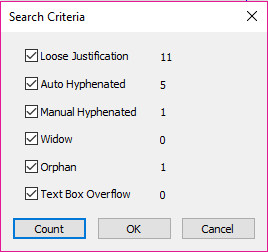
Um das gesamte Dokument zu durchsuchen, platzieren Sie den Cursor an einer beliebigen Stelle im Text und wählen Hilfsmittel > Zeilen prüfen > Erste Zeile. Um von der Stelle, an der sich der Cursor befindet, bis zum Ende des Dokuments zu suchen, platzieren Sie den Cursor an die Stelle, von der aus Sie die Suche starten wollen, und wählen Sie Hilfsmittel > Zeilen prüfen > Nächste Zeile oder drücken Sie Befehl+;/Strg+;. Zum Fortsetzen der Suche drücken Sie Befehl+;/Strg+;.
Anwenderdefiniertes Unterstreichen
Die Funktion Anwenderdefiniertes Unterstreichen ermöglicht das individuelle Einstellen von Farbe, Tonwert, Stärke und Versatz von Unterstreichungen. Anwenderdefiniertes Unterstreichen verhält sich sehr ähnlich wie der Schriftstil Unterstrichen, bietet aber mehr Einstellmöglichkeiten.
Anwenderdefinierte Unterstreichungsstile funktionieren ähnlich wie Stilvorlagen. Zum Erstellen, Bearbeiten oder Löschen eines Unterstreichungsstils wählen Sie Bearbeiten > Unterstreichungsstil. Zum Anwenden eines anwenderdefinierten Unterstreichungsstils wählen Sie seinen Namen im Untermenü Stil > Schriftstil > Unterstreichungsstil .
Um einen benutzerdefinierten Unterstreichungsstil anzuwenden, markieren sie den Text, den Sie unterstreichen möchten, und wählen Sie Stil > Schriftstil > Unterstreichungsstil > Anwenderdefiniert . Im Dropdown-Menü Unterstreichungsattribute können Sie die Farbe, den Tonwert, die Stärke und den Versatz der Unterstreichung festlegen.
Um eine benutzerdefinierte Unterstreichung zu entfernen, markieren Sie den Text und wählen Stil > Schriftstil > Unterstreichungsstil > Anwenderdefinierte Unterstreichung entfernen.
Hyperlinks
Mit den meisten HTML-Werkzeugen erstellen Sie einen Hyperlink durch die Auswahl eines Textbereichs oder eines Bildes und anschließender Eingabe der URL in ein Feld. In QuarkXPress funktioniert es etwas anders.
Ziele
Ein Ziel ist ein „Container“ für eine bestimmte URL. Ein QuarkXPress Projekt kann Farblisten und Stilvorlagen enthalten und ebenso Listen von Zielen. Jedes Ziel enthält eine der folgenden URL-Typen:
-
URL: Zeigt auf eine bestimmte Ressource im Web.
-
Seite: Zeigt auf eine bestimmte Seite im aktuellen Layout.
-
Anker: Zeigt auf einen bestimmte Stelle einer Seite im Layout.
Obwohl sich die Benutzeroberfläche bei URLs, Seiten und Ankern unterscheidet, ist der in der exportierten HTML-Datei enthaltene Link immer eine URL.
Wie Farben und Stilvorlagen besitzt auch jedes Ziel einen Namen. Sie können einem Ziel jeden gewünschten Namen geben. Ein Ziel für die URL https://www.quark.com könnte beispielsweise mit „Quark Website“ benannt sein.
So wie Sie in der Palette Farben eine Liste der Farben eines Projekts sehen können, können Sie in der Palette Hyperlinks die Liste der Ziele eines Projekts sehen. Und genauso wie Sie eine Farbe aus der Palette Farben anwenden können, können Sie ein Ziel auf den markierten Text oder das markierte Element „anwenden“, indem Sie auf den Hyperlink in der Palette Hyperlinks auf dieses Ziel klicken.
Die Liste der Ziele können Sie im Dialog Hyperlinks (MenüBearbeiten ) bearbeiten. Beachten Sie, dass (wie bei Farben) die Liste mit den Zielen eines Projekts auch Ziele enthalten kann, die im Projekt nicht verwendet werden.
Falls Sie es vorziehen, Hyperlinks zu erstellen, indem Sie etwas markieren und dann eine URL eingeben, können Sie auch das in QuarkXPress tun. Sie sollten sich allerdings bewusst sein, dass Sie in diesem Fall nichts anderes tun, als ein Ziel zu erstellen, das in die Liste der Ziele des Projekts aufgenommen und in der Palette Hyperlinks aufgelistet wird.
Anker
Ein Anker ist eine Markierung, die Sie einem Objekt an einer beliebigen Stelle des Layouts zugewiesen haben. Anker können mit folgenden Objekten verknüpft sein:
-
Mit einem Wort, einem Zeichen oder einer Zeichenfolge in einem Raster- oder einem HTML-Textrahmen oder in Text auf einem Pfad
-
Mit einem Bildrahmen
-
Mit einem bestimmten Bereich einer Image-Map
-
Mit einer bestimmten Zelle einer Tabelle
-
Mit einem leeren Rahmen
-
Mit einer Linie
In QuarkXPress sehen Anker-Symbole so aus: oder
 .
Erstellen eines Ziels
Ein Ziel enthält eine URL, auf die ein Hyperlink zeigen kann. So erstellen Sie ein Ziel:
-
Wählen Sie Fenster > Hyperlinks. Der Dialog Hyperlinks erscheint.
-
Um eine URL manuell einzugeben, wählen Sie URLund tippen die URL dann im Feld URL ein oder verwenden die Schaltfläche Auswählen , um einen Pfad zu einer speziellen Datei zu erstellen. (Bitte vergessen Sie nicht, dass der Pfad auch später in der exportierten HTML-Seite noch gültig sein muss.) Sie können aus vier gängigen Protokollen wählen, indem Sie das Dropdown-Menü neben dem Feld URL benutzen.
-
Um auf eine andere Seite im selben Layout zu verweisen, wählen Sie Seite im Feld Typ und anschließend eine Seite aus dem Dropdown-Menü Seite .
-
Um auf einen speziellen Anker im selben Layout zu verweisen, wählen Sie Anker im Feld Typ und anschließend einen Anker aus dem Dropdown-Menü Anker .
-
-
Klicken Sie auf OK. (Wenn Sie mehrere Ziele hinzufügen, drücken Sie die Umschalttaste während Sie auf OKklicken; der Dialog Neuer Hyperlink bleibt dann geöffnet.)
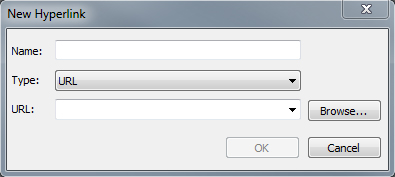
Erstellen eines Ziels mithilfe der Dialogbox Neuer Hyperlink .
Erstellen eines Ankers
Ein Anker ist nichts anderes als ein Zeiger, der auf einen bestimmten Ort in einem Layout zeigt. So erstellen Sie einen Anker:
-
Wählen Sie Fenster > Hyperlinks. Die Palette Hyperlinks erscheint.
-
Klicken Sie auf die Schaltfläche Neuer Anker in der Palette Hyperlinks .
-
Wählen Sie Stil > Anker > Neu.
-
Rufen Sie die Palette Hyperlinks auf und wählen Sie Neuer Anker.
-
Rufen Sie das Kontextmenü für den markierten Text oder das ausgewählte Objekt auf und wählen Sie Anker > Neu.
-
-
Geben Sie einen Namen für den Anker in das Feld Ankername ein oder wählen Sie einen noch nicht verwendeten Namen aus dem Dropdown-Menü.
-
Klicken Sie auf OK.
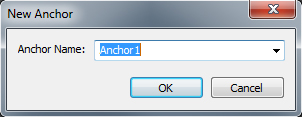
Konfigurieren eines neuen Ankers mithilfe der Dialogbox Neuer Anker .
Um einen „leeren“ Anker zu erstellen, wählen Sie alles ab und klicken dann auf die Schaltfläche Neuer Anker in der Palette Hyperlinks . Verwenden Sie dieses Verfahren, wenn Sie Hyperlinks erstellen möchten, die auf Anker in Teilen des Layouts zeigen, auf die Sie nicht zugreifen können oder die noch nicht erstellt wurden.
Erstellen eines Hyperlinks mit einem vorhandenen Ziel
Hyperlinks sind Textfolgen, Rahmen oder Linien, die auf ein bestimmtes Ziel zeigen. Um einen Hyperlink unter Verwendung eines bereits vorhandenen Ziels zu erstellen, wählen Sie den Textbereich oder Bildrahmen aus, den Sie als Hyperlink verwenden möchten und führen einen der folgenden Schritte durch:
-
Klicken Sie auf ein Ziel in der Palette Hyperlinks .
-
Wählen Sie Stil > Hyperlink > [Ziel].
-
Rufen Sie das Kontextmenü für den markierten Text oder das ausgewählte Objekt auf und wählen Sie Hyperlink > [Ziel].
Einen Hyperlink ganz neu erstellen
Hyperlinks sind Textfolgen, Rahmen oder Linien, die auf ein bestimmtes Ziel zeigen. So erstellen Sie einen Hyperlink zusammen mit seinem Ziel:
-
Markieren Sie den als Hyperlink zu verwendenden Textbereich oder das entsprechende Objekt.
-
Klicken Sie auf die Schaltfläche Neuer Hyperlink in der Palette Hyperlinks .
-
Wählen Sie Stil > Hyperlink > Neu.
-
Rufen Sie das Kontextmenü für den markierten Text oder den ausgewählten Rahmen auf und wählen Sie Hyperlink.
-
Um eine URL manuell einzugeben, wählen Sie URLund tippen die URL dann im Feld URL ein oder verwenden die Schaltfläche Auswählen , um einen Pfad zu einer speziellen Datei zu erstellen. (Bitte vergessen Sie nicht, dass der Pfad auch später in der exportierten HTML-Seite noch gültig sein muss.) Sie können aus vier gängigen Protokollen wählen, indem Sie das Dropdown-Menü neben dem Feld URL benutzen.
-
Um auf eine andere Seite im selben Layout zu verweisen, wählen Sie Seite und anschließend eine Seite aus dem Dropdown-Menü Seite .
-
Um auf einen speziellen Anker im selben Layout zu verweisen, wählen Sie Anker und anschließend einen Anker aus dem Dropdown-Menü Anker .
-
-
Klicken Sie auf OK.
Anzeigen von Links in der Palette Hyperlinks
Über die Schaltflächen und das Dropdown-Menü Zeigen in der Palette Hyperlinks können Sie einstellen, was in der Scroll-Liste der Palette angezeigt werden soll:
-
Klicken Sie auf die Schaltfläche Ziele anzeigen , um Ziele anzuzeigen.
-
Klicken Sie auf die Schaltfläche Anker anzeigen , um Anker anzuzeigen.
-
Klicken Sie auf die Schaltfläche Seitenverweise anzeigen , um Links zu Seiten in diesem Layout anzuzeigen.
-
Wählen Sie Name , um die Namen der Listenobjekte zu zeigen, oder Link , um die URL der Listenobjekte zu zeigen.
Formatieren von Hyperlinks
Standardmäßig ist der mit einem Hyperlink versehene Text unterstrichen und in den Standardfarben eingefärbt, die in der Dialogbox Vorgaben (Printlayout oder Digitales Layout > Allgemein) definiert wurden. Das Standard-Erscheinungsbild einzelner Hyperlinks kann durch die Auswahl der entsprechenden Wörter im Hyperlink und das Anwenden der gewünschten Formatierung (Farbe, Größe und Schrift) geändert werden.
Wenn Sie die Formatierung eines Absatzes ändern, der Text mit einem Hyperlink enthält, übernehmen die Hyperlinks Änderungen an Schrift und Schriftgröße des Absatzes, ihre Standardfarbe und die Unterstreichung bleiben jedoch erhalten.
Bearbeiten und Löschen von Zielen
Zum Ändern des Namens oder der URL eines Zieles wählen Sie das Ziel in der Palette
Hyperlinks und klicken Sie auf die Schaltfläche Bearbeiten . . Alle Änderungen, die Sie vornehmen, wirken sich auf alle Hyperlinks in diesem Layout
aus, die das Ziel verwenden.
Um ein Ziel zu löschen, wählen Sie dieses Ziel in der Palette Hyperlinks und klicken Sie auf die Schaltfläche Löschen . . Alle zu diesem Ziel führenden Hyperlinks werden aus dem Layout entfernt.
Alternativ dazu können Sie Ziele mithilfe des Dialogs Hyperlinks (MenüBearbeiten ) bearbeiten.
Bearbeiten und Löschen von Ankern
Zum Ändern des Namens eines Ankers wählen Sie diesen Anker in der Palette Hyperlinks und klicken Sie auf die Schaltfläche Bearbeiten .. Sie können den Namen des Ankers und den Anker selbst bearbeiten. Besitzt ein Anker
keinen Namen, wird in der Palette Hyperlinks nur der Anker angezeigt.
Um einen Anker zu löschen, wählen Sie diesen Anker in der Palette Hyperlinks und klicken Sie auf die Schaltfläche Löschen .. Alle zu diesem Anker führenden Hyperlinks werden aus dem Layout entfernt.
Alternativ dazu können Sie Anker mithilfe des Dialogs Hyperlinks (MenüBearbeiten ) bearbeiten.
Bearbeiten und Löschen von Hyperlinks
Um das Ziel eines Hyperlinks zu bearbeiten, markieren Sie diesen Hyperlink im Layout, klicken auf die Schaltfläche Bearbeiten in der Palette Hyperlinks und geben anschließend einen neuen Wert in das Feld URL ein oder wählen eine Option im Dropdown-Menü neben dem Feld URL .
Um das Ziel eines Hyperlinks zu löschen, markieren Sie diesen Hyperlink im Layout, klicken auf Kein Hyperlink in der Palette Hyperlinks oder wählen Stil > Hyperlink > Löschen.
Navigation mithilfe der Palette Hyperlinks
Außer zur Erstellung von Hyperlinks in der Palette Hyperlinks können Sie die Palette Hyperlinks auch nutzen, um zu Hyperlinks und Anker im aktiven QuarkXPress-Layout zu navigieren. So navigieren Sie mit der Palette Hyperlinks :
-
Um ein URL-Ziel anzusehen, doppelklicken Sie in der Palette Hyperlinks auf dieses Ziel. Die URL wird an den zuvor bestimmten Webbrowser übergeben.
-
Um zu einem Anker im aktiven Layout zu navigieren, doppelklicken Sie in der Palette Hyperlinks auf den Namen des Ankers.
Integration von Lesezeichen
Bei der Erstellung digitaler Publikationen als PDF-Dokumente können QuarkXPress-Anwender Lesezeichen integrieren, um PDFs interaktiver zu gestalten und den Lesern das direkte Navigieren zu einer ausgewählten Seite, einem Abschnitt oder Text zu erleichtern.
Benutzer können verschachtelte/gruppierte Lesezeichen innerhalb des Dokuments erstellen, um übergeordnete Beziehungen in einer erweiterbaren und ausklappbaren Liste anzuzeigen.
Verwenden von Lesezeichen:
-
Markieren Sie den Text, für den Sie ein Lesezeichen erstellen möchten, und klicken Sie auf die SchaltflächeNeues Lesezeichenin der Palette Lesezeichen (standardmäßig wird der vom Benutzer ausgewählte Text zur Lesezeichenbeschriftung).
-
Erstellen Sie ein Lesezeichen an der Cursorposition, ohne den Text zu markieren. Standardmäßig lautet der Name des Lesezeichens dann Neues Lesezeichen 1, Neues Lesezeichen 2, ... Neues Lesezeichen n.
-
Ein visueller Indikator für ein Lesezeichen wird an der entsprechenden Stelle im Layout sichtbar (am Anfang des ausgewählten Textes oder an der Cursorposition), wenn der Benutzer auf Ansicht -> Sichtzeichenklickt.
Lesezeichen im Layout in der Lesezeichenpalette -
Um ein Lesezeichen umzubenennen, wählen Sie dessen Beschriftung in der Lesezeichenpalette und klicken Sie einmal darauf, um die Inline-Bearbeitung der Lesezeichenbeschriftung zu aktivieren.
-
Das Lesezeichen wird auf der Ebene 0 erstellt, wenn kein Lesezeichen ausgewählt ist.
-
Wählen Sie ein vorhandenes Lesezeichen aus und erstellen Sie neue Lesezeichen; diese Lesezeichen werden als untergeordnete Lesezeichen des ausgewählten Lesezeichens erstellt. Es ist möglich, verschachtelte Lesezeichen auf der Ebene n zu erstellen.
-
Benutzer können die hierarchische Liste eines übergeordneten Lesezeichens ein- und ausblenden.
-
Wählen Sie ein Lesezeichen aus, und löschen Sie es mit der SchaltflächeLesezeichen löschen. Wenn Sie ein übergeordnetes Lesezeichen löschen, werden auch sämtliche untergeordneten Lesezeichen gelöscht.
-
Ziehen Sie Lesezeichen innerhalb der Lesezeichenpalette, um deren Position zu ändern oder eine neue Hierarchie zu erstellen.
-
Um ein Lesezeichen neu anzuordnen, wählen Sie das Lesezeichen aus und ziehen Sie es auf das Ziel-Lesezeichen und legen es dort ab. Eine dunkle Linie wird über der Ablageposition angezeigt, bevor Sie das gezogene Lesezeichen freigeben.
-
Um ein verschachteltes Lesezeichen zu erstellen, wählen Sie das Lesezeichen aus und ziehen Sie es per Drag&Drop über das Ziel-Lesezeichen. Das Ziel-Lesezeichen wird hervorgehoben, bevor Sie das gezogene Lesezeichen loslassen.
-
Navigieren Sie zu einem Lesezeichen im Layout, indem Sie auf das entsprechende Lesezeichensymbol oder die Lesezeichenbeschriftung in der Lesezeichenpalette doppelklicken. Ist die Lesezeichenbeschriftung bereits in der Palette ausgewählt, kann der Benutzer durch Doppelklick auf das Lesezeichensymbol zu dem entsprechenden Lesezeichen im Layout navigieren. Wenn die Lesezeichenbeschriftung nicht in der Palette ausgewählt ist, kann der Benutzer auf die Lesezeichenbeschriftung oder das Lesezeichensymbol doppelklicken, um zu dem entsprechenden Lesezeichen im Layout zu navigieren.
-
Um alle Lesezeichen für den markierten Text zu löschen, rufen Sie das Kontextmenü der Lesezeichenpalette auf und wählenLesezeichen für markierten Text löschen. Um alle Lesezeichen für eine ganze Geschichte zu löschen, rufen Sie das Kontextmenü der Lesezeichenpalette auf und wählenLesezeichen für den gesamten Text löschen.
-
Beim Kopieren/Einfügen der Lesezeichen werden die eingefügten Lesezeichen auf der Ebene 0 erstellt. Wenn ein Lesezeichen mit demselben Namen bereits in der Lesezeichenpalette vorhanden ist, wird das eingefügte Lesezeichen mit einer Nummer als Suffix versehen.
-
Lesezeichen werden beim Duplizieren des Layouts ebenfalls dupliziert. Die Lesezeichenhierarchie und die Namen der Lesezeichen werden im duplizierten Layout beibehalten.
PDF-Exportoptionen für Lesezeichen -
Um die Lesezeichen im Layout als PDF zu exportieren, wählen Sie unterHyperlinks in PDF-Exportoptionen einschließen–Als Lesezeichen exportierenentwederLayout-LesezeichenoderListen als Lesezeichen. Bei der PDF-Ausgabe wird die gleiche Lesezeichenhierarchie beibehalten, wie sie in der Lesezeichenpalette zu sehen ist. Durch Anklicken der Lesezeichen in der PDF-Datei navigieren Sie zu der entsprechenden Seite in der PDF-Datei.
Verbesserungen der Lesezeichenfunktion
-
Mit QuarkXPress können Sie Lesezeichen für ein ganzes Buch erstellen. Bei der Erzeugung einer einzigen PDF-Ausgabedatei aus einem Buch werden die Lesezeichen aller Kapitel zusammengeführt. Die Lesezeichenhierarchie und die Namen der Lesezeichen bleiben in der zusammengeführten PDF-Datei erhalten. Der Benutzer kann auf das Lesezeichen im Lesezeichenbereich doppelklicken, um zu der Seite zu navigieren, auf der sich das entsprechende Lesezeichen befindet.
-
Lesezeichen können aus InDesign-Dateien in QuarkXPress importiert werden. Die Lesezeichenhierarchie und die Namen der Lesezeichen werden beim Importieren der InDesign-Datei beibehalten. Danach kann der Benutzer die Lesezeichen bearbeiten, die Lesezeichen neu anordnen, die Lesezeichen löschen und durch Doppelklick auf die Lesezeichen in der Lesezeichenpalette zu den entsprechenden Lesezeichen im Layout navigieren.
-
Benutzer können zusammenhängende oder nicht zusammenhängende Lesezeichen desselben Elternteils oder verschiedener Elternteile, einzeln und verschachtelt in der Lesezeichenpalette, mehrfach auswählen und sie löschen.
-
Die Seitennummer und der Name des Lesezeichens werden in den Tooltips angezeigt, wenn der Mauszeiger über die Lesezeichen in der Lesezeichenpalette bewegt wird.
-
Lesezeichen werden beibehalten, aber ihre Hierarchie wird beim Klonen von Dokumenten in QuarkXPress nicht beibehalten. Alle Lesezeichen erscheinen im geklonten Dokument auf der Ebene 0.
-
Lesezeichen können aus XPress-Tags importiert und auch als solche exportiert werden. Die Lesezeichenhierarchie und die Lesezeichennamen werden beim Import der XPress-Tags-Datei beibehalten. Der Benutzer kann auf das Lesezeichen in der Lesezeichenpalette doppelklicken, um zu dem entsprechenden Lesezeichen im Layout zu navigieren.
-
Lesezeichen bleiben beim Verketten und Entketten von Textrahmen mit Linkster erhalten. Die Lesezeichenhierarchie und die Namen der Lesezeichen bleiben erhalten.
-
Lesezeichen können in der Story-Editor-Ansicht erstellt, bearbeitet, umgeordnet und gelöscht werden.