
Projekte und Layouts
QuarkXPress Dateien werden als Projekte bezeichnet und jedes Projekt enthält ein oder mehrere Layouts. Jedes Layout wird innerhalb eines Projekts gespeichert und jedes Projekt enthält mindestens ein Layout. Jedes Layout kann aus maximal 2000 Seiten bestehen und bis 224" x 224" (568,96 x 568,96 cm) groß sein (bzw. 112" x 224" (284,48 x 568,96 cm) für eine Doppelseite). Projekte können eine unbeschränkte Anzahl von Layouts enthalten.
Da in einer einzigen Datei mehrere Layouts gespeichert werden können, ist die Verwendung von Inhalten in unterschiedlichen Versionen eines Dokuments ein Kinderspiel. Beispiel: Ein Brief mit identischem Text in den Layoutgrößen US Letter und A4.
QuarkXPress Projekte können zwei Layouttypen enthalten: Print und Digital. Sie können ein Projekt verwenden, um Inhalte für verschiedene Medien zu erstellen, z. B. für Print, PDF, ePub, native Apps und HTML5-Publikationen.
Arbeiten mit Projekten
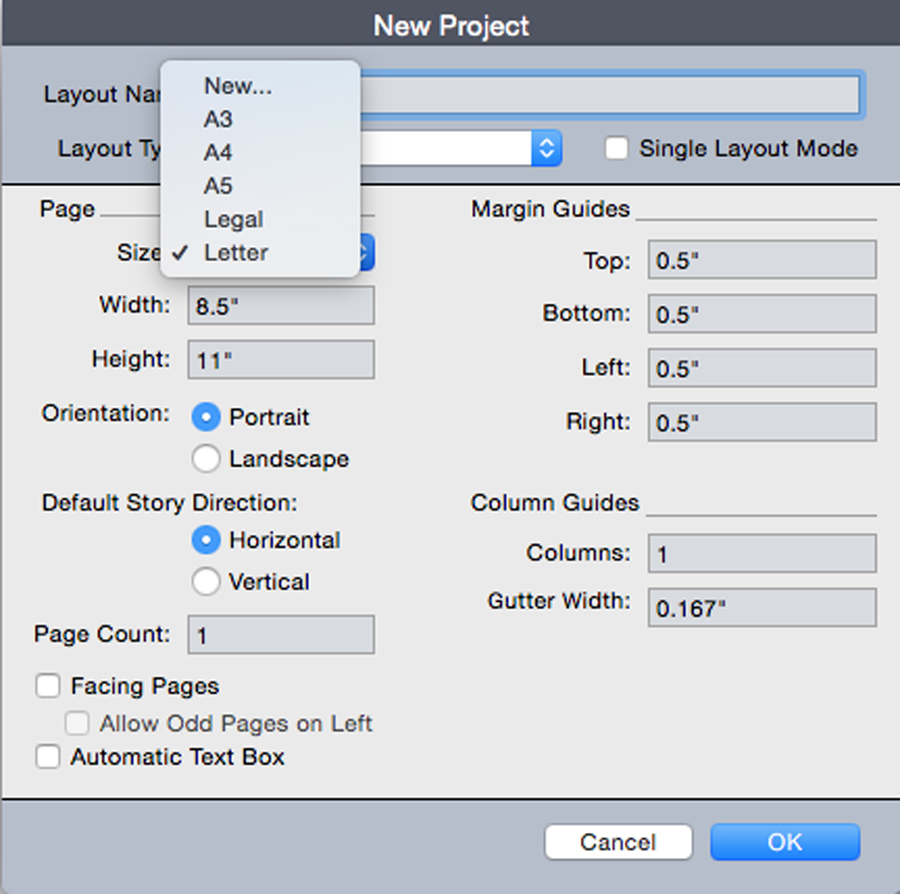
Zum Erstellen eines Projekts wählen Sie Ablage/Datei > Neu > Projekt. Der Dialog Neues Projekt erscheint.
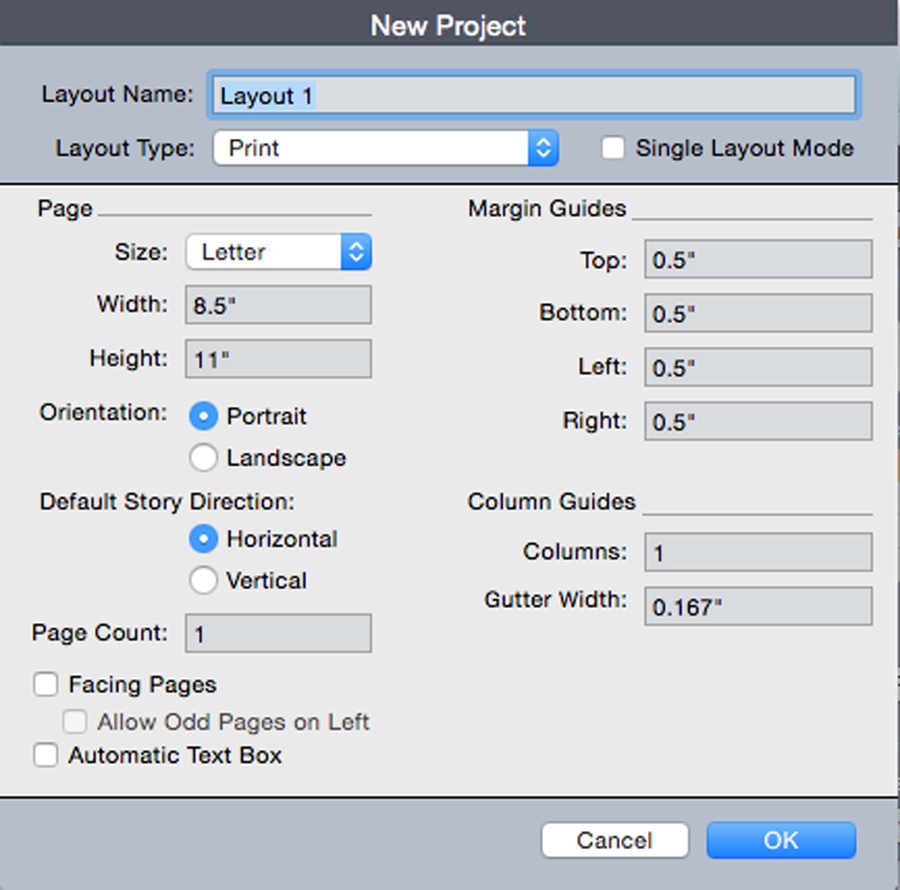
Jedes QuarkXPress Projekt enthält mindestens ein Layout. Beim Erstellen eines Projekts muss daher für die Datei ein Standardlayout bestimmt werden. Um den Medientyp des Layouts anzugeben, wählen Sie Print oder Digital im Dropdown-Menü Layouttyp . Zusätzlich können Sie im Dropdown-Menü den digitalen Layouttyp, Fixed oder Flex auswählen.
Weitere Informationen zu digitalen Layouts finden Sie unter Digitales Publishing mit QuarkXPress. Weitere Informationen zu Flex-Layouts finden Sie unter Erste Schritte mit Flex-Layouts.
In einer der Sprachversionen von QuarkXPress erstellte Projekte lassen sich in jeder beliebigen anderen Sprachversion bearbeiten, drucken und sichern. Alle verfügbaren Rechtschreiblexika und Regeln für die Silbentrennung werden von jeder Sprachversion unterstützt.
Optionen für Printlayouts
Sie können den Standardnamen für das Layout verwenden oder einen neuen Namen für das Layout in das Feld Layoutname eingeben.
Standardmäßig erscheinen Register für alle Layouts des Projekts ganz oben im Projektfenster. Wenn Sie diese Register ausblenden möchten, aktivieren Sie Einzellayout-Modus. (Sie können Layouts trotzdem zu Projekten hinzufügen, jedoch wird dadurch der Einzellayout-Modus abgeschaltet.)
Die Steuerelemente in den einzelnen Fenstern des Bereichs Seite ermöglichen das Einstellen der Seitengröße und Seitenausrichtung für das Standard-Layout.
Weitere Informationen über die Verwendung von anwenderdefinierten Seitengrößen finden Sie unter „Anwenderdefinierte Seitengröße“.
Die Checkbox Doppelseiten erlaubt das Erstellen von Doppelseiten. In einem Projekt mit horizontaler Textlaufrichtung ermöglicht die Checkbox Ungerade Seiten links zulassen die Einstellung, ob sich links ungerade Seiten befinden dürfen. In einem Projekt mit vertikaler Textlaufrichtung ermöglicht die Checkbox Ungerade Seiten rechts zulassen die Einstellung, ob sich rechts ungerade Seiten befinden dürfen.
Die Checkbox Automatischer Textrahmen ermöglicht das Hinzufügen eines Textrahmens zur Standard-Musterseite des Layouts.
Die Steuerelemente für Randhilfslinien ermöglichen die Einstellung der Standard-Ränder des Layouts und die Einstellelemente im Bereich Spalteneinteilung erlauben das standardmäßige Erstellen einer mehrspaltigen Seite.
Im Feld Seitenzahl geben Sie die Anzahl Seiten an, die Sie gleich zu Beginn erstellen möchten.
Layoutebenen-Anschnitt
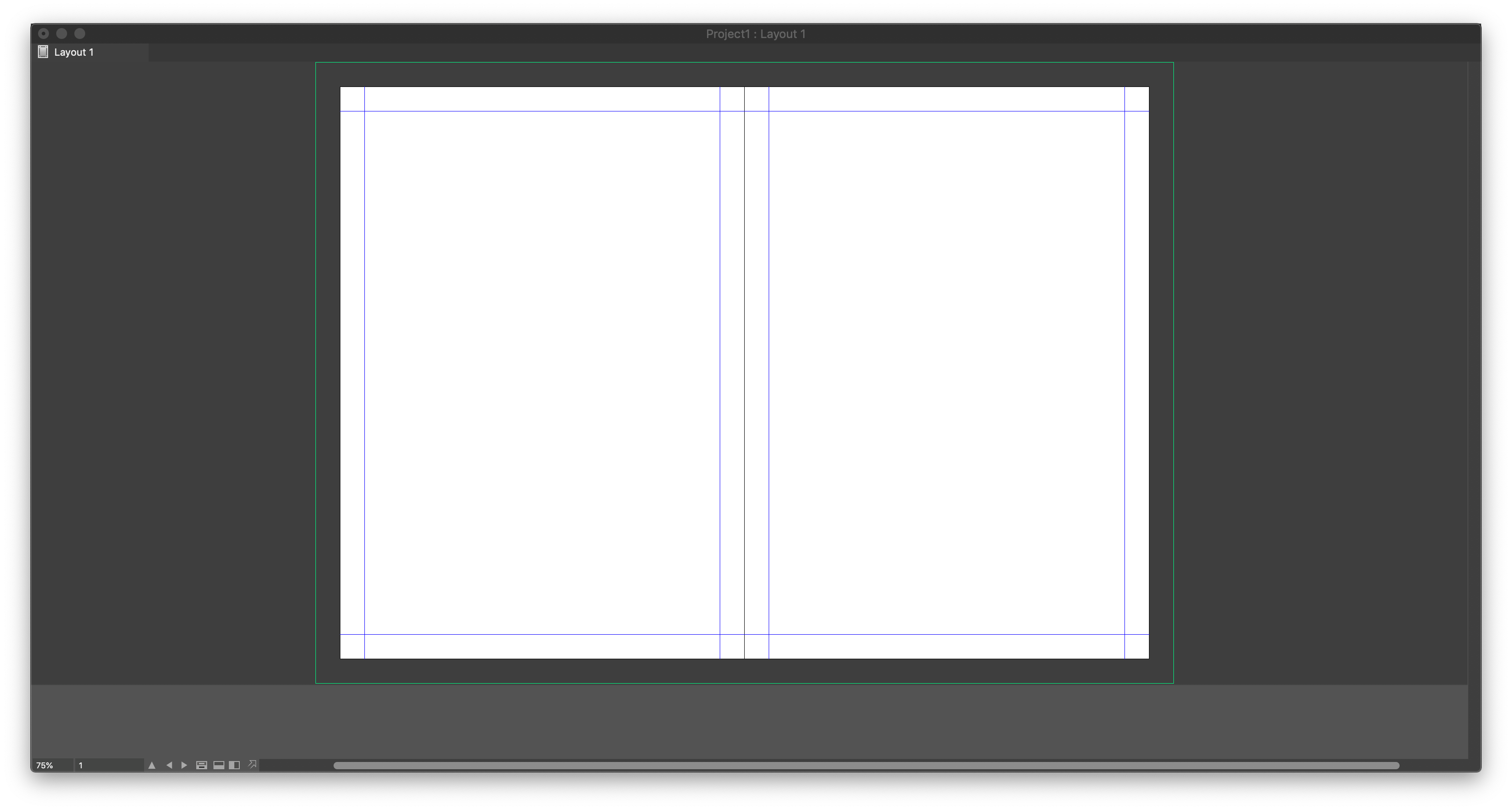
QuarkXPress bietet Anwendern jetzt die Möglichkeit, bereits bei der Erstellung eines Drucklayouts den Beschnitt festzulegen. Sie können zwischen symmetrischem und asymmetrischem Anschnitt wählen und auch die Beschnittwerte für den oberen, rechten, unteren, linken oder oberen, inneren, unteren, äußeren Rand angeben, je nachdem, ob das Layout Doppelseiten enthält oder nicht. Benutzer können diese Einstellungen jederzeit über das Dialogfeld „Layout-Eigenschaften“ anpassen. Bitte beachten Sie, dass für schon vorhandene Dokumente die Anschnitteinstellungen standardmäßig auf 0 gesetzt werden.
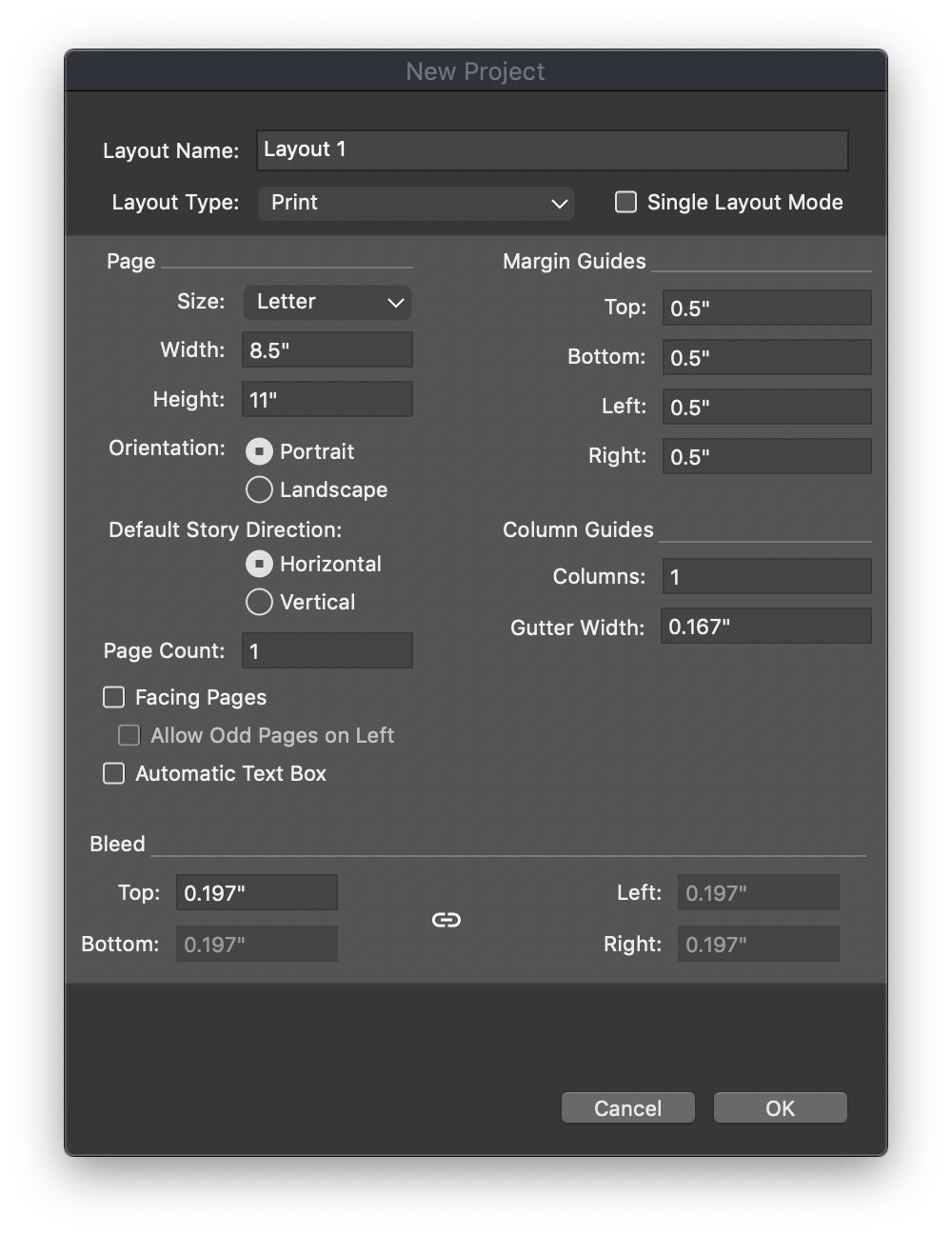
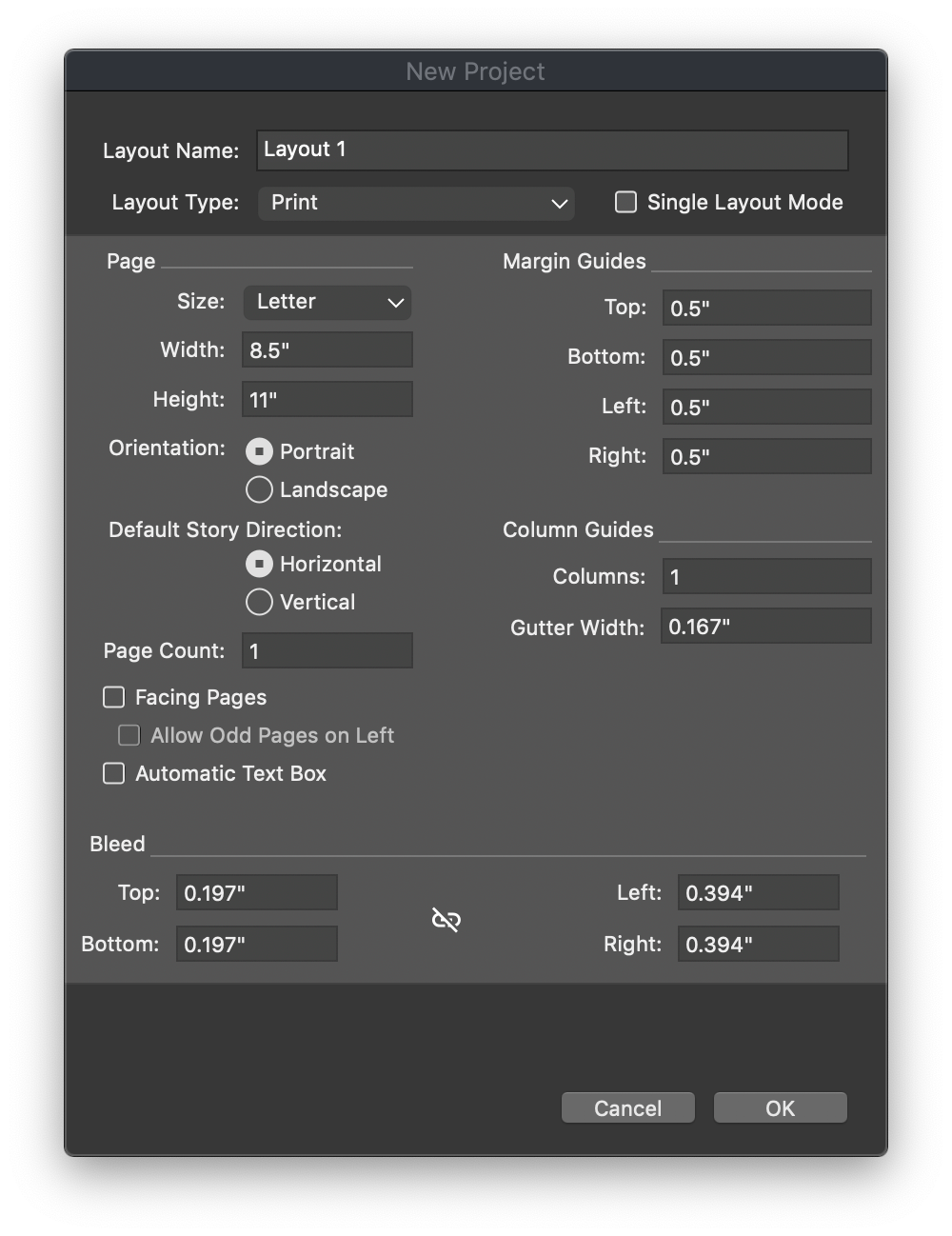
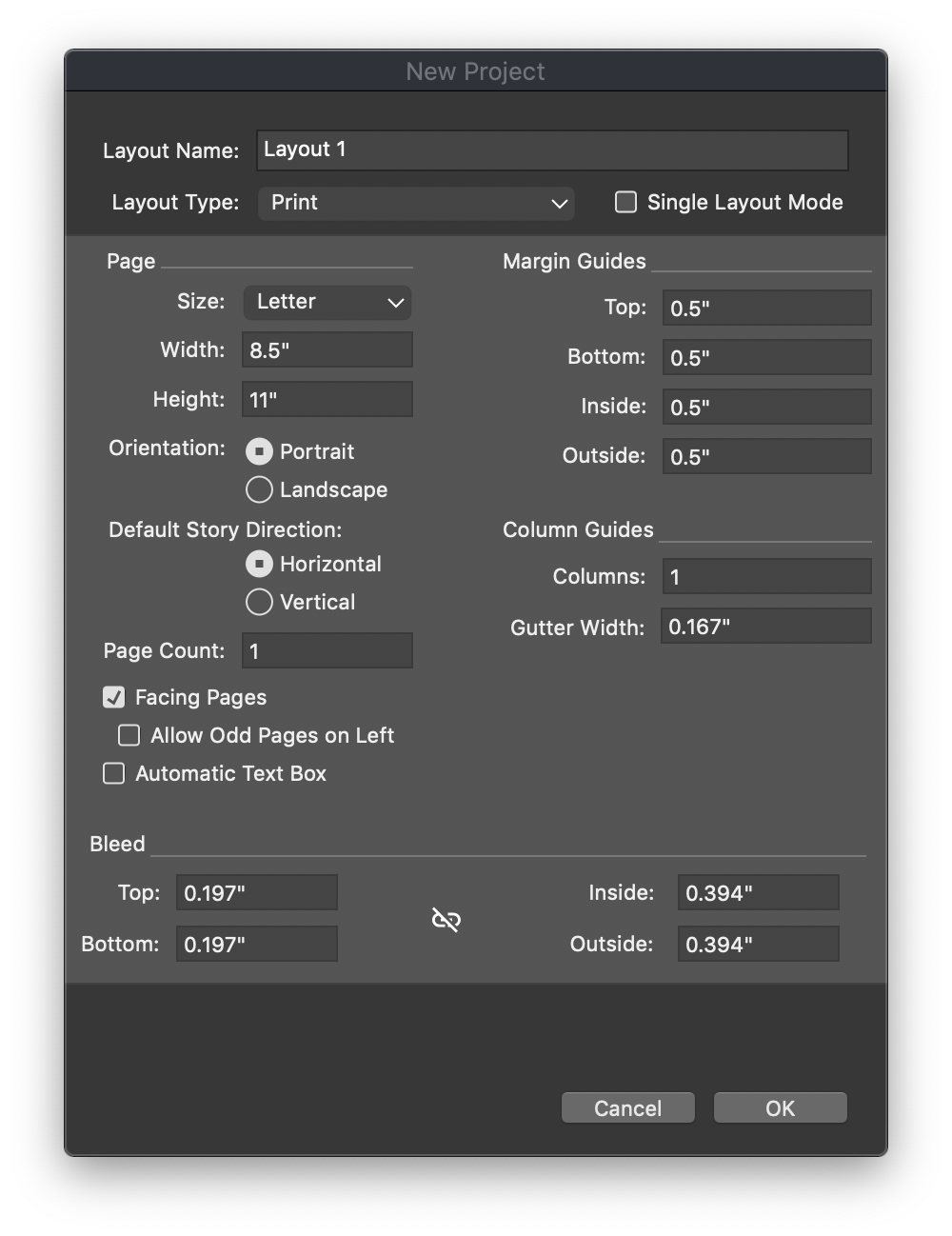
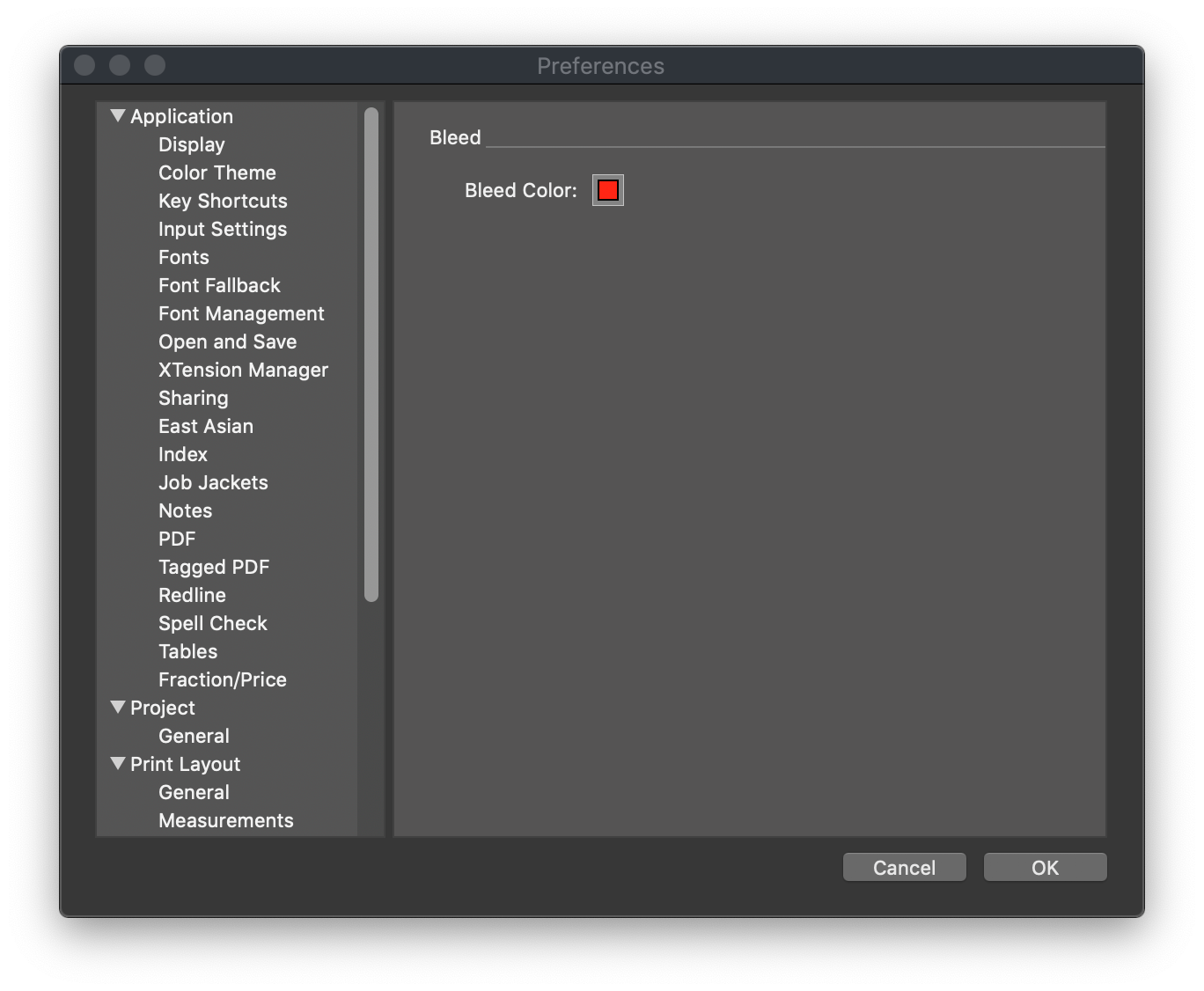
Darüber hinaus wird während des Verfassens des Dokuments eine Hilfslinie für die Beschnittzugabe angezeigt, und der Benutzer kann die Elemente an dieser Hilfslinie einrasten lassen. Die Farbe der Beschnitthilfslinie kann in der Registerkarte Anschnitt in den Layout-Vorgaben angepasst werden.
Verschiedene Ausgabestile sowie der Ausgabedialog wurden um eine Einstellung erweitert, mit der Beschnitteinstellungen auf Layoutebene bei der Generierung der Ausgabe festgelegt werden können. Für alle vorhandenen Ausgabestile ist diese Einstellung standardmäßig deaktiviert, und für jeden neuen Ausgabestil, den Sie erstellen, ist diese Einstellung standardmäßig aktiviert.


Erstellen eines Projekts aus einer IDML-Datei
In QuarkXPress bietet die Funktion IDML-Import die Möglichkeit, in InDesign erstellte IDML-Dokumente in QuarkXPress-Projekte umzuwandeln, mit allen Assets wie Text, Bilder, mit allen Objekten, Stilvorlagen, Farben, Mischmodi, Verläufen, verankerten Objekten und vielen mehr.
So erstellen Sie ein Projekt aus einer IDML-Datei:
1. Wählen Sie Neu > Projekt aus IDML
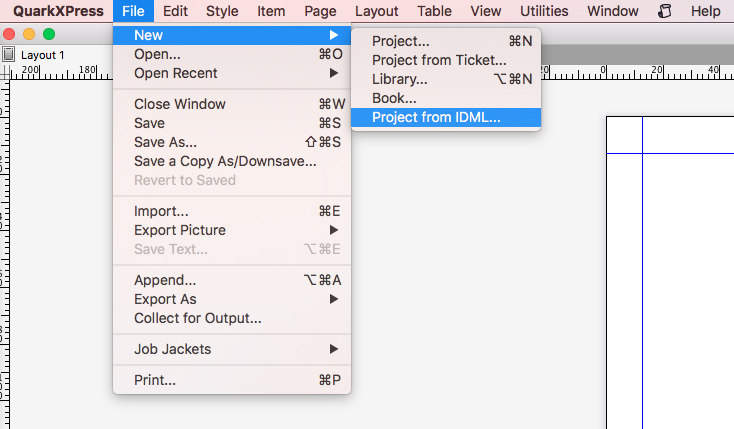
2. Wählen Sie die IDML-Datei im Dateisystem
Umwandlungen zwischen unterschiedlichen Anwendungen sind vermutlich nicht 100 % identisch. Funktionen, die InDesign bietet und QuarkXPress nicht, werden nicht konvertiert. Funktionen, für die QuarkXPress höhere Funktionalität als InDesign bietet, benötigen eventuell eine Überarbeitung, um die vollen Möglichkeiten von QuarkXPress nutzen zu können. Es gibt mehrere Eigenschaften, die noch nicht für IDML unterstützt werden.
Die folgenden Objekte und Attribute werden ignoriert und nicht konvertiert:
-
Unterstreichungsstile
-
Digitale Layouts
-
Getaggte Elemente
-
Änderungen nachverfolgen
-
Interaktivität
-
Erweiterte Bildebenen
-
Legendenanker
-
Notizen
-
Ostasiatische Funktionen
Mit InDesign CS4 erstellte IDML-Dateien können nicht konvertiert werden. QuarkXPress unterstützt die Umwandlung von IDML-Dateien, die aus InDesign CS5, CS6 und CC exportiert wurden.
InDesign-Dateien in QuarkXPress-Projekte konvertieren
Einzelne InDesign-Dateien in QuarkXPress öffnen
Sie können IDML-Dateien und auch INDD-Dateien über das Menü Ablage/Datei > Offnen in QuarkXPress öffnen.
Stapelumwandlung von InDesign-Dateien in QuarkXPress-Projekte
Sie können Ihre InDesign-Dateien (IDML und INDD) nahtlos in QuarkXPress Projekte konvertieren. Es gibt verschiedene Möglichkeiten, InDesign-Dateien automatisch mithilfe von Smart Scan zur Stapelumwandlung zu suchen oder individuelle Dateien zur Umwandlung auszuwählen. Sie können außerdem einzelne Dateien zur Umwandlung auswählen/abwählen.
So funktioniert es:
-
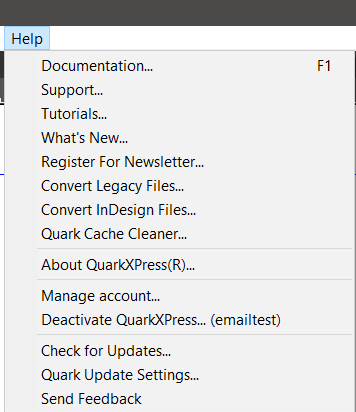
Der Dialog InDesign-Dateien konvertieren erscheint automatisch nach einer Neuinstallation von QuarkXPress. Alternativ können Anwender auch den Dialog InDesign-Dateien konvertieren aus dem Menü Hilfe > InDesign-Dateien konvertieren aufrufen.
-
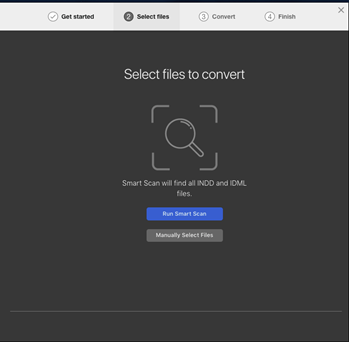
Der Dialog InDesign-Dateien konvertieren erscheint und der Anwender muss die Option zum Konvertieren der Dateien auswählen. Der Anwender muss auf „Führen Sie Smart Scan aus“ oder „Dateien manuell auswählen“ klicken.
-
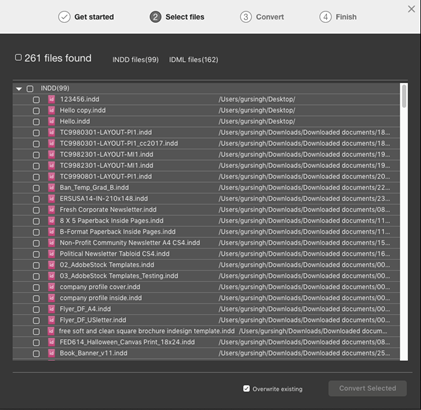
Nach dem Scan werden alle INDD- & IDML-Dateien angezeigt und der Anwender kann alle Dateien oder nur ein a paar zur Konvertierung wählen, bevor er auf den Button „Auswahl konvertieren“ klickt.
-
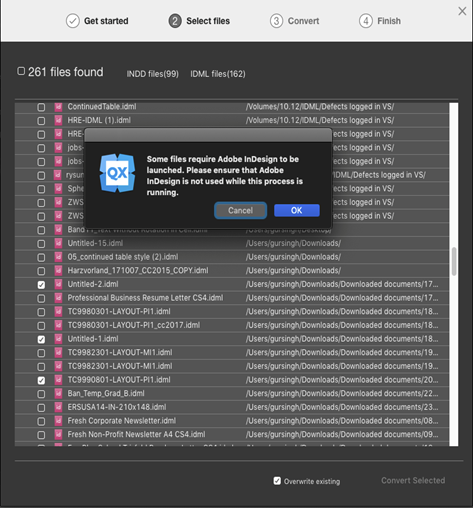
Nach dem Klicken auf den Button „Auswahl konvertieren“ wird eine Warnmeldung 'Einige Dateien verlangen den Start von Adobe InDesign. Bitte stellen Sie sicher, dass Adobe InDesign während der Laufzeit dieses Prozesses nicht ausgeführt wird.‘ angezeigt.
-
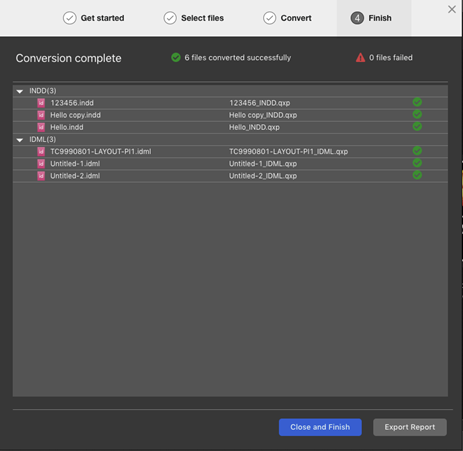
Die Ergebnisse werden am Ende des Umwandlungsprozesses angezeigt. Ein Anwender kann den Zielordner aufrufen, indem er auf die konvertierten QuarkXPress-Dateien in diesem Dialog klickt.
Hinweis:
-
Zum Konvertieren von InDesign (INDD)-Dateien sollte eine Version von InDesign auf einem Kundenrechner installiert sein.
-
Verbesserte Tabellenstile beim IDML-Import
Alle angewendeten Tabellenstile und lokale Formatierungen können direkt beim IDML-Import in das QuarkXPress-Projekt importiert werden.
-
Eigenschaften, die durch Tabellenstile angewendet wurden, werden in Tabellenstile mit demselben Namen in QuarkXPress abgebildet.
-
Zellenstile, die unabhängig in InDesign zugewiesen wurden, werden lokal abgebildet.
Aktuelle Einschränkungen/Defekte
-
Einige fortgeführte oder lange Tabelleninhalte können als Überlauf angezeigt werden.
-
Einige Funktionen in InDesign für Zeile, Rand, Schattierung (Erste auslassen, Letzte auslassen, Alternierende Zeile & Spalte) werden nicht abgebildet.
Objektnamen für InDesign-Dateien importieren
Objektnamen werden beim Import von InDesign-Dateien in QuarkXPress beibehalten.
IDML-Integration mit Beschnitt
Beschnittwerte auf Layoutebene können aus InDesign-Dateien in QuarkXPress importiert werden.
Dies besteht aus der Einstellung der Beschnittwerte und des asymmetrischen und symmetrischen Anschnitts. Wenn alle vier Werte gleich sind, handelt es sich um einen symmetrischen Beschnitt, andernfalls um einen asymmetrischen Beschnitt.
Speichern und Benennen von QuarkXPress Projekten
Wenn Sie ein QuarkXPress Projekt erstmals sichern, erscheint der Dialog Sichern unter . Verwenden Sie diese Dialogbox, um einen Projektnamen, den Speicherort und den Typ anzugeben.
Wenn Sie ein QuarkXPress Projekt speichern, können Sie eine Option aus dem Dropdown-Menü Typ/Dateityp wählen hinzufügen:
-
Wählen Sie Projekt , um ein Projekt zu sichern, das Sie anschließend wieder ändern können.
-
Wählen Sie Projektvorlage , um eine schreibgeschützte Version des Projekts zu sichern.
Exportieren von Layouts und Projekten
Um eines oder mehrere Layouts des aktiven Projekts zu exportieren, wählen Sie Ablage/Datei > Sichern einer Kopie unter/als ältere Version. Geben Sie einen Namen in das Feld Dateiname ein und wählen Sie einen Typ und eine Version in den Feldern Dateityp und Version .
Um alle Layouts eines Projekts zu exportieren, aktivieren Sie Alles auswählen im Bereich Layouts . Wenn Sie einzelne Layouts exportieren möchten, markieren Sie diese in diesem Bereich.
Um markierte Layouts zu exportieren, die Sie in einer älteren Version von QuarkXPress öffnen können, wählen Sie die Nummer der älteren Version aus dem Dropdown-Menü Version .
Anwenderdefinierte Seitengröße
Wenn Sie regelmäßig speziell angepasste Seitengrößen benötigen, können Sie diese Abmessungen festlegen und zum Dropdown-Menü Seitengröße im Dialog Neues Projekt hinzufügen. Diese benutzerdefinierten Seitengrößen können sowohl für Print- als auch eBook-Layouts genutzt werden.
So erstellen Sie eine benutzerdefinierte Seitengröße:
-
Wählen Sie Ablage/Datei > Neu > Projekt. Der Dialog Neues Projekt erscheint.
-
Wählen Sie entweder Print oder Digital im Dropdown-Menü Layouttyp .
-
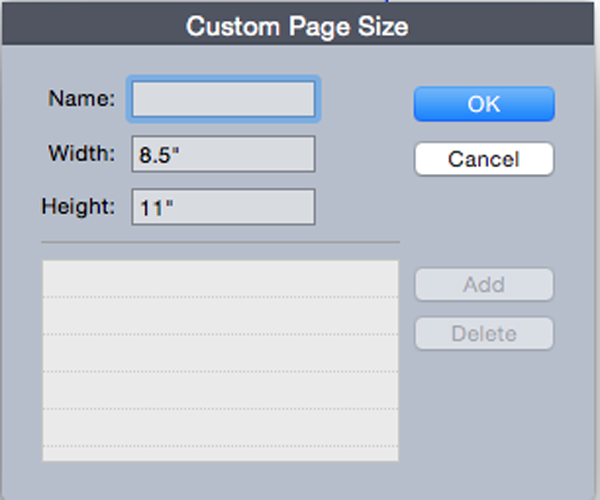
Wählen Sie Neu im Dropdown-Menü Seitengröße: . Für die Option Benutzerdefinierte Seitengröße erscheint.
-
Geben Sie einen Namen für die neue benutzerdefinierte Seitengröße ein und legen Sie deren Breite und Höhefest. Die Ausrichtung wird automatisch berechnet entsprechend der Eingabewerte für Breite und Höhe.
Um mehrere benutzerdefinierte Seitengrößen anzulegen, klicken Sie auf Hinzufügen. Die neue benutzerdefinierte Seitengröße wird in die Liste übernommen und Sie haben die Möglichkeit, weitere anzulegen. Um eine benutzerdefinierte Seitengröße zu löschen, wählen Sie sie in der Liste und klicken Sie auf Löschen. Um eine benutzerdefinierte Seitengröße zu bearbeiten, wählen Sie sie in der Liste und legen die Werte für Breite und Höhe erneut fest.
-
Klicken Sie auf OK.
Alle von ihnen erstellten benutzerdefinierten Seitengrößen erscheinen im Dropdown-Menü Seitengröße in den Dialogen Neues Projekt und Neues Layout und können beim Erstellen von neuen Print- und digitalen Layouts ausgewählt werden; allerdings können für Printlayouts definierte Seitengrößen nur beim Erstellen von neuen Printlayouts ausgewählt werden und für digitale Layouts definierte Seitengrößen nur für die Erstellung von neuen digitalen Layouts. Benutzerdefinierte Seitengrößen werden gelöscht, wenn Ihre Vorgaben gelöscht und neue Vorgaben festgelegt werden.
Benutzerdefinierte Seitengrößen können auch mithilfe des Dialogs Neues Layout angelegt werden (Layout > Neu).
Arbeiten mit Layouts
Es ist ganz einfach, von einem Layout zu einem anderen zu navigieren, Layouts hinzuzufügen, sie zu duplizieren und zu löschen.
Standardmäßig erscheinen Register für alle Layouts des Projekts ganz oben im Projektfenster. Nur unter Mac OS X können Sie die Reihenfolge der Layouts, die im Register Layout angezeigt werden, durch Ziehen und Loslassen der Register mit den Layoutnamen ändern. Diese Einstellung wird mit dem Dokument gesichert und die Reihenfolge beibehalten.
Verwenden Sie für die Navigation die Register oben im Projektfenster.
Um ein Layout zum aktiven Projekt hinzuzufügen, wählen Sie Layout > Neu oder klicken Sie auf ein Layout-Register und wählen Sie Neu aus seinem Kontextmenü.
Zum Duplizieren eines Layouts markieren Sie das gewünschte Layout, wählen dann Layout > Duplizieren oder wählen Duplizieren im Kontextmenü des Registers Layout . Sie können ein Printlayout in ein digitales Layout duplizieren oder ein digitales Layout in ein Printlayout, indem Sie Digital oder Print als Layouttyp auswählen. (Weitere Informationen finden Sie unter Digitales Publishing mit QuarkXPress.)
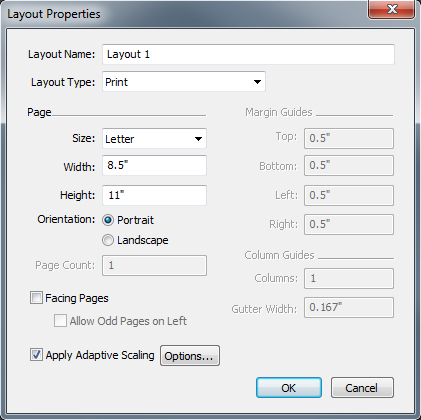
Um die Eigenschaften eines Layouts zu ändern, markieren Sie das Layout, wählen dann Layout > Layouteigenschaften oder wählen Layouteigenschaften im Kontextmenü des Registers Layout . Der Dialog Layouteigenschaften erscheint. Sie können diese Dialogbox verwenden, um die eingeschränkten Layouteigenschaften auf der Basis des Layouttyps zu ändern; ein Layout kann allerdings nicht in ein digitales Layout geändert werden (und umgekehrt). (Weitere Informationen finden Sie unter Digitales Publishing mit QuarkXPress.)
Um ein Layout zu löschen, markieren Sie das Layout, wählen dann Layout > Löschen oder wählen Löschen im Kontextmenü des Registers Layout .
Wenn Sie folgende Befehle verwenden, wird nur das aktive Layout für die Endausgabe berücksichtigt:
-
Ablage/Datei > Export als > PDF
-
Ablage/Datei > Export als > EPS
-
Ablage/Datei > Export als > JPEG/PNG/TIFF
-
Ablage/Datei > Export als > HTML5-Publikation
-
Ablage/Datei > Export als > iOS App
-
Ablage/Datei > Export als > Android App
-
Ablage/Datei > Export als > ePub
-
Ablage/Datei > Export als > Artikel
Ressourcen auf Projekt- und Layoutebene
Die Definition einiger Ressourcen findet auf Projektebene statt, während andere Ressourcen auf der Layoutebene deklariert werden.
Ressourcen auf Projektebene
Ressourcen auf Projektebene können für jedes Layout eines Projekts benutzt werden und sind in allen Layouts gleich, in denen sie verwendet werden. Ressourcen auf Projektebene enthalten Programmvorgaben, Stilvorlagen, Farben, S&B, Listen und Striche und Streifen.
Obwohl alle von Ihnen erzeugten Listendefinitionen in jedem Layout eines Projekts verwendet werden können, wird eine Liste nur im aktiven Layout zusammengestellt.
Ressourcen auf Layoutebene
Ressourcen auf Layoutebene können für jedes Layout im Projekt individuell eingerichtet werden. Zu den Ressourcen auf Layoutebene zählen:
-
Layoutvorgaben (QuarkXPress/Bearbeiten > Vorgaben > Layout)
-
Unterschneidungseinstellungen
-
Spationierungseinstellungen
-
Trennausnahmen
-
Zoomwerte
Adaptive Skalierung
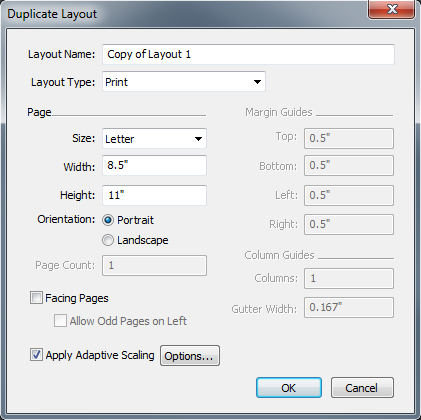
Dieser Abschnitt beschreibt die Option Adaptive Skalierung anwenden in den Dialogen Layout duplizierenund Layouteigenschaften .
Diese Option ist nur verfügbar im Dialog Layouteigenschaften für Print- Layouts.
Mit dieser Funktion werden Elemente auf der Basis eines konfigurierbaren Regelsets skaliert, um ein beinahe „gebrauchsfertiges“ Layout in der neuen Größe zu erhalten.
-
Um die adaptive Skalierung beim Duplizieren eines Layouts anzuwenden, wählen Sie Layout > Duplizieren. Der Dialog Layout duplizieren erscheint.
Um die adaptive Skalierung auf das aktuelle Print- Layout anzuwenden, wählen Sie Layout > Layouteigenschaften. Der Dialog Layouteigenschaften erscheint.
-
Aktivieren Sie Adaptive Skalierung anwenden.
-
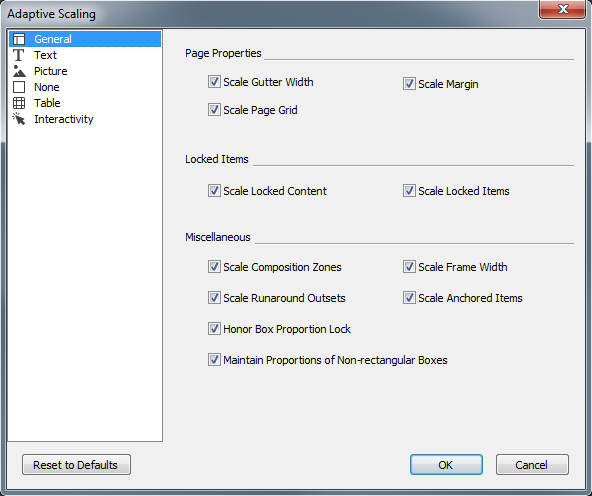
Klicken Sie auf Optionen , um die Regeln für die Skalierung von Elementen im Layout zu konfigurieren. Der Dialog Adaptive Skalierung erscheint.
-
Hier konfigurieren Sie die Regeln für die Skalierung von Elementen im Layout. Im Dialog Adaptive Skalierung können Sie die Regeln für Seiteneigenschaften, gesperrte Elemente, Text, Bilder, Rahmen, Linien, Tabellen und alle Interaktionselemente konfigurieren, die im Layout vorkommen können.
-
Klicken Sie auf OK.
Es wird empfohlen, eine Kopie Ihrer Datei zu erstellen, bevor Sie die adaptive Skalierung verwenden, insbesondere wenn Sie die Option Rahmenattribute und Inhalt synchronisieren in den Registern Text, Bildund Kein des Dialogs Adaptive Skalierung aktiviert haben. Diese Option wirkt sich auf das Quellenlayout aus und die Freigabe kann nicht rückgängig gemacht werden. So werden zahlreiche Inhalte zur Palette Inhalte hinzugefügt.
Große Arbeitsfläche
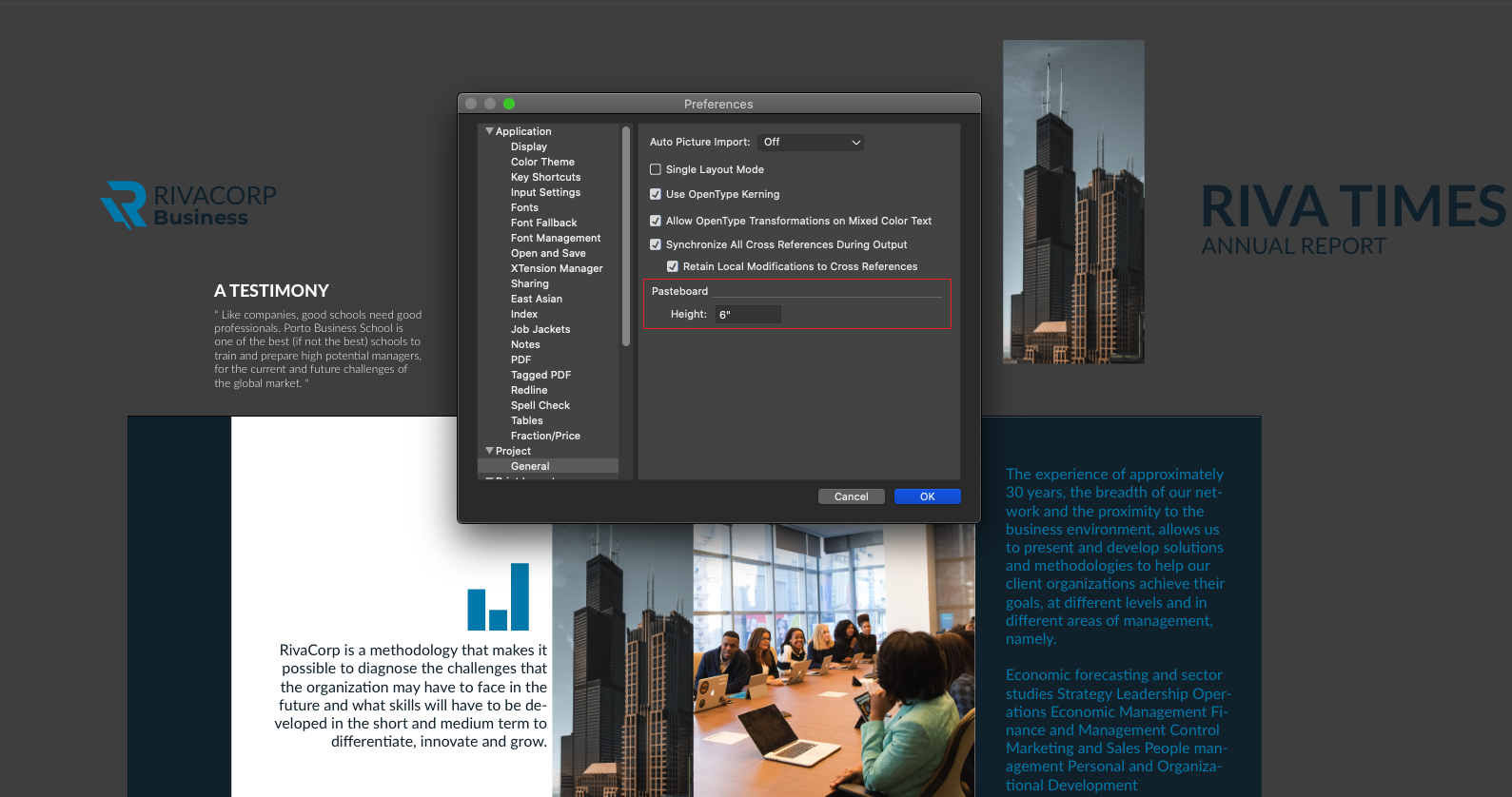
In QuarkXPress 20212 können Anwender jetzt auch die Höhe der Arbeitsfläche (vertikal) erhöhen/verringern. In den Vorgängerversionen war die Höhe der Arbeitsfläche (vertikal) auf 0,5" festgelegt und der Benutzer konnte nur die Breite der Arbeitsfläche (horizontal) anpassen (vergrößern/verkleinern).
Für die Änderung der Höhe der Montagefläche steht eine UI-Voreinstellung auf Projektebene zur Verfügung, die für alle Projektlayouts gilt.
Diese Einstellung für die Höhe der Arbeitsfläche kann sowohl auf der Anwendungsebene (ohne geöffnete Projekte) als auch auf der Projektebene (für einzelne Projekte) festgelegt werden. Diese Einstellung wird mit einem Projekt gespeichert. Beim Öffnen eines gespeicherten Projekts wird die Voreinstellung für die Höhe der Arbeitsfläche aus dem Projekt initialisiert.
Ähnlich verhält es sich, wenn der Benutzer die Größe der Arbeitsfläche in den Voreinstellungen verringert, was sich auch im Layout widerspiegelt. Wenn jedoch beim Verkleinern der Arbeitsfläche ein Objekt außerhalb der aktuellen Größe der Arbeitsfläche geraten würde, wird die Arbeitsfläche bis zur Unterkante des Objekts ausgedehnt, damit kein Element verloren geht.
Die Beschnittzugabe wird auch bei der großen Montagefläche einbezogen, und die Beschnittwerte werden zusammen mit der Montagefläche berücksichtigt.
Der Standardwert für min und max ist auf 0,5" und 106,5" entsprechend dem Layout im Letter-Format eingestellt. Wenn die angegebene Länge der Montagefläche die maximale Druckhöhe überschreitet, wird die maximal mögliche Höhe verwendet (d. h. Seitenhöhe + Anschnitt + Länge der Montagefläche sollte 225" nicht überschreiten).
Wenn ein Benutzer das Projekt auf die vorherige Version, d.h. QuarkXPress 2020, zurücksetzt, wird die Höhe der Arbeitsfläche auf 0,5" eingestellt. Befindet sich jedoch ein Objekt auf der aktuellen Arbeitsfläche, das über die Höhe der Arbeitsfläche des zurückgesetzten Projekts, d.h. 0,5", hinausragt, wird die Arbeitsfläche bis zur Unterkante des Objekts ausgedehnt, so dass kein Objekt verloren geht und der Benutzer es über die Unterkante ziehen kann. Das gleiche Verhalten tritt auf, wenn man die Höhe der Montagefläche in der aktuellen Version von QuarkXPress verringert.
Hilfslinien und Arbeitsflächenhilfslinien behalten ihre Position relativ zum Seitenursprung bzw. zu den Koordinaten bei, wenn die Höhe der Arbeitsfläche geändert (erhöht oder verringert) wird.
Arbeiten mit Hilfslinien
Hilfslinien werden nicht gedruckt und unterstützen Sie bei der Ausrichtung von Objekten und Text im Layout. Es gibt drei Arten von Hilfslinien: Lineal-Hilfslinien, Spalten- und Randhilfslinien und dynamische Hilfslinien.
Designraster sind Hilfslinien, die ebenfalls nicht gedruckt werden, und mit denen Sie Objekte und Text anhand der Textgröße und -position ausrichten können.
Weitere Informationen finden Sie unter „Designraster-Grundlagen“.
Spalten- und Randhilfslinien
Spalten- und Randhilfslinien zeigen, wo die Außenränder einer Seite und ihre Spalten (falls vorhanden) platziert werden.
QuarkXPress platziert in allen neuen Printlayouts automatisch Spalten- und Randhilfslinien. Sie können ihre Position in den FeldernSpalteneinteilung und Randhilfslinien im Dialog Neues Projekt (Ablage/Datei > Neu > Projekt) oder im Dialog Neues Layout (Layout > Neu) angeben.
Wird im Projektfenster eine Musterseite angezeigt, können Sie in der Dialogbox Musterhilfslinien und Raster (Seite > Master-Hilfslinien und Raster) die Position von Spalteneinteilungen und Randhilfslinien ändern. Wenn Sie Automatischer Textrahmen im Dialog Neues Projekt (Ablage/Datei > Neu > Projekt) oder im Dialog Neues Layout (Layout > Neu) aktivieren, geben die Werte, die Sie im Bereich Randhilfslinien eingeben, die Größe und Platzierung des automatischen Textrahmens an.
Informationen zum Erstellen von Spalteneinteilungen und Randhilfslinien finden Sie unter „Konfigurieren des Musterseitenrasters“.
Weitere Informationen finden Sie unter „Die Palette Hilfslinien“.
Linealhilfslinien
Linealhilfslinien (oder einfach „Hilfslinien“) sind Hilfslinien, die nicht gedruckt werden und sich manuell positionieren lassen. Sie können Linealhilfslinien generieren, indem Sie sie aus den horizontalen und vertikalen Linealen (Ansicht > Lineale) ziehen. Hilfslinien können auf Musterseiten und einzelnen Layoutseiten angelegt werden.
-
Um eine horizontale Linealhilfslinie zu erstellen, klicken Sie auf das obere Lineal. Wenn der
 Zeiger angezeigt wird, ziehen Sie die Linealhilfslinie auf die gewünschte Position
auf der Seite. Zum Platzieren einer vertikalen Linealhilfslinie klicken Sie auf das
senkrechte Lineal und ziehen die Linealhilfslinie auf die Seite, wenn der
 Zeiger erscheint. Wenn die Maßpalette offen ist, während Sie eine Linealhilfslinie aufziehen, wird die Position der Hilfslinie
im Feld X (bei vertikalen Linealhilfslinien) oder dem Feld Y (bei horizontalen Linealhilfslinien) angezeigt.
-
Wenn Sie die horizontale Hilfslinie vom oberen Lineal ziehen und die Maustaste loslassen, sobald sich die Hilfslinie über der Arbeitsfläche befindet, erstreckt sich die Hilfslinie über die gesamte Arbeitsfläche und alle Seiten der Montagefläche. Lassen Sie die Maustaste los, während sich die Hilfslinie über einer Dokumentseite befindet, wird die Hilfslinie nur auf dieser Seite angezeigt.
-
Um eine Linealhilfslinie zu verschieben, klicken Sie sie an und ziehen sie an eine andere Position, wenn der Hilfslinienzeiger sichtbar ist. Sie können auch bei aktivem Objektwerkzeug einen Doppelklick auf die Linealhilfslinie ausführen und eine neue Position im Dialog Guide Manager Pro eingeben.
-
Zum Entfernen einer Linealhilfslinie ziehen Sie sie aus der Seite heraus.
-
Um alle Linealhilfslinien von einer Seite zu entfernen, scrollen Sie solange, bis ein Bereich der betreffenden Seite angezeigt wird, dann drücken Sie Wahl/Alt und ziehen die Hilfslinie zurück auf das Lineal.
-
Um alle Linealhilfslinien von der Arbeitsfläche einer Montagefläche zu entfernen, scrollen Sie solange, bis ein Bereich der Arbeitsfläche angezeigt wird, dann drücken Sie Wahl/Alt und klicken Sie auf einen Bereich im Lineal.
Siehe auch „Die Palette Hilfslinien“.
Einrasten an Hilfslinien
QuarkXPress ermöglicht die Einrichtung eines „Magnetfeldes“ um Hilfslinien herum. Wenn Sie ein Objekt in die Nähe einer Hilfslinie ziehen, wird es automatisch an ihr ausgerichtet. Diese Funktion wird Hilfslinien magnetisch genannt (MenüAnsicht ) und die Breite des Magnetfelds wird als Fangradiusbezeichnet.
Um das Einrasten mithilfe der Einstellelemente von QuarkXPress zu steuern, stellen Sie sicher, dass Ansicht > Hilfslinien magnetisch aktiviert ist. Um den Abstand einzustellen, wählen Sie QuarkXPress/Bearbeiten > Vorgaben > Printlayout > Hilfslinien und Raster und geben einen Pixelwert in das Feld Fangradius ein.
Sie können auch Ansicht > An Seitenrastern verriegeln , um zu erzwingen, dass Objekte am Raster der Musterseite ausgerichtet werden. Der Wert im Feld Fangradius wird auch auf Musterseitenraster angewendet. Weitere Informationen finden Sie unter „Einrasten von Objekten an Design-Rastern“.
Dynamische Hilfslinien
Dynamische Hilfslinien sind nicht druckbare temporäre Hilfslinien, die erscheinen, wenn Sie Objekte auf einer Seite erstellen oder bearbeiten. Sie dienen als Hilfe, Objekte an anderen Objekten oder in Bezug auf die Seite in einem Layoutauszurichten. Der Typ der dynamischen Hilfslinien und das entsprechende Feedback kann eingestellt werden.
Wenn Sie ein Objekt erstellen, umformen oder bewegen, erscheinen automatisch dynamische Hilfslinien, die Sie dabei unterstützen, das neue Objekt relativ zu einem bereits vorhandenen oder in Bezug auf die Seite zu positionieren.
Wählen Sie Ansicht > Dynamische Hilfslinien > Dynamische Hilfslinien anzeigen/verbergen , um die Hilfslinien ein- oder auszublenden.
Sie haben die Möglichkeit zu entscheiden, wann und wie dynamische Hilfslinien erscheinen sollen, indem Sie im Untermenü Ansicht > Dynamische Hilfslinien die folgenden Optionen auswählen:
-
Mit An der Objektmitte ausrichten werden Hilfslinien angezeigt, wenn die Mitte von Objekten an der Mitte und/oder den Kanten anderer Objekte ausgerichtet wird. Sie erscheinen, wenn Sie Objekte erstellen oder verschieben.
-
Mit An den Objektkanten ausrichten werden Hilfslinien angezeigt, wenn die Kanten von Objekten an den Kanten anderer Objekte ausgerichtet werden. Sie erscheinen, wenn Sie Objekte erstellen oder verschieben.
-
Mit An der Seitenmitte ausrichten werden Hilfslinien angezeigt, wenn die Kanten oder die Mitte von Objekten an der Mitte der Seite ausgerichtet sind. Sie erscheinen, wenn Sie Objekte erstellen oder verschieben.
-
Mit Gleiche Abmessungen zeigen werden Hilfslinien angezeigt, wenn die Abmessungen von Objekten mit den Abmessungen anderer Objekte übereinstimmen. Sie erscheinen, wenn Sie Objekte erstellen oder skalieren.
-
Mit Gleiche Abstände zeigen werden Hilfslinien angezeigt, wenn der horizontale und/oder vertikale Abstand zwischen Objekten dem Abstand zwischen weiteren Objekten auf der Seite entspricht. Sie erscheinen, wenn Sie Objekte erstellen oder verschieben.
-
Mit Maß für Abmessungen/Abstände zeigen wird die Größe angezeigt, wenn Gleiche Abmessungen zeigen ausgewählt ist und der Abstand, wenn Gleiche Abstände zeigen ausgewählt ist.
Diese Option ist nur verfügbar, wenn Gleiche Abmessungen zeigen oder Gleiche Abstände zeigen ausgewählt ist.
Dynamische Hilfslinien sind eingeschaltet und alle Optionen sind standardmäßig aktiviert. Wenn die Optionen An der Objektmitte ausrichten und An den Objektkanten ausrichten aktiviert sind, werden Hilfslinien nicht nur erzeugt, wenn die Mitte und die Kanten anderer Textrahmen ausgerichtet werden, sondern auch, wenn die Mitte und die Kanten der Spalten in den umgebenden Textrahmen ausgerichtet werden.
Unter Windows verwenden Sie den Bereich Farbe der dynamischen Hilfslinien des Dialogs Vorgaben , um eine Farbe für jede Art von dynamischen Hilfslinien festzulegen. Weitere Informationen finden Sie unter „Vorgaben – Programm – Farbe der dynamischen Hilfslinien“. Unter macOS stellen Sie die Farbe für dynamische Hilfslinien mithilfe des Bereichs Farbdesign des Dialogs Vorgaben ein. Weitere Informationen finden Sie unter „Vorgaben – Programm – Farbdesign“.
Widerrufen und Wiederherstellen von Aktionen
Der Befehl Widerrufen (MenüBearbeiten ) macht die letzte an einem Objekt durchgeführte Aktion rückgängig. Wenn Sie zum Beispiel versehentlich einen Bildrahmen ausschneiden, können Sie mit Widerrufen den Bildrahmen aus der Zwischenablage wieder in das Layout einfügen. Der Befehl Wiederherstellen (MenüBearbeiten ) führt eine von Ihnen widerrufene Aktion erneut aus.
Wählen Sie Bearbeiten > Widerrufen (Befehl+Z/Strg+Z), um die letzte ausgeführte Aktion rückgängig zu machen. Der Menüpunkt identifiziert die spezifische Aktion, die rückgängig gemacht werden kann. Zum Beispiel ist der Befehl Löschen widerrufen verfügbar im Menü Bearbeiten , wenn Sie zuvor den Befehl Objekt > Löschen verwendet haben. Widerrufen wird als grauer Text dargestellt, wenn die Funktion Widerrufen nicht verfügbar ist.
Um die Aktion erneut auszuführen, wählen Sie Bearbeiten > Wiederherstellen (Befehl+Umschalt+Z/Strg+Y), nachdem Sie eine Aktion widerrufen haben.