Job Jackets
Die Job Jackets Funktionen markieren einen revolutionären Schritt über das bekannte Preflight hinaus: Sie stellen damit sicher, dass sich ein Printjob vom Moment seiner Erstellung an innerhalb der für ihn definierten Spezifikationen bewegt, und zwar so lange, bis er die Druckmaschine verlässt. Darüber hinaus erweitern Job Jackets das Konzept der Durchsetzung von Auftragsspezifikationen über den Bereich des einzelnen Anwenders hinaus, indem Projekte mit synchronisierten, dynamisch aktualisierten Designspezifikationen verknüpft werden, die von Stilvorlagen und Farben bis hin zur Seitengröße und Seitenanzahl alles Nötige enthalten.
Zum Verständnis von Job Jackets
Job Jackets dienen im Wesentlichen zwei Zwecken:
-
Sie sollen es dem, der einen Job definiert, ermöglichen, detaillierte Spezifikationen für Print- und digitale Layouts festzulegen.
-
Sie sollen den Layouter in die Lage versetzen, anhand dieser Spezifikationen Projekte und Layouts zu erstellen, die Spezifikationen gemeinsam mit anderen Layoutern zu nutzen und sicherzustellen, dass Layouts ihre Spezifikationen einhalten.
Job Jackets wurden geschaffen, weil die Herstellung eines Layouts und seine erfolgreiche Ausgabe eine komplexe Aufgabe darstellen können.
Denken Sie zum Beispiel an einige der mit der Erstellung von Print-Layouts verbundenen Schwierigkeiten. Der Leistungsumfang von Druckmaschinen ist ausgesprochen unterschiedlich, und moderne Seitenlayoutanwendungen müssen dem durch hohe Vielseitigkeit Rechnung tragen. Als Folge daraus können eine Menge Dinge schief gehen, besonders, wenn Sie die nicht zu eliminierende Möglichkeit menschlicher Fehler berücksichtigen. Hier einige Beispiele:
-
Ein Layouter verwendet Farben oder importierte Grafik, die auf der Zielpresse nicht präzise wiedergegeben werden können.
-
Ein Dokument wurde für eine Länge von 100 Seiten geplant, erreicht die Druckmaschine jedoch mit 112 Seiten.
-
Ein Projekt wird an das Ausgabegerät gesendet, es fehlen jedoch die Grafikdateien oder Schriften.
-
Ein Layout mit kleinem Text in einer Volltonfarbe wird an eine Vierfarbmaschine gesendet, das Ergebnis ist unleserlicher Text.
-
Die Farbmanagement-Einstellungen für das Ausgabegerät sind falsch, die Ergebnisse entsprechen nicht den Erwartungen.
Große, komplexe Druckjobs bieten sogar noch wesentlich mehr Fehlermöglichkeiten, und die Kosten solcher Fehler steigen erheblich. Job Jackets verhindern, dass ein nicht druckbarer oder fehlerhaft aufgebauter Job überhaupt entstehen kann.
Was sind Job Jackets?
Technisch gesehen sind Job Jackets XML-Strukturen mit Spezifikationen und Regeln für die Erstellung und Begutachtung von QuarkXPress Layouts. Von der Konzeption her lässt sich die Struktur von Job Jackets mit einem Ordner vergleichen, der Job Tickets mit einer Beschreibung unterschiedlicher Projekt- und Layouttypen und andere Daten enthält.
Job Jackets basieren auf der neuesten Fassung des JDF-Schemas (Job Definition Format). Über die Kontrolle von Spezifikationen im Zusammenhang mit QuarkXPress hinaus ermöglichen Job Jackets auch das Einstellen von Werten für verschiedene andere vom JDF abgedeckte Spezifikationen, darunter das Binden und Crossover-Einstellungen. Wenn Sie ein Layout für die Ausgabe versenden, haben Sie die Möglichkeit, auch die JDF-Daten des Layouts zu übergeben, sodass Downstream-Systeme die mitgelieferten Informationen zu Automatisierungs- und Informationszwecken verwenden können. Und die Job Jackets Spezifikation ist erweiterbar, damit Entwickler JDF-kompatibler Systeme eigene implementierungsspezifische Einstellmöglichkeiten in Job Jackets einarbeiten können, bevor die Job Jackets an den Layouter gehen. Diese Einstellungen können in der Job Jackets Datei abgelegt und von XTensions Software, JDF-fähigen Anwendungen oder von anderen Systemen verwendet werden, um eine große Vielzahl von Prozessen zu automatisieren und zu verschlanken.
Job Jackets können auch die Zusammenarbeit in Arbeitsgruppen erleichtern. Wenn mehrere Layouter an Layouts arbeiten, deren Spezifikationen übereinstimmen, können sie ihre Projekte mit einer gemeinsam genutzten Job Jackets Datei verknüpfen. Ändert ein Layouter nun zum Beispiel eine Stilvorlage, erreicht die Änderung automatisch die Layouts der übrigen Layouter.
Die Struktur von Job Jackets
Job Jackets bestehen aus XML-Strukturen, die Spezifikationen und Regeln enthalten. Im Folgenden wird beschrieben, wie diese Spezifikationen und Regeln in Job Jackets organisiert sind.
Ressourcen
Job Jackets enthalten unter anderem folgende Ressourcen:
-
Ressourcen auf Projektebene: Ressourcen, die auf ein einzelnes Projekt angewendet werden können, darunter Stilvorlagen, Farben, Ausgabestile und Einstellungen für das Farbmanagement.
-
Ressourcen auf Layoutebene: Ressourcen, die auf ein einzelnes Layout angewendet werden können:
-
Layoutspezifikationen: Einstellungen, um einem Layout eine bestimmte Größe, Ausrichtung usw. zuzuordnen.
-
Regeln und Regelgruppen: Tests, die zur Begutachtung eines Layouts dienen und mit denen die Einhaltung der Spezifikationen geprüft wird.
Über die oben beschriebenen Ressourcen hinaus können Job Jackets bestimmte Datenressourcen enthalten, darunter folgende:
-
Job-Beschreibungen: Diese Kategorie enthält eine Auftragsnummer, eine Revisionsnummer, Anweisungen, Hinweise und Stichwörter.
-
Kontaktdaten: Kontaktdaten des Job Definers und weiterer dem Job angehörenden Personen. Die Kontaktdaten erleichtern das Ermitteln der zuständigen Person im Falle eines Problems mit dem Auftrag.
-
Job Tickets
Die Ressourcen in Job Jackets sind in einem oder mehreren Job Tickets enthalten. Jedes Job Ticket besitzt einen bestimmten Ressourcensatz, der auf ein QuarkXPress Projekt angewendet werden kann.
Innerhalb eines Job Tickets sind die Ressourcen folgendermaßen gruppiert:
-
Projekteinstellungen: Eine Gruppe von Ressourcen auf Projektebene, die auf ein einzelnes Projekt angewendet werden können. Zu den Projekteinstellungen zählen Stilvorlagen, Farben, Ausgabestile und Einstellungen für das Farbmanagement. Jedes Job Ticket enthält einen Satz Projekteinstellungen.
-
Layoutdefinitionen: Gruppen von Ressourcen auf Layoutebene, die sich alle auf ein einzelnes Layout anwenden lassen. Jedes Job Ticket kann eine oder mehrere (oder auch keine) Layoutdefinitionen enthalten. Eine Layoutdefinition kann folgendes umfassen:
-
Eine Layoutspezifikation (Seitengröße, Orientierung etc.)
-
Eine oder mehrere (oder keine) Ausgabespezifikationen (Konfigurationen für ein bestimmtes Ausgabegerät)
-
Eine oder mehrere (oder keine) Regelgruppen (für die Begutachtung des Layouts)
-
Einen Medientyp (Print oder Digital)
-
Farbmanagement-Einstellungen (Quellen- und Ausgabeeinstellungen)
-
Spezifikationen für das Proofing (Proof-Output und Proofing-Ziel)
-
Informative Ressourcen (Beschreibung, Auftragsbeschreibung und Anweisungen/Hinweise)
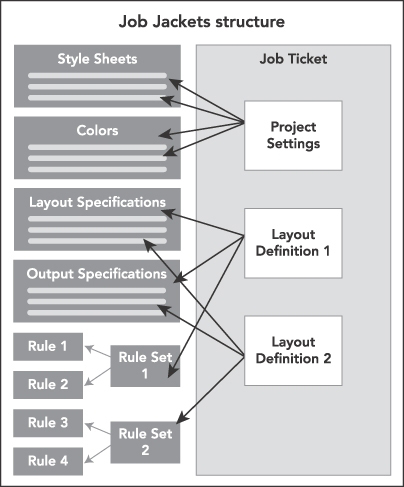
Ressourcen werden in einer Job Jackets Struktur definiert und gespeichert. Ein Job Ticket enthält einen Satz Projekteinstellungen für einen bestimmten Projekttyp und Layoutdefinitionen für eines oder mehrere Layouts (oder für keines). Beachten Sie, dass Ressourcendefinitionen nicht direkt in Job Tickets enthalten sind. Job Tickets verweisen oder “zeigen” auf Ressourcendefinitionen, die sich in der Job Jackets Struktur befinden. -
Job Tickets und Job Ticket Vorlagen
Es gibt drei Arten von Job Tickets:
-
Eine Job Ticket Vorlage ist eine Definition für ein „Master“- Job Ticket. In gewisser Weise ähnelt eine Job Ticket Vorlage einer Musterseite oder einer QuarkXPress Vorlagendatei.
-
Ein aktives Job Ticket ist eine mit einem bestimmten Projekt verknüpfte Kopie einer Job Ticket Vorlage.
-
Ein zurückgestelltes Job Ticket ist eine Kopie einer Job Ticket Vorlage, die mit einem Projekt verknüpft wurde, aktuell aber nicht mehr mit dem Projekt verknüpft ist (z. B. wenn das Projekt ohne Speichern geschlossen wurde).
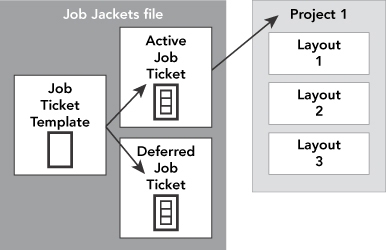
Jede Job Ticket Vorlage kann zum Erstellen von Job Tickets für eines oder mehrere Projekte verwendet werden. Ein Job Ticket kann nur auf ein Projekt angewendet werden. Wenn ein Job Ticket auf ein Projekt angewendet wird, werden die Ressourcen in diesem Job Ticket im Projekt verfügbar (z. B. übernimmt das Projekt alle im Job Ticket verzeichneten Farb-, Stilvorlagen- und Layoutdefinitionen).
Es gibt zwei Möglichkeiten, ein Job Ticket auf ein Projekt anzuwenden:
-
Beim Erstellen des Projekts wählen Sie Ablage/Datei > Neu > Projekt aus Ticketund wählen dann eine Job Ticket Vorlage aus. QuarkXPress kopiert die Daten der Job Ticket Vorlage in ein neues Job Ticket für das neue Projekt. Das neue Projekt enthält automatisch ein vorkonfiguriertes Layout für jede in der Job Ticket Vorlage enthaltene Layoutdefinition, dazu alle in der Job Ticket Vorlage festgelegten Projekteinstellungen.
-
Erstellen oder öffnen Sie ein vorhandenes Projekt, rufen Sie Datei/Ablage > Job Jackets > Projekt verknüpfen auf und wählen dann eine Job Ticket Vorlage aus. Wie zuvor kopiert QuarkXPress die Daten der Job Ticket Vorlage in ein neues Job Ticket für dieses Projekt. Das neue Projekt enthält alle in der Job Ticket Vorlage festgelegten Projekteinstellungen und es wird ein neues, vorkonfiguriertes Layout für jede in der Job Ticket Vorlage enthaltene Layoutdefinition erstellt.
Ein Job Ticket behält keine Verbindung zu der Job Ticket Vorlage, aus der es erstellt wurde. Änderungen an einer Job Ticket Vorlage betreffen vorhandene Job Tickets nicht.
Verknüpfte und eingebettete Job Jackets
Jedes QuarkXPress Projekt ist mit einer Job Jackets Struktur verbunden. Die Job Jackets Struktur eines Projekts kann in das Projekt eingebettet sein oder in einer Job Jackets XML-Datei im lokalen Dateisystem gespeichert sein. Wo sich die Job Jackets Struktur befindet, hängt davon ab, wie Sie das Projekt erstellen. Weitere Informationen finden Sie unter „Anwenden einer Job Ticket Vorlage auf ein Projekt“.
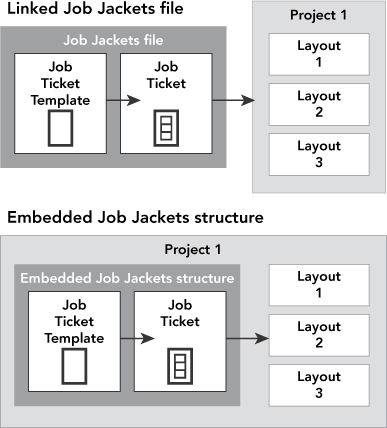
Standardmäßig werden nicht eingebettete Job Jackets Dateien an dem Ort gespeichert, der im Bereich Job Jackets der Dialogbox Vorgaben (QuarkXPress/Bearbeiten ) angegeben ist. Sie können die Job Jackets Dateien jedoch an jedem gewünschten Ort speichern. Wenn Sie zum Beispiel eine Job Jackets Datei gemeinsam mit anderen Layoutern in einer Arbeitsgruppe nutzen (siehe „Gemeinsam genutzte Job Jackets“ weiter unten), könnten Sie die Job Jackets Datei auch auf einem Dateiserver ablegen, auf den alle über das Netzwerk zugreifen können.
Um den Standardspeicherort für Job Jackets zu ändern, gehen Sie zum Bereich Job Jackets der Dialogbox Vorgaben (QuarkXPress/Bearbeiten ), klicken auf Pfad auswählen, klicken auf die Schaltfläche Auswählen und navigieren zum Zielordner.
Ein Beispiel für einen Job Jackets Workflow
Im Folgenden wird ein empfehlenswerter Workflow für Job Jackets vorgestellt. Beachten Sie, dass dies nicht der einzig mögliche Workflow ist. Es handelt sich um ein Beispiel für die Verwendung von Job Jackets. Folgende Definitionen werden verwendet:
-
Job Definer: Die Person, die die Details des Druckauftrags kennt – z. B. die Anzahl der Seiten, die Größe, die Farben etc.
-
Ausgabespezialist: Die Person, die weiß, wie ein Printjob erstellt und konfiguriert werden muss, damit er auf der Ziel-Druckmaschine korrekt gedruckt wird.
-
Grafik-Layouter: Die Person, die das Layout in QuarkXPress erstellt.
Dies ist der geplante Workflow für Job Jackets:
-
Ein Ausgabespezialist und ein Job Definer arbeiten gemeinsam an der Definition der für einen Druckauftrag (oder für eine Reihe verwandter Druckaufträge) geeigneten Ausgabespezifikationen und -regeln, einschließlich der Seitengröße, der Seitenzahl, der Farbenliste, der Überfüllungseinstellungen, der Stilvorlagen, der Linienbreite und der gültigen Farbräume für importierte Bilder.
-
Der Job Definer verwendet diese Spezifikationen und Regeln, um eine Job Ticket Vorlage in einer Job Jackets Datei anzulegen. Die Job Ticket Vorlage beschreibt ein bestimmtes Projekt und kann verschiedene Spezifikationen und Regeln für jedes Layout dieses Projekts enthalten (hier nehmen wir an, dass in der Job Ticket Vorlage nur ein Layout definiert ist). Wenn die Job Jackets Datei vollständig ist, übergibt der Job Definer die Datei an den Layouter.
-
Der Layouter erstellt ein Projekt aus der Job Ticket Vorlage mithilfe des Befehls Ablage/Datei > Neu > Projekt aus Ticket. QuarkXPress erstellt automatisch aus der Job Ticket Vorlage ein Job Ticket und verknüpft es mit dem Projekt. QuarkXPress liest das Job Ticket und fügt automatisch alle Ressourcen aus dem Job Ticket in das Projekt ein (z. B. Farben, Stilvorlagen und Einstellungen für das Farbmanagement). QuarkXPress legt auch automatisch alle im Job Ticket definierten Layouts an.
-
Unter Verwendung des Job Tickets als Sammlung von Richtlinien baut der Layouter das Layout auf. Von Zeit zu Zeit prüft der Layouter mit Ablage/Datei > Job Jackets > Layout prüfen , ob er sich innerhalb der im Job Ticket definierten Richtlinien bewegt. Bei dieser Prüfung ermöglicht eine Dialogbox das Aufspüren und Aufsuchen aller Designelemente, die die im Job Ticket aufgestellten Regeln verletzen. Auf diese Weise kann der Layouter Probleme im Moment ihrer Entstehung beheben, die sonst eventuell erst im Prepress-Prozess entdeckt würden.
-
Ist ein Layout vollständig, sendet es der Layouter mithilfe einer von mehreren Methoden an die Ausgabe (Direktdruck, Sammeln für Ausgabe oder Export als PDF oder PDF/X). Enthält die Job Jackets Datei Ausgabespezifikationen, können diese verwendet werden, um den Auftrag für die Ausgabe in bestimmten Formaten und mit bestimmten Einstellungen zu versenden. Da das Layout innerhalb der von der Job Ticket Vorlage gelieferten Spezifikationen entwickelt wurde, erreicht es die Druckmaschine ohne Fehler.
Arbeiten mit Job Jackets
Job Jackets Daten werden im XML-Format gespeichert. Aber QuarkXPress bietet natürlich eine vollständige Benutzeroberfläche, mit deren Hilfe das Erstellen und Bearbeiten von Job Jackets ganz einfach ist. Im Folgenden finden Sie eine grundlagenbezogene Beschreibung dieser Benutzeroberfläche.
Standardmodus und erweiterter Modus
Der Standardmodus ist nur unter Windows verfügbar.
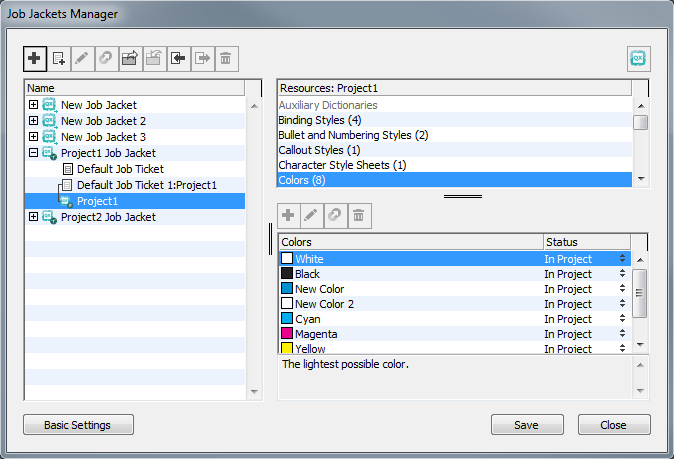
Der Dialog Job Jackets Manager (Hilfsmittel > Job Jackets Manager) bietet eine vereinheitlichte Oberfläche, in der ein Job Definer Job Jackets und ihre Einzelkomponenten erstellen und konfigurieren kann.
Standardmäßig zeigt der Dialog Job Jackets Manager die Job Jackets im Standardordner für Job Jackets (siehe „Die Standard-Job Jackets-Datei“) und die zu allen offenen Projekten gehörenden Job Jackets an. Das aktive Projekt wird (falls vorhanden) fett und mit einem Stern gekennzeichnet angezeigt.
Der Dialog Job Jackets Manager besitzt zwei Modi:
-
Der Standardmodus (nur Windows) ist für Layouter und Job Definer geeignet, welche die erweiterten JDF-Möglichkeiten von Job Jackets nicht benötigen. Der Standardmodus bietet alle für das Erstellen, Verwalten und gemeinsame Nutzen von Job Jackets nötigen Einstellmöglichkeiten.
-
Der erweiterte Modus ist für Verantwortliche in der Produktion gedacht, die die Features von JDF für zum Automatisieren und Integrieren von Teilen ihres Workflows nutzen möchten. Für den erweiterten Modus wird eine andere Benutzeroberfläche verwendet, die Zugriff auf alle Elemente des Basismodus und auf zusätzliche Ressourcen wie Regeln und JDF-eigene Ressourcen (z. B. Bindungs- und Crossover-Spezifikationen) bietet.
(Nur Windows) Für den erweiterten Modus öffnen Sie den Dialog Job Jackets Manager (MenüHilfsmittel ) und klicken auf die Schaltfläche Erweiterte Einstellungen . Mithilfe der Schaltfläche Grundeinstellungen wechseln Sie in den Standardmodus.
Erstellen von Job Jackets Dateien
Zunächst stellt sich die Frage, wann und warum ein Job Definer eine neue Job Jackets Datei erstellen sollte. Auf diese Frage gibt es allerdings keine allgemein gültige Antwort: Wenn Sie es wünschen, können Sie die Job Tickets für alle Ihre Print-Jobs in einer einzigen, großen Job Jackets Datei unterbringen. Die folgenden Richtlinien werden Ihre Entscheidung für oder gegen einzelne Job Jackets Dateien erleichtern.
-
Falls Sie die Erstellung einer Anzahl von Print-Jobs planen, bei denen bestimmte Ressourcen (wie Farben, Stilvorlagen, Überfüllungseinstellungen, Farbmanagement-Einstellungen und Seitengrößen) übereinstimmen, sollten Sie eine gemeinsame Job Jackets Datei für alle Print-Jobs erstellen. Wenn Ihr Designunternehmen für mehrere Kunden mit einer eigenen Firmenidentität arbeitet, sollten Sie für jeden Kunden eine Job Jackets Datei anlegen.
-
Wenn Sie für eine Design-Gruppe verantwortlich sind und sicherstellen möchten, dass alle Layouter, die an einem bestimmten Projekt arbeiten (z. B. an einer Werbekampagne), genau dieselben Ressourcen verwenden, sollten Sie eine Job Jackets Datei und eine Job Ticket Vorlage mit diesen Ressourcen erstellen und alle Layouter veranlassen, diese Job Jackets Datei zu nutzen.
-
Wenn in Ihrem Ausgabebetrieb eine Druckmaschine mit ganz bestimmten Anforderungen steht, sollten Sie eine Job Jackets Datei anlegen, in der die Anforderungen dieser Maschine für Ihre Kunden erfasst sind (und die Kunden auf diese Weise beim Erfüllen der Anforderungen unterstützen). Von Fall zu Fall wird es sogar möglich sein, eine Job Jackets Datei mit den Anforderungen einer Druckmaschine beim Hersteller herunterzuladen.
Erstellen einer Job Jackets Datei: Standardmodus (nur Windows)
So erstellen Sie eine Job Jackets Datei im Standardmodus:
-
Öffnen Sie den Dialog Job Jackets Manager (MenüHilfsmittel >Job Jackets Manager).
-
Wenn im Dialogfeld mehr als eine Liste angezeigt wird, klicken Sie auf Grundeinstellungen , um den Bereich Grundeinstellungen aufzurufen.
-
Klicken Sie auf die Schaltfläche Neue Job Jackets
 . Der Dialog Neue Job Jackets erscheint.
-
Geben Sie einen Namen für die Job Jackets Datei in das Feld Name ein.
-
Wenn Sie mehreren Anwendern die Nutzung dieser Job Jackets Datei erlauben möchten, aktivieren Sie Dieses Jacket freigeben. Aktivieren Sie diese Checkbox nicht, wird die Job Jackets Datei in das aktive Projekt (falls vorhanden) eingebettet.
-
Wenn Sie Dieses Jacket freigeben aktiviert haben, geben Sie an, wo die Job Jackets Datei gespeichert werden soll. Wählen Sie dazu eine Option aus der Dropdown-Liste Sichern in :
-
Um den Standardspeicherort (siehe „Verknüpfte und eingebettete Job Jackets“) zu verwenden, wählen Sie Standard-Jacket-Ordner.
-
Um die gemeinsam genutzte Job Jackets Datei im Ordner des aktiven Projekts zu speichern, wählen Sie Projektordner.
-
Um die freigegebene Job Jackets Datei an anderer Stelle zu speichern, wählen Sie Sonstige und suchen das Zielverzeichnis auf (z. B. ein für alle Layouter verfügbares Netzlaufwerk).
-
-
Klicken Sie auf das Symbol für Einstellungen , um die Register Tickets, Stileinstellungen, Kontakteund Layoutspezifikation aufzurufen.
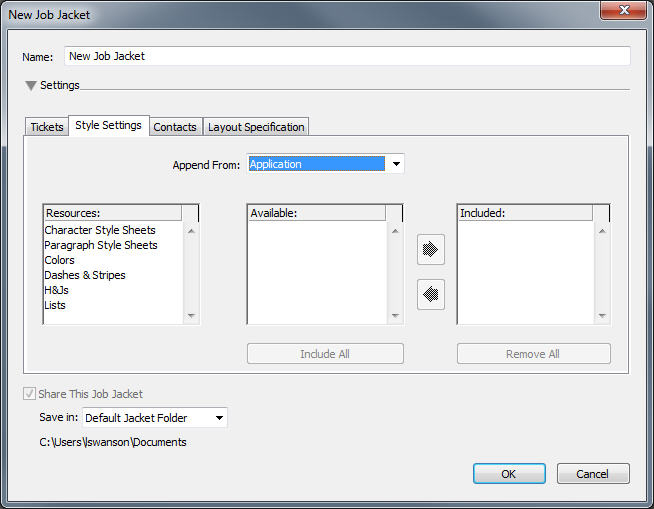
Im Dialog Neue Job Jackets können Sie Ressourcen zu einer neuen Job Jackets Datei hinzufügen. -
Im Register Tickets fügen Sie Job Ticket Vorlagen zur Job Jackets Datei hinzu. Weitere Informationen finden Sie unter „Erstellen einer Job Ticket Vorlage: Standardmodus“.
-
Im Register Stileinstellungen fügen Sie Ressourcen zur Job Jackets Datei hinzu. Sie können Ressourcen auf Projektebene aus einer Vielzahl von Quellen mithilfe der Option Anfügen aus hinzufügen:
-
Um Ressourcen aus den Standardeinstellungen der Anwendung anzufügen, klicken Sie auf Programm.
-
Wenn Sie Ressourcen aus einer Projektdatei oder aus einer Job Jackets Datei hinzufügen möchten, klicken Sie auf Sonstigeund dann auf Auswahl und navigieren Sie zur Zieldatei.
Verwenden Sie die drei Listen unten in der Dialogbox, um Ressourcen in die Job Ticket Vorlage zu kopieren. Wählen Sie einen Ressourcentyp aus der ersten Liste und markieren Sie anschließend in der zweiten Liste die gewünschten Ressourcen. Klicken Sie auf die Schaltfläche, um die Ressourcen in die dritte Liste zu kopieren (diese Liste zeigt die in der Job Ticket Vorlage vorhandenen Ressourcen des gleichen Typs).
Um Ressourcen aus der Job Jackets Datei zu entfernen, wählen Sie einen Ressourcentyp aus der ersten Liste und markieren anschließend die gewünschten Ressourcen in der dritten Liste. Klicken Sie auf die Schaltfläche Entfernen .
-
-
Mit Hilfe von Kontaktdaten kann jeder, der mit einer QuarkXPress-Datei arbeitet, bei Problemen mit dem Job Definer in Kontakt treten. Wenn Sie JDF-Kontaktdaten in die Job Jackets Datei aufnehmen möchten, klicken Sie auf das Register Kontakte und anschließend auf die Schaltfläche Neues Objekt
 , um einen Kontakt hinzuzufügen. Klicken Sie auf die Erweiterungsschaltfläche neben
dem neuen Kontakt, um die verfügbaren Felder aufzurufen, und füllen Sie die einzelnen
Felder mit den entsprechenden Daten.
-
In einer Layoutspezifikation können Sie Merkmale wie die Seitengröße und die Seitenzahl für automatisch erstellte Layouts vorgeben. Um der Job Jackets Datei eine Layoutspezifikation hinzuzufügen, klicken Sie auf das Register Layoutspezifikation und anschließend auf die Schaltfläche Neues Objekt
. Klicken Sie auf die Erweiterungsschaltfläche neben der neuen Layoutspezifikation,
um die verfügbaren Felder aufzurufen, und füllen Sie die einzelnen Felder mit den
entsprechenden Daten. -
Klicken Sie auf OK.
Erstellen einer Job Jackets Datei: Erweiterter Modus
So erstellen Sie im erweiterten Modus eine Job Jackets Datei:
-
Öffnen Sie den Dialog Job Jackets Manager (MenüHilfsmittel ).
-
Wenn im Dialogfeld nur eine Liste angezeigt wird, klicken Sie auf Erweiterte Einstellungen , um den erweiterten Bereich aufzurufen.
-
Klicken Sie auf die Schaltfläche Neue Job Jackets
. Der Dialog Neue Job Jackets erscheint. -
Geben Sie einen Namen für die Job Jackets Datei ein, navigieren Sie zum Zielverzeichnis und klicken Sie auf Sichern. Wenn Sie wünschen, dass mehrere Layouter auf eine Job Jackets Datei zugreifen können, sollten Sie ein Verzeichnis wählen, das allen Layoutern den Zugriff auf die Job Jackets Datei über das Netzwerk ermöglicht.
-
Fügen Sie der Job Jackets Datei wie in „Hinzufügen von Ressourcen zu Job Jackets Dateien: Erweiterter Modus“ beschrieben.
Hinzufügen von Ressourcen zu Job Jackets Dateien: Erweiterter Modus
Das folgende Verfahren ist nützlich, wenn Sie eine Job Jackets Datei unter Verwendung der Ressourcen eines vorhandenen Projekts erstellen möchten. Wenn Sie zum Beispiel die letztjährige Ausgabe eines Projektes für eine Broschüre besitzen und alle Stilvorlagen, Farben etc. des Projekts in eine neue Job Jackets Datei aufnehmen möchten, verwenden Sie dieses Verfahren. Sie können mithilfe dieser Methode aber auch Ressourcen aus einer Job Jackets Datei in eine andere kopieren.
So fügen Sie im erweiterten Modus einer Job Jackets Datei Ressourcen hinzu:
-
Öffnen Sie die Palette Job Jackets Manager (MenüHilfsmittel ).
-
Wenn im Dialogfeld nur eine Liste angezeigt wird, klicken Sie auf Erweiterte Einstellungen , um den erweiterten Bereich aufzurufen.
-
Geben Sie an, von wo Sie Ressourcen kopieren möchten:
-
Markieren Sie das Quellobjekt in der Liste links, wenn Sie Ressourcen aus einer Job Jackets Struktur, einer Job Ticket Vorlage oder einem Job Ticket kopieren möchten.
-
Markieren Sie das Projekt in der linken Liste, um Ressourcen aus einem geöffneten Projekt zu kopieren.
-
Um Ressourcen aus den Standardeinstellungen des Programms zu kopieren, klicken Sie auf die Schaltfläche Anwendungsressourcen laden
 .
-
-
Wählen Sie in der Liste oben rechts eine Ressourcenkategorie.
-
Ziehen Sie die einzelnen Ressourcen aus der Liste unten rechts auf das Job Jackets Zielsymbol in der linken Liste.
Sie können Ressourcen auch auf ein Job Ticket oder ein Projekt ziehen.
Informationen zum Ändern des Speicherortes von Ressourcen eines Job Tickets lesen Sie unter „Festlegen des Speicherortes von Ressourcen: Erweiterter Modus“.
Arbeiten mit Job Tickets
Ein Job Ticket ist eine Gruppe von Ressourcen (Spezifikationen und Regeln), die auf eines oder mehrere QuarkXPress Projekte angewendet werden kann. Jedes Job Ticket besitzt einen Namen und ist in einer bestimmten Job Jackets Struktur gespeichert. Ein Job Ticket enthält Ressourcen auf Projektebene (wie Farben, Stilvorlagen und Farbmanagement-Einstellungen) und auf Layoutebene (wie Layoutspezifikationen und Layoutdefinitionen).
Es gibt drei Arten von Job Tickets:
-
Eine Job Ticket Vorlage ist eine Definition für ein „Master“- Job Ticket. In gewisser Weise ähnelt eine Job Ticket Vorlage einer Musterseite oder einer QuarkXPress Vorlagendatei.
-
Ein aktives Job Ticket ist eine mit einem bestimmten Projekt verknüpfte Kopie einer Job Ticket Vorlage.
-
Ein zurückgestelltes Job Ticket ist eine Kopie einer Job Ticket Vorlage, die mit einem Projekt verknüpft wurde, aktuell aber nicht mehr mit dem Projekt verknüpft ist (z. B. wenn das Projekt ohne Speichern geschlossen wurde).
Erstellen einer Job Ticket Vorlage
Die folgenden Richtlinien werden Ihre Entscheidung für oder gegen einzelne Job Ticket Vorlagen erleichtern:
-
Für einen immer wiederkehrenden Print-Job wie einen Newsletter oder eine Zeitschrift sollten Sie eine Job Ticket Vorlage erstellen.
-
Falls Sie planen, mehrere Layouttypen zu erstellen (z. B. ein Poster, Postkarten und ein digitales Medium), die alle auf einer einzigen Kampagne oder demselben Thema beruhen, sollten Sie eine Job Ticket Vorlage für jedes Layout erstellen und alle Job Ticket Vorlagen in einer einzigen Job Jackets Datei speichern. Auf diese Weise können alle Layouts dieselben Stilvorlagen, Farben etc. verwenden.
-
Wenn Sie über ein von mehreren Nutzern verwendetes Standardformat verfügen (z. B. ein Anzeigenformat), sollten Sie eine Job Ticket Vorlage verwenden, um Ihre Kunden beim Aufbau ihrer Anzeigen anhand der Richtlinien zu unterstützen.
-
Wenn eine Gruppe von Layoutern sicherstellen muss, dass alle dieselben Stilvorlagen, Farben und andere Ressourcen verwenden und dass diese Ressourcen im Falle von Änderungen für alle Layouter synchronisiert bleiben, sollten Sie diese Ressourcen in einer Job Ticket Vorlage speichern, damit die Layouter über eine gemeinsam genutzte Job Jackets Datei auf sie zugreifen können. Dieser Ansatz kann Sie dabei unterstützen, die Standards für Corporate Branding in einem großen Unternehmen einzuhalten.
Erstellen einer Job Ticket Vorlage: Standardmodus (nur Windows)
So fügen Sie im Standardmodus einer Job Jackets Struktur eine Job Ticket Vorlage hinzu:
-
Öffnen Sie den Dialog Job Jackets Manager (MenüHilfsmittel >Job Jackets Manager). Wenn im Dialogfeld mehr als eine Liste angezeigt wird, klicken Sie auf Grundeinstellungen , um den Bereich Grundeinstellungen aufzurufen.
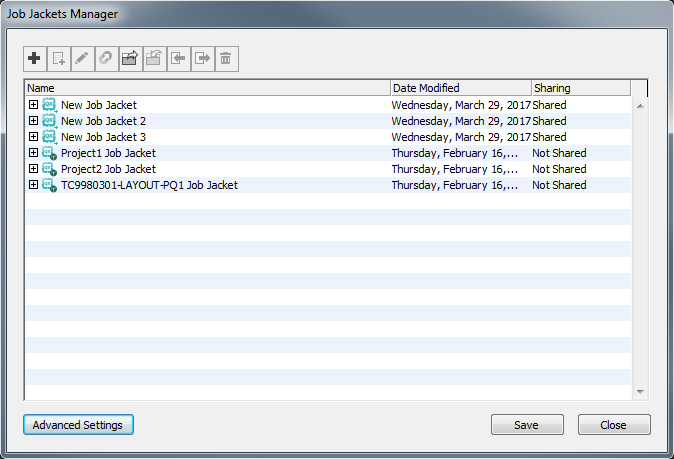
Sie können Job Ticket Vorlagen im Bereich Grundeinstellungen der Dialogbox Job Jackets Manager (MenüHilfsmittel ) erstellen. -
Markieren Sie die Job Jackets Struktur, die die Job Ticket Vorlage enthalten soll.
-
Klicken Sie auf die Schaltfläche Neue Ticket Vorlage .
 . Der Dialog Neues Job Ticket wird angezeigt.
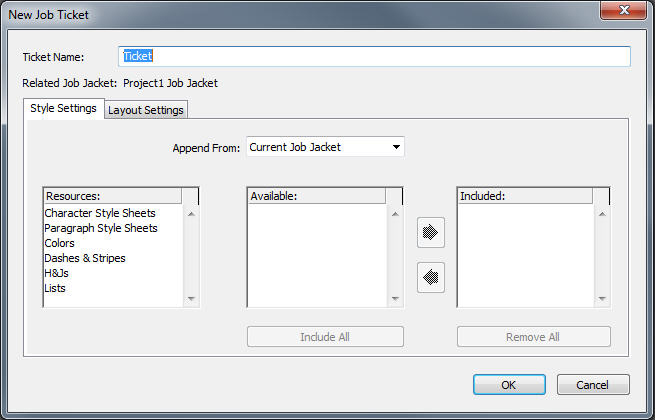
Sie können Ressourcen zu einer neuen Job Ticket Vorlage in der Dialogbox Neues Job Ticket zuweisen. -
Konfigurieren Sie die neue Job Ticket Vorlage wie unter „Arbeiten mit Ressourcen in Job Tickets: Standardmodus“.
Bearbeiten eines Job Tickets: Standardmodus (Nur Windows)
Um das aktive Job Ticket eines Projekts zu bearbeiten, öffnen Sie das Projekt und wählen Ablage/Datei > Job Jackets > Job Ticket modifizieren. Der Dialog Job Ticket bearbeiten erscheint. Weitere Informationen zur Verwendung des Dialogs Job Ticket bearbeiten finden Sie unter „Arbeiten mit Ressourcen in einem Job Ticket: Standardmodus“.
Arbeiten mit Ressourcen in Job Tickets: Standardmodus (nur Windows)
Dieses Thema beschreibt das Hinzufügen und Entfernen von Ressourcen in einem Job Ticket oder einer Job Ticket-Vorlage mithilfe des Dialogfelds Neues Job Ticket oder Job Ticket bearbeiten zu einem Job Ticket oder einer Job Ticket-Vorlage hinzugefügt und entfernt werden. Diese beiden Dialoge sind praktisch gleich, allerdings sieht der Dialog Job Ticket bearbeiten für Job Tickets geringfügig anders aus als der Dialog für Job Ticket Vorlagen.
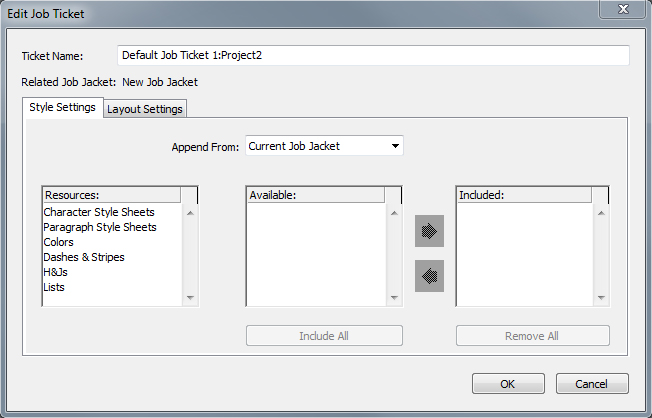
So weisen Sie mithilfe des Dialoges Neues Job Ticket oder Job Ticket bearbeiten Ressourcen zu:
-
Um Ressourcen auf Projektebene hinzuzufügen oder zu entfernen, verwenden Sie die Einstellungen im Register Stileinstellungen (für Job Ticket Vorlagen) oder des Registers Projekteinstellungen (für aktive und zurückgestellte Job Tickets).
Sie können Ressourcen auf Projektebene aus einer Vielzahl von Quellen mithilfe des Dropdown-Menüs Anfügen aus hinzufügen:
-
Um Ressourcen aus der dem Job Ticket übergeordneten Job Jackets Struktur hinzuzufügen, wählen Sie Aktuelles Jacket.
-
Um Ressourcen aus dem aktuellen Projekt anzufügen, wählen Sie Verknüpftes Projekt.
-
Um Ressourcen aus den Standardeinstellungen der Anwendung anzufügen, klicken Sie auf Programm.
-
Wenn Sie Ressourcen aus einer Projektdatei oder aus einer Job Jackets Datei hinzufügen möchten, klicken Sie auf Sonstigeund dann auf Auswahl und navigieren Sie zur Zieldatei.
Verwenden Sie die drei Listen unten in der Dialogbox, um Ressourcen in das Job Ticket zu kopieren. Wählen Sie einen Ressourcentyp aus der ersten Liste und markieren Sie anschließend in der zweiten Liste die gewünschten Ressourcen. Klicken Sie auf den nach rechts weisenden Pfeil, um die Ressourcen in die dritte Liste zu kopieren (diese Liste zeigt die im Job Ticket vorhandenen Ressourcen des gleichen Typs).
Um Ressourcen aus dem Job Ticket zu entfernen, wählen Sie einen Ressourcentyp aus der ersten Liste und markieren anschließend die gewünschten Ressourcen in der dritten Liste. Klicken Sie auf den nach links weisenden Pfeil.
-
-
Das Vorhandensein einer Layoutdefinition bedeutet, dass QuarkXPress automatisch ein Layout erzeugt, wenn dieses Job Ticket auf ein Projekt angewendet wird. Beim Erstellen einer Layoutdefinition können Sie eine Layoutspezifikation festlegen (mit Informationen zu beispielsweise Seitengröße und Seitenzahl), einen Medientyp (Print, Digital), Regelgruppen und Ausgabespezifikationen.
Um eine Layoutspezifikation zu einem aktiven Job Ticket hinzuzufügen, klicken Sie auf das Register Layouteinstellungen und anschließend auf die Schaltfläche
 ; eine Layoutdefinition wird zur Liste hinzugefügt.
Um die ausgewählte Layoutdefinition zu konfigurieren, klicken Sie zunächst auf Layouteigenschaften , um die Einstellelemente für die Layouteigenschaften aufzurufen, und dann:
-
Geben Sie zum Benennen der Layoutdefinition einen Namen in das Feld Layoutname ein. Dieser Name wird für das automatisch erzeugte Layout verwendet.
-
Wählen Sie eine Option aus dem Dropdown-Menü Layoutspezifikation . (Beachten Sie, dass in der Job Jackets Struktur eine Layoutspezifikation vorhanden sein muss, bevor sie an dieser Stelle ausgewählt werden kann. Siehe "Erstellen von Job Jackets".)
-
Um anzugeben, welcher Layouttyp automatisch für diese Layoutdefinition erstellt werden soll, wählen Sie eine Option aus dem Dropdown-Menü Medientyp .
-
Um Regelgruppen und Ausgabespezifikationen von der übergeordneten Job Jackets Struktur in die Layoutdefinition zu kopieren, verwenden Sie die drei Listen im unteren Teil des Dialogs. Wählen Sie einen Ressourcentyp aus der ersten Liste und markieren sie anschließend in der zweiten Liste die gewünschten Ressourcen. Klicken Sie auf die Schaltfläche, um die Ressourcen in die dritte Liste zu kopieren (diese Liste zeigt die in der Layoutdefinition vorhandenen Ressourcen des gleichen Typs).
Wenn Sie eine Layoutdefinition löschen möchten, markieren Sie sie und klicken auf die Schaltfläche
 .
-
-
Klicken Sie nach dem Konfigurieren des Job Tickets auf OK.
Erstellen einer Job Ticket Vorlage: Erweiterter Modus
So fügen Sie im erweiterten Modus einer Job Jackets Struktur eine Job Ticket Vorlage hinzu:
-
Öffnen Sie den Dialog Job Jackets Manager (MenüHilfsmittel > Job Jackets Manager). Wenn im Dialogfeld nur eine Liste angezeigt wird, klicken Sie auf Erweiterte Einstellungen , um den erweiterten Bereich aufzurufen.
-
Um anzugeben, wo die neue Job Ticket Vorlage gespeichert werden soll, erstellen oder wählen Sie in der Liste links ein Job Jackets Symbol.
-
Klicken Sie auf die Schaltfläche Neue Ticket Vorlage
. Der ausgewählten Job Jackets Struktur wird eine neue Job Ticket Vorlage hinzugefügt. -
Konfigurieren Sie die neue Job Ticket Vorlage wie unter „Arbeiten mit Ressourcen in Job Tickets: Erweiterter Modus“ beschrieben.
Arbeiten mit Ressourcen in Job Tickets: Erweiterter Modus
Es gibt verschiedene Situationen, in denen die Arbeit mit den Ressourcen eines Job Tickets sinnvoll ist:
-
Sie können dieses Verfahren verwenden, wenn Sie eine Job Ticket Vorlage unter Verwendung der Ressourcen eines vorhandenen Projekts erstellen möchten. Wenn Sie zum Beispiel die letztjährige Ausgabe eines Projektes für eine Broschüre besitzen, und alle Stilvorlagen, Farben etc. des Projekts in eine neue Job Ticket Vorlage oder in das aktive Job Ticket eines vorhandenen Projekts aufnehmen möchten, verwenden Sie dieses Verfahren.
-
Sie können mithilfe dieses Verfahrens Ressourcen aus einem Job Ticket ein anderes kopieren.
-
Sie können mithilfe dieses Verfahrens Ressourcen aus einer Job Jackets Struktur oder einem Projekt in ein Job Ticket kopieren.
So fügen Sie im erweiterten Modus einer Job Jackets Struktur Ressourcen hinzu:
-
Öffnen Sie den Dialog Job Jackets Manager (MenüHilfsmittel ).
-
Wenn im Dialogfeld nur eine Liste angezeigt wird, klicken Sie auf Erweiterte Einstellungen , um den erweiterten Bereich aufzurufen.
-
Geben Sie an, von wo Sie Ressourcen kopieren möchten:
-
Markieren Sie das Quellobjekt in der Liste oben links, wenn Sie Ressourcen aus einer Job Jackets Struktur, einer Job Ticket Vorlage oder einem Job Ticket kopieren möchten.
-
Markieren Sie das Projekt in der linken Liste, um Ressourcen aus einem geöffneten Projekt zu kopieren.
-
Um Ressourcen aus den Standardeinstellungen des Programms zu kopieren, klicken Sie auf die Schaltfläche Anwendungsressourcen laden
.
-
-
Wählen Sie in der Liste oben rechts eine Ressourcenkategorie.
-
Ziehen Sie die einzelnen Ressourcen aus der Liste unten rechts auf die als Ziel gewünschte Job Ticket Vorlage oder das entsprechende Job Ticket in der linken Liste.
Hinzufügen von Layoutdefinitionen zu Job Tickets: Erweiterter Modus
Eine Layoutdefinition ist eine Gruppe von Spezifikationen, die zusammen ein einzelnes Layout beschreiben. Eine Layoutdefinition enthält Ressourcen wie den Medientyp für die Ausgabe (Print oder digital), Ausgabespezifikationen und Regelgruppen.
Wenn Sie ein Projekt aus einer Job Ticket Vorlage erstellen, erzeugt QuarkXPress automatisch für jede Layoutdefinition in der Job Ticket Vorlage ein Layout. Wenn eine Layoutdefinition keine Layoutspezifikation enthält, zeigt QuarkXPress den Dialog Neues Projekt an, damit Sie die Seitengröße, Ränder usw. festlegen können.
Wenn Sie einem aktiven Job Ticket eine Layoutdefinition hinzufügen, wird aus dieser Layoutdefinition ein Layout erzeugt und automatisch dem entsprechenden Projekt hinzugefügt.
So fügen Sie einer Job Ticket Vorlage oder einem Job Ticket eine Layoutdefinition hinzu:
-
Öffnen Sie den Dialog Job Jackets Manager (MenüHilfsmittel > Job Jackets Manager) und markieren Sie das als Ziel vorgesehene Job Ticket in der linken Liste.
-
Um die Ressourceneinstellungen anzuzeigen, klicken Sie auf die Schaltfläche Erweiterte Einstellungen .
-
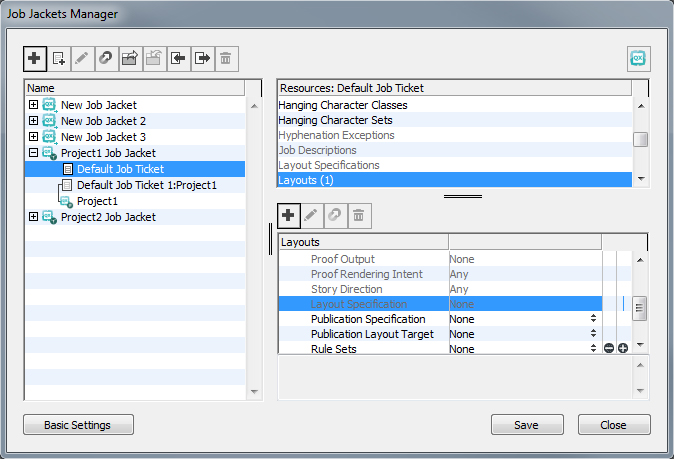
Wählen Sie die gewünschten Layouts in der Liste rechts oben. Alle Layoutdefinitionen im Job Ticket werden dann in der Liste rechts unten angezeigt.
-
Klicken Sie auf die Schaltfläche Neues Objekt
oberhalb der Liste unten rechts. Eine Layoutdefinition mit dem Namen „Layouts“ wird
hinzugefügt. (Der Name, den Sie einer Layoutdefinition geben, wird später, wenn Sie
ein Projekt erstellen, für das Layout verwendet. Doppelklicken Sie zum Umbenennen
einer Layoutdefinition auf deren Namen und geben Sie den neuen Namen ein.) -
Klicken Sie auf die Erweiterungsschaltfläche neben dem Namen der Layoutdefinition, um die Felder der Layoutdefinition anzuzeigen.
-
Geben Sie für alle Felder, die Sie verwenden möchten, einen Wert ein oder wählen Sie einen aus.
-
Klicken Sie auf Sichern.
Informationen zur Verwendung von Layoutdefinitionen finden Sie unter „Anwenden von Layoutdefinitionen auf Projekte“.
Anwenden einer Job Ticket Vorlage auf ein Projekt
Sie können eine Job Ticket Vorlage auf zwei verschiedene Arten auf ein Projekt anwenden:
-
Sie erstellen ein Projekt aus der Job Ticket Vorlage.
-
Sie verknüpfen ein vorhandenes Projekt mit einer Job Ticket Vorlage.
In beiden Fällen wird aus der Job Ticket Vorlage ein Job Ticket erzeugt und die neue Job Ticket Instanz wird auf das neue Projekt angewendet. Unten werden beide Ansätze beschrieben.
Erstellen eines Projekts aus einer Job Ticket Vorlage
Wenn Sie ein Projekt aus einer Job Ticket Vorlage erstellen, erzeugt QuarkXPress aus der Job Ticket Vorlage immer ein Job Ticket. Sie können auswählen, wo dieses Job Ticket gespeichert wird: in einer gemeinsam genutzten Job Jackets Datei oder in einer eingebetteten Job Jackets Struktur in der Projektdatei.
So erstellen Sie ein Projekt aus einer Job Ticket Vorlage:
-
Wählen Sie Datei > Neu >Projekt aus Ticket. Der Dialog Neues Projekt aus Ticket erscheint.
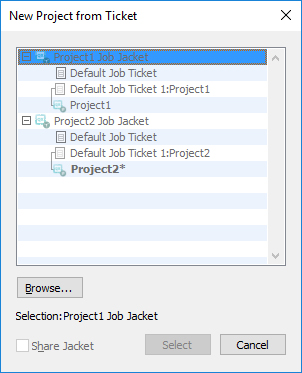
Im Dialog Neues Projekt aus Ticket können Sie eine Job Ticket Vorlage für ein neues Projekt auswählen. -
Wenn die gewünschte Job Jackets-Struktur nicht angezeigt wird, klicken Sie auf Auswahl/Durchsuchen, navigieren zur Job Jackets-Datei und klicken dann auf Öffnen.
-
Wählen Sie die als Ziel vorgesehene Job Ticket Vorlage in der Liste aus. (Beachten Sie, dass Sie auch ein zurückgestelltes Job Ticket auswählen können.)
-
Aktivieren oder deaktivieren Sie die Checkbox Jacket freigeben wie folgt:
-
Um das aktive Job Ticket dieses Projekts in einer externen Job Jackets-Datei zu speichern, damit die Ressourcen des Job Tickets auch von anderen Anwendern der Job Jackets-Datei genutzt werden können, aktivieren Sie Jacket freigeben.
-
Um das Job Ticket dieses Projekts in einer eingebetteten Job Jackets-Struktur in der Projektdatei zu speichern, deaktivieren Sie Jacket freigeben.
-
-
Klicken Sie auf Auswählen. Das neue Projekt übernimmt die Projekteinstellungen der Job Ticket Vorlage und QuarkXPress erzeugt automatisch Layouts für alle Layoutdefinitionen in der Job Ticket Vorlage.
Es ist nicht möglich, ein Job Ticket in der Job Jackets Standardstruktur zu speichern. Dementsprechend werden Sie, wenn Sie ein Projekt aus einer Job Ticket-Vorlage erstellen, die sich in der Standard-Job Jackets-Struktur befindet, und Sie Jacket freigebenaktivieren, aufgefordert, eine neue Job Jackets-Datei im Dateisystem zu speichern.
Verknüpfen eines vorhandenen Projekts mit einer Job Jackets Datei
Wenn Sie ein vorhandenes Projekt mit einer Job Jackets Datei verknüpfen, entfernen Sie das aktuell aktive Job Ticket des Projekts und verknüpfen das Projekt mit einem neuen Job Ticket, das aus einer Job Ticket Vorlage in einer anderen Job Jackets Datei erstellt wird. Dies kann z. B. der Fall sein, wenn Sie ein bestehendes Projekt mit einer Job Jacket Datei verknüpfen möchten, in der ein anderer Layouter ein aktives Job Ticket hat, und Sie so einige oder alle Ressourcen, die Sie beide verwenden, synchronisieren möchten.
So wenden Sie ein Job Ticket auf ein vorhandenes Projekt an:
-
Erstellen oder öffnen Sie das Projekt.
-
Wählen Sie Datei/Ablage > Job Jackets > Projekt verknüpfen. Der Dialog Projekt verknüpfen erscheint.
-
Wenn die gewünschte Job Jackets-Struktur nicht angezeigt wird, klicken Sie auf Blättern/Durchsuchen, navigieren Sie zur Datei und klicken Sie dann auf Öffnenbesitzen.
-
Wählen Sie die als Ziel vorgesehene Job Ticket Vorlage in der Liste aus.
-
Aktivieren oder deaktivieren Sie die Checkbox Jacket freigeben wie folgt:
-
Um das Job Ticket dieses Projekts in der Job Jackets Datei zu speichern, welche die als Ziel vorgesehene Job Ticket Vorlage enthält, aktivieren Sie Jacket freigeben.
-
Um das Job Ticket dieses Projekts in einer eingebetteten Job Jackets-Struktur in der Projektdatei zu speichern, deaktivieren Sie Jacket freigeben.
-
-
Klicken Sie auf Anhängen. Das Projekt übernimmt die Projekteinstellungen der Job Ticket Vorlage und es werden automatisch für alle Layoutdefinitionen in der Job Ticket Vorlage Layouts erzeugt.
Dementsprechend werden Sie, wenn Sie ein Projekt aus einer Job Ticket Vorlage erstellen, die sich in der Standard-Job Jackets-Struktur befindet, und Sie Jacket freigebenaktivieren, aufgefordert, eine neue Job Jackets-Datei im Dateisystem zu speichern. Der Grund dafür ist, dass ein Job Ticket sich nicht in der Job Jackets Standardstruktur speichern lässt.
Betrachten der Job Ticket Beziehungen
Sie können sich die Beziehungen zwischen Job Jackets, Job Ticket Vorlagen, Job Tickets und Projekten in der Dialogbox Job Jackets Manager (MenüHilfsmittel ) ansehen. Hier die Übersicht der in dieser Dialogbox verwendeten Symbole:
-
Job Jackets Struktur (verknüpft)
-
Job Jackets Struktur (eingebettet)
-
Job Ticket Vorlage
-
Aktives oder zurückgestelltes Job Ticket
-
Projekt (ein fett dargestellter Projektname kennzeichnet das aktive Projekt)
Ein mit einem aktiven Job Ticket verknüpftes Projekt wird folgendermaßen dargestellt:
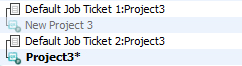
Ein zurückgestelltes Job Ticket besitzt ein Symbol, ist aber nicht mit einem Projekt verknüpft. Ein solches Projekt könnte verschoben
oder gelöscht bzw. nie gespeichert worden sein.
Anwenden einer Layoutdefinition auf ein Projekt
Eine Layoutdefinition enthält eine Gruppe von Einstellungen, die zusammen ein Layout beschreiben. Diese Einstellungen können einen Mediatyp (Print, Digital), Regelgruppen, Ausgabeeinstellungen und eine Quelleneinstellung für das Farbmanagement umfassen. Eine Layoutdefinition kann außerdem eine Layoutspezifikation enthalten, die Informationen wie Größe und Anzahl der Seiten enthält (beachten Sie, dass Layoutspezifikationen auf Job Jackets Ebene erstellt werden müssen).
Wenn Sie ein Projekt mit einer Job Ticket Vorlage verknüpfen, erzeugt QuarkXPress automatisch für jede Layoutdefinition in der Job Ticket Vorlage ein Layout. Solche Layouts besitzen dieselben Namen wie die Layoutdefinitionen, auf denen sie basieren.
Sie können eine Layoutdefinition auf zwei verschiedene Arten auf ein Projekt anwenden:
-
Erstellen Sie ein Projekt aus dem Job Ticket, das die Layoutdefinition enthält (wie in „Erstellen eines Projekts aus einem Job Ticket“ beschrieben.
-
Verknüpfen Sie das Job Ticket mit dem aktiven Projekt, nachdem dieses erstellt wurde (wie in „Verknüpfen eines vorhandenen Projekts mit einer Job Jackets Datei“ beschrieben).
Bei beiden Varianten werden die definierten Layouts automatisch erstellt.
Exportieren und Importieren von Job Tickets
Es können Situationen auftreten, in denen ein Job Definer eine Job Ticket Vorlage oder ein Job Ticket aus einer Job Jackets Datei in eine andere kopieren oder alle Job Ticket Vorlagen und Job Tickets einer Job Jackets Struktur in eine andere Job Jackets Struktur importieren muss. Beide Aufgaben lassen sich mit den Im- und Exportfunktionen für Job Tickets durchführen.
Exportieren einer Job Ticket Vorlage oder eines Job Tickets
So exportieren Sie eine Job Ticket Vorlage oder ein Job Ticket aus einer Job Jackets Struktur:
-
Öffnen Sie den Dialog Job Jackets Manager (MenüHilfsmittel >) und markieren Sie das als Ziel vorgesehene gewünschte Job Ticket (oder mehrere Job Tickets) in der linken Liste.
-
Klicken Sie auf die Schaltfläche Ticket exportieren
 oberhalb der linken Liste. Der Dialog Neue Job Jackets erscheint.
-
Geben Sie einen Namen und einen Speicherort an und klicken Sie auf Sichern. Alle markierten Job Tickets werden zusammen mit den von ihnen benötigten Ressourcen in einer Job Jackets Datei mit dem angegebenen Dateinamen gespeichert.
Importieren einer Job Ticket Vorlage oder eines Job Tickets
So importieren Sie eine Job Ticket Vorlage oder ein Job Ticket in eine Job Jackets Struktur
-
Öffnen Sie den Dialog Job Jackets Manager (MenüHilfsmittel ) und markieren Sie das als Ziel vorgesehene Job Jackets-Symbol in der linke Liste.
-
Klicken Sie auf die Schaltfläche Import
 oberhalb der linken Liste. Der Dialog Job Jackets-Datei auswählen erscheint.
-
Wählen Sie eine Job Jackets-Datei und klicken Sie auf Öffnenbesitzen. Alle Job Ticket Vorlagen und Job Tickets in der ausgewählten Datei werden zusammen mit den von ihnen benötigten Ressourcen in die ausgewählte Job Jackets Struktur importiert.
Die Standard Job Jackets Datei
Bei der Installation von QuarkXPress wird auch eine Standard-Jackets-Datei (die eine Standard-Jobticket-Vorlage enthält) mit dem Namen „DefaultJacket.xml“ an dem Ort installiert, der im Bereich Job Jackets der Dialogbox Vorgaben (MenüQuarkXPress/Bearbeiten ) angegeben ist.
Wenn Sie ein Projekt erstellen, indem Sie Ablage/Datei > Neu > Projektauswählen, geschieht folgendes:
-
QuarkXPress erstellt eine Kopie dieser Standard Job Jackets Datei (mit dem Namen „Default Job Jackets!) und bettet sie in das neue Projekt ein. Die eingebettete Job Jackets Struktur wird mit „[Dateiname] Job Jackets“ benannt.
-
In der eingebetteten Job Jackets Struktur erstellt QuarkXPress ein Job Ticket aus der Job Ticket Standardvorlage (mit dem Namen “Default Job Ticket”). Das neue Job Ticket erhält den Namen „[Dateiname] Ticket“.
-
QuarkXPress verknüpft das Job Ticket in der eingebetteten Job Jackets Struktur mit dem neuen Projekt.
Sie können die Job Jackets Standarddatei verwenden, um die Ressourcen einzustellen, die in neuen QuarkXPress Projekten verwendet werden. Sie können auch die Standard-Job Ticket-Vorlage bearbeiten, die für Projekte verwendet wird, die über Ablage/Datei > Neu > Projekterstellt werden. Hier werden beide Verfahren erklärt.
Es ist nicht möglich, ein neues Job Ticket in der Job Jackets Standarddatei zu speichern. Weitere Informationen finden Sie unter “Erstellen eines Projekts aus einer Job Ticket Vorlage“.
Bearbeiten der Standardvorlage für Job Tickets: Das Menü Ablage/Datei
Die Standardvorlage für Job Tickets wird von Projekten verwendet, die mit Ablage/Datei > Neu > Projekterstellt werden. Es gibt zwei Möglichkeiten, die Standardvorlage für Job Tickets zu bearbeiten.
So bearbeiten Sie die Standardvorlage für Job Tickets aus dem Menü Ablage/Datei :
-
Schließen Sie alle offenen Projekte.
-
Um die Standardvorlage für Job Tickets im Dialog Job Ticket modifizieren aufzurufen, wählen Sie Ablage/Datei > Job Jackets > Job Ticket modifizieren.
-
Verwenden Sie die Bedienelemente im Dialog Job Ticket modifizieren , um die Standardvorlage für Job Tickets zu konfigurieren und klicken Sie auf OK.
Bearbeiten der Standardvorlage für Job Tickets: Das Menü Hilfsmittel
So bearbeiten Sie die Standardvorlage für Job Tickets in der Dialogbox Job Jackets Manager :
-
Rufen Sie den Dialog Job Jackets Manager (MenüHilfsmittel ) auf.
-
Klicken Sie auf die Schaltfläche Job Jacket öffnen , navigieren Sie zur Standard-Job Jackets-Datei und klicken Sie auf Öffnen.
-
Erweitern Sie die Job Jackets-Standardstruktur und markieren Sie die Job Ticket-Vorlage mit dem Namen „Standard Job Ticket“ in der Liste.
-
Klicken Sie auf die Schaltfläche Bearbeiten
 . Der Dialog Job Ticket bearbeiten erscheint.
-
Verwenden Sie die Bedienelemente im Dialog Job Ticket bearbeiten , um die Standardvorlage für Job Tickets zu konfigurieren.
-
Klicken Sie auf OK.
Das nächste Projekt, das Sie mit Ablage/Datei > Neu > Projekt erstellen, benutzt die geänderte Standardvorlage für Job Tickets.
Bearbeiten der Standard-Job Jackets-Datei
Sie können die Standard-Job Jackets-Datei verwenden, um die Ressourcen einzustellen, die in neuen QuarkXPress Projekten verwendet werden. So bearbeiten Sie die Standard-Job Jackets-Datei:
-
Öffnen Sie den Dialog Job Jackets Manager (MenüHilfsmittel ).
-
Klicken Sie auf die Schaltfläche Job Jacket öffnen
 , navigieren Sie zur Standard-Job Jackets-Datei und klicken Sie auf Öffnen.
-
Wählen Sie die Job Jackets-Struktur „Standard Job Jacket“ in der Liste aus.
-
Verwenden Sie die Bedienelemente im Dialog Job Jackets Manager , um die Standardstruktur für Job Jackets konfigurieren und klicken Sie auf OK.
Informationen zur Arbeit mit Ressourcen finden Sie unter „Arbeiten mit Ressourcen: Erweiterter Modus“ beschrieben.
Arbeiten mit Ressourcen: Erweiterter Modus
„Ressourcen“ ist eine allgemeine Kategorisierung, die die meisten Komponenten beschreibt, aus der Job Jackets und Job Tickets bestehen. Zu Ressourcen zählen unter anderem Stilvorlagen, aber auch Größenangaben und vieles mehr. In den folgenden Themen wird beschrieben, wie Sie im erweiterten Bereich des Dialogfelds Job Jackets Manager (MenüHilfsmittel ) auf Ressourcen zugreifen, sie erstellen und aktualisieren können.
Job Definer werden dieses Verfahren häufig für verschiedene Zwecke verwenden. Layouter werden dieses Verfahren jedoch möglicherweise nie verwenden.
Zugriff auf Ressourcen: Erweiterter Modus
Bevor Sie mit einer Ressource arbeiten können, muss sie zunächst für Sie verfügbar sein. So greifen Sie auf eine Ressource zu:
-
Öffnen Sie die Palette Job Jackets Manager (MenüHilfsmittel ).
-
Wenn im Dialogfeld nur eine Liste angezeigt wird, klicken Sie auf Erweiterte Einstellungen , um den Bereich Erweitert anzuzeigen.
-
Öffnen
oder erstellen Sie in der Liste links eine Job Jackets Datei. Die Ressourcen-Kategorien in der Job
Jackets Datei sind in der Liste oben rechts in alphabetischer Reihenfolge aufgeführt. -
Um mit den zu einer Job Jackets Struktur gehörenden Ressourcen zu arbeiten, markieren Sie die Job Jackets Zielstruktur in der Liste links. Beachten Sie, dass nicht verfügbare Ressourcenkategorien für Ressourcen stehen, die auf der Job Ticket Ebene spezifiziert werden müssen.
-
Um mit Ressourcen zu arbeiten, die speziell für ein Job Ticket gelten, erweitern Sie die Job Jackets Struktur, erstellen
, duplizieren  oder importieren Sie ein Job Ticket und stellen Sie sicher, dass das als Ziel vorgesehene Job Ticket
in der Liste links markiert ist. Beachten Sie, dass abgeblendet dargestellte Ressourcenkategorien
Ressourcen darstellen, die auf der Job Jacket Ebene definiert werden müssen.
-
Wählen Sie in der Liste oben rechts einen Ressourcentyp. Vorhandene Ressourcen des ausgewählten Typs werden in der Liste unten rechts aufgeführt.
Verwenden Sie den Dialog Job Jackets Manager zum Betrachten, Erstellen, Duplizieren, Löschen, Importieren und Exportieren von Ressourcen.
Konfigurieren von Ressourcen: Erweiterter Modus
Nachdem Sie im Dialogfeld Job Jackets Manager eine Ressource ausgewählt haben, können Sie diese Ressource konfigurieren. Für die verschiedenen Ressourcentypen stehen in dieser Dialogbox unterschiedliche Optionen zur Verfügung:
-
Für die meisten Ressourcen können Sie einen Speicherort angeben.
-
Die meisten Ressourcen lassen sich löschen.
-
Sie können einige Ressourcentypen erstellen und modifizieren, andere jedoch müssen mithilfe anderer Elemente der Benutzeroberfläche von QuarkXPress erstellt und bearbeitet werden.
-
Sie können Layoutdefinitionen, Ausgabespezifikationen, Job-Beschreibungen, Kontakte, Regeln und Regelgruppen in einer Job Jackets Struktur erstellen, duplizieren, löschen und konfigurieren.
In Job Jackets werden App Studio Layouts durch digitale Layoutressourcen dargestellt.
Wenn eine Ressource es erlaubt, können Sie sie in der Dialogbox Job Jackets Manager folgendermaßen erstellen und konfigurieren:
-
Um eine Ressource des in der oberen, rechten Liste markierten Typs zu erstellen, klicken Sie auf die Schaltfläche Neues Objekt in der Liste unten rechts. Klicken Sie auf ihren Namen, um die Ressource umzubenennen.
-
Besitzt eine Ressource ein Erweiterungssymbol, klicken Sie darauf, um sie zu erweitern und die erscheinenden Felder zu konfigurieren. Zu einigen Ressourcen gehören Dropdown-Menüs, während andere die manuelle Eingabe von Werten ermöglichen.
-
Besitzt eine Ressource eine Schaltfläche
 , klicken Sie darauf, um zusätzliche Instanzen der Ressource zu erzeugen. Wenn Sie
beispielsweise eine Layoutspezifikation erstellen, können Sie auf die zur Ressource
Volltonfarbe gehörende Schaltfläche klicken, um weitere Volltonfarben anzulegen.
Festlegen des Speicherortes von Ressourcen: Erweiterter Modus
Ressourcen können sich an unterschiedlichen Orten befinden:
-
Im Jacket: In einer Job Jackets Struktur gespeichert, aber nicht in einer der Job Ticket Vorlagen oder in einem der Job Tickets der Job Jackets Struktur verwendet.
-
Im Ticket: In einer Job Jackets Struktur gespeichert und mit einer Job Ticket Vorlage oder einem Job Ticket verknüpft. Falls sich eine „Im Ticket“-Ressource in einer Job Ticket Vorlage befindet, die mit einem Projekt verknüpft ist, steht diese Ressource auch im Projekt zur Verfügung.
-
Im Projekt: In einem Projekt gespeichert, aber NICHT mit einer Job Jackets Struktur oder einem Job Ticket verknüpft.
Sie können den Speicherort von Ressourcen folgendermaßen festlegen:
-
Zugriff auf eine Ressource mithilfe der Dialogbox Job Jackets Manager wie in „Arbeiten mit Ressourcen: Erweiterter Modus“ beschrieben.
-
Markieren Sie die Ressource in der Liste unten rechts.
-
Wählen Sie einen Ort aus dem Dropdown-Menü in der Spalte Status aus:
-
Wenn das in der linken Liste markierte Objekt eine Job Jackets Struktur ist, können Sie nur Im Jacketwählen.
-
Ist das in der linken Liste ausgewählte Objekt eine Job Ticket Vorlage oder ein Job Ticket, dann können Sie angeben, ob die Ressource mit der Job Ticket Vorlage oder dem Job Ticket verknüpft sein soll, indem Sie Im Jacket oder Im Ticketwählen.
-
Wenn das in der linken Liste ausgewählte Objekt ein Projekt ist, können Sie festlegen, ob die Ressource nur im Projekt definiert sein soll (Status = Im Projekt) oder die Definition im aktiven Job Ticket des Projekts verwendet werden soll (Status =Im Ticket).
Verwenden Sie den Dialog Job Jackets Manager (MenüHilfsmittel ), um festzulegen, wo Ressourcen gespeichert werden sollen. -
Arbeiten mit Layoutspezifikationen
Eine Layoutspezifikation ermöglicht die Definition layoutspezifischer Angaben wie Seitengröße, Seitenzahl, Ränder oder Informationen zu Doppelseiten, zum Anschnitt, zur Bindung etc.
Hier das Standardverfahren für die Arbeit mit Layoutspezifikationen:
-
Erstellen Sie eine Layoutspezifikation (siehe “Erstellen einer Layoutspezifikation: Erweiterter Modus"). Dieser Teil wird gewöhnlich von einem Job Definer ausgeführt.
-
Verknüpfen Sie die Layoutspezifikation durch eine Job Ticket Vorlage oder ein Job Ticket mit einem Layout. Dies wird in der Regel von einem Layouter durchgeführt.
In diesem Abschnitt werden beide oben erwähnten Verfahren im Detail beschrieben.
Erstellen einer Layoutspezifikation: Erweiterter Modus
Layoutspezifikationen sind Ressourcen und müssen deshalb in der Dialogbox Job Jackets Manager wie in „Arbeiten mit Ressourcen: Erweiterter Modus“ beschrieben, erstellt werden.
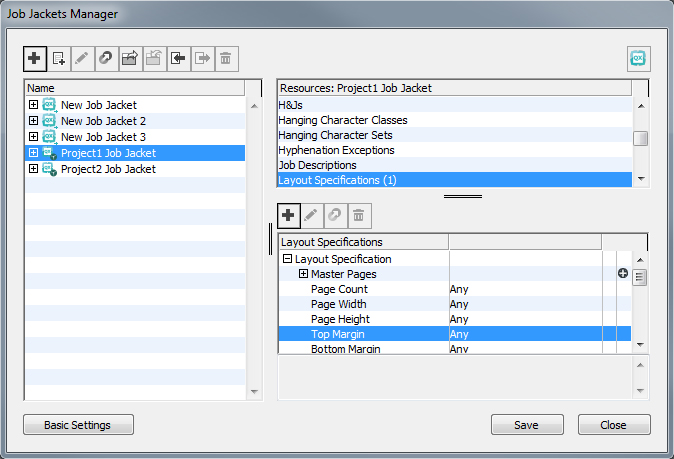
Anwenden einer Layoutspezifikation auf ein Layout
Sie können eine Layoutspezifikation auf zwei verschiedene Arten mit einem Layout verknüpfen: indem Sie das Layout aus einer Job Ticket Vorlage erstellen oder indem Sie die Layoutspezifikation auf das aktive Job Ticket eines vorhandenen Layouts anwenden.
Ein Auftragsplaner fügt in der Regel eine Layout-Spezifikation zu einer Layout-Definition in einer Job-Jacket-Datei hinzu, bevor das eigentliche Projekt und Layout erstellt werden. Da eine Layoutspezifikation eine Ressource ist, fügen Sie sie einer Layoutdefinition so hinzu, wie Sie es auch mit jeder anderen Ressource tun würden (siehe „Arbeiten mit Ressourcen: Erweiterter Modus“).
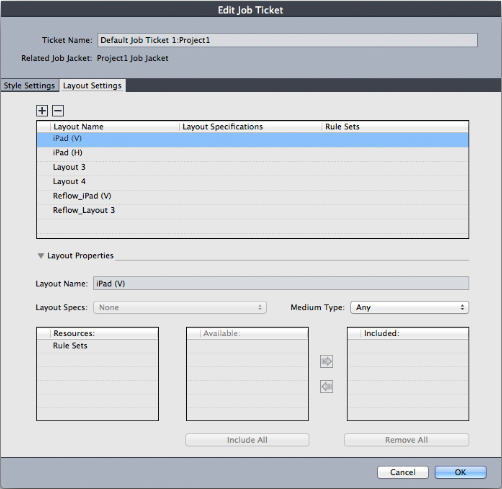
Ein Grafiker kann eine Layoutspezifikation auf das aktive Job Ticket eines Layouts anwenden, nachdem das Projekt und das Layout mit dem Dialog Job Ticket bearbeiten (Ablage/Datei > Job Jackets > Job Ticket modifizieren) erstellt wurde. Um eine Layoutspezifikation zu einem aktiven Job Ticket hinzuzufügen, klicken Sie auf das Register Layouteinstellungen , markieren das Layout in der Layoutliste und wählen eine Option aus dem Dropdown-Menü Layoutspezifikationen .
Arbeiten mit Regeln und Regelgruppen
Eine Regel ist ein Test, der am aktiven Layout durchgeführt wird, wenn Sie Ablage/Datei > Job Jackets > Layout prüfenwählen.
Jede Regel kann eine Bedingung prüfen. So könnte eine Regel beispielsweise besagen, dass alle Textzeichen auf „Überdrucken“ eingestellt sein sollen. Regeln können auch Beschreibungen, Richtlinien (die dem Layouter angeben, ob das Erfüllen einer Bedingung vorgeschrieben, empfohlen oder verboten ist) und Anweisungen für die Lösung von Problemen beinhalten.
Hier das Standardverfahren für die Arbeit mit Regeln und Regelgruppen:
-
Erstellen von Regeln (Siehe "Erstellen von Regeln: Erweiterter Modus") und fügen Sie diese einer Regelgruppe hinzu (siehe "Hinzufügen von Regeln zu Regelgruppen: Erweiterter Modus"). Dies wird gewöhnlich von einem Job Definer in Zusammenarbeit mit einem Ausgabespezialisten ausgeführt.
-
Verknüpfen Sie die Regelgruppe über eine Job Ticket Vorlage mit einem Layout (siehe "Anwenden einer Regelgruppe auf ein Layout"). Dies wird in der Regel vom Job Definer durchgeführt.
-
Verwenden Sie die Regelgruppe, um das Layout zu evaluieren (siehe "Evaluieren eines Layouts"). Dies wird in der Regel von einem Layouter durchgeführt.
Die folgenden Abschnitte beschreiben alle oben erwähnten Verfahren im Detail.
Erstellen von Regeln: Erweiterter Modus
Um eine Regel aufzustellen, navigieren Sie zunächst zu den Regelressourcen im Dialog Job Jackets Manager wie in „Arbeiten mit Ressourcen: Erweiterter Modus“ beschrieben. Verwenden Sie anschließend den Regelassistenten wie folgt:
-
Klicken Sie auf die Schaltfläche Neu
. Der Dialog Regel bearbeiten (der erste Teil des Regelassistenten) wird angezeigt. -
Geben Sie einen Namen für die Regel in das Feld Name ein.
-
Um anzugeben, auf welche Art von Objekt sich die Regel beziehen soll, wählen Sie eine Option aus dem Dropdown-Menü Betreff . Zu den verfügbaren Objekten gehören alle Rahmen, Textrahmen, Bildrahmen, Textzeichen, Linien, Textpfade, Bilder und Schriften.
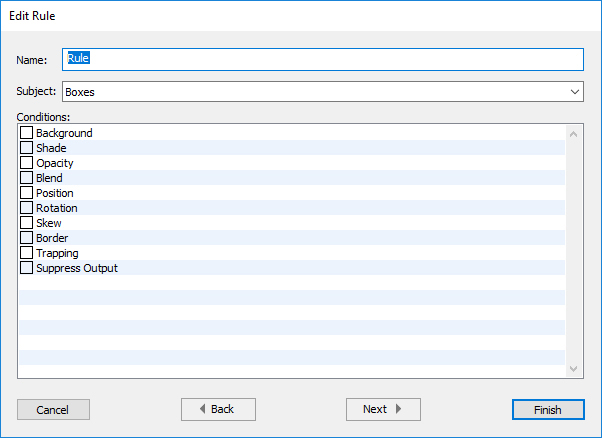
Im Dialog Regel bearbeiten erstellen Sie die Regeln. -
Um festzulegen, was durch die Regel geprüft werden soll, aktivieren Sie eine Option im Bereich Bedingungen . Welche Bedingungen verfügbar sind, hängt vom gewählten Betreff ab.
Wiederholen Sie diesen Schritt für alle in die Regel aufzunehmenden Bedingungen. Die Bedingungen werden durch ein logisches UND verknüpft. Um beispielsweise eine Regel zu erstellen, die festlegt, dass Textrahmen einen Hintergrund von 50 % Blau haben sollen, wählen Sie Textrahmen und kreuzen dann sowohl Hintergrund als auch Tonwertan.
-
Klicken Sie auf Weiter , um die nächste Dialogbox des Regelassistenten aufzurufen. In dieser Dialogbox müssen Sie die Bedingungen angeben, welche die Regel auslösen (z. B. „ist nicht Überdrucken“ oder „ist kleiner als 10pt“). Um alle Bedingungen zu konfigurieren klicken Sie auf die Erweiterungsschaltfläche, um das Objekt in der Liste zu erweitern. Wählen Sie nun die Optionen und geben Sie Werte in die Felder ein.
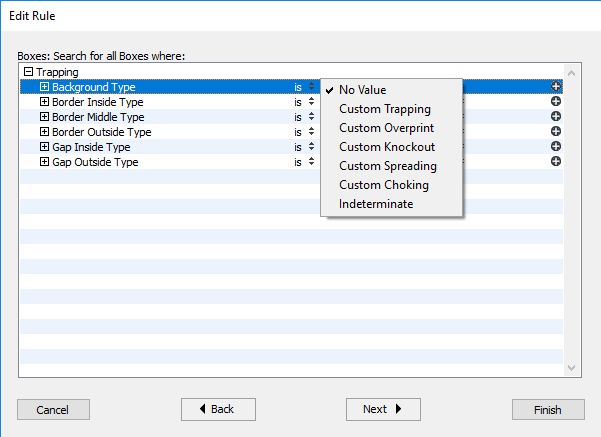
Verwenden Sie die zweite Dialogbox des Regelassistenten, um eine Regel zu konfigurieren. Besitzt eine Bedingung die Schaltfläche
 , können Sie sie anklicken, um der Bedingung weitere Klauseln hinzuzufügen. Klauseln
werden durch ein logisches ODER verknüpft. Um z. B. festzulegen, dass das angezeigte
Objekt eine Farbe besitzen sollte, die entweder eine CMYK-Farbe oder eine Volltonfarbe
ist, konfigurieren Sie die erste Zeile so, dass sie auf CMYKprüft und fügen dann eine zweite Zeile ein, die eine Prüfung auf Volltonfarbedurchführt.
-
Klicken Sie auf Weiter , um die dritte und letzte Dialogbox des Regelassistenten aufzurufen. In diesem Dialogfeld können Sie eine Beschreibung der Regel, eine Richtlinie (die festlegt, welche Art von Symbol angezeigt wird, wenn die Regel gebrochen wird) und Anweisungen zur Behebung des Problems zu definieren. Die in den Anweisungen eingegebenen Informationen werden angezeigt, falls ein Layouter Layout prüfen wählt und die Regel verletzt ist.
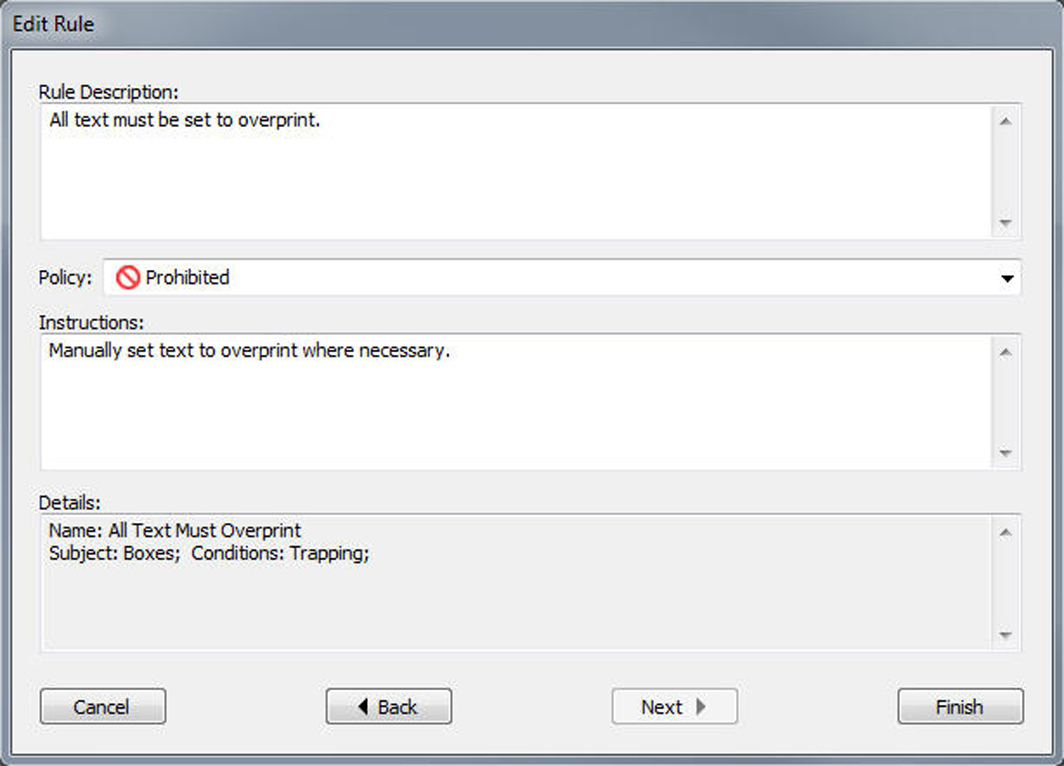
Verwenden Sie die dritte Dialogbox im Regelassistenten, um festzulegen, was im Falle der Verletzung einer Regel geschehen soll.
Hinzufügen von Regeln zu Regelgruppen: Erweiterter Modus
Regeln müssen in Regelgruppen abgelegt werden, die als Regelsammlungen bezeichnet werden. Ein Job Definer kann eine oder mehrere Regelgruppen in eine Layoutdefinition in einer Job Ticket Vorlage aufnehmen. Ein Layouter, der an einem Layout arbeitet, das auf dieser Layoutdefinition basiert, kann später das Layout mithilfe der Regeln in diesen Regelgruppen prüfen (siehe „Evaluieren eines Layouts“). So fügen Sie einer Regelgruppe eine Regel hinzu:
-
Öffnen Sie die Palette Job Jackets Manager (MenüHilfsmittel ).
-
Wenn im Dialogfeld nur eine Liste angezeigt wird, klicken Sie auf Erweiterte Einstellungen , um den Bereich Erweitert anzuzeigen.
-
Erstellen oder markieren Sie eine Job Jackets Struktur.
-
Wählen Sie Regelgruppen in der Liste rechts oben.
-
Klicken Sie auf die Schaltfläche Neu , um eine Regelgruppe zu erstellen. Der Dialog Regelgruppe bearbeiten wird angezeigt.
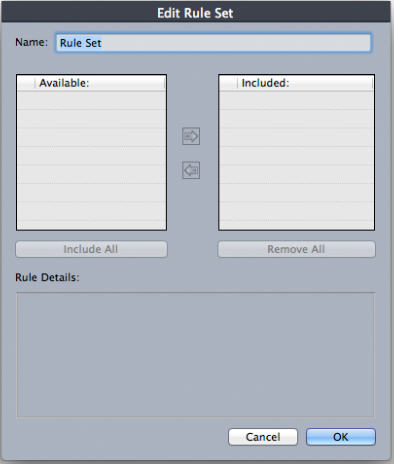
Verwenden Sie den Dialog Regelgruppe bearbeiten , um mit Regelgruppen zu arbeiten. -
Geben Sie einen Namen in das Feld Name ein.
-
Wählen Sie die gewünschten Regeln in der Liste Verfügbar aus und klicken Sie auf die Schaltfläche oder klicken Sie auf Alle einschließen , um alle Regeln in der Liste Verfügbar zur aktuellen Regelgruppe hinzuzufügen.
-
Klicken Sie auf OK.
Anwenden einer Regelgruppe auf ein Layout
Ist eine Regelgruppe mit einer Instanz der Job Ticket-Vorlage eines Layouts verknüpft, kann der Grafiker das Layout anhand der Regelgruppe prüfen (siehe „Evaluieren eines Layouts“). Sie können eine Regelgruppe auf zwei verschiedene Arten mit einem Layout verknüpfen:
Ein Auftragsersteller wird typischerweise die Regelgruppe einer Layoutdefinition in einer Job Jackets-Datei hinzufügen, bevor das eigentliche Projekt und das Layout erstellt werden. Da eine Regelgruppe eine Ressource ist, fügen Sie sie einer Layoutdefinition so hinzu, wie Sie es auch mit jeder anderen Ressource tun würden (siehe „Arbeiten mit Ressourcen: Erweiterter Modus").
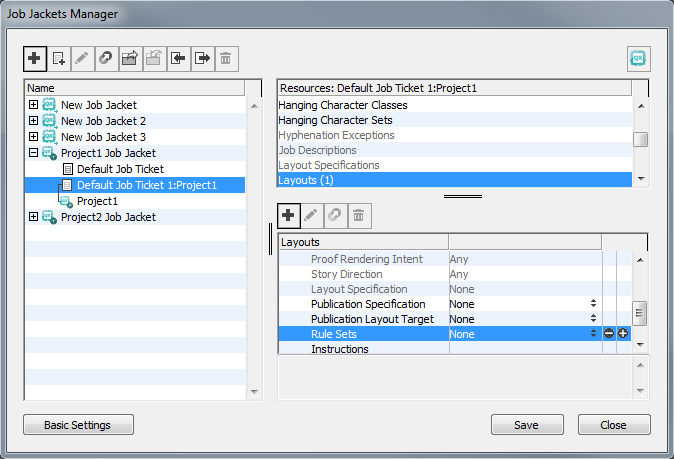
Ein Grafiker kann einem Layout eine Regelgruppe hinzufügen, nachdem das Projekt und das Layout erstellt wurden. Information dazu finden Sie unter „Arbeiten mit Ressourcen in einem Job Ticket: Standardmodus“.
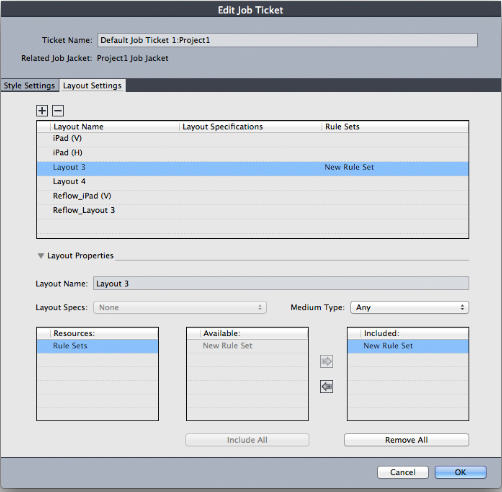
Prüfen eines Layouts
Regelgruppen, Layoutspezifikationen und Ausgabespezifikationen bieten Tests, anhand deren Evaluierung festgestellt werden kann, ob ein Layout die vom Job Definer aufgestellten Spezifikationen einhält. Der Befehl Layout prüfen ermöglicht die Durchführung dieser Tests und die Feststellung, ob (und an welcher Stelle) Regelverletzungen auftreten. Mithilfe dieses Befehls wird das Layout auch im Hinblick auf seine Layoutdefinition geprüft, um den Medientyp (Print oder Digital) und die Farbmanagement-Einstellungen zu verifizieren. Werden Regelverletzungen festgestellt, kann ein Layouter entscheiden, was (gegebenenfalls) unternommen werden soll.
Bevor Sie versuchen, ein Layout zu evaluieren, überzeugen Sie sich, dass das Projekt mit einem Job Ticket verknüpft ist, das Regelgruppen oder Ausgabespezifikationen für das aktive Layout vorgibt.
Die Funktion Layout prüfen wurde entwickelt, um Probleme im Layout zu markieren und anzugeben, wie sie sich beheben lassen. Sie kann allerdings nicht verhindern, dass ein Layouter Änderungen vornimmt, welche die in einem Job Ticket definierten Spezifikationen und Regeln verletzen.
So prüfen Sie ein Layout:
-
Wählen Sie Ablage/Datei > Job Jackets > Layout evaluieren. Der Dialog Layout-Evaluierung mit den anwendbaren Regelgruppen, Layoutspezifikationen und Ausgabespezifikationen wird angezeigt. Klicken Sie auf das Erweiterungssymbol neben einer Regelgruppe, einer Layoutspezifikation oder einer Ausgabespezifikation, um sie zu erweitern und ihre einzelnen Regeln anzuzeigen.
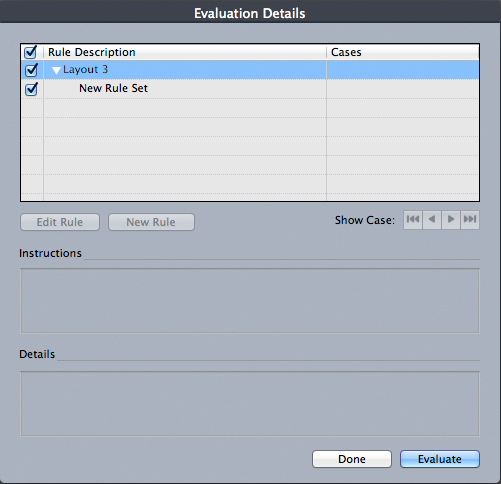
Verwenden Sie den Dialog Layout-Evaluierung , um das aktive Layout anhand von Regelgruppen, Layoutspezifikationen und Ausgabespezifikationen zu prüfen. -
Klicken Sie zum Bearbeiten der markierten Regel auf ihren Namen und anschließend auf die Schaltfläche Regel bearbeiten . Alle Änderungen an der Regel werden in die Job Jackets Datei geschrieben und gelten für alle anderen Projekte, die dieses Job Ticket verwenden.
-
Um festzulegen, dass eine Regel geprüft werden soll, aktivieren Sie die Box neben der Regel. Wenn Sie möchten, dass alle Regeln einer Regelgruppe, Layoutspezifikation oder Ausgabespezifikation geprüft werden, aktivieren Sie die Box neben dem Namen der Gruppe oder Spezifikation.
-
Klicken Sie auf Evaluieren. Die Spalte Fälle wird aktualisiert und zeigt an, ob das Dokument die Prüfung der einzelnen Regeln besteht.
-
Wenn Sie detailliertere Informationen über eine verletzte Regel wünschen, klicken Sie auf deren Namen und aktivieren Sie die Checkboxen Anweisungen und Details . Der Abschnitt Anweisungen zeigt alle vom Ersteller der Regel geschriebenen Anweisungen und der Bereich Details bietet Informationen zum Projekt (z. B. ob es seit der letzten Prüfung verändert wurde).
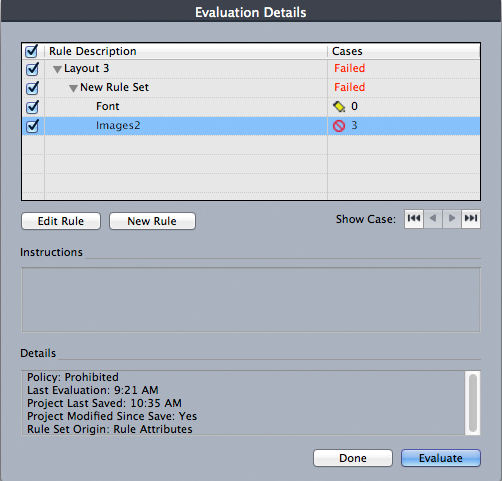
Der Dialog Layout-Evaluierung zeigt, welche Regeln eingehalten und welche Regeln verletzt werden. -
Klicken Sie auf Fall zeigen , um das Layout bis zu verletzten Regeln weiterzuscrollen. Auf diese Weise wird das Beheben von Regelverletzungen erleichtert.
Sie können QuarkXPress so konfigurieren, dass jedes Layout automatisch geprüft wird, wenn das Projekt geöffnet wird, wenn es gesichert wird, wenn es geschlossen wird und wenn es an die Ausgabe gesendet wird. Weitere Informationen finden Sie unter "Job Jackets Vorgaben".
Sperren von Job Jackets
Um zu vermeiden, dass zwei Personen gleichzeitig versuchen eine Ressource zu bearbeiten, sperrt QuarkXPress unter folgenden Umständen freigegebene Job Jackets Dateien:
-
Wenn der Benutzer eines Projekts, in dem eine freigegebene Job Jackets Datei genutzt wird, die Dialogbox Job Ticket bearbeiten (Ablage/Datei > Job Jackets > Job Ticket modifizieren) aufruft, sperrt QuarkXPress die Job Jackets Datei.
-
Wenn ein Anwender den Dialog Job Jackets Manager (MenüHilfsmittel ) aufruft, sperrt QuarkXPress alle Job Jackets Dateien, die in der Dialogbox Job Jackets Manager aufgelistet sind.
-
Wenn ein Nutzer eines Projekts, in dem eine freigegebene Job Jackets Datei verwendet wird, eine Ressource erstellt, dupliziert oder löscht, die sich in der gemeinsam genutzten Job Jackets Datei befindet, sperrt QuarkXPress die Job Jackets Datei. Wenn Sandra zum Beispiel an einem Projekt arbeitet, in dem die Job Jackets Datei „Produktliste“ gemeinsam genutzt wird und sie Bearbeiten > Farben auswählt und anschließend beginnt, eine Farbe zu verändern, die sich im Job Ticket des Projekts befindet, sperrt QuarkXPress alle freigegebenen Ressourcen in der Job Jackets Datei „Produktliste“, damit ausschließlich Tara sie modifizieren kann.
Wenn eine Job Jackets Datei gesperrt ist,
-
können Sie aus einer Job Ticket Vorlage in dieser Job Jackets Datei kein Projekt erstellen.
-
können Sie kein Projekt mit der Job Jackets Datei verknüpfen.
-
können Sie den Dialog Job Ticket bearbeiten (Ablage/Datei > Job Jackets > Job Ticket modifizieren) nicht für ein Projekt aufrufen, das die Job Jackets-Datei gemeinsam nutzt.
-
können Sie den Dialog Job Jackets Manager (MenüHilfsmittel ) aufrufen, die gesperrte Job Jackets Datei oder eines ihrer Job Tickets aber nicht bearbeiten.
-
können Sie eine gemeinsam genutzte Ressource in der Job Jackets Datei nicht bearbeiten. Wenn beispielsweise Sandra die Job Jackets Datei „Produktliste“ gesperrt hat und Michael Bearbeiten > Farben wählt und versucht, eine Farbe zu bearbeiten, die sich im Job Ticket des Projekts befindet, wird die Farbe abgeblendet angezeigt und ist nicht verfügbar, bis Sandra die Job Jackets Datei entsperrt.
-
Sie können kein Layout hinzufügen oder den Namen eines vorhandenen Layouts in einem Projekt ändern, das die Job Jackets-Datei gemeinsam nutzt.
-
Es gibt keine Möglichkeit, Regeln in der Dialogbox Layout-Evaluierung (MenüAblage/Datei > Job Jackets > Layout prüfen) zu bearbeiten.
Eine gesperrte Job Jackets Datei wird unter folgenden Bedingungen entsperrt,
-
wenn der Benutzer, der sie gesperrt hat, den Dialog Job Ticket bearbeiten schließt.
-
wenn der Benutzer, der sie gesperrt hat, den Dialog Job Jackets Manager schließt.
-
wenn der sperrende Benutzer die Bearbeitung einer Ressource beendet, die sich in der freigegebenen Job Jackets Datei befindet. Betrachten wir das Beispiel oben, wäre dies der Fall, wenn Sandra Sichern oder Abbrechen im Dialog Farben klickt, nachdem Sie die freigegebene Farbe geändert hat.
Aufgrund der Sperrung von Job Jackets ist es wichtig, die Dialoge Job Ticket bearbeiten und Job Jackets Manager nur bei Bedarf aufzurufen und sie zu schließen, sobald Sie die Arbeit mit ihnen beendet haben.
Wenn Sie den Dialog Job Jackets Manager (MenüHilfsmittel ) aufrufen und bemerken, dass Sie die mit Ihrem Projekt verbundene Job Jackets Datei nicht bearbeiten können, wurde diese möglicherweise durch einen anderen Anwender gesperrt.
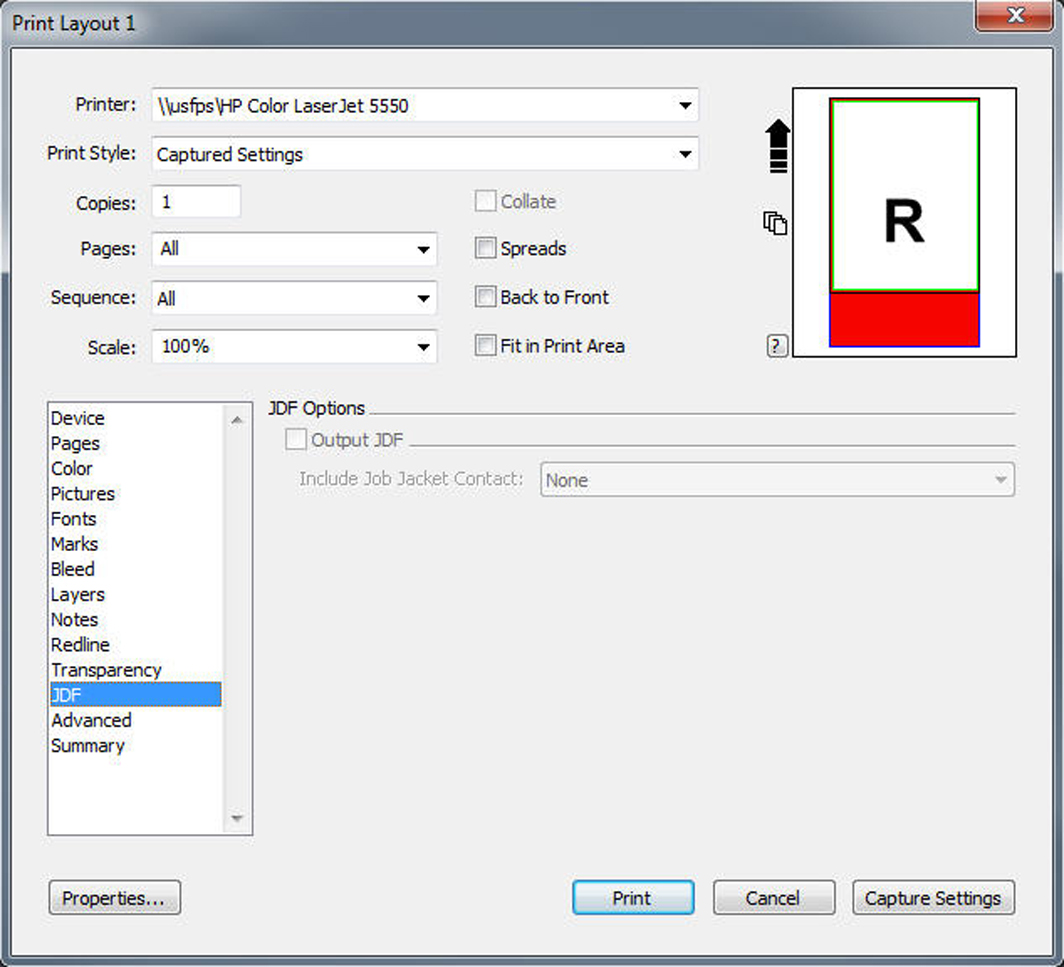
Drucken mit JDF-Ausgabe
Wenn Sie ein Projekt an die Ausgabe senden, können Sie jetzt angeben, dass eine JDF-Datei generiert und dort gespeichert werden soll, wo auch die Ausgabedatei gespeichert wird. (Beachten Sie, dass beim direkten Drucken auf das Ausgabegerät keine JDF-Datei erzeugt wird.)