
XTensions Software
Sie können XTensions Module verwenden, um Funktionen wie Paletten, Befehle, Werkzeuge und Menüs hinzuzufügen, die nahezu jede Ihrer Aktivitäten verbessern.
Arbeiten mit XTensions Modulen
Um die Funktionalität von QuarkXPress zu erweitern, können Sie zusätzliche von Quark oder Drittanbietern entwickelte XTensions Software installieren.
Viele XTensions bestehen aus zwei Teilen: Aus einer Datei für die Funktionalität des XTensions Moduls und aus einer weitere Datei für die Benutzerschnittstelle. Der Name des Moduls für die Benutzeroberfläche endet üblicherweise mit „UI“. XTensions-Module, die nicht über eine Benutzerschnittstelle verfügen, besitzen auch keine UI-Datei.
Installation von XTensions-Modulen
QuarkXPress wird mit einem Standardset von XTensions Modulen geliefert. Sie können außerdem zusätzliche XTensions Software installieren, die von Quark oder von Drittanbietern entwickelt wurde.
macOS
QuarkXPress wird als „App-Bundle“ für macOS ausgeliefert. Damit das möglich ist, wurden alle benötigten Ordner, einschließlich der Standard-XTensions, in das geschlossene App-Bundle integriert. QuarkXPress lädt XTensions von Drittanbietern von folgenden Speicherorten:
-
~/Library/Application Support/Quark/QuarkXPress <version>/XTensions -
/Library/Application Support/Quark/QuarkXPress<version>/XTensions
Wenn sich die XTension im Haupt-Library-Pfad befindet, ist sie für alle Benutzer auf diesem Mac verfügbar. Wenn Sie sich jedoch im Library-Pfad des Benutzers befindet, ist die XTension nur für diesen bestimmten Benutzer verfügbar. Wenn die gleiche XTension in beiden Speicherorten abgelegt ist, erhält die Version den Vorzug, die sich im Library-Pfad des Benutzers befindet.
Die XTensions müssen in einem dieser Ordner platziert sein, damit sie von QuarkXPress <version> geladen werden können. Nehmen Sie keine Änderungen am QuarkXPress App-Bundle vor. Neu installierte XTensions-Module werden beim nächsten Programmstart geladen.
Der OrdnerXTensions disabledist seit QuarkXPress <version> unter Mac veraltet und wird nicht länger unterstützt.
Die deaktivierten XTensions werden in folgender Datei erfasst:~/Library/Application Support/Quark/QuarkXPress. <version>/XTSettings.plist
Windows
Zur Installation von XTensions-Modulen unter Windows, speichern Sie diese in den OrdnerXTensionsin Ihrem Programmordner. Neu installierte XTensions-Module werden beim nächsten Programmstart
geladen.
Aktivieren und Deaktivieren von XTensions Modulen
Um Speicherplatz zu sparen oder Fehler zu beheben, können Sie die XTensions-Module deaktivieren. Zum Aktivieren oder Deaktivieren eines XTensions Moduls wählen Sie zunächst Hilfsmittel > XTensions Manager , um den Dialog XTensions Managers zu öffnen.
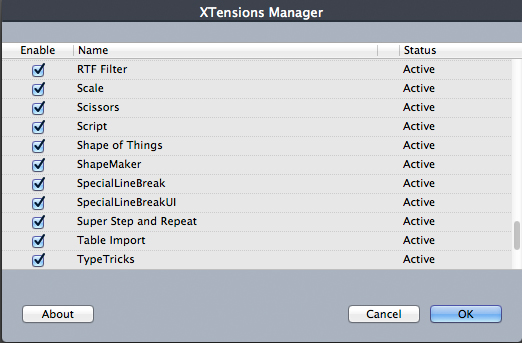
Zum Aktivieren eines Moduls markieren Sie die Checkbox neben dessen Namen in der Spalte Aktivieren . Zum Deaktivieren eines Moduls entfernen Sie die Markierung. Die Änderung tritt beim nächsten Start der Anwendung in Kraft.
Arbeiten mit XTensions Gruppen (nur Windows)
Falls Sie häufig bestimmte XTensions Module aktivieren und deaktivieren müssen, können Sie eine XTensions Gruppe erstellen, mit der das Umschalten erleichtert wird.
Um eine XTensions Gruppe zu erstellen, rufen Sie zunächst den Dialog XTensions Manager (MenüHilfsmittel ) und aktivieren Sie die XTensions-Module, die Sie in einer Gruppe zusammenfassen möchten. Klicken Sie dann auf Sichern unter und geben Sie einen Namen für die Gruppe an. Wenn Sie zu dieser Gruppe wechseln möchten, rufen Sie einfach den Dialog XTensions Manager auf und wählen Sie den Gruppennamen aus dem Dropdown-Menü Gruppe .
Sie können XTensions-Gruppen auch mit den Schaltflächen Importieren und Exportieren importieren und exportieren, wenn Sie sie mit anderen Benutzern gemeinsam nutzen möchten.
Script XTensions Software
Wenn die XTensions Software Script geladen ist, steht das Scripts Menü  in der Menüleiste von QuarkXPress zur Verfügung. Aus diesem Menü können Sie jedes
AppleScript Skript im Ordner "Scripts" des QuarkXPress Anwendungsordners ausführen.
Die Script XTensions Software stellt standardmäßig eine Auswahl von AppleScript Skripten
in diesem Menü zur Verfügung und Sie können dem Menü eigene AppleScript Skripte hinzufügen.
Wenn Sie die Script XTensions Software verwenden möchten, wählen Sie einfach ein Skript
aus dem Menü Scripts und das Skript wird ausgeführt. Die mitgelieferten Standard-Skripte sind in
Untermenüs aufgeteilt.
Bitte beachten Sie, dass bestimmte Einstellungen Ihres Arbeitsablaufs die korrekte Ausführung dieser Skripte verhindern können, auch wenn diese für die Ausführung in zahlreichen Arbeitsabläufen konzipiert sind. Daher ist es empfehlenswert, Ihre Layouts vor der Ausführung von Skripten zu sichern.
Die Script XTensions Software funktioniert nur unter MacOS.
Um AppleScript Skripte für QuarkXPress auszuführen, muss die Script XTensions Software geladen sein, unabhängig davon, ob die Skripte in QuarkXPress oder an einer anderen Stelle (z. B. auf dem Desktop) gestartet werden.
Folgende andere Komponenten sind erforderlich:
-
Standard Additions Scripting Addition
-
AppleScript Extension
QuarkXPress wird als „App-Bundle“ für macOS ausgeliefert. Um das zu ermöglichen, wurden alle dazugehörigen Ordner, einschließlich der Standardscripts in das geschlossene App-Bundle integriert. QuarkXPress lädt Scripts von Drittanbietern von folgenden Speicherorten:
-
~/Library/Application Support/Quark/QuarkXPress<version>/Scripts -
/Library/Application Support/Quark/QuarkXPress<version>/Scripts
Diese Scripts werden nach einer Trennlinie im Menü Scripts angezeigt.
Das Untermenü Box Tools
Im Folgenden finden Sie eine Beschreibung der über das UntermenüBox Toolsdes Menüs Scripts verfügbaren AppleScript Skripts (dazu muss die Script XTensions Software installiert
sein).
-
Verwenden SieAdd Crop Marks, um außerhalb des markierten Rahmens Beschnittmarken zu platzieren.
-
Verwenden SieEasy Banner, um ein „Banner“ (Textrahmen) in der oberen, linken Ecke eines markierten Rahmens zu erstellen.
-
Verwenden SieMake Caption Box, um einen Bildunterschriftsrahmen (Textrahmen) unterhalb eines markierten Rahmens zu erzeugen.
-
Verwenden SieShrink or Grow at Center, um die Größe eines Rahmens von seiner Mitte aus zu verändern (und nicht von seinem Ursprung mit den Koordinaten 0,0).
Das Untermenü Raster
Im Folgenden finden Sie eine Beschreibung der über das UntermenüRasterdes Menüs Scripts verfügbaren AppleScript Skripts (dazu muss die Script XTensions Software installiert
sein).
Verwenden SieBy Dividing a Box, um ein Raster aus Rahmen zu erzeugen, das auf den Abmessungen des markierten Rahmens basiert.
Das Untermenü Bilder
Im Folgenden finden Sie eine Beschreibung der über das UntermenüBilderdes Menüs Scripts verfügbaren AppleScript Skripts (dazu muss die Script XTensions Software installiert
sein).
-
Verwenden SieContents to PICT File, um die PICT-Voransicht des markierten Bildes in eine Datei zu sichern.
-
Verwenden SieCopy to Folder, um eine Kopie des Bildes im markierten Bildrahmen in einem ausgewählten Ordner zu speichern.
-
Verwenden SieFldr to Select PBoxes, um Bilddateien aus einem bestimmten Ordner in markierte Bildrahmen zu importieren. Die Bilder werden in alphabetischer Reihenfolge importiert.
Das Untermenü Bildrahmen
Im Folgenden finden Sie eine Beschreibung der über das UntermenüBildrahmendes Menüs Scripts verfügbaren AppleScript Skripts (dazu muss die Script XTensions Software installiert
sein).
-
Verwenden SieCrop Marks & Name, um Beschnittmarken um den aktiven Bildrahmen herum zu platzieren und den Namen der Bilddatei in einen Textrahmen unterhalb des Bildrahmens einzugeben.
-
Verwenden SiePlace Name, um den Namen eines Bildes in einen Textrahmen unterhalb des Bildrahmens mit dem entsprechenden Bild einzugeben.
-
Verwenden SieSet All Bkgnd None, um die Hintergrundfarbe aller Bildrahmen im Layout inKeinezu ändern.
-
Verwenden SieSet All Bkgnd, um die Hintergrundfarbe aller Bildrahmen im Layout in eine angegebene Farbe und einen Tonwert zu ändern.
Das Untermenü Sichern
Im Folgenden finden Sie eine Beschreibung der über das UntermenüSicherndes Menüs Scripts verfügbaren AppleScript Skripts (dazu muss die Script XTensions Software installiert
sein).
Verwenden SieEach Page as EPS, um alle Seiten des Layouts als einzelne EPS-Dateien mit einer farbigen TIFF-Voransicht zu sichern.
-
Wenn Sie die Seiten des aktiven Layouts als EPS-Dateien sichern möchten, klicken Sie aufActive.
-
Um die Seiten eines Layouts in einem anderen Projekt zu sichern, klicken Sie aufChoose, um den DialogChoose a Fileaufzurufen, navigieren zum Zielprojekt und klicken dann aufChoose. Das Skript speichert die Seiten des Layouts, das aktiv war, als das Projekt zuletzt gesichert wurde.
Das Untermenü Special
Im Folgenden finden Sie eine Beschreibung der über das UntermenüSpecialdes Menüs Scripts verfügbaren AppleScript Skripts (dazu muss die Script XTensions Software installiert
sein).
-
Verwenden SieMove to Scripts Folder, um ein markiertes AppleScript Skript in einen ausgewählten Ordner innerhalb des Ordners „Scripts“ zu kopieren oder zu verschieben.
-
Verwenden SieOpen Apple Events Scripting PDF, um „A Guide to Apple Events Scripting.pdf“ zu öffnen. Diese PDF-Datei enthält ausführliche Informationen zum Schreiben von AppleScript Skripten für QuarkXPress.
-
Verwenden SieOpen QuarkXPress Folders, um ausgewählte Ordner im QuarkXPress Ordner zu öffnen.
Das Untermenü Stories
Im Folgenden finden Sie eine Beschreibung der über das UntermenüStoriesdes Menüs Scripts verfügbaren AppleScript Skripts (dazu muss die Script XTensions Software installiert
sein).
-
Verwenden SieLink Selected Text Boxes, um markierte Textrahmen zu verketten. Die Textkettenreihenfolge basiert auf der Anordnung der Textrahmen.
-
To or From XPress Tagswandelt den Text im markierten Rahmen in „XPress Tags“ Codes um oder „XPress Tags“ Codes in formatierten Text (der Text wird mithilfe der „XPress Tags“ Codes formatiert). Dieses Script erfordert, dass der „XPress Tags“ Filter geladen ist.
-
Unlink Selected Boxeslöst die Verbindung zwischen den ausgewählten Textrahmen, wobei die Position des Textes in der Textkette erhalten bleibt.
Das Untermenü Tabellen
Im Folgenden finden Sie eine Beschreibung der über das UntermenüTabellendes Menüs Scripts verfügbaren AppleScript Skripts (dazu muss die Script XTensions Software installiert
sein).
-
Verwenden SieRow or Column Color, um jede zweite Zeile oder Spalte einer Tabelle mit einer bestimmten Farbe und einem bestimmten Tonwert zu versehen.
Typography submenu
Im Folgenden finden Sie eine Beschreibung der über das UntermenüTypographydes Menüs Scripts verfügbaren AppleScript Skripts (dazu muss die Script XTensions Software installiert
sein).
-
Verwenden SieBaseline Grid +1pt, um die Größe des Grundlinienrasters (den Abstand zwischen den Rasterlinien) um 1 Punkt zu erhöhen.
-
Verwenden SieBaseline Grid -1pt, um die Größe des Grundlinienrasters (den Abstand zwischen den Rasterlinien) um 1 Punkt zu verkleinern.
-
Verwenden SieColumns & Gutter Width, um die Spalten und den Spaltenabstand für einen ausgewählten Textrahmen festzulegen.
-
Verwenden SieMake Fractions, um alle Zahlen auf beiden Seiten eines Schrägstriches (z. B. 1/2) im Layout in formatierte Brüche umzuwandeln.
-
Verwenden SieSet Textbox Insets, um die Textrahmen-Abstandswerte für die Seiten des markierten Textrahmens festzulegen.