
Querverweise
Ein Querverweis in einemDokument ist ein Text, der auf verwandtes Material an einer anderen Stelle des Dokumentsverweist. Wenn der Querverweis als Hyperlink eingefügt wird und das Dokument als PDF exportiert wird, kann der Leser auf einen Querverweis klicken und dem Link zu der angegebenen Stelle im Dokumentfolgen.
Querverweise können mit Fußnoten, Endnoten, Textankern und nummerierten Elementen verlinkt werden. Querverweise zu Fußnoten und Endnoten erlauben mehrere Referenzen auf dieselbe Fußnote oder Endnote, ohne die Notwendigkeit, jeweils neue Fußnoten oder Endnoten für jede Referenz erstellen zu müssen.
Einfügen eines Querverweises
So fügen Sie einen Querverweis ein:
-
Platzieren Sie den Cursor an die Stelle, an der Sie einen Querverweis einfügen möchten.
-
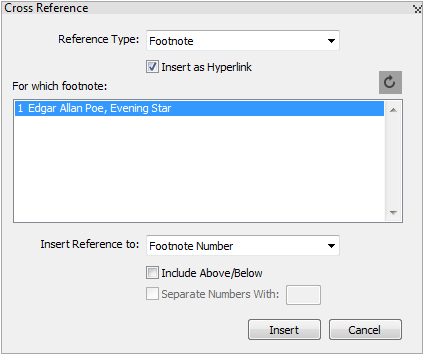
Wählen Sie Stil > Querverweis > Querverweis einfügen. Der Dialog Querverweis erscheint:
-
Wählen Sie den gewünschten Querverweistyp aus dem Dropdown-Menü Verweistyp : Fußnote, Endnote, Nummeriertes Objekt oder Textanker.
-
Aktivieren Sie Als Hyperlink einfügen , um den Querverweis als Hyperlink in das exportierte PDF-Dokument einzufügen.
-
Wenn Sie einen Querverweistyp ausgewählt haben, werden die möglichen verlinkbaren Referenzen aufgelistet. Wählen Sie einen Verweis, auf den verlinkt werden soll.
-
Wählen Sie eine der Optionen des Dropdown-Menüs Querverweis einfügen auf . Die Optionen in diesem Dropdown-Menü hängen davon ab, welchen Querverweistyp Sie ausgewählt haben. Was Sie hier auswählen, bestimmt den Text des Querverweis-Links.
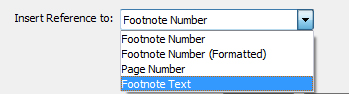
Querverweis einfügen auf – Optionen für den Verweistyp Fußnote. Sie können die Fußnotenzahl anzeigen (formatiert oder unformatiert), die Seitenzahl der Seite, auf der sich die Fußnote befindet, oder den Text der Fußnote selbst.
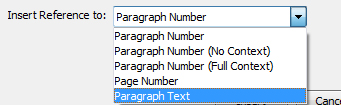
Querverweis einfügen auf – Optionen für den Verweistyp Nummeriertes Objekt. Sie können die Absatznummer des nummerierten Objekts anzeigen (mit oder ohne Kontext), die Seitenzahl der Seite, auf der sich das nummerierte Objekt befindet, oder den Text des Objekts selbst.
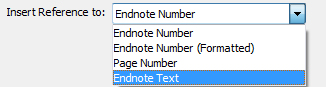
Querverweis einfügen auf – Optionen für den Verweistyp Endnote. Sie können die Endnotenzahl anzeigen (formatiert oder unformatiert), die Seitenzahl der Seite, auf der sich die Endnote befindet, oder den Text der Endnote selbst.
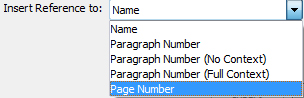
Querverweis einfügen auf – Optionen für den Verweistyp Textanker. Sie können den Namen des Textankers, die Absatznummer, die Absatznummer (ohne Kontext oder mit vollem Kontext) oder die Seitenzahl, auf der sich der Textanker befindet anzeigen lassen.
-
Wenn Sie Oberhalb/unterhalb einschließenankreuzen, legt der Querverweis fest, ob sich das referenzierte Objekt oberhalb oder unterhalb des Querverweises im Layout befindet.
-
Die Option Nummern unterteilen mit ist nur aktiviert, wenn Sie einen Querverweis auf ein nummeriertes Objekt einfügen. Bei dem nummerierten Objekt kann es sich um ein verschachteltes Objekt handeln; diese Option gibt Ihnen die Möglichkeit festzulegen, dass die Absatznummern durch ein Symbol Ihrer Wahl getrennt werden sollen (z. B. 3.2.1 oder 3*2*1).
Wenn Sie ein Suffix im Gliederungsstil definiert haben, wird dieses als Standard eingesetzt. Das Suffixzeichen des Gliederungsstils wird dem Querverweis zugewiesen und sämtliche Zeichen, die Sie im Feld Nummern unterteilen mit eingegeben haben, werden ignoriert.
-
Klicken Sie auf Einfügen.
Der Querverweis wird in das Dokument eingefügt.
Sie können zum übergeordneten Text des Querverweises mithilfe eines Tastenkürzels springen (Strg-Alt-Umschalt+F12 unter Windows, Befehl-Wahl-Umschalt+F12 unter Mac OS X). Platzieren Sie den Cursor im Querverweistext oder markieren Sie einen Teil des Querverweistextes und drücken Sie die Tastenkombination.
Synchronisieren von Querverweisen
Wenn der referenzierte Inhalt eines Querverweises modifiziert wurde, spiegelt sich das nicht im Querverweis wider, bis Sie den Querverweis synchronisieren. Sie haben dabei die Wahl zwischen der Synchronisation eines markierten Querverweises oder aller Querverweise im Dokument.
So synchronisieren Sie Querverweise:
-
Platzieren Sie den Cursor auf den gewünschten Querverweis, um einen einzelnen Querverweis zu synchronisieren.
-
Wählen Sie Stil > Querverweis > Querverweis synchronisierenzur Synchronisation des markierten Querverweises oder Stil > Querverweis > Alle Querverweise synchronisieren zur Synchronisation aller Querverweise im aktuellen Dokument.
Wenn Sie versuchen, Querverweise zu synchronisieren, und den Querverweistext geändert haben, können Sie wählen, ob diese Querverweise in die Synchronisation einbezogen werden sollen.
Sämtliche Änderungen am referenzierten Inhalt werden nun im Querverweis wiedergegeben.
In Vorgaben (Bearbeiten > Vorgaben > Projekt > Allgemein) können Sie festlegen, dass lokale Änderungen an Querverweisen beibehalten werden; andernfalls gehen sie verloren, wenn Sie Querverweise bei der Ausgabe synchronisieren.