
Anwenderdefinierte Anschnitte
Wenn Objekte über die Kante der fertigen Seite hinausragen, spricht man von Anschnitt. Die Funktion „Benutzerdefinierte Anschnitte“ erweitert die Funktionalität für Anschnitte in QuarkXPress; so haben Sie eine bessere Kontrolle über die Art und Weise des Anschnitts von Objekten.
Um in QuarkXPress einen Anschnitt zu erstellen, legen Sie einfach Objekte an, die sich über den Rand der Seite in die Arbeitsfläche hinein erstrecken, und geben Sie dann an, wie viel von dem Bereich außerhalb des Seitenrands gedruckt werden soll. Es gibt drei Arten von Anschnitten:
-
Ein symmetrischer Anschnitt erstreckt sich an allen Kanten einer Layoutseite gleich weit über den Rand hinaus.
-
Ein asymmetrischer Anschnitt legt unterschiedliche Anschnittsbreiten für jede Seitenkante fest.
-
Ein Anschnitt mit Seitenobjekten druckt alle Objekte, die sich über den Seitenrand erstrecken, in ihrer Gesamtheit.
Das Anschnittrechteck ist der Bereich, den der Anschnitt über die Seitengrenzen hinausreicht, und ist durch die von Ihnen eingegebenen Anschnittswerte definiert. Wenn Sie z. B. einen symmetrischen Anschnitt von 2 Pica definieren, umfasst das Anschnittrechteck alles, was sich bis zu 2 Pica außerhalb der Layoutseitenkanten befindet. Bitte beachten Sie, dass Custom Bleeds automatisch ein Anschnittrechteck erstellt, es werden jedoch nicht automatisch Objekte in diesen Bereich hinein erweitert. Sie müssen Objekte so positionieren, dass Sie über die Kante einer Layoutseite hinausragen, um einen Anschnitt zu erstellen.
Bevor Sie das Layout ausbelichten, nehmen Sie sich einen Moment Zeit, um in der Voransicht noch einmal zu prüfen, ob alle Anschnitte wie gewünscht ausgegeben werden. Wählen Sie Ablage/Datei > Drucken > Kurzfassung. Das grafische Seitensymbol auf der Seite rechts oben zeigt den Anschnittsbereich für die erste Seite des Layouts und macht kenntlich, ob irgendetwas auf dem Layout oder im Anschnitt außerhalb des abbildbaren Bereichs liegt. Denken Sie daran, den Anschnittsbereich zu den Layoutabmessungen hinzuzufügen, wenn Sie die Layoutgröße mit dem abbildbaren Bereich vergleichen.
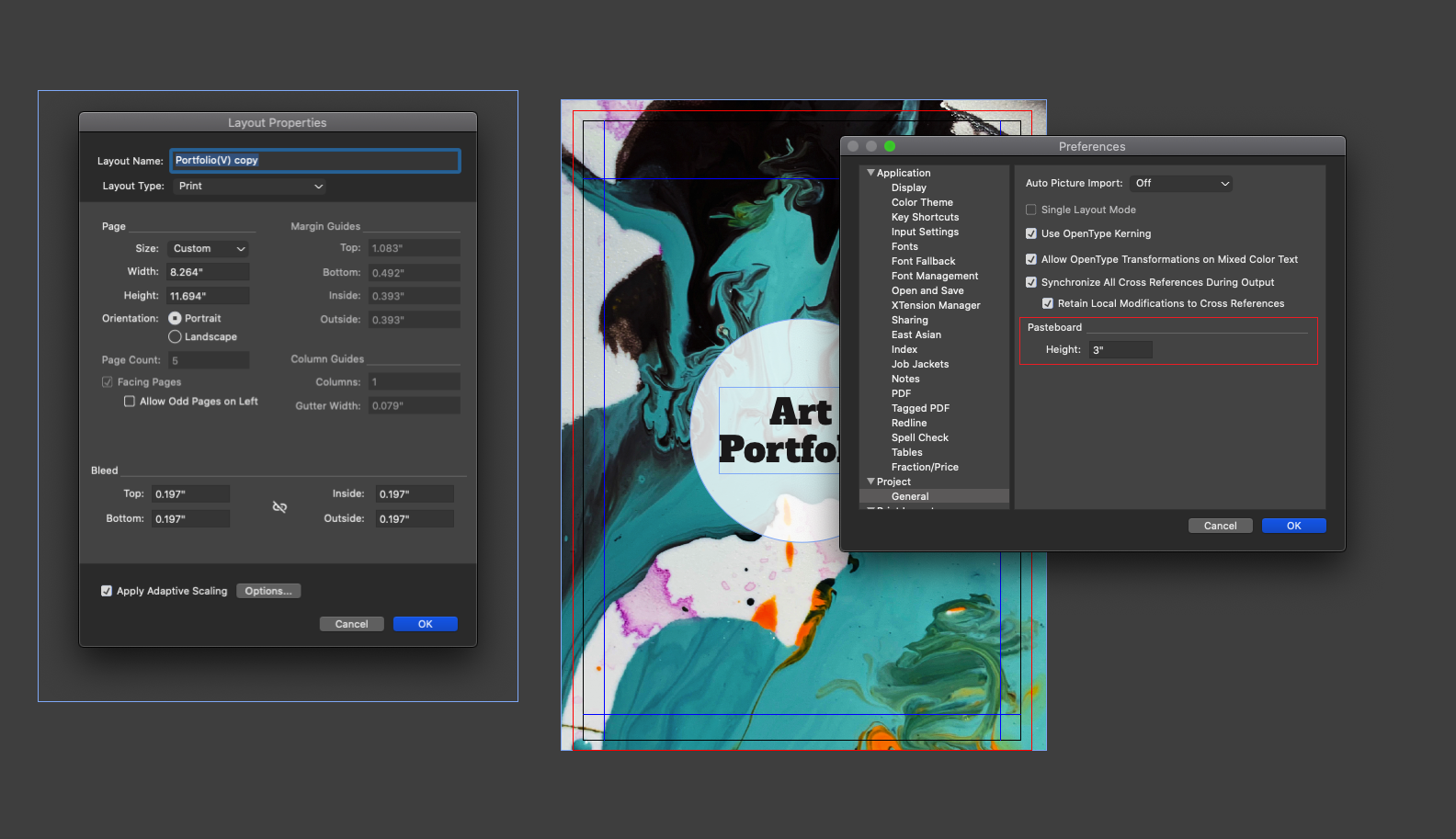
Integration großer Arbeitsflächen mit Beschnitt
Wenn in QuarkXPress die Höhe der Montagefläche vergrößert wird, werden die in den Einstellungen für den Layoutbeschnitt festgelegten Werte zusätzlich berücksichtigt.
Wenn die angegebene Länge der Montagefläche die maximale Druckhöhe überschreitet, wird die maximal mögliche Höhe verwendet (d. h. Seitenhöhe + Anschnitt + Länge der Montagefläche sollte 225" nicht überschreiten).
Verwenden von Custom Bleeds
Sie können Custom Bleeds verwenden, um Anschnitte für den Druck zu erstellen, aber auch wenn Sie eine Seite als EPS-Datei sichern und ein Layout als PDF-Datei. Die Vorgehensweise ist für alle diese Ausgabeoptionen recht ähnlich, einige Anschnittoptionen sind jedoch nur für bestimmte Ausgabemethoden verfügbar.
-
Drucken: Das Dropdown-Menü Anschnittstyp befindet sich im Bereich Anschnitt der Dialogbox Drucken.
-
EPS: Das Dropdown-Menü Anschnittstyp befindet sich in der Dialogbox Seite als EPS sichern. Wenn Sie eine Seite als EPS-Datei speichern, sind die Optionen Seitenobjekte und An der Anschnittkante beschneiden nicht verfügbar. Der Grund dafür ist, dass diese Optionen einen Begrenzungsrahmen erstellen, der jedes beliebige Objekt einschließt, das sich über die Seite hinaus erstreckt. Das wiederum könnte zu unterschiedlich großen Begrenzungsrahmen für jede Seite in einem Layout führen und somit zu einer ungenaue Ausgabe.
-
PDF: Das Dropdown-Menü Anschnittstyp befindet sich in der Dialogbox Als PDF exportieren.
Verwenden der Option „An der Anschnittkante beschneiden“
Wenn Sie einen symmetrischen oder asymmetrischen Anschnitt erstellen, können Sie mit der Checkbox An der Anschnittkante beschneiden festlegen, ob QuarkXPress den Anschnittwert zum Ausschneiden von Objekten verwendet:
-
Falls An der Anschnittkante beschneiden aktiviert wurde, druckt QuarkXPress alle Layoutseitenobjekte und Arbeitsflächenobjekte, die wenigstens zum Teil innerhalb des Anschnittsrechtecks liegen, und verwendet die Anschnittwerte um die Objekte zu beschneiden.
-
Falls An der Anschnittkante beschneiden nicht aktiviert ist, druckt QuarkXPress alle Objekte der Layoutseite und der Montagefläche, die sich zumindest teilweise innerhalb des Beschnittrechtecks befinden, und schneidet diese Objekte nicht aus, es sei denn, sie reichen über die Grenzen des abbildbaren Bereichs des Druckgeräts hinaus. Arbeitsflächenobjekte außerhalb des Anschnittsrechtecks werden überhaupt nicht gedruckt.
Wenn Sie Objekte auf der Arbeitsfläche ablegen und einen symmetrischen bzw. asymmetrischen Anschnitt verwenden, müssen Sie darauf achten, dass sich diese Objekte außerhalb des Anschnittsrechtecks befinden. Arbeitsflächenobjekte, die sich innerhalb des Anschnittsrechtecks befinden, werden bei der Ausgabe mitgedruckt.