
Bilder
Sie können Bilder aus Bildbearbeitungs- oder anderen Grafikprogrammen in QuarkXPressimportieren und einsetzen. Sobald ein Bild in einen Rahmengeladen wurde, können Sie eine Reihe von Operationen daran durchführen, z. B. seine Position oder Größe ändern oder es schräg stellen oder spiegeln.
Arbeiten mit Bildern
QuarkXPress bietet eine Vielzahl von Werkzeugen für die Arbeit mit Bildern.
Wenn ein Artikel Bilder enthält, können Sie diese in QuarkXPress CopyDesk betrachten und bearbeiten. Sie können auch Bildkomponenten erstellen.
Importieren eines Bildes
So importieren Sie ein Bild:
-
Wählen Sie Ablage/Datei > Importieren.
-
Wählen Sie das Bildinhaltswerkzeug
 , markieren einen Bildrahmen und wählen dann Ablage/Datei > Importieren.
-
Wählen Sie das Bildinhaltswerkzeug
, markieren Sie einen Bildrahmen und setzen Sie das Bild aus der Zwischenablage ein. -
Ziehen Sie eine Bilddatei aus dem Dateisystem in einen Bildrahmen.
-
Ziehen Sie eine Bilddatei aus dem Dateisystem auf eine Seite.
-
Ziehen Sie ein Bild aus einer anderen Anwendung auf einen Bildrahmen.
-
Drücken Sie Befehl/Strg und ziehen Sie eine Bilddatei aus dem Dateisystem auf einen Textrahmen, einen Rahmen ohne Inhalt, einen leeren Bildrahmen oder einen Rahmen, der ein Bild enthält.
-
Drücken Sie Befehl/Strg und ziehen Sie ein Bild aus einer anderen Anwendung auf einen Textrahmen, einen Rahmen ohne Inhalt, einen leeren Bildrahmen oder einen Rahmen, der ein Bild enthält.
Wenn Sie Inhalte auf einen Rahmen ziehen, in dem sich bereits Text oder ein Bild befindet, erzeugt QuarkXPress für den entsprechenden, gezogenen Inhalt einen neuen Rahmen. Wenn Sie jedoch die Inhalte des Rahmens ersetzen möchten, drücken Sie Befehl/Strg, während Sie den Inhalt auf den Rahmen ziehen. Um stets einen neuen Rahmen für einen hereingezogenen Inhalt zu erzeugen, drücken Sie beim Ziehen Wahl/Alt.
Ein Bild wird immer in seiner vollen Größe importiert. Dabei liegt der Ursprung (die
linke, obere Ecke) in der linken, oberen Ecke der Rahmengrenzen. Wenn das Bildinhaltswerkzeug ausgewählt ist, wird das Bild komplett hinter den Rahmengrenzen angezeigt.
Nach dem Import müssen Sie möglicherweise die Größe oder Position eines Bildes ändern, damit es in den Rahmen passt.
-
Wählen Sie Ablage/Datei > Importieren.
-
Ziehen Sie eine Bilddatei aus dem Dateisystem auf eine Bildkomponente. Falls die Komponente ein Bild enthält, drücken Sie Befehl/Strg, um es zu ersetzen.
-
Ziehen Sie ein Bild aus einer anderen Anwendung auf eine Bildkomponente. Falls die Komponente ein Bild enthält, drücken Sie Befehl/Strg, um es zu ersetzen.
-
Ziehen Sie eine Bilddatei aus dem Dateisystem auf eine Textkomponente und drücken Sie Befehl/Strg, damit die Komponente das Bild aufnimmt.
-
Ziehen Sie ein Bild aus einer anderen Anwendung auf eine Textkomponente und drücken Sie Befehl/Strg, damit die Komponente das Bild aufnimmt.
Bildstatus direkt auf der Montagefläche
In QuarkXPress gibt es eine Option, um den Bildstatus für fehlende oder geänderte Bilder im Layout direkt zu kennzeichnen. Das geänderte Bild kann aktualisiert oder die fehlenden Bilder direkt neu verknüpft werden durch Klicken auf das Bildstatussymbol direkt im Layout.
 Bildstatus „Fehlend“: Die fehlenden Bilder werden mit diesem Symbol angezeigt.
 Cursor für fehlende Bilder: Wenn Sie den Mauszeiger darüber halten, ändert sich die Position des Cursors, und
wenn Sie auf das Symbol klicken, wird der Importdialog geöffnet, um das fehlende Bild
neu zu verknüpfen.
 Bildstatus „Modifiziert“: Die modifizierten Bilder werden mit diesem Symbol angezeigt.
 Cursor für modizifizierte Bilder: Wenn Sie mit dem Mauszeiger über das Symbol fahren, ändert sich der Cursor, und wenn
Sie auf das Symbol klicken, wird das geänderte Bild im Layout aktualisiert.
Stock Images
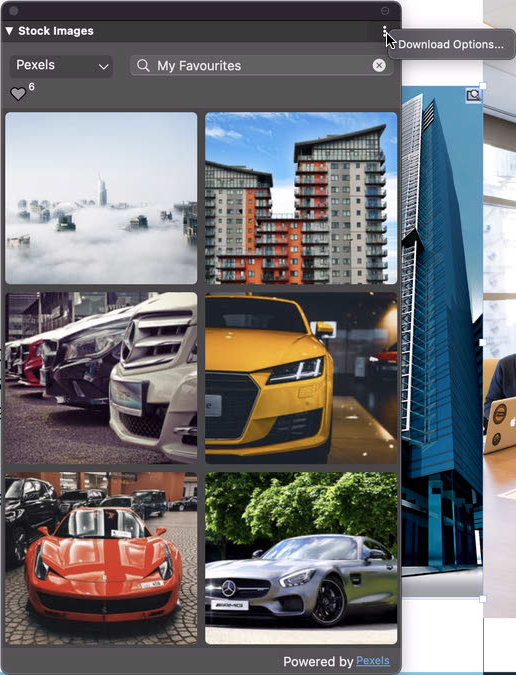
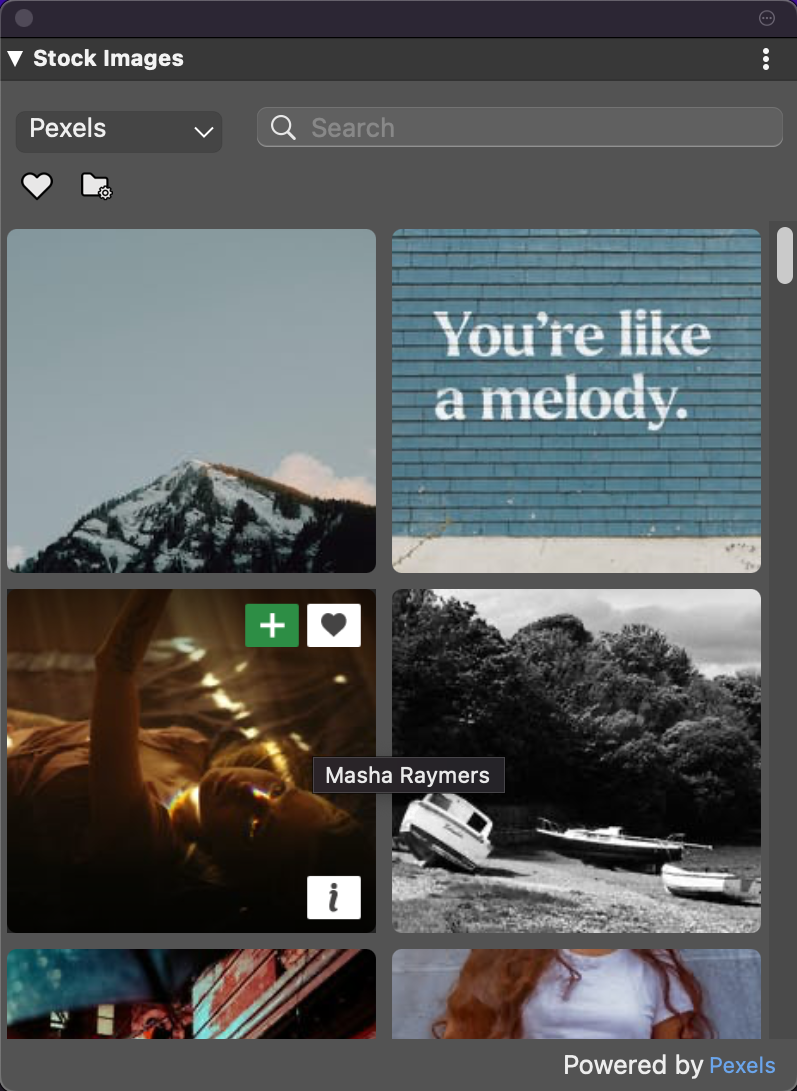
QuarkXPress verfügt über eine Stock Images-Palette, mit der Sie hochauflösende, lizenzfreie Bilder suchen und verwenden können, die auf verschiedenen Online-Plattformen wie Unsplash und Pexels verfügbar sind. Sie können die Bilder durch einfaches Ziehen und Ablegen in das Layout einfügen und sie gleichzeitig lokal herunterladen. Für künftige Referenzzwecke können Sie Bilder aus der Stock Images-Palette in die Favoritensammlung aufnehmen.
Verwendung von Stock Images
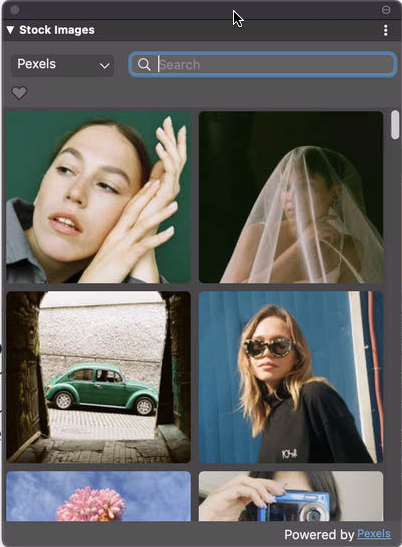
Bilder hinzufügen
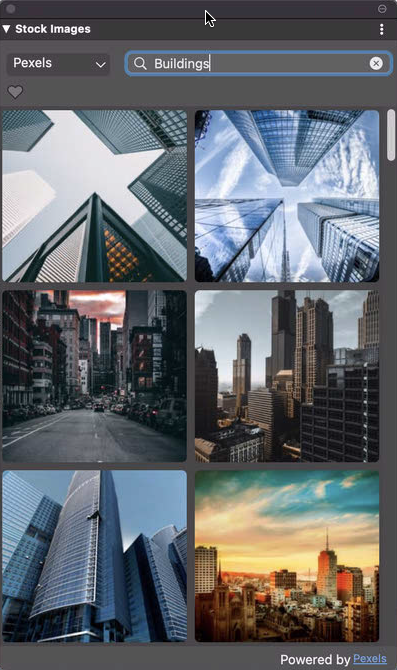
Geben Sie den Suchbegriff entsprechend den Anforderungen ein und suchen Sie nach den gewünschten Bildern; diese können ausgewählt und per Drag & Drop in den Bildrahmen verschoben werden.
Dabei werden auch Bilder zur späteren Verwendung lokal heruntergeladen. Sie können auch einfach den Bildrahmen auswählen und auf das Bild in der Stock Images-Palette doppelklicken, wodurch das Bild in den ausgewählten Rahmen übernommen wird.
Favorisierte Bilder
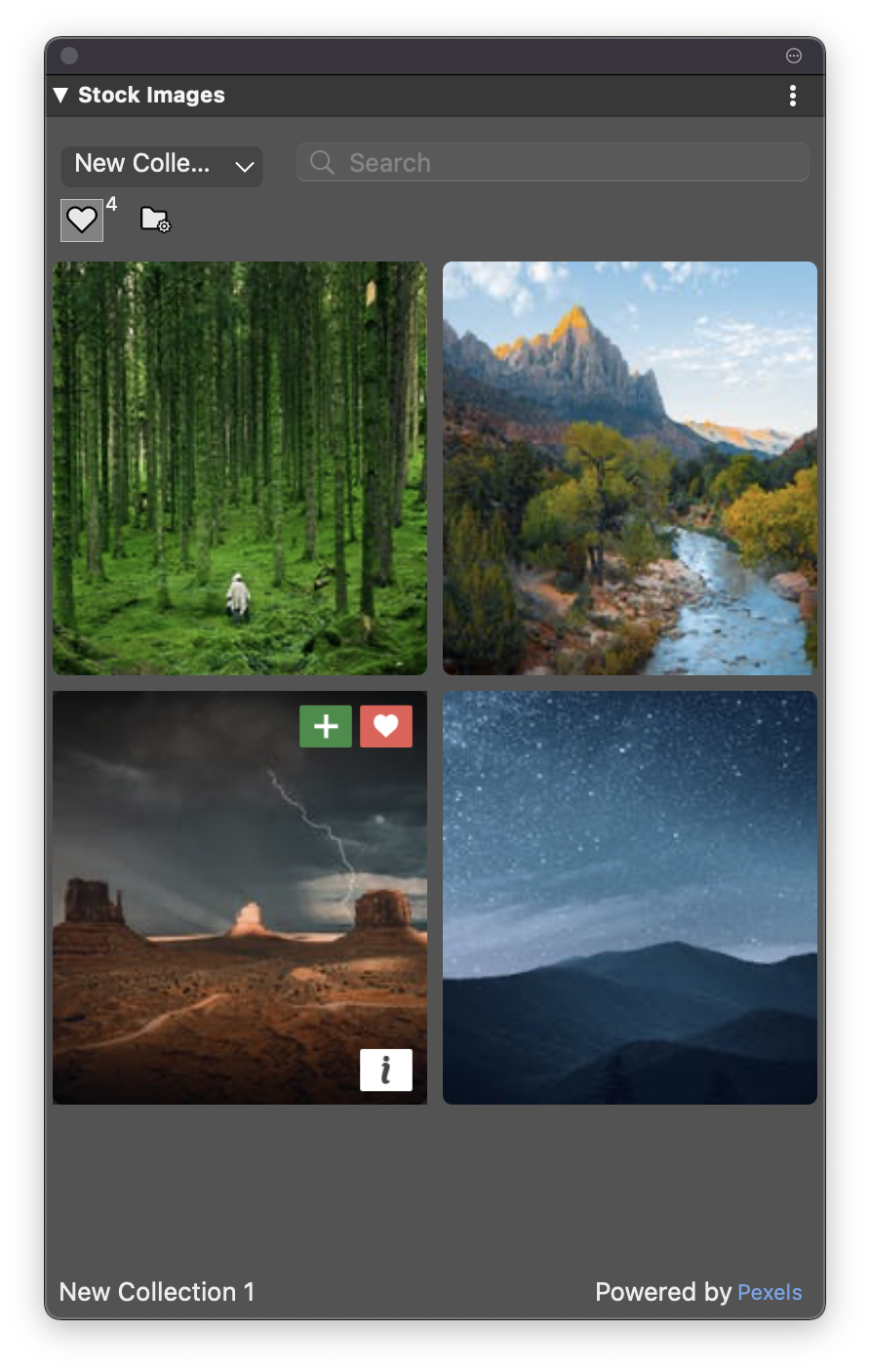
In der Bildpalette können auch Bilder als Favoriten markiert werden, um bei Bedarf schnell und einfach darauf zugreifen zu können. Wenn Sie mit dem Mauszeiger über die Bilder fahren, erscheint ein herzförmiges Symbol, mit dem Sie das jeweilige Bild zur Favoritensammlung hinzufügen können. Unterhalb der Suchleiste zeigt das herzförmige Symbol auf der linken Seite die Anzahl der Bilder in den Favoritensammlungen an. Um Bilder aus den Favoriten zu entfernen, klicken Sie auf das herzförmige Symbol über dem Bild, und die Anzahl wird reduziert.
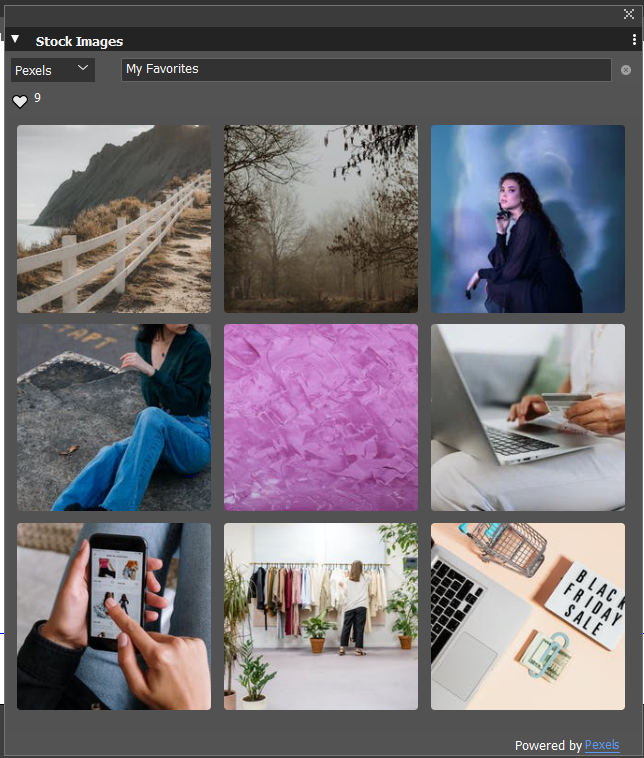
Bitte beachten Sie, dass die Favoriten für alle Bildplattformen und -quellen einzeln gepflegt werden.
Bildattribute
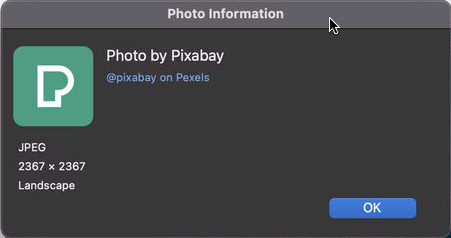
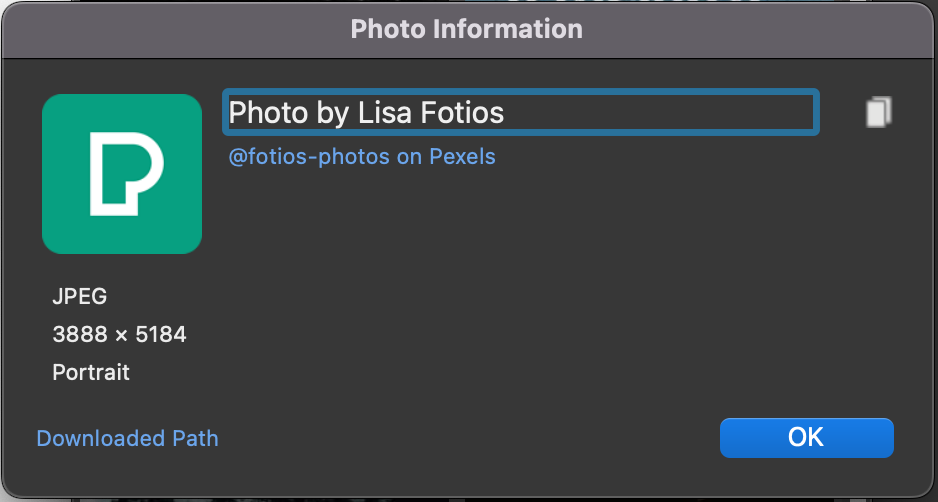
Wenn Sie den Mauszeiger über ein Bild bewegen, werden mehrere Symbole für Informationen, Favoriten usw. angezeigt. Wenn Sie auf das Info-Symbol klicken, wird das Dialogfeld „Bildinformationen“ angezeigt, das Informationen über den Fotografen, das Profil des Fotografen und verschiedene bildbezogene Informationen enthält. Darüber hinaus können Sie die Profilseite eines Fotografen besuchen, indem Sie auf die im selben Dialogfeld verfügbaren Links klicken. Auf diese Weise lassen sich Urheberrechtsverletzungen vermeiden und die Verwendung des Bildes ohne jegliche Änderungen genehmigen.
Speicherort für den Bild-Download
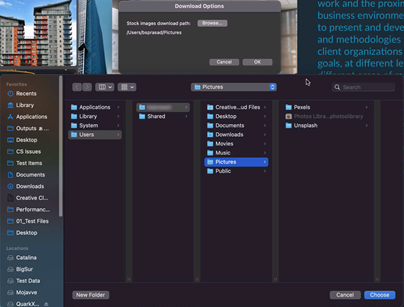
Sie können den Standard-Download-Speicherort ändern, indem SieDownload-Optionenin den Optionen der Stock Image-Palette auswählen und den benutzerdefinierten Speicherort festlegen.
Standardmäßig werden alle Bilder in den Ordnern user/Pictures/Pexles ODER user/Pictures/Unsplash heruntergeladen, je nachdem, welche Bildquelle beim Hinzufügen zum Layout ausgewählt wurde.
Bilder, die einmal aus der Archivbilder-Palette heruntergeladen wurden, werden im System gespeichert; wenn Sie das gleiche Bild aus der Archivbilder-Palette ziehen und ablegen, wird das bereits heruntergeladene Bild im Layout installiert.
Erstellen und Verwalten von Stockbilder-Sammlungen
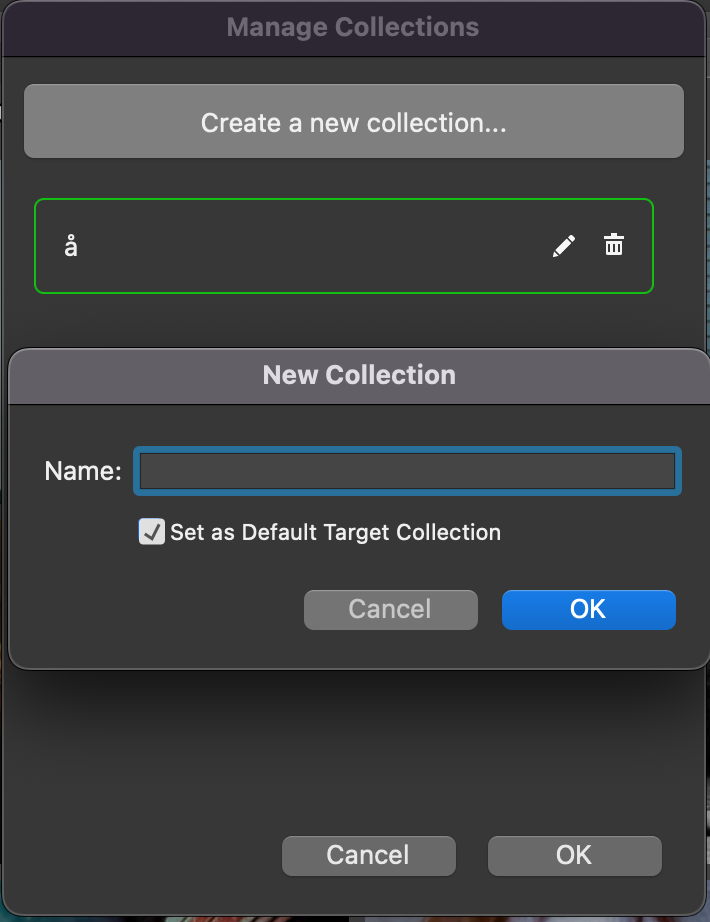
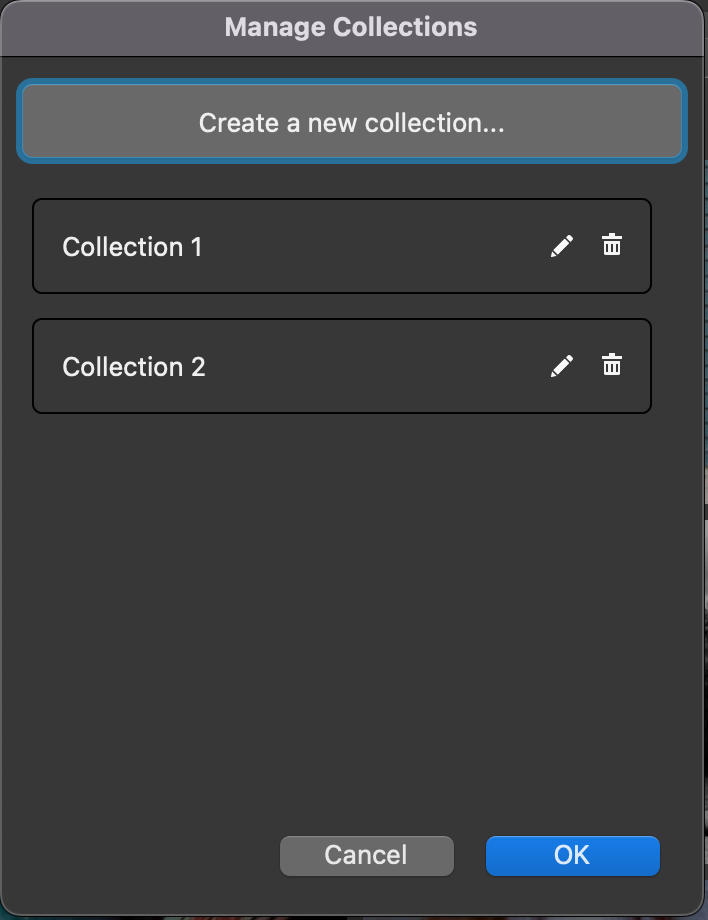
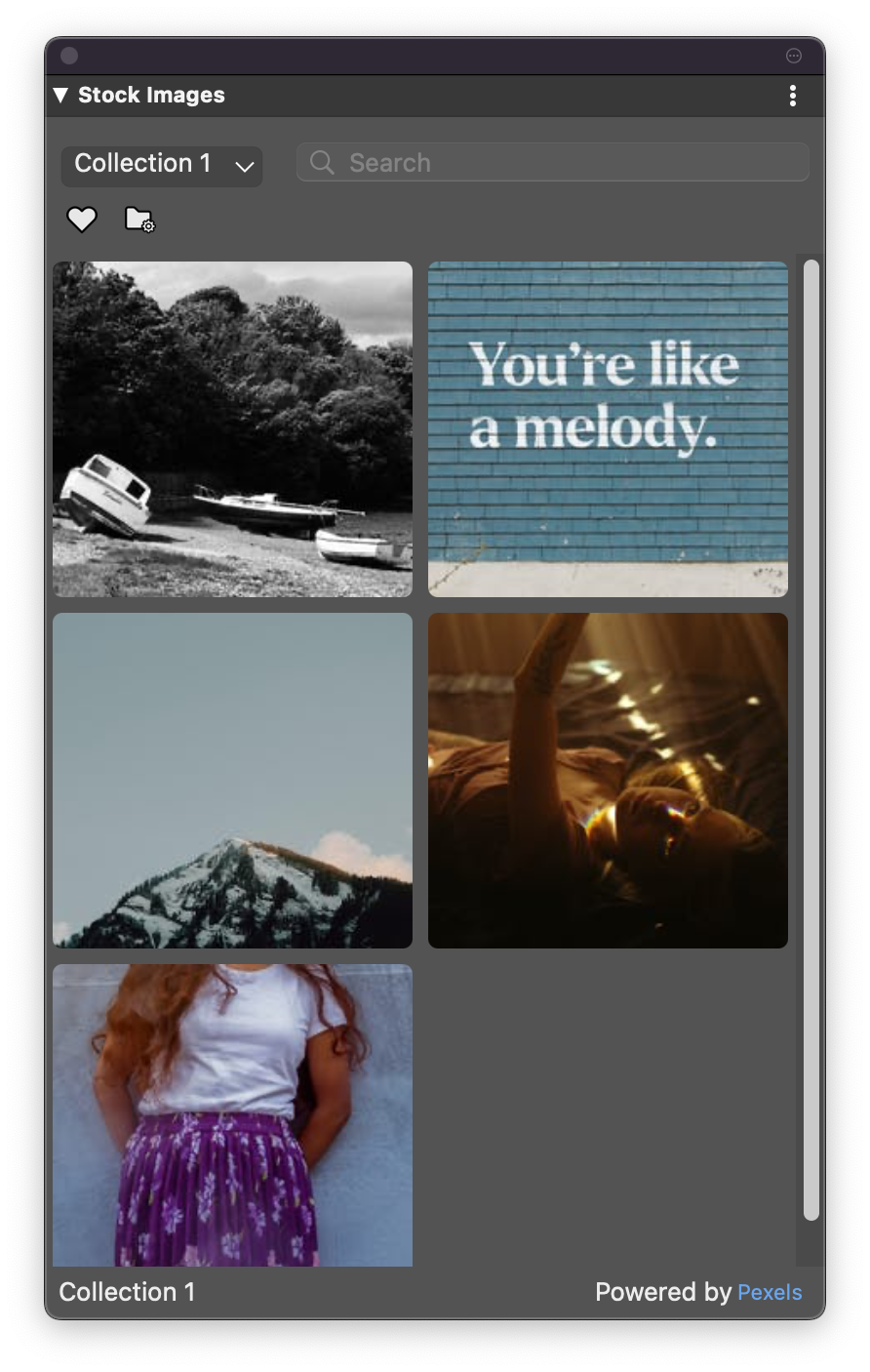
Erstellen und verwalten Sie benutzerdefinierte Bildersammlungen von Unsplash und Pexels und fügen Sie alle relevanten Bilder hinzu. Bearbeiten Sie auch die Namen von Sammlungen und entfernen Sie Sammlungen, wenn Sie sie nicht mehr benötigen.
Hinzufügen/Löschen von Bildern zu/von Sammlungen
Ein Bild kann zu mehreren Sammlungen hinzugefügt werden. Ebenso können Bilder aus einer oder mehreren Sammlungen gelöscht werden, wenn sie nicht mehr benötigt werden. Erstellte Sammlungen können in der Palette ausgewählt werden, so dass nur die Bilder dieser Sammlung in der Palette angezeigt werden.
Hinzufügen von Bildern aus Sammlungen zu den Favoriten
Ein Bild kann direkt aus einer Sammlung zu den Favoriten hinzugefügt werden, indem Sie auf das Favoritensymbol klicken. Das Symbol „Zur Sammlung hinzufügen“ wird grün, wenn ein Bild zur Sammlung hinzugefügt wird, und das Symbol „Favoriten“ wird rot, wenn das Bild zu den Favoriten hinzugefügt wird.
Bilder zuordnen
Geben Sie den Namen des Fotografen im Layout an, um die korrekte Zuordnung zu gewährleisten. Öffnen Sie den Info-Dialog und klicken Sie auf das Symbol Kopieren neben dem Namen des Fotografen, um ihn in die Zwischenablage zu kopieren.
Geladener Mauszeiger
QuarkXPress unterstützt das „Nachladen“ von Bildern und Text am Mauszeiger. So können Sie mehrere Dateien (Bild oder Text) gleichzeitig auswählen und dann nacheinander in das Layout einfügen - entweder in vorhandene oder dynamisch neu erstellte Felder - ohne zum Importdialog zurückzukehren.
-
Im Import-Dialog können Sie mehrere Bilder oder Text oder eine Kombination von Bildern und Textdateien, die importiert werden sollen, markieren.
-
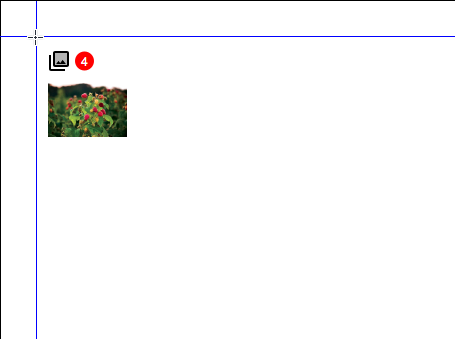
Der Cursor ändert sich, um Ihnen eine Miniaturansicht der nächsten zu platzierenden Datei zu zeigen, sowie einen Zähler, der anzeigt, wie viele weitere Dateien auf den Cursor warten, um platziert zu werden.
-
Sie können in einen bestehenden Rahmen importieren, indem Sie darauf klicken, oder einen neuen Rahmen erstellen - der entsprechend der Bildgröße für Bilder oder innerhalb der Ränder für Textrahmen erstellt wird -, indem Sie auf einen leeren Bereich der Seite klicken.
-
Sie können Dateien auf die Dokumentarbeitsfläche ziehen und loslassen, um die Dateien in den Mauszeiger zu laden.
-
Sie können das Bild/den Text durch Drücken von Befehl+Umschalt oder Strg+Umschalt und Klicken auf den Rahmen ersetzen.
-
Sie können durch die Bilder/Texte wechseln, indem Sie die Pfeiltasten auf der Tastatur benutzen.
-
Der Anwender kann den neuen Text in einen bereits verfassten Text durch Klicken von Befehl+Umschalt oder Strg+Umschalt und Klicken an die gewünschte Stelle in dem vorhandenen Text einfügen, dann fließt der Text ab der angeklickten Stelle.
-
Der Anwender kann zusätzliche Objekte zu den geladenen Mauszeiger hinzufügen, indem er im Import-Dialog weitere Dateien auswählt.
-
Sie können verschiedene geladene Mauszeiger für unterschiedliche Layouts oder Projekte haben.
-
Wenn Sie eine Textdatei per Drag & Drop in ein QuarkXPress Layout ziehen, wird automatisch ein neuer Textrahmen erzeugt, der immer in die Seitenränder passt.
-
Wenn der Benutzer etwas in einen Rahmen zieht, unabhängig davon, ob dieser bereits einen Inhalt hat wird ein neuer Rahmen über dem bereits vorhandenen Rahmen erzeugt und das Bild/der Text darin platziert. Der vorhandene Inhalt wird nicht ersetzt.
-
Wenn der Anwender das Bild in anderen Rahmentypen (Kein/Text) ablegt, wird ein neuer Rahmen erzeugt und der Text/das Bild in dem neuen Rahmen abgelegt.
-
Der Benutzer kann geladene Objekte mit der Escape-Taste vom Cursor entfernen.
-
Sie können die Platzierung von Bildern und Text, die mit einem geladenen Mauszeiger in das Layout gezogen wurden, rückgängig machen und wiederherstellen.
Eine Miniaturvorschau ist in dieser Version von QuarkXPress nur für Bilder möglich.Falls Sie das frühere Drag & Drop-Verhalten verwenden möchten, müssen Sie die Umschalt-Taste beim Ziehen des Bildes/der Textdatei drücken.
Fortschrittsbalken für das Nachladen
Während des Ziehens und Ablegens von Textdateien und Bildern in das QuarkXPress-Layout wird eine Fortschrittsanzeige für die Dateien angezeigt, die in den Cursor geladen werden. Sobald die Dateien in den Cursor geladen sind, kann der Benutzer sie im Layout oder dem ausgewählten Rahmen ablegen.
Verschieben von Bildern
Sie können Bilder in ihrem Bildrahmen verschieben mithilfe
-
des Bildinhaltswerkzeugs oder
-
der Maßpalette .
Wenn das Bildinhaltswerkzeug ausgewählt ist, können Sie auf einen beliebigen Teil des Bildes klicken, unabhängig
von seiner Position im Rahmen. Auch mithilfe der Pfeiltasten können Sie ein Bild in
seinem Rahmen bewegen.
Wenn das Objektwerkzeug  aktiv ist, während Sie die Pfeiltasten der Tastatur benutzen, bewegt sich der Rahmen anstelle des Bildes im Rahmen. Weitere Informationen zum Bewegen von Bildern finden
Sie unter „Verschieben von Objekten!.
Anpassen der Größe von Bildern
Sie können die Größe von Bildern anpassen mithilfe
-
des Bildinhaltswerkzeugs ,
-
der Maßpalette oder
-
des Menüs Stil .
Nach dem Importieren eines Bildes in einen Rahmen können Sie Rahmen an Bild anpassen und Bild an Rahmen anpassen im Kontextmenü (oder im Menü Stil ) ein. Halten Sie während des Änderns der Bildgröße mit dem Bildinhaltswerkzeug die Umschalttaste gedrückt, um das Bild proportional zu ändern.
Sie können Bilder vergrößern oder verkleinern, indem Sie auf die runden Bildgriffe an den Ecken und Seiten des Bildes klicken und an ihnen ziehen. Halten Sie während der Größenänderung eines Bildes die Umschalttaste gedrückt, wenn das Bild proportional skaliert werden soll. Halten Sie Umschalt+Wahl/Umschalt+Alt gedrückt, während Sie an einem Eckengriff ziehen, um das Bild gleichmäßig von der Mitte aus zu vergrößern. Sie können Bilder auch mithilfe des Menüs Stil , der Maßpalette oder des Kontextmenüs skalieren.
Um ein Bild so proportional zu skalieren, dass seine längste Kante in die Bildkomponente passt, wählen Sie Bild an Rahmen anpassen im Kontextmenü oder im Menü Stil . Um ein Bild so proportional zu skalieren, dass es die Bildkomponente vollständig ausfüllt, wählen Sie Bild auf Rahmen ausdehnen im Kontextmenü oder im Menü Stil .
Beschneiden von Bildern
Falls nur ein Teil eines Bildes sichtbar sein soll, können Sie es manuell beschneiden, indem Sie die Größe des Rahmens neu einstellen.
Drehen und Neigen von Bildern
Ein gedrehtes Bild wird in einem veränderten Winkel innerhalb des Rahmens angezeigt, durch Neigen wird ein Bild schräggestellt.
Um ein Bild zu drehen, wählen sie das Bildinhaltswerkzeug und bewegen Sie den Mauszeiger über einen der Eckengriffe des Bildes. Je nach der
ausgewählten Ecke erscheint ein entsprechender Rotationszeiger  . Ziehen Sie den Zeiger, um das Bild zu drehen. Sie können Werte für die Drehung eines
Bildes auch in das Feld Bildwinkel der Maßpalette (RegisterHome ) eingeben.
Um ein Bild zu neigen, geben Sie einen Wert in das Feld Bildneigung der Maßpalette (RegisterHome ) ein.
Um ein Bild zu drehen, bewegen Sie den Mauszeiger über einen der Eckengriffe des Bildes.
Je nach der ausgewählten Ecke erscheint ein entsprechender Rotationszeiger . Ziehen Sie den Zeiger, um das Bild zu drehen. Sie können Werte für die Drehung eines
Bildes auch in das Feld Bildwinkel der Maßpalette (RegisterHome ) eintragen.
Um ein Bild zu neigen, geben Sie einen Wert in das Feld Bildneigung der Maßpalette (RegisterHome ) ein.
Kolorieren und Schattieren von Bildern
Sie können Farb- und Tonwerte auf die Schatten und Mitten von Schwarzweiß- und Graustufenbildern anwenden. Verwenden Sie dazu die Palette Farben (Fenster > Farben), (Stil > Bild), die Maßpalette oder das Menü Stil . Auch dem Bildhintergrund und dem Rahmenhintergrund lassen sich Farben zuweisen.
-
Wenn Sie ein Schwarzweiß- oder ein Graustufenbild einfärben möchten, wählen Sie das Symbol Bildfarbe
 und klicken auf den Namen einer Farbe.
-
Wenn Sie den Hintergrund eines Schwarzweiß- oder Graustufenbildes einfärben möchten, wählen Sie das Symbol Bildhintergrundfarbe
 und klicken auf den Namen einer Farbe.
Spiegeln von Bildern
Sie können den Inhalt eines Bildrahmens von links nach rechts und von oben nach unten
spiegeln mithilfe des Menüs Stil (Stil > Horizontal spiegeln oder Stil > Vertikal spiegeln) oder im Register Home der Maßpalette (klicken Sie auf das Symbol Horizontal spiegeln  oder das Symbol Vertikal spiegeln
 ).
Auflisten, Prüfen des Bildstatus und Aktualisieren von Bildern
Mithilfe der Funktion Verwendung (MenüHilfsmittel ) können Sie alle importierten Bilder stets im Auge behalten. Wählen Sie dazu Hilfsmittel > Verwendungund klicken dann auf Bilder , um den Bereich Bilder aufzurufen.
Die Schaltfläche Zeigen zeigt das gewählte Bild im Layout an.
Die Schaltfläche Aktualisieren bietet die Möglichkeit, ein anderes Bild zu verknüpfen oder fehlende und modifizierte Bilder zu aktualisieren. Um modifizierte Bilder ohne eine extra zu bestätigende Warnmeldung zu aktualisieren, Wahl-klicken/Alt-klicken Sie auf die Schaltfläche Aktualisieren .
Einstellen der Hintergrundfarben von Bildern
Um die Anzahl der Designmöglichkeiten mit Bildern zu erhöhen, können Sie die Farben für Rahmen, Bilder und Bildhintergrund verändern. Weitere Informationen finden Sie unter "Einfärben und Schattieren von Bildern".
-
Für graue Pixel werden die Bildfarbe und die Bildhintergrundfarbe gemischt.
-
Wenn Sie unterschiedliche Opazitätswerte für die Bildfarbe und die Bildhintergrundfarbe festlegen, werden sich die Farben untereinander und wechselseitig mit der Rahmenfarbe beeinflussen.
Nur Graustufenbilder und 1-Bit-Bilder: Wenn Sie ein Projekt aus einer früheren Version von QuarkXPress öffnen, wird die Rahmenfarbe auf der Bildhintergrundfarbe abgebildet, daher sieht das Bild unverändert aus.
Beibehalten von Bildattributen
Wenn Sie ein Bild in einen Bildrahmen importieren, haben Sie – unabhängig davon, ob der Rahmen bereits ein Bild enthält – die Möglichkeit, alle Bildattribute beizubehalten. Wenn zum Beispiel ein leerer Bildrahmen in einer Vorlage vorgibt, dass das Bild auf 50 % skaliert und um 90 Grad gedreht werden soll, können Sie ein neues Bild importieren und diese Attribute werden automatisch verwendet.
Wenn Sie ein Bild importieren und die für den Rahmen und/oder das vorhandene Bild definierten Attribute behalten möchten, aktivieren Sie Bildattribute beibehalten im Dialog Import (MenüAblage/Datei ).
Wenn Sie ein Bild importieren und die für die Komponente und/oder das vorhandene Bild definierten Attribute behalten möchten, aktivieren Sie Bildattribute beibehalten im Dialog Import (MenüAblage/Datei ).
Bearbeiten des Rasterbildes
Sie können importierte Rasterbilder direkt in QuarkXPress bearbeiten. Die aktivierten Optionen hängen vom Farbmodus des Bildes ab. Beispielsweise ist Invertieren nur für 1-Bit-Bilder verfügbar.
So bearbeiten Sie das Rasterbild des importierten Bildes in QuarkXPress :
-
Markieren Sie das gewünschte Bild.
-
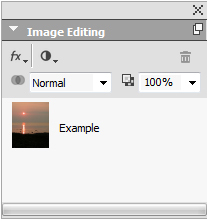
Öffnen Sie die Palette Bildbearbeitung (Fenster > Bildbearbeitung).
-
Bearbeiten Sie das Bild mit den Steuerelementen der Palette. Wenn Sie dem markierten Bild Effekte zuweisen, sehen Sie diese sofort im Layout. Die Effekte, die Sie dem Bild zugeordnet haben, werden in der Palette gelistet. Sie können die Reihenfolge ändern, in der die Effekte angewendet werden sollen (unter Windows durch Ziehen an die gewünschte Position und unter Mac OS mithilfe der Pfeile nach oben/unten neben dem zugewiesenen Effekt) und alle nicht gewünschten Effekte löschen.
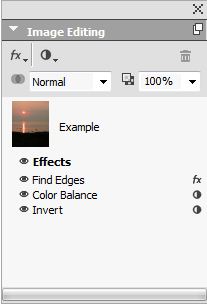
Sobald Sie die Effekte für das ausgewählte Bild festgelegt haben, können Sie den Satz von Attributen kopieren und auf andere Bilder anwenden.
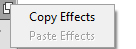
Sie können auf die Bildbearbeitungsfunktionen zugreifen, indem Sie Stil > Bildbearbeitung wählen oder auf das Bild rechtsklicken und Bildbearbeitung im Kontextmenü wählen.
Die Bildeffekte werden als nicht-destruktive Effekte zugewiesen und werden bei der Ausgabe angewendet. Sie können das Bild mit oder ohne zugeordnete Bildeffekte sichern. (Ablage/Datei > Bild exportieren).).
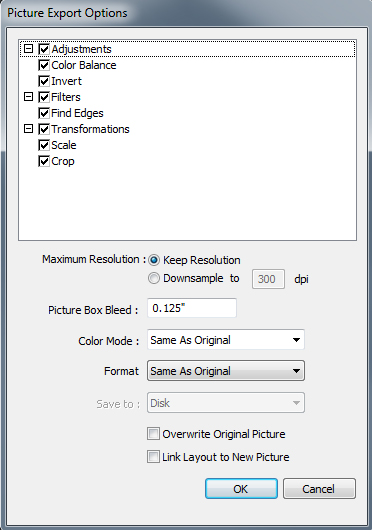
Mithilfe des Bereichs Bildexportoptionen wählen Sie die zugewiesenen Bildeffekte, die Sie mit dem Bild sichern möchten und geben Sie die folgenden Attribute an:
-
Maximale Auflösung
-
Bildrahmenanschnitt
-
Farbmodus
-
Format
Sie können auch die Optionen Original überschreiben und Layout mit neuem Bild verknüpfenwählen.
Filter
Im Dropdown-Menü Filter können Sie auswählen, welche Filter auf das Bild angewendet werden sollen.
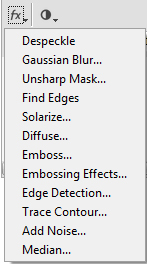
-
Bereinigen – ermittelt die Kanten in einem Bild und zeichnet das gesamte Bild mit Ausnahme dieser Kanten weich. So werden Störungen entfernt und Details bleiben erhalten. Dieser Filter ist nützlich beim Entfernen von Staub von gescannten Bildern.
-
Gaußscher Weichzeichner – sorgt für weiche Übergänge durch Berechnen des Mittelwerts für Pixel an harten Kanten und schattierten Bereichen eines Bildes. Durch das Aktivieren von Bild weichzeichnen und/oder Maske weichzeichnen können Sie diesen Filter getrennt auf Bilder und ihre Alphamasken anwenden.
-
Unscharfe Maske – vergleicht Pixelwerte in einem definierten Bereich mit dem angegebenen Schwellenwert. Ist der Kontrastwert eines Pixels geringer als der Schwellenwert, wird der Kontrast erhöht.
-
Kantenerkennung - umrandet die Kanten eines Bildes mit dunklen Linien gegen einen weißen Hintergrund.
-
Solarisieren – erzeugt einen fotografischen Solarisierungseffekt, indem er negative und positive Bereiche eines Bildes mischt. Verwenden Sie die Dialogbox Solarisieren, indem Sie einen Wert in das Feld Schwellenwert eingeben oder die Position des Schiebers ändern. Der Wert legt fest, welche Pixel verändert werden sollen – Pixel mit Werten unterhalb des Schwellenwerts werden als negativ eingestuft, solche mit höheren Werten als positiv. Anschließend werden die Pixelwerte invertiert.
-
Diffundieren – vermischt Pixel, damit das Bild weniger scharf erscheint.
-
Relief – lässt bestimmte Bereiche des Bildes erhaben oder geprägt erscheinen.
-
Reliefeffekte - Wenn der Filter Relief angewendet wird, können Sie mithilfe des Filters Reliefeffekte die Richtung angeben, von der aus das Bild gestanzt oder geprägt werden soll. Klicken Sie dazu auf die Richtungspfeile in der Dialogbox Reliefeffekte. Mit einem Klick auf den Pfeil oben rechts könnten Sie beispielsweise festlegen, dass leichter Druck nach rechts auf ein Objekt ausgeübt und es dadurch nach rechts eingeprägt wird.
-
Kantenerkennung – zeigt nur die im Bild vorhandenen Kanten an und unterdrückt die Darstellung der übrigen Farben. Die Dialogbox Kantendetektion bietet zwei mathematische Verfahren für die Kantendetektion: Sobel und Prewitt. Das Sobel-Verfahren ist gelegentlich genauer, da es eine größere Anzahl benachbarter Pixel in die Berechnung einbezieht.
-
Konturen nachzeichnen – umrandet dünn die Übergänge zwischen großen, hellen Bildpartien für die einzelnen Farbkanäle und erzeugt so eine Schwarzweiß-Umriss-Variante des Bildes. Das Ergebnis des Filters lässt sich auch invertieren.
-
Bildrauschen hinzufügen - fügt zufällige Pixel in ein, um mit hoch empfindlichem Film aufgenommene Fotos zu simulieren. Der Filter verwendet ein gleichmäßiges Muster für Schatten und Mitteltöne und ein weicheres, gesättigteres Muster für die helleren Bereiche des Bildes.
-
Median – verringert oder beseitigt den Eindruck der Bewegung in einem angegebenen Bildbereich. Der Effekt sucht Pixel gleicher Helligkeit und ersetzt das zentrale Pixel durch den mittleren Helligkeitswert der gefundenen Pixel. Pixel, die sich signifikant von angrenzenden Pixeln unterscheiden, bleiben unangetastet.
Farbabstimmung
Mit den Optionen im Dropdown-Menü Farbabstimmung können Sie Farbkorrekturen auf das Bild anwenden.
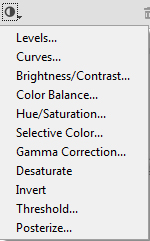
-
Tonwertkorrektur – hellt Lichter auf, verdichtet Schatten und passt die Mitteltöne individuell an.
-
Kurven – stellt die Tonwerte präzise ein, um ein Bild aufzuhellen oder abzudunkeln. Die Einstellung ist dabei nicht auf Schatten, Lichter oder Mitteltöne beschränkt, Sie können jeden Punkt auf einer Skala von 0 % bis 100 % (für CMYK und Graustufen) oder von 0 bis 255 (für RGB) einstellen. Das präzise Verhalten dieses Werkzeugs verlangt mehr Erfahrung und bessere Kenntnisse als die Verwendung des Effekts Stufen.
-
Helligkeit/Kontrast – passt den Tonwert jedes Pixels an anstelle individueller Kanäle .
-
Farbbalance – entfernt unerwünschte Farbstiche oder korrigiert über- bzw. untersättigte Farben. Dieser Effekt verändert das Gesamtmischungsverhältnis der in einem Bild vorkommenden Farben im Sinne allgemeiner Farbkorrekturen.
-
Farbton/Sättigung – stellt die Gesamtfarbintensität und Gesamthelligkeit in ausgewaschenen oder matten Bildern, wird aber im Allgemeinen als Spezialeffekt verwendet. Der aktuelle Farbton des Bildes („Farbstich“), die Sättigung („Intensität“) und die Helligkeit („die Menge weißen Lichtes“) sind standardmäßig Null.
-
Selektive Farbkorrektur – erhöht oder vermindert den Anteil der Prozessfarbe in jeder Primärfarbe eines Bildes. Sieht z. B. ein Apfel zu stark purpurfarben aus, können Sie in den Bereichen, die Rot beeinflussen, den Cyananteil verringern.
-
Gammakorrektur – passt den Weißpunkt an. Die Einstellung des Weißpunkts beeinflusst die Helligkeit der Bilddarstellung auf dem Monitor. Zur Verwendung der Gammakorrektur passen Sie die Mitteltöne an, indem Sie einen neuen Wert in das Feld Gamma eingeben den Schieberegler bewegen. Ein höherer Wert führt zu einem insgesamt dunkleren Bild.
Obwohl Sie durch das Ändern des Gammawertes eine gewisse Kontrolle über die Darstellung des Bildes besitzen, können die Unterschiede zwischen Windows und Mac OS dennoch zu Problemen führen. Windows verwendet einen höheren Gammawert (2,2) für die Darstellung als Mac OS (1,8), daher erscheint ein Bild unter Windows dunkler.
-
Entsättigen – wandelt ein Farbbild in ein Graustufenbild um, lässt dabei jedoch den Farbmodus und die Helligkeitswerte aller Pixel unverändert. Es werden z. B. jedem Pixel eines RGB-Bildes gleiche Werte für Rot, Grün und Blau zugewiesen, damit das Bild in Graustufen dargestellt wird.
-
Invertieren – kehrt die Grauwerte aller Kanäle eines Bildes um. Dieser Effekt wird für 1-Bit-, Graustufen- und RGB-Bilder empfohlen. Da CMYK-Bilder einen Schwarzkanal besitzen, ist dieser Effekt für CMYK-Bilder nicht empfehlenswert. Die Umkehrung der Schwarzkanals führt gewöhnlich zu Bildern, die überwiegend schwarz oder weiß sind.
-
Schwellenwert – wandelt Farbbilder in Schwarzweißbilder ohne Grautöne um. Geben Sie einen Wert in das Feld Schwellenwert ein oder bewegen Sie den Schieber; alle Pixel, die heller als der Schwellenwert sind, werden zu Weiß umgewandelt, alle dunkleren Pixel zu Schwarz.
-
Postereffekt – erzeugt spezielle Effekte durch die Veränderung der Tonwertstufen der einzelnen Kanäle eines Bildes. Verwenden Sie die Dialogbox Postereffekt, indem Sie einen neuen Wert in das Feld Stufen eingeben oder die Position des Schiebers ändern. So führt zum Beispiel die Verwendung von fünf Tonwertstufen in einem RGB-Bild zu 15 Farben (fünf für jede der drei Primärfarben).
Mischmodus
Im Dropdown-Menü Mischmodus können Sie auswählen, welche Mischung auf das Bild angewendet werden soll.
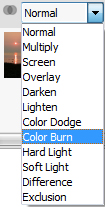
Opazität
Mit dem Dropdown-Schieberegler Opazität stellen Sie den Prozentwert der Opazität ein, der auf das Bild angewendet werden soll.
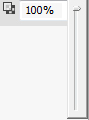
Arbeiten mit Ausschnittpfaden
Ein Ausschnittpfad ist eine geschlossene Bézier-Form, die angibt, welche Teile eines Bildes angezeigt werden und welche Teile transparent erscheinen sollen. Ausschnittpfade sind besonders hilfreich, wenn Sie versuchen, das Bildmotiv von seinem umgebenden Hintergrund in der Originaldatei zu isolieren.
Sie können Ausschnittpfade in QuarkXPress oder QuarkXPress CopyDesk von Grund auf neu erstellen, oder Sie können eingebettete Pfad- oder Alphakanalinformationen verwenden, um Ausschnittpfade zu erstellen. Die von QuarkXPress oder QuarkXPress CopyDesk erstellten Ausschnittpfade basieren auf der Bilddatei und werden zusammen mit dem Layout gespeichert.
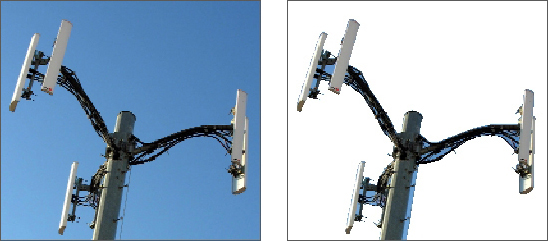
Erstellen von Ausschnittpfaden
Um einen Ausschnittpfad zu erstellen oder zuzuweisen, wählen SieObjekt > Ausschnittunter Windows und anschließend eine Option aus dem Dropdown-MenüTypoder verwenden Sie das RegisterAusschnittderMaßpaletteunter Mac OS X:
-
Wählen SieObjekt, um ein Bild durch Beschneiden in die Begrenzung des Rahmens einzupassen. Mit der OptionObjektwird kein Ausschnittspfad erstellt, sondern das Bild wird lediglich auf seinen Bildrahmen beschnitten.
-
Wählen SieObjekt, um ein Bild auf die Begrenzung der Bildkomponente zu beschneiden. Mit der OptionObjektwird kein Ausschnittspfad erstellt, sondern das Bild wird lediglich auf seine Bildkomponente beschnitten.
-
Wählen SieEingebetteter Pfad, um ein Bild entlang eines bereits in die Bilddatei eingebetteten Pfades auszuschneiden. Wählen Sie einen Pfad aus dem Dropdown-MenüPfad, wenn die Bilddatei mehrere eingebettete Pfade enthält.
-
Wählen SieAlphakanal, um ein Bild entlang eines bereits in eine Bilddatei eingebetteten Alpha-Kanals auszuschneiden. Wählen Sie einen Alphakanal aus dem Dropdown-MenüAlpha, wenn die Bilddatei mehrere eingebettete Alphakanäle enthält. Beachten Sie, dass die Verwendung eines Ausschnittspfades um einen Alpha-Kanal herum zu einer harten Kante anstelle eines sanften Überganges führt. Wenn Sie einen halbopaken Verlauf wünschen, verwenden Sie eine Alpha-Maske. (Siehe „Arbeiten mit Alphamasken“.)
-
Wählen SieNicht-weiße Bereiche, um einen Ausschnittpfad auf der Basis des Bildmotivs zu erstellen. Abhängig vom Bild und dem Wert im FeldSchwellenwertumgrenzt der Ausschnittpfad ein dunkles Motiv vor einem größeren weißen oder fast weißen Bild (oder umgekehrt). Die OptionNicht-weiße Bereichefunktioniert am besten, wenn die unerwünschten Bildbereiche wesentlich heller als das Bild selbst sind (oder umgekehrt).
-
Wählen SieBildbegrenzung, um ein Bild entlang der rechteckigen „Gesamtbildfläche“ des importierten Bildes auszuschneiden. Dazu gehören alle mit der Originalbilddatei gesicherten weißen Hintergrundbereiche. Geben Sie Werte in die FelderOben,Links,UntenundRechtsein, um den Außenabstand des Ausschnittspfades von den Bildgrenzen einzustellen. Positive Werte vergrößern den Außenabstand und negative Werte verkleinern ihn.
Der grüne Pfad im BereichVorschauentspricht dem Ausschnittspfad und die blaue Kontur dem Bildrahmen.
Verwendung eingebetteter Ausschnittspfade
Sie können Bildbearbeitungsprogramme verwenden, um Pfade und Alphakanäle in ein Bild einzubetten. Wenn ein Bild mit diesen Informationen inQuarkXPressimportiert wird, können Sie die Pfad- und Kanalinformationen über das RegisterAusschnittderMaßpaletteerhalten.
TIFFs und PSDs können eingebettete Pfade und Alphakanäle enthalten. EPS-, BMP-, JPEG- und PICT-Dateien können nur eingebettete Pfade besitzen.
Bearbeiten von Ausschnittpfaden
Nach dem Zuweisen eines Ausschnittpfades wählen SieObjekt > Bearbeiten > Ausschnittpfad, um die Bearbeitung von Ausschnittpfaden zu aktivieren. Wählen Sie anschließend eines
der folgenden Werkzeuge: DasPunktauswahlwerkzeug, das WerkzeugPunkt hinzufügen,
 das WerkzeugPunkt entfernenund
 das WerkzeugPunkt umwandeln.
 . Weitere Informationen finden Sie unter „Werkzeuge“.
Sie können die Ausschnittpfade auch mit den Steuerelementen derMaßpalettebearbeiten. Zum Ändern eines Punkttyps in einen anderen verwenden Sie eine der folgenden drei Schaltflächen:
-
Symmetrischer Punkt
 : Ein symmetrischer Punkt verbindet zwei Kurven zu einer durchgängigen Kurve. Im Gegensatz
zum glatten Eckpunkt befinden sich die Kurvengriffe hier auf einer Geraden, die durch
den Eckpunkt führt, und sind von diesem stets gleich weit entfernt.
-
Glatter Eckpunkt
 : Ein glatter Eckpunkt verbindet zwei Kurven zu einer durchgängigen Kurve. Die Kurvengriffe
bleiben stets auf einer geraden Linie durch den Punkt. Sie können jedoch unterschiedliche
Abstände besitzen.
-
Eckpunkt
 : Ein Eckpunkt verbindet zwei Geraden, eine Gerade und eine Kurve oder zwei nicht
durchgängig gekrümmte Linien. Bei gekrümmten Linien (Kurven) lassen sich die Kurvengriffe
der Eckpunkte unabhängig voneinander manipulieren, gewöhnlich, um einen scharfen Übergang
zwischen den beiden Segmenten herzustellen.
So ändern Sie die Eigenschaften eines Liniensegments:
-
Gerades Segment
 : Wandelt das aktive Segment in ein gerades Segment um.
-
Kurvenförmiges Segment
 : Wandelt das aktive Segment in ein kurvenförmiges Segment um.
Sie können Punkt- und Segmenttypen auch mithilfe des UntermenüsObjekt > Punkt-/Segmenttypändern.
Erstellen von Spezialeffekten mit Ausschnittpfaden
Mithilfe unterschiedlicher Optionen im RegisterAusschnittkönnen Sie einen Ausschnittpfad invertieren oder festlegen, ob ein Bild nur anhand seiner Außenkanten beschnitten wird oder ob es durch seinem Rahmen begrenzt wird. Spezialeffekte, wie sichtbare Bereiche transparent und transparente Bereiche sichtbar zu machen, Löcher in Pfaden zuzulassen, das Bescheiden von Bildern auf die Kanten des Bildrahmens oder das Entfernen von Teilen des Ausschnittspfades die sich außerhalb der Rahmenkanten befinden, sind ebenfalls möglich.
Arbeiten mit Alphamasken
Anders als bei Ausschnittspfaden, die einen weichen Rand erzeugen, der hauptsächlich zur Trennung eines Vordergrundbildes von einem Hintergrundbild verwendet wird, können Alphamasken Transparenzdaten enthalten, die den sanften Übergang eines Vordergrundbildes in einen neuen Hintergrund erlauben. Um mit Alphamasken in QuarkXPresszu arbeiten, müssen Sie diese zunächst in einer Bildbearbeitungsanwendung wie Adobe Photoshop erstellen. Diese Alphamaske können Sie anschließend in QuarkXPressverwenden
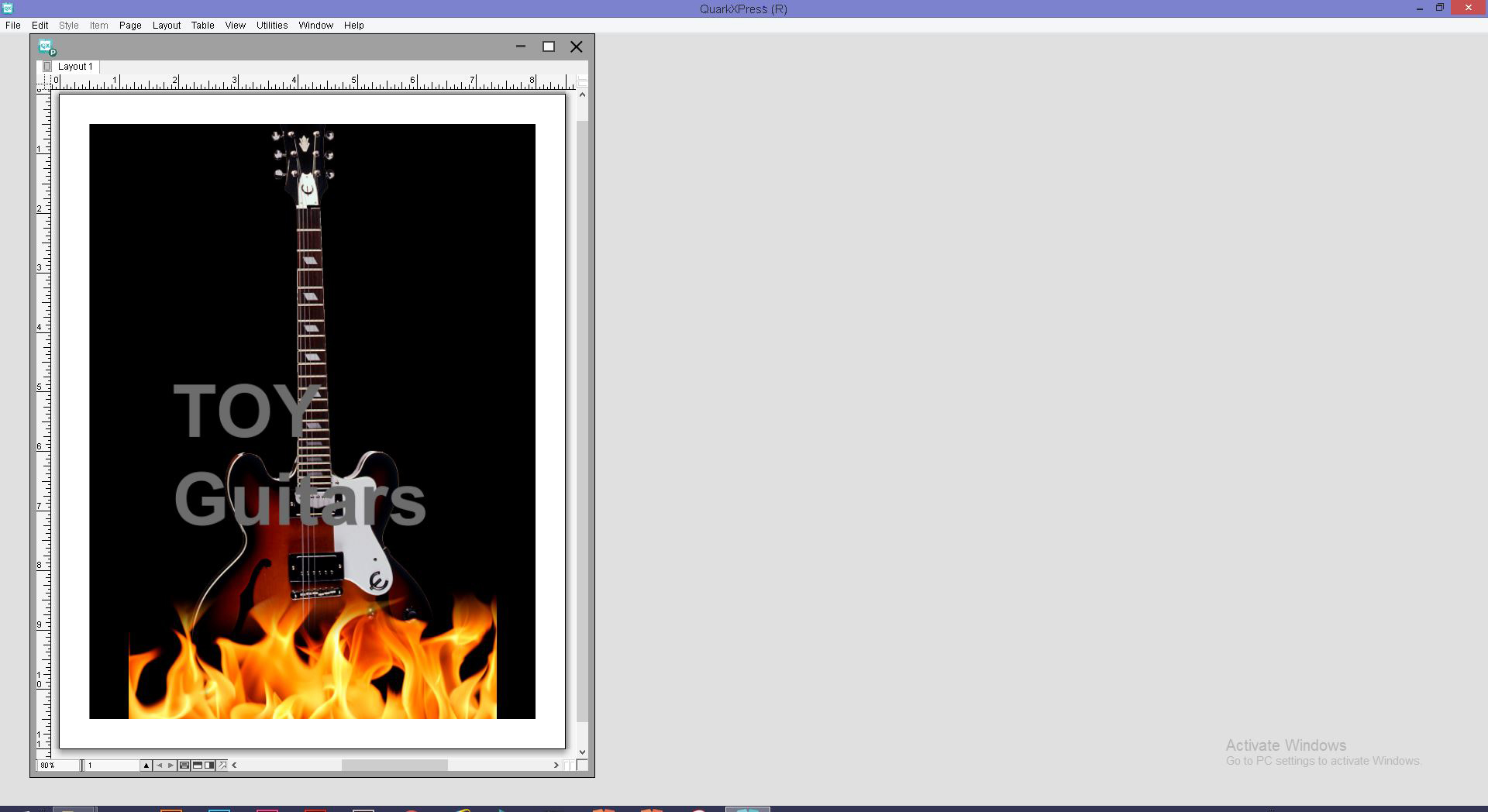
Um mit Alphamasken in QuarkXPresszu arbeiten, müssen Sie sie zusammen mit dem Bild in einem Format sichern, das Alphakanäle unterstützt.
Wählen Sie einen Alphakanal in der Maßpalette im Dropdown-Menü Maske .
Standardmäßig ist in diesem Dropdown-Menü Compositeeingestellt, um die Gesamttranzparenz des Bildes zu beizubehalten.
Arbeiten mit PSD-Bildern
Mithilfe Funktion PSD Import können Sie native, nicht reduzierte Bilddateien aus Adobe Photoshop mit allen Ebenen direkt in QuarkXPress importieren. Nach dem Import können Sie die in Photoshop-Dateien (PSD) gespeicherten Ebenen, Kanäle und Pfade bearbeiten. Durch diese Integration von Photoshop und QuarkXPress lässt sich Ihr Workflow optimieren, da ein Zusammenfassen der Ebenen entfällt, und Festplattenplatz einsparen, weil Sie mit nativen Dateien arbeiten können. Darüber hinaus vergrößern sich Ihre kreativen Möglichkeiten durch den Zugriff auf Ebenen, Kanäle und Pfade.
In PSD Import rufen Sie Ablage/Datei > Importieren auf, um eine PSD-Datei in einen markierten Bildrahmen in QuarkXPress zu importieren.
Um mit den im Bild enthaltenen Ebenen, Kanälen und Pfaden zu arbeiten, wählen Sie Fenster > Erweiterte Bildeinstellungen. Sie können die Palette Erweiterte Bildeinstellungen verwenden, um Ebenen zu mischen, mit Farbkanälen zu arbeiten und Pfade auszuwählen.
Vorbereiten von PSD-Dateien
Wenn Sie Bilder in Photoshop für die Verwendung mit Erweiterten Bildeinstellungen vorbereiten, sollten Sie einige Dinge bedenken:
-
Es ist nicht nötig, das Bild in einem anderen Dateiformat zu sichern – das bedeutet, Sie müssen die Ebenen nicht zusammenführen.
-
Erstellen Sie Alphakanäle oder Ausschnittspfade für alle Umrisse, um die Sie später Text fließen lassen möchten.
-
Legen Sie vorausschauend Kanäle für Bereiche an, in denen Sie eine andere Volltonfarbe oder Spotlack verwenden möchten.
-
Die Funktion Erweiterte Bildeinstellung kann bei einigen Bildern keine Ebeneninformationen auslesen – einschließlich Bilder, die Ebeneneffekte verwenden. Es wird statt dessen das Composite-Bild verwendet.
Erweiterte Bildeinstellung unterstützt PSD-Dateien in den Modi Graustufen, RGB, CMYK, Index, Duotone und Multichannel.
Arbeiten mit PSD-Ebenen
Das Experimentieren mit Ebenen ermöglicht die Betrachtung unterschiedlicher Bilder im Kontext des gesamten Layouts. Darüber hinaus können Sie die Opazität einer Ebene verändern und unterschiedliche Mischmodi ausprobieren – darunter Sprenkeln, Aufhellen und Differenz – um zu sehen, wie diese Effekte zum Rest eines Layouts passen.
Sie können den Bereich Ebenen der Palette Erweiterte Bildeinstellungen verwenden, um Ebenen zu zeigen, zu verbergen, zu mischen und die Deckkraft von Ebenen innerhalb von PSD-Bildern zu ändern. Die Palette Erweiterte Bildeinstellungen zeigt Informationen darüber, wie die Bilddatei erstellt wurde, ermöglicht jedoch keine fundamentalen Änderungen der Bilddatei:
-
Es ist nicht möglich, im Bereich Ebenen Ebenen zu erstellen, zu benennen, zu kopieren, zu duplizieren, auszurichten, neu zu positionieren, zu löschen oder zu vereinen.
-
Wenn die PSD-Datei keine Ebenen enthält, zeigt die Palette Erweiterte Bildeinstellungen nur die Hintergrundebene.
Mischen von PSD-Ebenen
Mithilfe des Dropdown-Menüs Mischmodus im Bereich Ebenen können Sie einstellen, wie Pixel einer markierten Ebene mit Pixeln in allen unter ihr liegenden Ebenen interagieren. Die Mischmodi entsprechen denen in Bildbearbeitungsanwendungen: Sie enthalten Optionen wie Multiplizieren, Farbig abwedeln, AusschlussundSättigung.
Anzeigen und Verbergen von Photoshop-Ebenen
Sie können alle Ebenen betrachten und drucken, die angezeigt werden, ausgeblendete Ebenen werden weder auf dem Bildschirm angezeigt, noch gedruckt. Mit der erweiterten Bildeinstellung lassen sich beliebige Ebenen ausblenden, einschließlich der Hintergrundebene.
-
Klicken Sie auf die leere Symbolbox links der Ebene, um sie einzublenden.
-
Wenn Sie alle Ebenen anzeigen möchten, klicken Sie bei gedrückten Tasten Wahl+Umschalt/Alt+Umschalt auf das leere Rahmensymbol.
-
Klicken Sie auf das Augensymbol
 , um eine Ebene auszublenden.
-
Um alle Ebenen bis auf eine zu verbergen, klicken Sie bei gedrückter Wahltaste/Alt-Taste auf das Augensymbol
.
Falls das Verändern der Mischung und der Opazität von Ebenen zu unerwünschten Ergebnissen führt, können Sie die Ebenen in ihren Originalzustand in der importierten PSD-Datei zurück versetzen mit den Optionen Ebene zurücksetzen oder Alle Ebenen zurücksetzen im Register Erweiterte Bildeinstellungen .
Modifizieren der PSD-Ebenenopazität
Mit einem Feld im Bereich Ebenen können Sie die Transparenz von Pixeln einer markierten Ebene einstellen. Es sind Transparenzeinstellungen von 0 % (transparent) bis 100 % (opak) möglich.
Arbeiten mit Ebenenmasken
Falls Ebenenmasken mit PSD-Dateien gesichert werden, können Sie die Masken im Bereich Ebenen der Palette Erweiterte Bildeinstellungen durch Umschalt+Klicken auf die Miniaturvoransicht der Ebenenmaske aktivieren und deaktivieren.
Arbeiten mit PSD-Kanälen
Photoshop-Kanäle speichern Farbdaten von Bildern. Standardmäßig besitzen Graustufenbilder und Bilder mit indexierten Farben einen Kanal, RGB-Bilder drei Kanäle und CMYK-Bilder vier Kanäle. Zusammen werden diese Kanäle als die Standardkanäle bezeichnet. Sie können den Bereich Kanäle der Palette Erweiterte Bildeinstellungen verwenden, um alle Kanäle anzuzeigen oder zu verbergen, um Farbe und Druckfarbendichte eines ausgewählten Volltonfarbenkanals oder Alphakanals zu ändern und um ausgewählten indizierten Farben Schmuckfarben (Volltonfarben) zuzuweisen. So könnten Sie zum Beispiel Kanälen Spezialeffekte wie Spotlack, Relief und Stanzungen zuweisen.
Anzeigen und Verbergen von Kanälen
Sichtbare Kanäle in importierten PSD-Dateien sind auch am Bildschirm sichtbar und können gedruckt werden. Ausgeblendete Kanäle sind nicht sichtbar und lassen sich nicht drucken. Das Ein- und Ausblenden funktioniert für alle Kanäle auf die gleiche Weise.
Durch das Klicken auf den Composite-Kanal werden alle Standardkanäle (wie CMYK oder RGB) angezeigt.
Modifizieren von Kanalfarbe und Farbdeckung
Sie können den Bereich Erweiterte Bildeinstellungen nutzen, um die Farbe, Tonwert und Deckung von in Photoshop erstellten Volltonfarben, Masken oder Alphakanälen zu verändern. Sie können Kanälen Volltonfarben zuweisen, welche Composite-Bilder überdrucken und Sie können die Deckkraft für die Darstellung von Kanälen auf dem Bildschirm und im Druck von Farb-Composites festlegen.
In Photoshop als Maskenkanäle definierte Kanäle werden anders importiert als Kanäle mit Volltonfarben. In Photoshop werden Maskenkanälen eine Opazität zugewiesen, Volltonkanälen hingegen eine Deckkraft. PSD Import unterstützt die Deckkraftwerte für Druckfarben, daher werden Maskenkanäle mit einer Deckkraft von 0 % importiert. Wenn Sie die Maskenkanäle in importierten PSDs sehen möchten, müssen Sie die Kanäle im Register Kanäle der Palette Erweiterte Bildeinstellungen manuell einschalten. Volltonfarbenkanäle behalten hingegen die in der PSD-Datei gespeicherte Einstellung der Deckkraft und werden standardmäßig auf QuarkXPress abgebildet.
Verwenden Sie den Dialog Kanaloptionen , um die Farbe, Tonwert oder Deckkraft von Pixeln in Vollton- oder Alphakanälen zu ändern. Um den Dialog Kanaloptionen aufzurufen, doppelklicken Sie einfach auf einen Kanal im Bereich Kanäle der Palette Erweiterte Bildeinstellungen (MenüFenster ).
Arbeiten mit indexierten Farbkanälen
Standardmäßig werden beim Druck von Farbauszügen aus QuarkXPress mit PSD Import die Farben in indexierten Farbbildern zu CMYK separiert. Sie können diese Einstellung überschreiben, indem Sie mitBearbeiten > Farbeneine Volltonfarbe oder Multi-Ink-Farbe erzeugen und diese den ausgewählten indexierten Farben im Bild zuweisen. In den erweiterten Bildeinstellungen haben Sie darüber hinaus die Möglichkeit, Volltonfarben aus Farben des indexierten Farbbildes zu erstellen. Indexierte Farben, die Sie nicht verändern, werden weiterhin zu CMYK separiert.
Arbeiten mit PSD-Pfaden
Sie können PSD Import auch verwenden, um eingebettete Pfade für die Definition von Ausschnitten und für das Umfließen auszuwählen. Der Bereich Pfade der Palette Erweiterte Bildeinstellungen bietet einen bequemen Zugang zu den Funktionen für Ausschnittspfade und Textumfluss in QuarkXPress.
Im Bereich Pfade können Sie verschiedene Ausschnittspfade für die Verwendung als Textumflusskontur auswählen. Klicken Sie auf die leere Box in der ersten Spalte, um eine Kontur für den Textumfluss auszuwählen. Das Symbol Textumfluss wird angezeigt und der Text wird entlang der Konturen des Ausschnittspfades umbrochen.
Damit Textumfluss funktioniert, muss der Bildrahmen sich vor dem Text befinden. Wenn der Text nicht umfließt, markieren Sie den Bildrahmen und wählen Sie Objekt > Weiter nach vorn oder Objekt > Ganz nach vorn.
Sie können auch den Bereich Pfade verwenden, um die Darstellung eines Bildes durch Auswahl eines in Photoshop erstellten Ausschnittspfades einzustellen. Klicken Sie auf die leere Box in der zweiten Spalte, um einen Ausschnittspfad auszuwählen. Das Symbol Ausschnittspfad erscheint und es wird der Bereich des Bildes innerhalb des Ausschnittspfades angezeigt.
Alle in PSD Import durchgeführten Änderungen an Pfaden lassen sich rückgängig machen. Die Pfade erhalten den ursprünglichen, in der importierten PSD-Datei vorhandenen Zustand zurück. Verwenden Sie dazu Pfad zurücksetzen oder Alle Pfade zurücksetzen in der Palette Erweiterte Bildeinstellungen .
Drucken von PSD Bildern
Wenn Sie ein Layout mithilfe der Erweiterten Bildeinstellung drucken, können Sie für
jedes PSD-Bild die zu druckenden Ebenen, Kanäle und Pfade angeben.Da Sie mit dem Augensymbol in der Palette Erweiterte Bildeinstellungen sowohl die Anzeige, als auch den Druck einstellen, werden Bilder so gedruckt, wie
Sie sie sehen.
Verbesserte EPS-Bilder
Beim Importieren von EPS-Bildern, die Text mit eingebetteten Schriftarten enthalten, wurden aufgrund einiger Probleme mit Zugriffsrechten mit Courier-Schriftarten gerendert und ausgegeben. Jetzt sind alle diese Probleme behoben, und der Benutzer sollte in der Lage sein, EPS-Bilder mit eingebetteten Schriften zu importieren, zu rendern und aus QuarkXPress auszugeben.
Unterstützung von Bildern im SVG-Format*
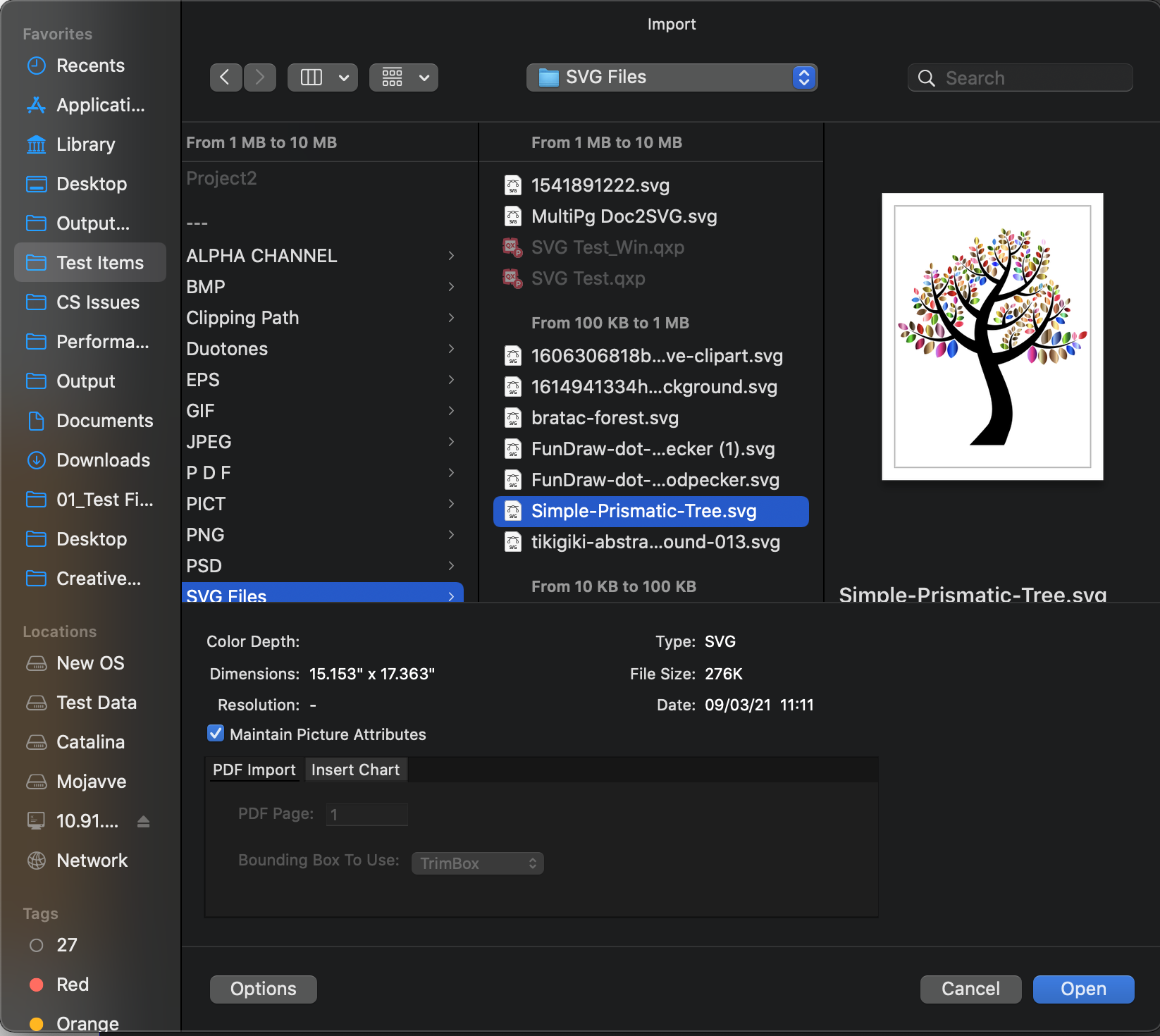
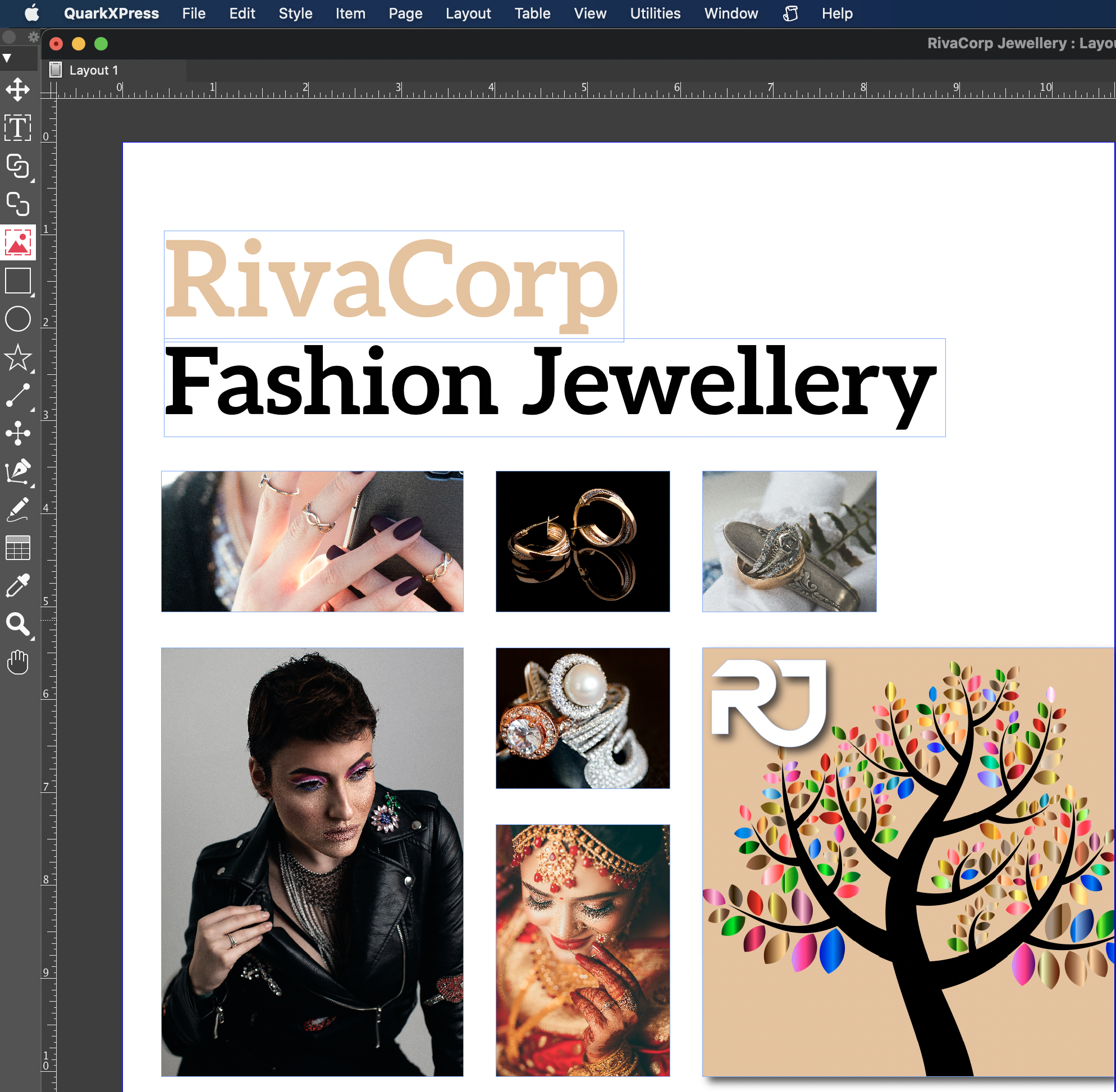
QuarkXPress unterstützt jetzt den Import von SVG-Bildern. Der Benutzer kann SVG-Dateien wie alle anderen Bildformatdateien in QuarkXPress importieren. Das importierte SVG lässt sich in alle Ausgabedateien von QuarkXPress integrieren, d.h. PDF, HTML-Ausgabe usw.
In QuarkXPress ist das Standard-Exportformat für SVG-Bilder in der digitalen Ausgabe das Format PNG. Wenn jedoch Bildanpassung anwendet wurde, werden die Bilder als SVG-Bilder exportiert.
Gehen Sie zum Menü Ablage/Datei > Klicken Sie auf Importieren
Wählen Sie ein beliebiges SVG-Bild aus und drücken Sie Öffnen
*Nicht verfügbare Funktion in der AppStore-Version