
Objektstile
Mit Objektstilen können Sie Sammlungen von Objektattributen – einschließlich Farbe, Rahmenstil, Linienstärke, Bildmaßstab und Texteinfügung – als benannte Stile speichern, die Sie über eine Palette anwenden können.
Die Funktion Objektstile fügt die Palette Objektstile (Fenster >Objektstile), die Dialogbox Objektstile bearbeiten (Bearbeiten > Objektstile) und die Dialogbox Verwendung von Objektstilen (Hilfsmittel >Verwendung von Objektstilen) hinzu.
Objektstile wirken sich nicht auf gesperrte Attribute von Objekten (Position, Textkette oder Bild) aus. Wenn Sie beispielsweise ein Objektformat auf ein Element anwenden, dessen Position gesperrt ist (Objekt > Sperren > Position), wird das Objekt nicht gemäß den im Objektstil angegebenen X- und Y- Werten verschoben. Wenn das Objekt ausgewählt ist, wird der Name des Objektstils mit einem + neben dem Namen angezeigt.
Verwenden Sie Objektstile nicht mit mehrfach genutzten Inhalten und Composition Zones.
Objektstile unterstützt keine Tabellen.
Erstellen von Objektstilen
Objektstile können auf einem formatierten Objekt basieren oder ganz neu erstellt werden. So erstellen Sie einen Objektstil:
-
Wenn Sie mit einem formatierten Objekt beginnen möchten, markieren Sie es. Wenn Sie bei Null beginnen möchten, stellen Sie sicher, dass keine Objekte ausgewählt sind.
-
Klicken Sie auf die Schaltfläche Neu
 in der Palette Objektstile . Sie können auch Neu im Palettenmenü wählen oder Bearbeiten > Objektstil und dann auf Neu klicken.
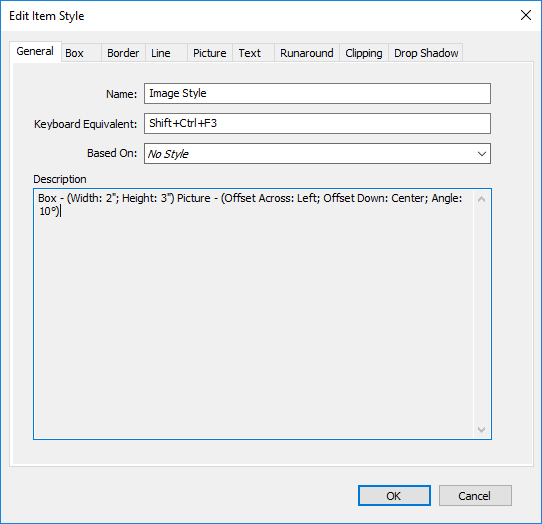
Der Dialog Objektstile bearbeiten . -
In der Palette Allgemein geben Sie einen beschreibenden Namen in das Feld Name ein.
-
Wenn Sie ein Tastenkürzel verwenden möchten, tragen Sie es in das Feld Tastenkürzel ein. Unter Mac OS X können Sie eine beliebige Kombination aus den Tasten Befehl, Wahl, Control und der Umschalttaste mit den Zahlen des Ziffernblocks oder den Funktionstasten verwenden. Unter Windows können Sie eine beliebige Kombination aus Strg und Alt mit den Zahlen des Ziffernblocks oder eine Kombination aus Strg, Alt und Umschalttaste mit den Funktionstasten verwenden.
Wenn Sie die Funktionstasten verwenden möchten, überschreiben Sie damit alle QuarkXPress Befehle und Befehle auf Systemebene.
-
Wenn dieser Objektstil auf einem anderen Objektstil basieren soll, wählen Sie eine Option aus dem Dropdown-Menü Basiert auf .
-
Wenn Sie mit einem ausgewählten Objekt beginnen, prüfen Sie die im Bereich Beschreibung aufgeführten Attribute oder klicken Sie auf die Register, um deren Einstellungen zu prüfen.
-
Um Änderungen am Objektstil vorzunehmen, klicken Sie zunächst auf ein Register und anschließend:
-
Aktivieren Sie Anwenden , um Attribute aus einem Register für den Objektstil zu verwenden. Markieren Sie dann alle zu verwendenden Attribute und bearbeiten Sie sie auf Wunsch.
-
Deaktivieren Sie Anwenden , falls aus einem gesamten Register keine Attribute verwendet werden sollen.
-
Deaktivieren Sie einzelne Attribute, um sie aus dem Objektstil zu entfernen.
-
Integration von individuellen Randstilen in Objektstilen
QuarkSubSection
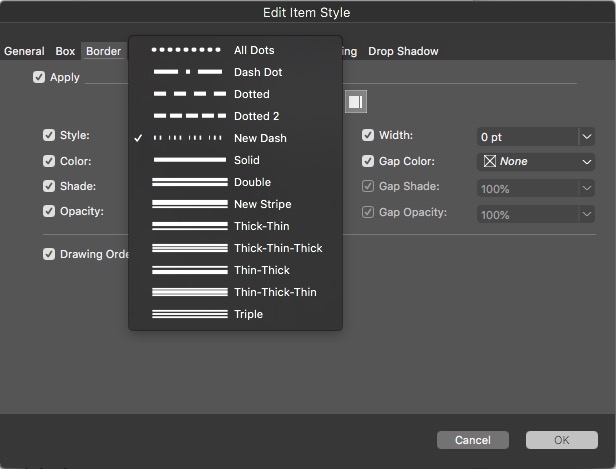
Individuelle Randstile in Objektstilen:QuarkXPress erlaubt Ihnen, Randstile (Striche und Streifen) in Objektstilen individuell anzupassen. Sie können einen Objektstil mit einem angepassten Rand speichern und diesen Objektstil projektübergreifend verwenden.
Verwenden der Palette Objektstile
Um einen Objektstil auf alle markierten Objekte anzuwenden, klicken Sie in der Palette
Objektstile auf den Namen eines Objektstils. Mithilfe der Schaltflächen Neu  und Löschen
 können Sie Objektstile hinzufügen und löschen. Mit der Schaltfläche Aktualisieren
 können Sie eine Objektstildefinition auf der Basis lokaler Änderungen am angewendeten
Objektstil aktualisieren.
Sie können einen Objektstil auch auf markierte Objekte anwenden, indem Sie den Namen des Objektstils aus dem Untermenü Stil > Objektstile auswählen.
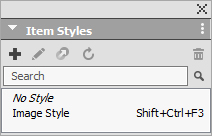
Zum Anwenden eines Objektstils wählen Sie die gewünschten Objekte aus und klicken Sie in der Palette Objektstile auf den Namen eines Objektstils. Sie können auch das rechts vom Namen des Objektstils angezeigte Tastenkürzel verwenden.
Der auf das ausgewählte Objekt angewendete Objektstil (falls vorhanden) wird in der Palette Objektstile angezeigt. Falls ein + neben dem Namen sichtbar ist, verwendet das Objekt lokale Formatierungen, die sich von der Definition im Objektstil unterscheiden. Um eine lokale Formatierung eines Objekts zu entfernen, markieren Sie dieses Objekt, klicken auf Kein Stil am oberen Rand der Palette Objektstile und dann erneut auf den Namen des Objektstils. Sie können lokale Formatierungen auch entfernen, indem Sie einen Wahl-Klick/Alt+Klick auf den Namen des Objektstils ausführen.
Verwenden Sie den Dialog Objektstile (Bearbeiten > Objektstile). Sie können Objektstile auch bearbeiten, indem Sie den Namen des Objektstils mit gedrückter Wahl/Alt-Taste in der Palette Objektstile anklicken oder den Objektstil auswählen und Bearbeiten im Palettenmenü der Palette Objektstile aufrufen.
Siehe auch „Erstellen von Objektstilen“ und „Prüfen der Verwendung von Objektstilen“.
Integration von automatisch wachsenden Textrahmen in Objektstilen
QuarkSubSection
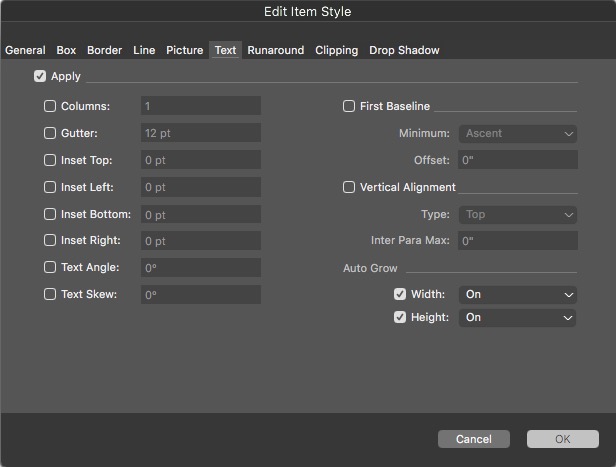
Automatische Größenanpassung in Objektstilen: Sie können nun die Abmessungen des Textfeldes auf Auto einstellen, so dass das Feld automatisch mit der Eingabe wächst.
Integration von heterogenen Rändern in Objektstilen
QuarkSubSection
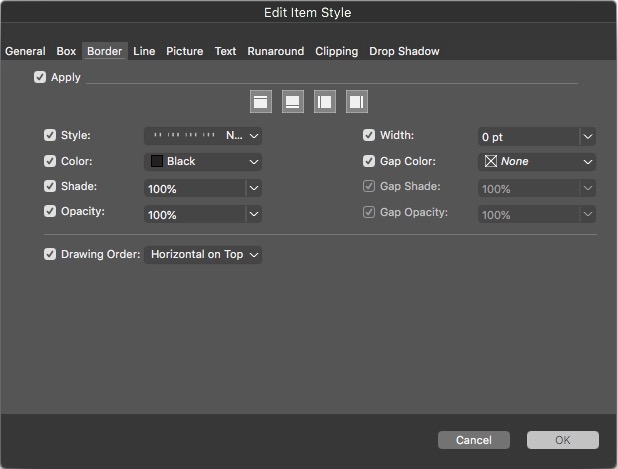
Heterogene Ränder in Objektstilen: In QuarkXPress können Sie einen Artikelstil mit heterogenem Rahmen erstellen, bei dem der Benutzer für jede Seite des Rahmens einen anderen Rahmen definieren kann. Die Zeichnungsreihenfolge für heterogene Ränder können ebenfalls im Objektstil eingestellt werden.
Prüfen der Verwendung von Objektstilen
Damit Sie eine Übersicht erhalten, wo Objektstile verwendet werden und wo sie lokal überschrieben werden, wählen Sie Hilfsmittel > Verwendung von Objektstilen. Im Dialog Verwendung von Objektstilen wird jede Verwendung eines Objektstilseinschließlich der Seitenzahl und seines Status aufgeführt.
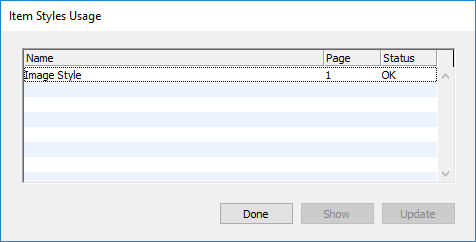
Die Optionen im Untermenü Verwendung von Objektstilen wirken sich folgendermaßen aus:
-
Um zu einem Objekt zu scrollen, das einen Objektstil verwendet, wählen Sie es in der Spalte Name aus und klicken anschließend auf Zeigen.
-
Wenn ein markiertes Objekt als Modifiziertaufgeführt wird, sind lokale Überschreibungen vorhanden. Klicken Sie auf Aktualisieren , um alle lokalen Überschreibungen zu entfernen.
-
Wenn die Verwendungsliste der Objektstile Fehler enthält, klicken Sie auf Fehler zeigen.