
Native QuarkXPress Objekte
In QuarkXPress können Sie nun Objekte aus anderen Anwendungen (z. B. Excel, Illustrator, PowerPoint und InDesign) ebenso wie PDF-, Illustrator-, WMF- und EPS-Dateien in native QuarkXPress-Objekte umwandeln.
Damit haben Sie die Möglichkeit,
-
Vektordaten (wie Logos usw.) aus unterstützten Dateiformaten (inklusive AI, WMF, EPS und PDF) zu konvertieren und zu bearbeiten.
-
bearbeitbare PDFs zu konvertieren, Inhalte zu aktualisieren und sie erneut als PDF oder in anderen Formaten, die von QuarkXPress unterstützt werden, zu veröffentlichen.
-
Farben und Typografie aus PDF-Dateien zu extrahieren, um sie in QuarkXPress verwenden zu können.
-
verknüpfte Bilder beim Umwandeln in native QuarkXPress Objekte einzubetten oder zu erstellen.
Es gibt folgende Möglichkeiten, native QuarkXPress Objekte zu erhalten:
-
Vorhandene Objekte konvertieren: Wandeln Sie in Ihr Dokument importierte Dateien in native QuarkXPress Objekte um.
-
Objekte importieren: Kopieren Sie Objekte und fügen Sie diese als native QuarkXPress Objekte ein.
Damit erhalten Sie eine in vollem Umfang bearbeitbare Bézier-Version von Vektorgrafiken und editierbaren Text. Farben und Schriftdaten werden automatisch extrahiert. Bilder können entweder in das Projekt eingebettet werden oder mit dem aktuellen Projekt verknüpft werden.
Konvertieren eines vorhandenen Objekts in ein natives QuarkXPress Objekt
So wandeln Sie vorhandene Objekte in native QuarkXPress Objekte um:
-
Rechtsklicken Sie auf das Objekt und wählen Sie im Kontextmenü In native Objekte konvertieren (oder wählen Sie Stil > In native Objekte konvertieren). Das Fenster In native Objekte konvertieren erscheint.
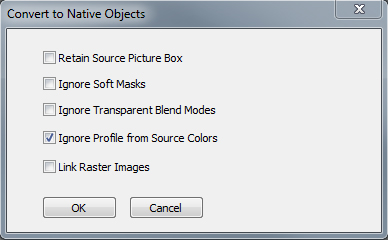
Das Bild, das Sie umwandeln möchten, muss Vektordaten oder Textkomponenten enthalten. Die Funktion In native Objekte konvertieren wird nicht für Rasterbilder unterstützt.
-
Aktivieren Sie Quellenbildrahmen beibehalten , um die konvertierten Objekte mit den importierten Quellenbildern zu vergleichen.
-
Aktivieren Sie Weiche Masken ignorieren , um die Umwandlung von weichen Masken vom Quellenbild auszunehmen.
-
Aktivieren Sie Transparente Verlaufsmodi ignorieren , um transparente Überblendungen im Quellenbild zu ignorieren.
-
Aktivieren Sie Profil der Quellenfarben ignorieren und das in diesem Bild eingebettete Profil in der Quellendatei wird ignoriert. Es wird stattdessen auf das generische Profil von QuarkXPress abgebildet.
-
Aktivieren Sie Rasterbilder verlinken , um Rasterbilder aus einer PDF als PDF-Bilder auf die Festplatte zu speichern. Für gespeicherte Projekte werden die verlinkten Bilder in ein Verzeichnis gespeichert, wobei zum Namen des Projekts die Bildnummer hinzugefügt wird. Für nicht gespeicherte Projekte werden sie im Temp-Verzeichnis des Betriebssystems gespeichert.
-
Klicken Sie auf OK.
Importieren eines Objekts als natives QuarkXPress Objekt
So importieren Sie ein Objekt als natives QuarkXPress Objekt:
-
Kopieren Sie das Objekt aus seiner Anwendung in die Zwischenablage
-
Rechtsklicken Sie in Ihr Projekt an die Stelle, wo Sie das Objekt platzieren möchten und wählen Sie im Kontextmenü Als native Objekte einsetzen (oder Bearbeiten > Als native Objekte einsetzen). Der Dialog Als native Objekte einsetzen wird aufgerufen.
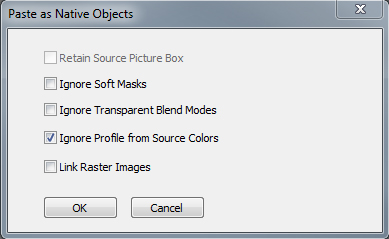
Um den Dialog zu überspringen, halten Sie die Wahltaste(Mac OS X) oder die Alt-Taste(Windows), wenn Sie im Kontextmenü Als native Objekte einsetzen auswählen.
Die Optionen, die Sie in diesem Dialog wählen, bleiben erhalten und werden verwendet, wenn Sie sich dazu entscheiden, den Dialog zu unterdrücken.
-
Markieren Sie Weiche Masken ignorieren, um die Umwandlung von weichen Masken vom Quellenbild auszunehmen.
-
Aktivieren Sie Transparenz-Mischmodi ignorieren, um transparente Überblendungen im Quellenbild zu ignorieren.
-
Aktivieren Sie Profil der Quellenfarben ignorieren und das in diesem Bild eingebettete Profil in der Quellendatei wird ignoriert. Es wird stattdessen auf das generische Profil von QuarkXPress abgebildet.
-
Aktivieren Sie Rasterbilder verlinken, um die Rasterbilder von der Quellen-PDF für gespeicherte Projekte in das umgewandelte Projekt zu sichern und zu verlinken. Für nicht gespeicherte Projekte werden sie im Temp-Verzeichnis des Betriebssystems gespeichert.
-
Klicken Sie auf OK.
Das Objekt wird als natives QuarkXPress Objekt in Ihr Projekt eingesetzt.
Wenn das Objekt Schriften enthält, die nicht in Ihrem System installiert sind, erscheint eine Warnmeldung. Sie können die auf Ihrem System fehlenden Schriften auflisten und optional zu diesem Zeitpunkt ersetzen.