
Vorgaben
Mit den Vorgaben können Sie das Standardverhalten von QuarkXPresssteuern.
Zum Verständnis von Vorgaben
Der Befehl Vorgaben ( MenüQuarkXPress/Bearbeiten > Vorgaben) ruft die Dialogbox Vorgaben auf. Der Dialog Vorgaben enthält mehrere Bereiche, anhand derer Sie die Standardeinstellungen der verschiedenen Funktionen der Anwendung festlegen können. Zum Anzeigen eines Bereichs klicken Sie auf den entsprechenden Namen in der Liste auf der linken Seite. Es gibt drei Arten von Vorgaben:
-
Programmvorgaben werden auf das Programm angewendet und beeinflussen daher alle zu bearbeitenden Projekte .
-
Projektvorgaben betreffen alle Layouts im aktiven Projekt. Wenn Sie jedoch Projektvorgaben bearbeiten, ohne dass Projekte geöffnet sind, werden die neuen Vorgaben zu Standard-Vorgaben für alle neuen Projekte.
-
Layout-Vorgaben wirken sich nur auf das aktive Layout aus. Wenn Sie jedoch Layout-Vorgaben bearbeiten, ohne dass Projekte geöffnet sind, werden die neuen Vorgaben zu Standard-Vorgaben für alle neuen Layouts.
Wenn bestimmte XTensions Software geladen ist, werden im Untermenü Vorgaben zusätzliche Fensterflächen und Optionen angezeigt.
Die Warnmeldung „Abweichende Vorgaben“
Die WarnmeldungAbweichende Vorgabenwird angezeigt, wenn Sie ein Projekt öffnen, das zuletzt mit Unterschneidungstabellendaten, Spationierungstabellendaten oder Silbentrennungsausnahmen gespeichert wurde, die sich von den in den aktuellen Voreinstellungsdateien enthaltenen Einstellungen unterscheiden. Sie haben die Möglichkeit, die Einstellungen des Projekts oder die Einstellungen in den Vorgabendateien zu verwenden.
-
Wenn Sie aufXPress Vorgaben verwendenklicken, werden die mit dem Projekt gespeicherten Vorgaben nicht berücksichtigt und auf alle Layouts werden die Vorgabeneinstellungen der Vorgabendatei angewandt.Dies bedeutet, dass Text unter Umständen neu umbrochen wird, wenn die Werte für automatische Unterschneidung, Spationierung und Trennausnahmen unterschiedlich sind.Änderungen an diesen Einstellungen, während das Projekt aktiv ist, werden sowohl im Projekt, als auch in der Vorgabendatei gespeichert. Der Vorteil der OptionXPress Vorgaben verwendenliegt darin, dass damit diesem Projekt die gleichen Unterschneidungs- und Spationierungstabellen bzw. Trennausnahmen zugewiesen werden, die auch für alle anderen Projekte gelten.
-
Wenn Sie aufProjekteinstellungen beibehaltenklicken, wird das Projekt die vorher für jedes Layout festgelegten Vorgaben beibehalten.Der Text wird nicht neu umbrochen.Änderungen, die Sie bei aktivem Projekt an den Einstellungen von Unterschneidung, Spationierung oder Trennausnahmen vornehmen, werden nur zusammen mit dem Projekt gespeichert. Die Option Projekteinstellungen beibehalten wird empfohlen, wenn Sie ein Layout lediglich öffnen und drucken möchten, ohne dabei einen Textneuumbruch zu riskieren.
Änderungen der QuarkXPress Vorgaben
Änderungen der QuarkXPress Vorgaben werden auf verschiedene Weise vorgenommen:
-
Wenn Sie die Programmvorgaben in der Dialogbox Vorgaben (MenüQuarkXPress/Bearbeiten ) ändern – unabhängig davon ob ein Projekt geöffnet ist oder nicht – werden die Änderungen in den Vorgabendateien gesichert und beeinflussen sofort alle gerade offenen und alle später geöffneten Projekte.
-
Wenn Sie die Einstellungen des XTensions Managers (MenüHilfsmittel ) ändern – unabhängig davon ob ein Projekt geöffnet ist oder nicht – werden die Änderungen in den Vorgabendateien gesichert und beeinflussen sofort alle gerade offenen und alle später geöffneten Projekte.
-
Wenn Sie die Einstellungen des PPD Manager (MenüHilfsmittel ) ändern – unabhängig davon ob ein Projekt geöffnet ist oder nicht – werden die Änderungen in den Vorgabendateien gesichert und beeinflussen sofort alle gerade offenen und alle später geöffneten Projekte.
-
Wenn Sie die Layoutvorgaben in der Dialogbox Vorgaben (MenüQuarkXPress/Bearbeiten ) ändern und gleichzeitig ein Projekt geöffnet ist, werden die Änderungen nur mit diesem aktiven Projekt gesichert.
-
Falls Sie ein anderes Hilfslexikon auswählen, während ein Projekt offen ist, wird die Änderung nur zusammen mit diesem Projekt gespeichert.
-
Wenn Sie in einem neuen Projekt Änderungen an den Unterschneidungstabellen, Spationierungstabellen oder Trennausnahmen vornehmen, werden diese Änderungen zusammen mit den aktiven Projekten und in den Vorgabendateien gespeichert.
Wenn die Warnung Abweichende Vorgaben beim Öffnen eines Projekts angezeigt wird, und Sie auf XPress Vorgaben verwendenklicken, werden alle Änderungen, die Sie an den Unterschneidungs- und Spationierungstabellen bzw. an den Trennausnahmen vornehmen, sowohl in diesem Projekt als auch in den Vorgabendateien gespeichert.
Was wird in den Vorgabendateien gespeichert?
Die Vorgabendateien besitzen die im Folgenden beschriebenen Inhalte. Die Liste ist in drei Gruppen unterteilt, entsprechend der Art, wie die unterschiedlichen Vorgaben gesichert werden.
Gruppe A
Gruppe A enthält folgende Daten:
-
Unterschneidungstabellen (Bearbeiten > Unterschneidungspaare)
-
Spationierungstabellen (Bearbeiten > Schrift-Spationierungstabellen)
-
Trennausnahmen (Hilfsmittel > Trennausnahmen)
Alle Änderungen an Vorgaben der Gruppen A, die Sie ohne geöffnete Projekte vornehmen, werden in den Vorgabendateien gespeichert und gelten danach für alle neuen Projekte.
Wenn die WarnmeldungAbweichende Vorgaben beim Öffnen eines Projekts angezeigt wird, und Sie auf XPress Vorgaben verwendenklicken, werden alle nachfolgenden Änderungen an den Einstellungen der Gruppe A sowohl zusammen mit dem Projekt, als auch in den Vorgabendateien gespeichert. (Die ursprünglichen Einstellungen an der Gruppe A des Projekts werden beim Klicken auf XPress Vorgaben verwendenverworfen.)
Wenn die Warnmeldung Abweichende Vorgaben beim Öffnen eines Projekts angezeigt wird, und Sie auf Einstellungen beibehaltenklicken, werden alle nachfolgenden Änderungen an den Einstellungen der Gruppe A nur zusammen mit dem Projekt gespeichert.
Gruppe B
Gruppe B enthält folgende Daten:
-
Standard-Stilvorlagen, Farben, Striche und Umrandungen, Listen, bedingte Stile, hängende Zeichen, Aufzählungen und Gliederungsstile, Fußnotenstile, Textschattierungsstile, Schriftengruppen, Mojigumi-Sets, Legendenstile, Rasterstile, Hyperlinks und Silbentrennung und Blocksatzspezifikationen (MenüBearbeiten )
-
Die Einstellungen im Bereich Projekt des Dialogs Vorgaben (QuarkXPress/Bearbeiten > Vorgaben)
-
Pfadinformationen zum Standard-Hilfslexikon: (Hilfsmittel > Rechtschreibprüfung > Hilfslexikon)
Alle Änderungen an Einstellungen der Gruppe B, die Sie vornehmen, ohne dass ein Projekt geöffnet ist, werden in den Vorgabendateien gespeichert und gelten danach für alle neuen Projekte. Alle Änderungen an Vorgaben der Gruppe B, die Sie vornehmen, wenn ein Projekt geöffnet ist, werden nur zusammen mit dem jeweiligen Projekt gespeichert.
Alle Änderungen an Einstellungen der Gruppe B, die Sie vornehmen, ohne dass ein Projekt geöffnet ist, werden in den Vorgabendateien gespeichert und gelten danach für alle neuen Projekte. Alle Änderungen an Vorgaben der Gruppe B, die Sie vornehmen, während ein Artikel geöffnet ist, werden nur zusammen mit dem jeweiligen Artikel gespeichert.
Gruppe C
Gruppe C enthält folgende Daten:
-
Ausgabestile (Bearbeiten > Ausgabestile)
-
Die Einstellungen im Dialog XTensions Manager.
-
Die Einstellungen im Dialog PPD Manager (Hilfsmittel )
-
Die Einstellungen im Bereich Programm des Dialogs Vorgaben ( MenüQuarkXPress/Bearbeiten > Vorgaben)
Alle Änderungen an Vorgaben der Gruppe C werden immer in den Vorgabendateien gespeichert, unabhängig davon, ob ein Projekt geöffnet ist.
Alle Änderungen an Vorgaben der Gruppe C werden immer in den Vorgabendateien gespeichert, unabhängig davon, ob ein Projekt geöffnet ist.
Programmvorgaben
Die Steuerelemente in den einzelnen Fenstern des Bereichs Programm des Dialogs Vorgaben (MenüQuarkXPress/Bearbeiten > Vorgaben) beeinflussen die Art und Weise, wie QuarkXPress mit allen Projekten arbeitet, einschließlich der Art und Weise, wie Projekte angezeigt und gesichert werden. Diese Einstellungen werden stets mit dem Programm und niemals nur mit dem jeweiligen Projekt gespeichert.
Vorgaben – Programm – Anzeigen
Im Bereich Anzeigen der Dialogbox Vorgaben (MenüQuarkXPress/Bearbeiten ) legen Sie fest, wie die Arbeitsfläche und andere Elemente der Anwendung in allen Projekten auf dem Bildschirm dargestellt werden sollen.
Die Einstellungen im Bereich Arbeitsfläche umfassen folgende Parameter:
-
Im FeldBreite der Arbeitsfläche geben Sie die Breite der Arbeitsfläche an, die links und rechts von der Seite bzw. der Montagefläche in einem Printlayout zur Verfügung stehen soll. Die Arbeitsfläche wird als Prozentsatz der Layoutbreite definiert.
-
Mit den Steuerelementen für Farbe wählen Sie eine Farbe für die Arbeitsfläche.
-
Wenn Sie die Arbeitsfläche der aktiven Montagefläche in einer anderen Farbe darstellen möchten, markieren Sie Ändern der Arbeitsflächenfarbe zur Anzeige der aktiven Montagefläche und wählen dann eine Farbe mit den Bedienelementen der entsprechenden Farbe .
-
Um die Arbeitsfläche in einer anderen Farbe darzustellen, wenn Sie sich im Modus Beschnittansicht befinden (Ansicht > Beschnittansicht), markieren Sie Arbeitsflächenfarbe der Beschnittansicht und wählen dann eine Farbe mit den Bedienelementen der entsprechenden Farbe .
Die Einstellungen im Bereich Anzeigen umfassen folgende Parameter:
-
Mit der Option Opake Textrahmen bearbeiten werden die Textrahmen während der Bearbeitung vorübergehend opak dargestellt.
-
(Nur Windows) Im Feld Anzeige DPI-Wert können Sie Ihren Monitor so einstellen, dass er die bestmögliche Darstellung Ihres Dokuments auf dem Bildschirm liefert.
-
Suchen Sie ein zu Ihrem Monitor passendes Profil im Dropdown-Menü Monitorprofil aus oder wählen Sie Automatisch. Profile können im Verzeichnis „Profiles“ im QuarkXPress Programmverzeichnis gespeichert werden. (Weitere Information zu den Farbmanagement-Vorgaben finden Sie unter „Vorgaben - Programm - Farbmanager“.)
-
(Nur Windows) Mit Farbdesign ändern Sie das Erscheinungsbild von QuarkXPress.
Vorgaben – Programm – Farbdesign
Nur macOS.
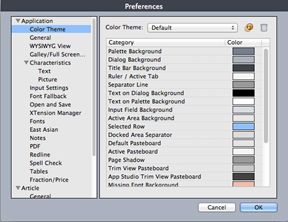
Im Bereich Farbdesign der Dialogbox Vorgaben (MenüQuarkXPress/Bearbeiten ) stellen Sie die Farbgestaltung von QuarkXPressein.
Im Dropdown-Menü Farbdesign wählen Sie ein vorhandenes Farbdesign aus oder klicken Sie auf das Symbol  , um ein vorhandenes Farbdesign zu duplizieren.
Mit den Steuerelementen für Farbe stellen Sie eine Farbe für jede Kategorie ein.
Vorgaben – Programm – Tastenkürzel
Sie können sowohl auf dem Mac als auch unter Windows eigene Tastenkombinationen hinzufügen.
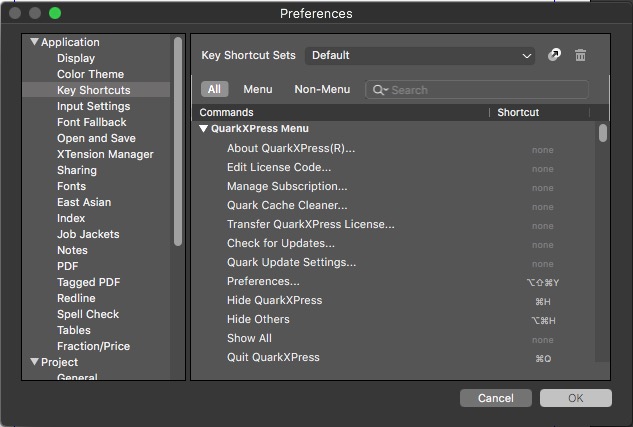
Im Bereich Tastenkürzel der Dialogbox Vorgaben (MenüQuarkXPress/Bearbeiten ) passen Sie die Tastenkombinationen für QuarkXPressan.
Im Dropdown-Menü Tastenkürzelgruppen wählen Sie eine der vorhandenen Tastenkürzelgruppen oder klicken Sie auf das Symbol
, um eine vorhandene Tastenkürzelgruppe zu duplizieren.
Wählen Sie Alle , um alle Tastenkürzel anzuzeigen, Menü , um nur Tastenkürzel anzuzeigen, die sich auf Menüobjekte von QuarkXPress beziehen und Nicht-Menü , um alle Tastenkürzel anzuzeigen, die sich nicht auf Menüobjekte beziehen.
InDesign-Kurzbefehle
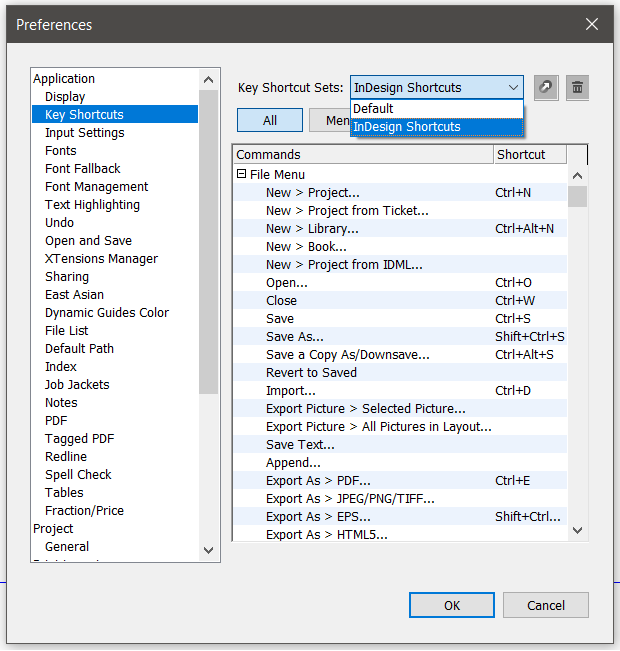
QuarkXPress enthält einen neuen Satz von InDesign Tastenkombinationen, die den entsprechenden Funktionen in QuarkXPress zugeordnet werden können und unter Vorgaben > Tastenkürzel > Tastenkürzelgruppenverfügbar sind. Diese InDesign-Kurzbefehle sind auf Englisch, Deutsch und Französisch verfügbar. Sie können diese Tastenkombinationen auch individuell anpassen.
Vorgaben – Programm – Eingabeeinstellungen
Im Bereich Eingabeeinstellungen der Dialogbox Vorgaben ( MenüQuarkXPress/Bearbeiten ) passen Sie die Scrollfunktion und andere dynamische Aktionen an.
-
Im Bereich Scrollen legen Sie fest, wie schnell Sie durch Layouts scrollen können und wie Layouts auf dem Bildschirm aktualisiert werden. (Nur Windows) Aktivieren Sie die OptionEchtzeitbewegung zum Aktualisieren der Layoutansicht, während Sie die Bildlauffelder in den Scrollbalken eines Layoutfensters ziehen.Um die Echtzeitbewegung während des Scrollens an- und abzuschalten, drücken Sie Alt beim Ziehen eines Bildlauffeldes.
-
Im Bereich Anführungszeichen und Gedankenstriche ersetzen Sie gerade Anführungszeichen durch typografische Anführungszeichen und aufeinanderfolgende Bindestriche durch Gedankenstriche. Wenn die Checkboxen Anführungszeichen und Intelligente Bindestriche angekreuzt sind, werden die geraden Anführungszeichen beim Tippen durch typografische Anführungszeichen und zwei aufeinanderfolgende Bindestriche durch einen Gedankenstrich ersetzt.
Wenn die Option Anführungszeichen umwandeln im Dialog Importieren von Text aktiviert wurde, werden gerade Anführungszeichen und aufeinanderfolgende Bindestriche beim Import von Text durch die ausgewählten typografischen Anführungszeichen und Gedankenstriche ersetzt. Diese Ersetzung ist nicht davon abhängig, ob die Checkboxen Anführungszeichen und Intelligente Bindestriche im Dialog Vorgaben angekreuzt wurden.
Im Dropdown-Menü Doppeltes Anführungszeichen wählen Sie ein doppeltes Anführungszeichen, das ein gerades Anführungszeichen beim Tippen und beim Import von Text ersetzen soll.
Im Dropdown-Menü Einfache Anführungszeichen wählen Sie ein einfaches Anführungszeichen, das ein gerades Anführungszeichen beim Tippen und beim Import von Text ersetzen soll.
-
Bindestriche und Kommas sind die Standard-Bereichsunterteiler für zusammenhängende und nicht-zusammenhängende Bereiche im Feld Seiten des Dialogs Drucken für Printlayouts. Sie müssen die Standard-Seitenbereichsunterteiler ändern, wenn Sie in der Dialogbox Abschnitt (MenüSeite ) Kommas oder Bindestriche als Teil der Seitenzahlen vorgegeben haben. Wenn die Seitenzahlen beispielsweise im Format „A-1, A-2“ geschrieben sind, können Sie keine Seitenbereiche im Feld Seiten mit Bindestrichen angeben. Zum Bearbeiten der Unterteiler geben Sie neue Zeichen in die Felder Fortlaufend und Nicht fortlaufend ein.
-
Nur Mac OS X: Im Bereich Tastendruck aktiviert definieren Sie, welche Funktion die Control-Taste übernimmt. Klicken Sie auf Zoom , wenn die Control-Taste vorübergehend das Zoomwerkzeug
 aufrufen soll.Klicken Sie auf Kontextmenü , wenn die Control-Taste ein Kontextmenü aufrufen soll. (Control+Umschalt führt die
jeweils nicht gewählte Funktion aus.)
-
Nur Windows: Im Feld Verzögerung vor Auffrischen des Ziehens stellen Sie die die Verzögerung zwischen Klicken und Ziehen für das Auffrischen ein. Durch das Auffrischen werden Änderungen im Textumfluss, die durch das Verschieben von Objekten verursacht werden, in Echtzeit angezeigt. Wenn diese Option aktiviert ist, können Sie ein Auffrischen auslösen, indem Sie die Maustaste drücken bis die Größenänderungsgriffe ausgeblendet werden und anschließend das Objekt ziehen.
-
Aktivieren Sie Text ziehen und ablegen , um Text mit der Maus auszuschneiden, zu kopieren und in einen Text einzufügen, anstatt Menü- oder Tastaturbefehle zu verwenden. Unter Mac OS X können Sie diese Funktion für begrenzte Zeit einschalten, indem Sie vor dem Ziehen Control+Befehl drücken. Zum Ausschneiden und Einfügen wählen Sie Text aus und ziehen ihn an eine andere Stelle. Zum Kopieren und Einsetzen wählen Sie Text aus und ziehen ihn bei gedrückter Umschalttaste an eine neue Stelle.
-
(Nur Windows) Aktivieren Sie die Option QuickInfo zeigen , um die Namen der Werkzeuge oder Palettensymbole anzuzeigen, wenn Sie mit der Maus darüberfahren.
-
Aktivieren Sie Bildrahmenattribute beibehalten , damit sich ein Bildrahmen an seine Skalierung und andere Attribute „erinnern“ kann, wenn Sie ein neues Bild in den Rahmen importieren.
-
Aktivieren Sie Bildrahmenattribute beibehalten , damit sich eine Bildkomponente an ihre Skalierung und andere Attribute „erinnern“ kann, wenn Sie ein neues Bild in die Komponente importieren.
-
(Nur Windows) Wenn Sie zulassen möchten, dass auch OpenType Schriften gescannt werden, wenn Sie auf Drucker scannen im Bereich Schriftarten der Dialogbox Drucken (MenüAblage/Datei ) klicken, dann kreuzen Sie OTF-Drucker-Fontscan aktivierenan.
Vorgaben – Programm – Fallback-Schrift
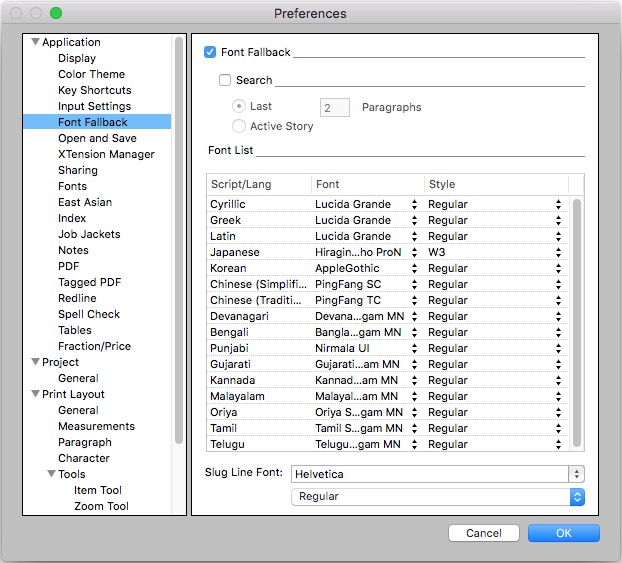
Im Bereich Fallback-Schrift der Dialogbox Vorgaben ( MenüQuarkXPress/Bearbeiten ) steuern Sie das Verhalten des Programms beim Öffnen eines Projekts mit fehlenden Schriften.
Kreuzen Sie Fallback-Schrift , um die Funktion Fallback-Schrift zu aktivieren. Wenn diese Funktion aktiv ist und die Anwendung auf ein Zeichen stößt, das in der aktuellen Schrift nicht dargestellt werden kann, wird versucht, eine Schrift zu finden, die dazu in der Lage ist.
Falls die Anwendung beim Öffnen eines Projekts das Fehlen einer Schrift bemerkt, verwendet sie die Vorgaben in diesem Bereich, um zu ermitteln, welche Ersatzschrift verwendet werden soll.
Falls Sie einem vorhandenen Projekt Zeichen hinzufügen und die Schrift diese Zeichen nicht unterstützt, sucht die Anwendung im System nach einer Schrift, die in der Lage ist, die Zeichen darzustellen.
Aktivieren Sie Suche , wenn QuarkXPress nach einer passenden Schrift suchen soll, die im aktiven Projekt verwendet wird. Wenn Sie die Suche auf einen bestimmten Seitenbereich beschränken möchten, markieren Sie Letzte und geben eine Zahl in das Feld Absätze ein. Wenn Sie die Suche auf den gesamten Text ausdehnen möchten, in dem eine fehlende Schrift vorkommt, aktivieren Sie Aktive Textkette.
Um festzulegen, welche Ersatzschriften verwendet werden sollen, wenn keine andere Schrift gefunden wird (unter Berücksichtigung der Einstellungen für Suche ), wählen Sie eine Option in der Spalte Schriftund Stil für jeden Eintrag in der Spalte Skript/Sprache .
Um festzulegen, welche Schrift für die Infozeile verwendet werden soll, wenn ein Layout mit Passmarken gedruckt wird, wählen Sie eine Option aus dem Dropdown-Menü Schrift der Infozeile .
Vorgaben – Programm – Schriftartenverwaltung
Sie können einen oder mehrere Schriftartenordner hinzufügen/entfernen, um fehlende Schriftarten zu suchen und zu ersetzen.
Sie können wählen, ob fehlende Schriften aus den benutzerdefinierten Schriftordnern automatisch aktiviert werden sollen, wenn Sie eine Projektdatei öffnen, eine Word-Datei importieren, eine Excel-Datei importieren, eine IDML-Datei öffnen oder in native Objekte konvertieren.
Vorgaben – Programm – Widerrufen
(Nur Windows).
Im Bereich Widerrufen der Dialogbox Vorgaben ( MenüQuarkXPress/Bearbeiten ) steuern Sie ein Mehrfaches Widerrufen .
-
Im Dropdown-Menü Wiederherstellen legen Sie fest, welcher Tastenbefehl den Befehl Wiederherstellen aufrufen soll.
-
Verwenden Sie das Feld Max. widerrufbare Aktionen , um die Anzahl der Aktionen festzulegen, die in Ihren Widerrufen-Verlauf aufgenommen werden. Die Liste der zuletzt ausgeführten Aktionen kann bis zu 100 Aktionen aufnehmen.
Vorgaben – Programm – Öffnen und Sichern
Im Bereich Öffnen und Sichern der Dialogbox Vorgaben ( MenüQuarkXPress/Bearbeiten ) legen Sie fest, wie die Anwendung speichert und Backups ausführt.
-
Aktivieren Sie Automatisch sichern , um Ihre Arbeit vor Systemfehlern oder Stromausfällen zu schützen. Ist diese Option aktiviert, werden die vorgenommenen Änderungen in regelmäßigen Abständen automatisch aufgezeichnet und im Projektordner in einer Temporärdatei gesichert.Geben Sie das Intervall (in Minuten) in das Feld Alle ... Minuten ein. Sie können ein minimales Sicherungsintervall von 0,25 Minuten angeben. Wenn Automatisch sichern aktiviert ist, beträgt die Standardeinstellung Alle 5 Minuten. Die Anwendung überschreibt die Originaldatei solange nicht, bis Sie manuell sichern (Ablage/Datei > Sichern). Wenn das Projekt nach einer Systemstörung geöffnet wird, erscheint eine Warnmeldung, dass die zuletzt automatisch gesicherte Version des Projekts wiederhergestellt wird.
-
Aktivieren Sie Automatische Sicherungskopie und geben einen Wert in das Feld Behalten von ... Versionen , um bis zu 100 Projektversionen zu behalten.Bei jedem manuellen Sichern (Ablage/Datei > Sichern) wird die vorherige manuell gesicherte Version des aktiven Dokuments in einem anwenderdefinierten Zielordner abgelegt. Die Standardeinstellung für Automatische Sicherungskopie ist „nicht aktiviert“. Klicken Sie auf Projektordner , um die Versionen im selben Ordner wie das Projekt zu speichern.Klicken Sie aufAnderer Ordner und dann auf Blättern/Durchsuchen , um einen anderen Ordner zum Speichern von Versionen auszuwählen. Dem Dateinamen werden für die Sicherungskopien fortlaufende Nummern angefügt. Wenn die letzte Version angelegt wird (z. B. 5 von 5), wird die älteste Version in dem Ordner gelöscht. Öffnen Sie einfach die Versionsdatei, um eine Sicherungskopie vom Zielordner abzurufen.
-
Aktivieren Sie Layoutposition sichern , wenn Sie möchten, dass sich die Anwendung automatisch die Größe, Position und Proportionen Ihres Projektfensters merkt.
-
Im Dropdown-Menü Verlauf Suchen/Ersetzen geben Sie die maximale Anzahl von Einträgen im Suchen/Ersetzen-Verlauf an. Die Maximalwert beträgt 20. Die Standardvorgabe ist 10. Wenn Sie den Wert 0 setzen, wird kein Suchen/Ersetzen-Verlauf gesichert.
-
Im Dialog Nicht-Unicode-Unterstützungwählen Sie eine der Optionen des Dropdown-Menüs Kodierung , um festzulegen, wie QuarkXPress Zeichen in Nicht-Unicode-Text darstellen soll.
Vorgaben – Programm – XTensions Manager
Im Bereich XTensions Manager der Dialogbox Vorgaben ( MenüQuarkXPress/Bearbeiten ) bestimmen Sie, wann der Dialog XTensions Manager erscheinen soll.
Vorgaben - Programm - Freigabe
Im Bereich Freigabe der Dialogbox Vorgaben (MenüQuarkXPress/Bearbeiten ) legen Sie Standardoptionen für neu geteilte Inhalte fest. Informationen zur Bedeutung dieser Optionen finden Sie unter „Inhalte mehrfach nutzen und synchronisieren“.
Wenn die in diesem Bereich angegebenen Optionen stets verwendet werden sollen, wenn mehrere Objekte den Flächen mit mehrfach genutzten Inhalten hinzugefügt werden, markieren Sie Dialog nicht anzeigen, wenn mehrere Objekte mehrfach genutzt werden.
Vorgaben – Programm – Schriften
Im Bereich Schriftarten der Dialogbox Vorgaben ( MenüQuarkXPress/Bearbeiten ) nehmen Sie folgende Einstellungen vor:
Im Bereich Schriftenvoransichten aktivieren Sie Im Schriftenmenü anzeigen , um die Namen der Schriften in der entsprechenden Schriftart darzustellen.
Im Bereich Zuletzt verwendete Schriften geben Sie die Anzahl zuletzt verwendeter Schriften an, die in allen Schriftmenüs in QuarkXPress angezeigt werden sollen. Der Standardwert beträgt 5, die maximale Anzahl, die Sie angeben können, ist 20. Die Liste der zuletzt verwendeten Schriften bleibt erhalten, wenn Sie QuarkXPress schließen und neu starten. Um die Liste der zuletzt verwendeten Schriften zu löschen, setzen Sie den Wert auf 0.
Im Bereich Schriftenzuordnung :
-
Um die Anzeige des Dialogs Fehlende Schriften zu unterdrücken, kreuzen Sie Keine Anzeige des Dialogs „Fehlende Schriften“an. Die Optionsschaltflächen unterhalb dieser Checkbox legen fest, was geschehen soll, wenn Sie ein Projekt öffnen, das eine fehlende Schrift enthält, für die keine Ersatzschrift definiert wurde.
-
Um die Standard-Ersatzschriften zu definieren, aktivieren SieFestlegen der Standard-Ersatzschrift und wählen Sie Schrift- und Stiloptionen in den Dropdown-Menüs Lateinisch und Ostasiatisch .
-
 Wenn Sie Zeichen hervorheben möchten, die in einem UDA/VDA-Bereich (User Defined
Area/Vendor Defined Area) einer Kodierung im traditionellen Chinesisch liegen, damit
diese Zeichen visuell geprüft werden können, markieren Sie Zeichenbereiche von Schriftanbietern für traditionelles Chinesisch hervorheben.
Vorgaben – Programm – Textmarkierung
(Nur Windows).
Im Bereich Textmarkierung der Dialogbox Vorgaben ( MenüQuarkXPress/Bearbeiten ) nehmen Sie folgende Einstellungen vor:
Im Bereich Fehlender Schrifthintergrund :
-
Einstellen der Farbe im Dropdown-Menü Farbe .
-
Einstellen der Opazität von 0 % (transparent) bis 100 % (opak) im Dropdown-Menü Opazität .
Vorgaben – Programm – Ostasiatisch
Verwenden Sie den Abschnitt Ostasiatisch der Dialogbox Vorgaben ( MenüQuarkXPress/Bearbeiten ) zum Aktivieren der Funktionen für ostasiatische Sprachen.
Vorgaben – Programm – Farbe der dynamischen Hilfslinien
Unter macOS legen Sie die Farbe der dynamischen Hilfslinien im Bereich Farbdesign der Dialogbox Vorgaben fest.
(Nur Windows) Im Bereich Farbe der dynamischen Hilfslinien der Dialogbox Vorgaben (MenüQuarkXPress/Bearbeiten ) geben Sie eine Farbe für jede Art von dynamischen Hilfslinien an.
Mit den Steuerelementen für Farbe legen Sie eine Farbe für die folgenden Typen von dynamischen Hilfslinien fest:
-
Dynamische Hilfslinien - Objektmitte
-
Dynamische Hilfslinien - Seitenmitte
-
Dynamische Hilfslinien - Objektkanten
-
Dynamische Hilfslinien - Gleiche Abmessungen
-
Dynamische Hilfslinien - Gleiche Abstände
Vorgaben – Programm – Dateiliste
Nur Windows. Unter macOS werden die Vorgaben der Betriebssystemebene vererbt.
Im Bereich Dateiliste der Dialogbox Vorgaben ( MenüQuarkXPress/Bearbeiten ) passen Sie die Anzeige der zuletzt geöffneten und gesicherten Dateien im Menü Datei an:
-
Im Feld Anzahl anzuzeigender aktueller Dateien geben Sie an, wie viele der zuletzt geöffneten und gesicherten QuarkXPress Dateien angezeigt werden sollen.
-
Im Bereich Dateilistenstandort wählen Sie aus, in welchem Menü die Liste der zuletzt geöffneten QuarkXPress Dateien angezeigt werden soll.
-
Aktivieren Sie Namen alphabetisieren , damit die Dateiliste in alphabetischer Reihenfolge angezeigt wird.
-
Aktivieren Sie Vollständigen Pfad zeigen , um den Speicherort der Dateien zu zeigen.
Vorgaben – Programm – Standardpfad
(Nur Windows) Im Bereich Standardpfad der Dialogbox Vorgaben ( MenüQuarkXPress/Bearbeiten ) definieren Sie den Standardspeicherort im Dateisystem oder im Netzwerk für die Befehle Öffnen, Sichern/Sichern unterund Import .
Vorgaben – Programm – Index
Im Bereich Index passen Sie die Farbe der Indexmarkierung und die Zeichensetzung für erstellte Indexe an.
Zum Ändern der Farbe der Indexmarkierungen klicken Sie auf die Schaltfläche Farbe Indexmarken .
Verwenden Sie die Einstellungen für Trennzeichen um festzulegen, wie Ihr Index unterstrichen werden soll:
-
Geben Sie Zeichen in in das Feld Nächster Eintrag ein, um die Interpunktion festzulegen, die unmittelbar auf jeden Eintrag in einem Index folgt.
-
Geben Sie Zeichen in in das Feld Zwischen Seitenzahlen ein, um die Wörter oder Satzzeichen zu definieren, die eine Liste von Seitenzahlen in einem Index trennen.
-
Geben Sie Zeichen in in das Feld Zwischen Seitenbereich ein, um die Wörter oder Satzzeichen zu definieren, die einen Seitenbereich in einem Index trennen.
-
Geben Sie Zeichen in in das Feld Vor Querverweis ein, um die Wörter oder Satzzeichen festzulegen, die vor einem Querverweis stehen (in der Regel ein Punkt, Semikolon oder Leerzeichen).
-
In der Dropdown-Liste Querverweisstil wählen Sie eine Zeichenstilvorlage aus, die auf Ihre Querverweise angewendet werden soll. Diese Stilvorlage gilt nur für „Siehe“, „Siehe auch“ oder „Siehe hier“ und nicht für den Eintrag oder den Verweis.
-
Geben Sie Zeichen in in das Feld Zwischen Einträgen ein, um die Wörter oder Satzzeichen anzugeben, die zwischen Einträgen in einem fortlaufenden Index oder am Ende eines Absatzes in einem integrierten Index eingefügt werden.
Vorgaben – Programm – Job Jackets
Im Bereich Job Jackets der Dialogbox Vorgaben (MenüQuarkXPress/Bearbeiten ) legen Sie die Vorgaben für eine automatische Layout-Evaluierung fest und stellen einen Standard-Speicherort für Job Jackets Dateien ein.
Verwenden Sie die Optionen im Bereich Layout-Evaluierung , um zu steuern, wann QuarkXPress automatisch den Befehl Ablage/Datei > Layout prüfen ausführen soll. Indem Sie beispielsweise Bei der Ausgabeaktivieren, können Sie sicherstellen, dass ein Layout immer geprüft wird, bevor Sie es an die Ausgabe senden. Die verfügbaren Optionen sind:
-
Beim Öffnen
-
Beim Sichern
-
Bei der Ausgabe
-
Beim Schließen
Verwenden Sie die Optionen im Bereich Speicherort , um festzulegen, wo Job Jackets Dateien standardmäßig gespeichert werden sollen. Um Job Jackets Dateien am Standardspeicherort zu sichern, klicken Sie auf Standardpfad für freigegebene Jackets verwenden. Der Standardspeicherort ist der Ordner „Dokumente“ unter Mac OS X und „Eigene Dateien“ unter Windows.
Vorgaben – Programm – Notizen
Im Bereich Notizen der Dialogbox Vorgaben (MenüQuarkXPress/Bearbeiten) steuern Sie die Anzeige von Notizen.
Im Bereich Attribute von Klebenotizen :
-
Im Dropdown-Menü Schrift wählen Sie eine Schriftfamilie aus.
-
Im Dropdown-Menü Schriftstil wählen Sie einen Schriftstil aus.
-
Im Dropdown-Menü Größe geben Sie die Schriftgröße an.
-
Im Dropdown-Menü Farbe im Abschnitt Hintergrund legen Sie die Hintergrundfarbe fest.
Vorgaben – Programm – PDF
Im Bereich PDF der Dialogbox Vorgaben ( MenüQuarkXPress/Bearbeiten ) definieren Sie die Voreinstellungen für den PDF-Export.
Verwenden Sie die Optionen im Bereich PDF-Workflow , um festzulegen, wie PDF-Dateien destilliert werden.
-
Klicken Sie auf Direkt als PDF - in diesem Fall destilliert QuarkXPress die PDF-Datei.
-
Klicken Sie auf PostScript-Datei für späteres Destillieren erstellen , um eine PostScript-Datei mit PDF-Markierungen zu exportieren. Mithilfe dieser Option können Sie mit der Distiller-Anwendung eines Drittanbieters die PDF Datei zu einem späteren Zeitpunkt erzeugen. Falls Sie diese Option aktivieren, können Sie auch Kontrollordner verwenden markieren und das Verzeichnis angeben, wo PostScript-Dateien abgelegt werden sollen (voraussichtlich für eine automatische Verarbeitung durch ein PDF-Distiller-Tool). Falls Sie Kontrollordner verwenden nicht ankreuzen, werden Sie nach einem Speicherort für die PostScript-Datei gefragt.
Nur Mac OS X: Zum Erhöhen des verfügbaren virtuellen Speichers zum Berechnen großer PDF-Dateien während einer PDF-Export-Operation, erhöhen Sie den Wert im Feld Virtueller Speicher .
Im Dropdown-Menü Standardname wählen Sie einen Standardnamen für exportierte PDF-Dateien aus.
Aktivieren Sie Fehler protokollieren , um ein Fehlerprotokoll zu erstellen, falls es zu Problemen beim Erstellen der PDF-Dateien kommt. Wenn diese Option angekreuzt wurde, können Sie Protokollordner verwenden ankreuzen, um den Speicherort für die Protokolldatei anzugeben. Falls Protokollordner verwenden nicht markiert wurde, wird die Protokolldatei im selben Ordner wie die exportierte PDF-Datei abgelegt.
Vorgaben – Programm – Überprüfung
Im Bereich Überprüfung der Dialogbox Vorgaben (MenüQuarkXPress/Bearbeiten ) bestimmen Sie die Art und Weise, wie eingefügter und gelöschter Text gekennzeichnet werden soll.
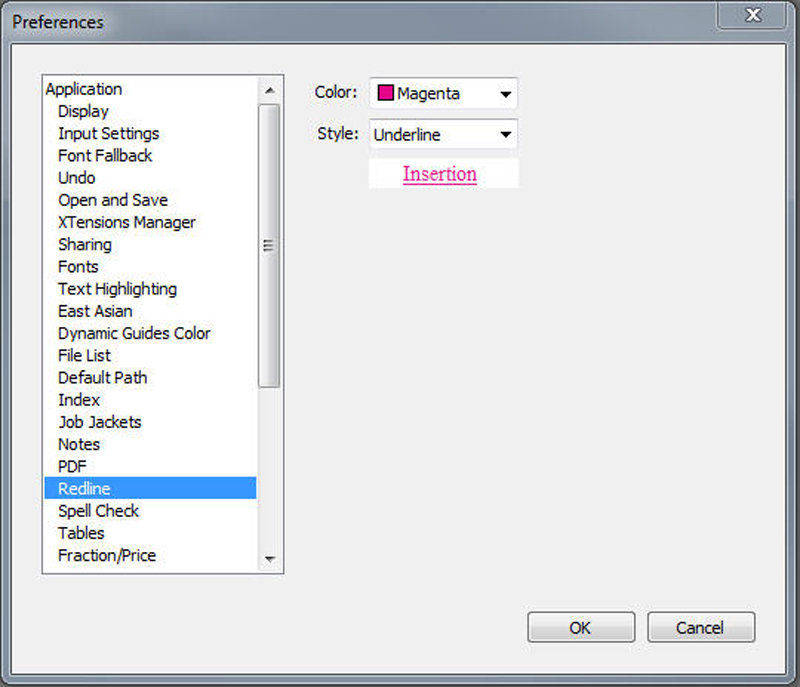
In der Palette WYSIWYG-Ansicht :
-
Verwenden Sie die Bedienelemente für Farbe , um eine Farbe einzustellen.
-
Im Dropdown-Menü Stil wählen Sie einen Stil aus.
Vorgaben – Programm – Rechtschreibprüfung
Im Bereich Rechtschreibprüfung der Dialogbox Vorgaben ( MenüQuarkXPress/Bearbeiten ) legen Sie die Rechtschreibprüfungsoptionen fest.
Im Dropdown-Menü Rechtschreibprüfungs-Ausnahmen :
-
Um Wörter mit Zahlen von der Rechtschreibprüfung auszunehmen, markieren Sie Wörter mit Zahlen auslassen.
-
Um E-Mail-Adressen und URLs von der Rechtschreibprüfung auszunehmen, markieren Sie Internet- und Dateiadressen auslassen.
-
Um bei der Rechtschreibprüfung die Groß- und Kleinschreibung von Wörtern auszuschließen, die auf deutsche Sprachen eingestellt sind - Deutsch, Deutsch (Schweizerisch), Deutsch (Reformiert) und Deutsch (Schweizerisch Reformiert) -, aktivieren Sie Groß-/Kleinschreibung für deutsche Sprachen ignorieren.
-
Um bei der Rechtschreibprüfung die Groß- und Kleinschreibung von Wörtern auszuschließen, die auf nicht-deutsche Sprachen eingestellt sind, aktivieren Sie Groß-/Kleinschreibung für nicht-deutsche Sprachen ignorieren.
Vorgaben – Programm – Tabellen
Im Bereich Tabellen der Dialogbox Vorgaben ( MenüQuarkXPress/Bearbeiten ) schalten Sie die Funktion Automatisches Umbrechen verankerter Tabellen zulassen ein und aus.
Vorgaben – Programm – Bruch/Preis
Im Bereich Bruch/Preis der Dialogbox Vorgaben ( MenüQuarkXPress/Bearbeiten ) stellen Sie die automatische Formatierung von Brüchen und Preisen ein.
-
Im Bereich Zähler : Versatz positioniert den Zähler im Verhältnis zur Grundlinie Vertikal bestimmt die Höhe des Zählers als Prozentsatz der Schriftgröße Horizontal bestimmt die Breite des Zählers als Prozentsatz der normalen Zeichenbreite Unterschneidung stellt den Abstand zwischen den Zeichen und dem Schrägstrich ein.
-
Im Bereich Nenner : Versatz positioniert den Nenner im Verhältnis zur Grundlinie Vertikal bestimmt die Höhe des Nenners als Prozentsatz der Schriftgröße Horizontal bestimmt die Breite des Nenners als Prozentsatz der normalen Zeichenbreite Unterschneidung stellt den Abstand zwischen den Zeichen und dem Schrägstrich ein.
-
Im Bereich Bruchstrich : Versatz positioniert den Schrägstrich im Verhältnis zur Grundlinie Vertikal bestimmt die Höhe des Schrägstrichs als Prozentsatz der Schriftgröße Horizontal bestimmt die Breite des Schrägstrichs als Prozentsatz der normalen Zeichenbreite Unterschneidung stellt den Abstand zwischen den Zeichen und dem Schrägstrich ein. Aktivieren Sie Bruchstrich , um die Schriftgröße beizubehalten, wenn Sie Stil > Schriftstil > Bruchwählen.
-
Im Bereich Preis platzieren Sie mit der Option Cents unterstreichen einen Unterstrich unter die Cent-Zeichen und mit der Option Basispunkt löschen entfernen Sie das Dezimalzeichen oder das Komma aus dem Preis.
Projektvorgaben
Die Bereiche Projekt im Dialog Vorgaben (MenüQuarkXPress/Bearbeiten > Vorgaben) beeinflussen alle Layouts im aktiven Projekt. Wenn Sie jedoch Projektvorgaben bearbeiten, ohne dass Projekte geöffnet sind, werden die neuen Vorgaben zu Standard-Vorgaben für alle neuen Projekte.
Vorgaben – Projekt – Allgemein
In der Projekt -Version des Bereichs Allgemein der Dialogbox Vorgaben (MenüQuarkXPress/Bearbeiten ) nehmen Sie Standardeinstellungen für den automatischen Bildimport, den Einzellayout-Modus und das Unterschneiden bei OpenType Schriften vor.
Im Dropdown-Menü Automatischer Bildimport legen Sie fest, ob die Anwendung Bilder, die seit dem letzten Öffnen eines Layouts geändert wurden, automatisch aktualisiert werden.
-
Zum Aktivieren des Automatischen Bildimports wählen Sie An. Wenn Sie ein Projekt öffnen, importiert die Anwendung automatisch modifizierte Bilder neu.
-
Zum Deaktivieren des Automatischen Bildimports wählen Sie Aus.
-
Wenn Sie informiert werden möchten, bevor die Anwendung modifizierte Bilder importiert, wählen Sie Verifizieren.
Wenn Sie Einzellayout-Modus ohne geöffnetes Projekt ankreuzen, wird automatisch die Checkbox Einzellayout-Modus in der Dialogbox Neues Projekt aktiviert.
Kreuzen Sie OpenType-Unterschneidung verwenden an, um die Standard-Unterschneidungswerte für OpenType Schriften zu aktivieren. Wenn die OpenType-Unterschneidung aktiviert ist, wird jede Unterschneidung überschrieben, die über Unterschneidungspaare (Bearbeiten ) für OpenType-Schriften festgelegt wurde.
Kreuzen Sie OpenType-Transformationen auf Text mit gemischten Farben erlauben , damit OpenType-Transformationen auf Text mit gemischten Farben angewendet werden können.
Aktivieren Sie Alle Querverweise bei der Ausgabe synchronisieren , damit QuarkXPress automatisch alle Querverweise im Projekt bei der Ausgabe synchronisiert.
Aktivieren Sie Lokale Änderungen an Querverweisen beibehalten , so dass alle am Querverweistext vorgenommenen lokalen Änderungen während der Synchronisation bei der Ausgabe beibehalten werden.
Um die OpenType-Unterschneidung für Zeichen mit voller Breite zu deaktivieren, markieren Sie Zeichen mit voller Breite nicht unterschneiden.
Diese Option ist nur für die ostasiatische Konfiguration verfügbar.
Die Layoutvorgaben
Der Bereich Layout im Dialog Vorgaben (QuarkXPress/Bearbeiten > Vorgaben) beeinflusst die Auswirkungen spezifischer QuarkXPress Funktionen auf Dokumente, z. B. darauf, ob Seiten bei überfließendem Text automatisch eingefügt werden, und wie das Programm die Überfüllung von Farben handhabt.
Vorgaben – Layout – Allgemein
In den Layout -Versionen des Bereichs Allgemein der Dialogbox Vorgaben (MenüQuarkXPress/Bearbeiten ) nehmen Sie Standardeinstellungen für Seitenlayouts vor, wie den Fangradius für Hilfslinien und die Farben von Hyperlinks und Ankern.
Im Bereich Anzeigen :
-
Wenn Sie Blindtext unter ankreuzen und einen Wert in das Feld eingeben, beschleunigt die Anwendung das Neuzeichnen des Bildschirms, indem sie graue Balken anstelle von Text anzeigt, der kleiner als eine bestimmte Größe ist. Eine Blindtext-Darstellung wirkt sich nicht auf den Druck oder Export aus. Blindtext wird vom Prozentwert der Ansichtsgröße beeinflusst.
-
Aktivieren Sie Keine Bilddarstellung , damit QuarkXPress importierte Bilder als graue Rahmen darstellt. Durch das Auswählen eines Rahmens, der ein ausgeblendetes Bild enthält, wird das Bild wieder normal angezeigt. Diese Checkbox ist standardmäßig nicht markiert.
Im Bereich Hyperlinks können Sie die Farbe für Ankersymbole und Hyperlinks ändern. Sowohl die Farbe des Hyperlinksymbols als auch des Ankersymbols sind für Print- und Digitallayouts verfügbar.
Im Bereich Musterseitenobjekte stellen Sie ein, was mit Musterobjekten geschehen soll, wenn Musterseiten angewendet werden. Layoutseiten werden dann neue Musterseiten zugewiesen, wenn Sie (1) ein Musterseitensymbol aus dem Musterseitenbereich der Palette Layout auf ein Layoutseitensymbol in der Palette Layout (Fenster >Seitenlayout) ziehen, (2) eine auf Layoutseiten angewendete Musterseite mit Hilfe der Palette Layout löschen oder (3) in einem doppelseitigen Layout eine ungerade Zahl von Seiten hinzufügen, verschieben oder löschen.
-
Klicken Sie auf Änderungen behalten werden veränderte Musterseitenelemente bei der Zuweisung einer neuen Musterseite beibehalten. Diese Elemente sind anschließend keine Musterseitenelemente mehr.
-
Klicken Sie aufÄnderungen löschen , falls Sie bearbeitete Musterobjekte auf Ihren Layoutseiten löschen möchten, wenn eine neue Musterseite zugewiesen wird.
Im Bereich Randplatzierung geben Sie an, ob Ränder innerhalb oder außerhalb von Text- und Bildrahmen platziert werden sollen.
-
Wenn Sie auf Innenklicken, wird der Abstand zwischen dem Text und der Umrandung durch die Werte von Textabstand des Rahmens bestimmt (festgelegt im Register Textrahmender Maßpalette ). Wenn Sie einen Rand innerhalb eines Bildrahmens platzieren, überlappt der Rand das Bild.
-
Wenn Sie auf Außenklicken, wird der Rand außerhalb des Rahmens angeordnet, wodurch dieser breiter und höher wird. Der Rand kann nicht über das umgebende Rechteck bzw. die Arbeitsfläche hinausreichen.
Aktivieren Sie Blocksatz für CJK-Zeichen erlauben , um die in S&B definierten Blocksatz-Einstellungen für die ostasiatischen Textkategorien OA Punkt, Han, Kana/Hangul/ZhuYin zu aktivieren.
Mit den Optionen für Automatisch Seiten einfügen legen Sie fest, ob QuarkXPress automatisch neue Seiten einfügt und wo diese eingefügt werden, wenn Text nicht mehr in einen automatischen Textrahmen oder in eine Textrahmenkette (auf einer Seite, die mit einer Musterseite mit automatischem Textrahmen assoziiert ist) passt. In dem Dropdown-Menü können Sie bestimmen, wo Seiten eingefügt werden.
Nur digitale Layouts: Aktivieren Sie OpenType-Unterstützung für Digital , um die OpenType-Funktionen für digitale Layouts freizuschalten.
Vorgaben – Layout – Allgemein
Im Bereich Maße der Dialogbox Vorgaben (MenüQuarkXPress/Bearbeiten ) legen Sie die Standardmaßeinheiten für Layout-Lineale und die Maßpalette fest:
-
Mit den Dropdown-Menüs Horizontal und Vertikal stellen Sie das Maßeinheitensystem für die Lineale am oberen und linken Rand des Layoutfensters ein. Horizontal bezieht sich auf das obere Lineal; Vertikal bezieht sich auf das linke Lineal.
-
Eine Reihe weiterer Aspekte der Benutzeroberfläche werden durch diese beiden Dropdown-Menüs beeinflusst, darunter auch die Standard- X und Y -Koordinaten in der Maßpalette . QuarkXPress wandelt Schriftgröße, Rahmenbreite, Zeilenabstand und Linienstärke automatisch in Punkt um, unabhängig davon, welche Maßeinheiten festgelegt sind.
-
Mit dem Feld Punkte/Zoll überschreiben Sie den Wert von 72 Punkt pro Zoll. Dieser Umrechnungswert ist für QuarkXPress die Basis für alle Punkt- und Pica-Maße sowie alle Umrechnungen von Punkt in Zoll und Pica in Zoll. Der Desktop Publishing Standard für Punkt pro Zoll beträgt 72. Der auf den meisten Metall-Typometern benutzte traditionelle Schriftsatz-Standard beträgt jedoch ungefähr 72,27 oder 72,307 Punkt pro Zoll (Bereich = 60 bis 80 pt, Maßsystem = Punkt, kleinste Schrittweite = 0,001).
-
Im Feld Cicero/cm legen Sie einen Wert für die Konvertierung von Cicero in Zentimeter fest, der sich vom Standardwert 2,1967 unterscheidet (Bereich = 2 bis 3 c, Maßsystem = Cicero, kleinste Schrittweite = 0,001).
-
Mit den Objektkoordinaten -Schaltflächen können Sie festlegen, ob die Schritte des horizontalen Lineals für jede Seite von Null an wiederholt werden sollen oder ob sie kontinuierlich über eine Doppelseitelaufen sollen. Diese Option hat Auswirkungen auf die in den verschiedenen Feldern dargestellten Objektkoordinaten. Die Standardoption ist Seite.
-
Im Dropdown-Menü Maßeinheiten stellen Sie die Standard-Maßeinheit für neue Artikel ein.
Für die ostasiatische Konfiguration gibt es zwei weitere Einheiten: Q und Points. Die Umwandlung berechnet sich auf der Basis von 1 mm = 4 Q.
Vorgaben – Layout – Absatz
Im Bereich Absatz der Dialogbox Vorgaben (MenüQuarkXPress/Bearbeiten ) nehmen Sie verschiedene Einstellungen auf Absatzebene vor.
Die Funktion Automatischer Abstand dient zum automatischen Einstellen des Zeilenabstands. Sie können diese Einstellung auf einen Absatz anwenden, indem Sie „auto“ oder „0“ in das Feld Zeilenabstand des Rahmens eingeben (definiert im Register Home/Absatz der Maßpalette ). Im Gegensatz zu Absätzen mit absolutem Zeilenabstand (exakt gleiche Abstände über allen Zeilen) können Absätze mit automatischem Zeilenabstand durchaus unterschiedliche Zeilenabstände aufweisen, wenn darin verschiedene Schriften und Schriftgrößen kombiniert sind.
Der Grundbetrag wird auf der Basis der Unter- und Oberlängen errechnet, die mit den auf der Grundzeile sowie der darüber liegenden Zeile verwendeten Schriften assoziiert sind. Die vom Anwender definierte Schriftgröße (Stil > Größe) spielt beim Errechnen des Grundbetrags jedoch die wichtigste Rolle. Zum Schluss wird ein im Feld Automatischer Abstand angegebener Wert zum Basisbetrag addiert, um den Gesamtbetrag des Zeilenabstands zu erhalten.
Um einen Prozentwert für den automatischen Zeilenabstand festzulegen, geben Sie einen Wert zwischen 0 % und 100 % in Schritten von 1 % ein. Dieser Wert bestimmt die Größe des Abstandes zwischen zwei Textzeilen folgendermaßen: Die größte Schriftgröße in der darüber liegenden Zeile wird mit dem Prozentwert multipliziert. Dieses Ergebnis wird zum Grundbetrag des automatischen Abstands zwischen den beiden Zeilen addiert. Die Berechnung wird zwar durch die Gestaltung bestimmter Schriften kompliziert, hier jedoch ein vereinfachtes Beispiel: 10-Punkt-Text, der einheitlich in einer „Standard“-Schriftart mit Automatischem Abstand von 20 % formatiert ist, hat einen Zeilenabstand von 12 Punkten (10 pts + [20 % von 10] = 12 pts). Um einen inkrementellen automatischen Zeilenabstand festzulegen, geben Sie einen Wert mit einem vorangestellten Pluszeichen (+) oder Minuszeichen (-) zwischen -63 und +63 Punkt in beliebigen unterstützten Maßeinheiten ein. Eine Eingabe von „+5“ fügt zusätzlich +5 Punkt zu dem Grundbetrag des automatischen Zeilenabstands hinzu; eine Eingabe von „+5 mm“ würde hingegen 5 Millimeter addieren.
Mit der Checkbox Zeilenabstand erhalten legen Sie die Position einer Textzeile fest, die direkt auf ein Hindernis in einer Spalte oder einem Rahmen folgt. Falls Zeilenabstand erhalten aktiviert ist, erfolgt die Zeilenplatzierung auf der Basis des Zeilenabstandswertes. Falls Zeilenabstand erhalten nicht aktiviert ist, werden die Oberlängen auf der Zeile an die Unterkante des Hindernisses bzw. einen beliebigen Wert für den Umfluss stoßen.
Im Bereich Am Raster verriegeln auf der Basis von :
-
Klicken Sie auf Oberlänge und Unterlänge , um Text auf der Basis der Ober- und Unterlängen von Zeichen am Raster auszurichten.
-
Klicken Sie auf Schriftgröße (Geviertrahmen) , um Text auf der Basis der Größe des Geviertrahmens der Zeichen am Raster auszurichten.
Für jede Sprache in der Liste der Silbentrennungen wählen Sie im Dropdown-Menü Methode im Bereich Silbentrennung die Methode, mit der das Programm automatisch Wörter in Absätzen trennen soll, wenn kein entsprechender Eintrag im Lexikon für Trennausnahmen gefunden wurde. Die gewählte Einstellung beeinflusst nur Absätze, bei denen die Automatische Silbentrennung (Bearbeiten > S&B) aktiviert ist:
-
Die Optionen Standard, Verbessert, Erweitert, Erweitert 2 und zu 3.3 kompatibel sind nur verfügbar, wenn ein älteres Projekt mit einer dieser Silbentrennmethoden für beliebige Sprachen in QuarkXPress geöffnet wird. Diese Optionen sind nicht für neue Projekte verfügbar.
-
Erweitert 2 verwendet die Ausnahmeregeln und den Algorithmus für die Silbentrennung von Dieckmann. Er dient als Standard-Methode für in QuarkXPress erstellte Projekte.
-
Hunspell verwendet die Ausnahmeregeln und den Hunspell-Algorithmus für die Silbentrennung. Das ist auch die Standardmethode für indische Sprachen.
Die Funktion der Genauigkeitsstufe wird nur von den Dieckmann Silbentrennungsbibliotheken (erweiterte Silbentrennungsmethode 2) unterstützt. In QuarkXPress 2017 und früher wurden die Dieckmann Silbentrennungsbibliotheken von einigen Sprachen, z. B. US English und International English, noch nicht unterstützt. Seit unterstützt QuarkXPress 2018 die Dieckmann Silbentrennungsbibliotheken (erweiterte Silbentrennungsmethode 2) nun für alle Sprachen. Beim Öffnen eines in QuarkXPress 2017 oder früheren Versionen erstelltes Projekt wird ein informatives Symbol im Dialog Silbentrennung & Blocksatz bearbeiten eingeblendet, das anzeigt, dass Genauigkeitsstufe nur von der erweiterten Silbentrennmethode 2 unterstützt wird. Anwender müssen die erweiterte Silbentrennungsmethode 2 in den Vorgaben (Vorgaben > Absatz > Silbentrennungsmethode) aktivieren, um die Genauigkeitsstufen der Silbentrennung auf ein älteres Dokument anwenden zu können.
Von XTension-Entwicklern erstellte Silbentrennungsbibliotheken können weiterhin in QuarkXPress genutzt werden.
Vorgaben – Layout – Zeichen
Im Bereich Freigabe der Dialogbox Vorgaben (MenüQuarkXPress/Bearbeiten ) legen Sie Standardoptionen für neu geteilte Inhalte fest. Im Bereich Zeichen der Dialogbox Vorgaben (MenüQuarkXPress/Bearbeiten ) legen Sie fest, wie QuarkXPress typografische Stile wie Hoch- und Tiefstellungen konstruiert:
-
Im Bereich Hochgestellt geben Sie die Platzierung und Skalierung (Größe) hoch gestellter Zeichen an. Der Wert Versatz gibt an, wie weit oberhalb der Grundlinie das Programm ein hochgestelltes Zeichen platziert wird. Der Wert Versatz wird als Prozentsatz der Schriftgröße angegeben. Die Standardeinstellung ist 33 %. Der Wert Vertikal bestimmt die vertikale Größe des Zeichens und ist ein Prozentsatz der Schriftgröße. Der Wert Horizontal bestimmt die Breite und wird als Prozentwert der normalen Zeichenbreite (wie sie vom Schrift-Designer entwickelt wurde) angegeben. Der Standardwert für beide Richtungen ist 60 % (Bereich = 0 bis 100 %, Maßsystem = Prozent, kleinste Schrittweite = 0,1).
-
Im Bereich Tiefgestellt definieren Sie die Platzierung und Skalierung (Größe) tief gestellter Zeichen. Der Wert Versatz gibt an, wie weit unterhalb der Grundlinie das Programm ein tiefgestelltes Zeichen platziert. Der Wert Versatz wird als Prozentsatz der Schriftgröße angegeben. Die Standardeinstellung ist 33 %. Der Wert Vertikal bestimmt die vertikale Größe des Zeichens und ist ein Prozentsatz der Schriftgröße. Der Wert Horizontal bestimmt die Breite und wird als Prozentwert der normalen Zeichenbreite (wie sie vom Schrift-Designer entwickelt wurde) angegeben. Der Standardwert für beide Richtungen ist 100% (Bereich = 0 bis 100 %, Maßsystem = Prozent, kleinste Schrittweite = 0,1).
-
Im Bereich Kapitälchen stellen Sie die Zeichengröße ein, wenn diesen Zeichen der Schriftstil Kapitälchen zugewiesen wurde. Der Wert Vertikal bestimmt die vertikale Größe des Zeichens und ist ein Prozentsatz der Schriftgröße. Der Wert Horizontal bestimmt die Breite und wird als Prozentwert der normalen Zeichenbreite (wie sie vom Schrift-Designer entwickelt wurde) angegeben. Der Standardwert für beide Richtungen ist 75% (Bereich = 0 bis 100 %, Maßsystem = Prozent, kleinste Schrittweite = 0,1).
-
Im Bereich Index legen Sie die Größe von Index-Zeichen fest. Der Wert Vertikal bestimmt die vertikale Größe des Zeichens und ist ein Prozentsatz der Schriftgröße. Der Wert Horizontal bestimmt die Breite und wird als Prozentwert der normalen Zeichenbreite (wie sie vom Schrift-Designer entwickelt wurde) angegeben. Der Standardwert für beide Richtungen ist 60 % (Bereich = 0 bis 100 %, Maßsystem = Prozent, kleinste Schrittweite = 0,1).
-
Im Bereich Ligaturen geben Sie an, dass die eingebauten Ligaturen einer Schrift verwendet werden sollen. Eine Ligatur ist eine typografische Konvention, mit der bestimmte Zeichen zu einer einzigen Glyphe kombiniert werden. Die meisten Schriften enthalten Ligaturen für die Zeichen „f“ gefolgt von „i“ und „f“ gefolgt von „l“. Im Feld Trennen über geben Sie den Wert für die Unterschneidung oder Spationierung an (in Schritten von 1/200 Geviert), über dem Zeichen nicht mehr zu Ligaturen verschmolzen werden. So würde z. B. eine Überschrift mit einer breiten Spationierung wahrscheinlich keine Ligaturen aufweisen. Der Standardwert beträgt 1 (Bereich = 0 bis 10, Maßsystem = 0,005 [1/200] Geviert, kleinste Schrittweite = 0,001). Um zu vermeiden, dass das zweite Zeichenpaar in „ffi“ und „ffl“ (z. B. in offiziell und trefflich) zu einer Ligatur kombiniert wird, markieren SieNicht „ffi“ oder „ffl“. Obwohl aus drei Buchstaben bestehende Ligaturen dieser Art im traditionellen Schriftsatz durchaus üblich waren, sind sie in den Zeichensätzen für macOS nicht standardisiert. Manche Satzexperten bevorzugen es daher, statt einer Kombination von zwei zusammengefügten und einem getrennten Zeichen alle drei Buchstaben getrennt zu setzen. Beachten Sie, dass viele PostScript-Schriften nicht über die Ligaturen „ffi“ und „ffl“ verfügen, wohl aber die meisten OpenType Schriften.
-
Aktivieren Sie Automatisch unterschneiden über , um festzulegen, dass QuarkXPress zur Steuerung der Abstände zwischen Zeichen Unterschneidungstabellen benutzen soll, die in die meisten Schriften eingebunden sind. Im Feld Automatisch unterschneiden über können Sie den Schriftgrad eingeben, ab dem die automatische Unterschneidung wirksam wird. Die FunktionAutomatisch unterschneiden über bedient sich auch der anwenderspezifischen Werte, die in der Dialogbox Spationierungswert für eine ausgewählte Schrift (Bearbeiten > Spationierungstabelle der Schrift bearbeiten) angegeben wurden. Diese Option ist standardmäßig aktiviert und besitzt einen Schwellenwert von 4 Punkt (Bereich = 0 bis 72 pt , Maßsystem = verschiedene [", pt, cm usw.], kleinste Schrittweite = 0,001).
-
Aktivieren Sie Standard-Geviert , wenn das Geviert der Punktgröße des Textes entsprechen soll (ein 24-Punkt-Text hat beispielsweise ein 24-Punkt-Geviert). Falls Standard-Geviert nicht markiert ist, verwendet die Anwendung die Breite zweier Nullen (00) in der aktuellen Schrift als Geviert-Breite. Diese Checkbox ist standardmäßig aktiviert. Um ein Geviert in einen Text einzusetzen, drücken Sie Befehl+Leertaste/Strg+Umschalt+7.
-
Im Feld Flexibles Leerzeichen modifizieren Sie die Standardbreite eines flexiblen Leerzeichens von 50 %. Um ein nicht geschütztes, flexibles Leerzeichen zu generieren, drücken Sie Wahl+Umschalt+Leertaste/Strg+Umschalt+5. Um ein geschütztes, flexibles Leerzeichen zu generieren, drücken Sie Befehl+Wahl+Umschalt+Leertaste/Strg+Alt+Umschalt+5. Der Wert einesFlexiblen Leerzeichens wird im Verhältnis zum regulären Halbgeviert der vorgegebenen Schrift und Schriftgröße angegeben. (Bereich = 0 bis 400 %, Maßsystem = Prozent, kleinste Schrittweite = 0,1).
-
Mithilfe der Checkbox Akzente für Versalien lässt sich festlegen, ob Zeichen, denen der Stil Versalien zugeordnet ist, mit oder ohne Akzente angezeigt werden. Diese Checkbox ist standardmäßig aktiviert.
-
Das Feld Abstand zwischen CJK & R legt fest, wie viel Platz standardmäßig zwischen einem chinesischen, japanischen
oder koreanischen Zeichen und einem angrenzenden lateinischen Zeichen vorhanden sein
soll.
Vorgaben – Layout – Werkzeuge
In den Bereichen der einzelnen Werkzeuge des Dialogs Vorgaben (MenüQuarkXPress/Bearbeiten ) legen Sie die Standardeigenschaften des Zoomwerkzeugs und des Objektwerkzeugs  fest und definieren die Standards für Objekte, die mit den Objektwerkzeugen erstellt
wurden.
Nur Windows
-
Um die Optionen des Objektwerkzeugs
zu konfigurieren, wählen Sie das Objektwerkzeug und klicken dann auf Modifizieren. Verwenden Sie den Bereich Umschalt + Schrittweite , um festzulegen, um wie viele Pixel das Objektwerkzeug ein Objekt verschiebt. -
Um den Bereich und die Schrittweite der Ansichtsänderung für das Zoomwerkzeug
zu konfigurieren, wählen Sie das Zoomwerkzeug und klicken dann auf Modifizieren. -
Um die Ziehoptionen für das Textinhaltswerkzeug und das Bildinhaltswerkzeug zu konfigurieren, wählen Sie das kombinierte Inhaltswerkzeug
 aus und klicken dann auf Modifizieren. Klicken Sie auf Rahmen erstellen , um einen neuen Rahmen zu erstellen, wenn Sie mit einem ausgewählten Inhaltswerkzeug
ziehen. Klicken Sie auf Rahmen auswählen , um Rahmen auszuwählen, wenn Sie mit einem ausgewählten Inhaltswerkzeug ziehen. Um
die Standardattribute für Objekte zu ändern, die mit einem oder mehreren der Objekterstellungswerkzeuge
angelegt wurden, wählen Sie die Werkzeuge und klicken dann auf Modifizieren.
Werkzeugvorgaben einstellen und wiederherstellen
Sowohl unter Windows als auch unter MacOS können Sie die Standardwerkzeugeinstellungen für das Layout direkt aus den Rahmen heraus festlegen. Um die Werkzeugvoreinstellungen festzulegen, richten Sie einen Rahmen nach Ihren Wünschen ein und verwenden dann Bearbeiten > Werkzeugvorgaben entsprechend der Auswahl festlegen , um die Attribute des Rahmens in die Werkzeugvoreinstellungen zu übernehmen. Verwenden SieBearbeiten > Werkzeugvorgaben auf Standard zurücksetzen , um die Werkzeugvoreinstellungen auf die Standardeinstellungen zurückzusetzen. Sie können Werkzeugvorgaben festlegen für das aktuelle Layout oder alle neuen Layouts. Analog dazu können Sie Werkzeugvorgaben zurücksetzen für das aktuelle Layout oder alle neuen Layouts.
Vorgaben – Layout – Hilfslinien und Raster
Im Bereich Hilfslinien und Raster der Dialogbox Vorgaben (MenüQuarkXPress/Bearbeiten ) legen Sie verschiedene Standardeinstellungen für das Seitenlayout fest.
Im Feld Fangradius können Sie den Standardabstand von 6 Pixeln ändern, in dem Objekte an den Seitenhilfslinien einrasten, wenn die Option Hilfslinien magnetisch (Menü Ansicht ) gewählt wird (Bereich = 1 bis 216, Maßsystem = Pixel, kleinste Schrittweite = 1).
Im Bereich Hilfslinien :
-
Benutzen Sie die Schaltflächen Randfarbe und Hilfslinienfarbe , um die Standardfarben für Ränder und Hilfslinien einzustellen.
-
Klicken Sie auf Vor dem Inhalt oder Hinter dem Inhalt , um festzulegen, ob Lineal- und Seitenhilfslinien vor oder hinter den Objekten der Seite platziert werden.
Im Bereich Seitenraster:
-
Geben Sie zum Einstellen des Mindest-Zoomwertes, bei dem das Musterseitenraster und die Textrahmenraster sichtbar werden, einen Wert in das Feld Sichtbarkeits-Zoom ein.
-
Klicken Sie auf Vor dem Inhalt oder Hinter dem Inhalt , um festzulegen, ob das Musterseitenraster vor oder hinter den Objekten der Seite platziert wird. Wenn Sie auf Vor dem Inhaltklicken, können Sie außerdem festlegen, ob das Musterseitenraster vor oder hinter den Hilfslinien liegen soll.
Vorgaben – Layout – Rasterzellenfüllung
Im Bereich Rasterzellenfüllung der Dialogbox Vorgaben (MenüQuarkXPress/Bearbeiten ) steuern Sie die Art und Weise, wie Designrasterzellen gefüllt werden.
Wenn Sie Volle Zelle zeigen im Register Anzeigeeinstellungen (siehe „Design-Raster – Register Anzeigeeinstellungen“) für einen Rasterstil oder ein Musterseitenraster aktivieren, können Sie eine der Zellen der Sequenz mit der Farbe füllen, die die anderen Zellen des Rasters umgibt. Verwenden Sie die Einstellelemente des Bereichs Rasterzellenfüllung der Palette Vorgaben (MenüQuarkXPress/Bearbeiten > Vorgaben) zur Auswahl der Zellennummer und der Positionierung in der Sequenz:
-
Um festzulegen, welche Zellen gefüllt werden, aktivieren Sie Schrittweise füllen und geben einen Wert in das Feld ein. Wenn Sie beispielsweise die Zellen vier, acht und zwölf füllen möchten, geben Sie
4ein. -
Wenn die Zählung der Zellen am Anfang jeder Zeile eines Textrahmens neu beginnen soll, klicken Sie auf Zeilenanfang. Wenn die Zählung der Zellen am Anfang des Gesamttextes beginnen und ohne Berücksichtigung von Zeilenumbrüchen fortgeführt werden soll, klicken Sie auf Textanfang.
Vorgaben – Layout – Farbmanager
Im Bereich Quellenoptionen des Dialogs Vorgaben (MenüQuarkXPress/Bearbeiten ) definieren Sie Farben derart, dass sie auf allen Geräten konsistent angezeigt oder ausgegeben werden.
Im Bereich Quellenoptionen :
-
Im Dropdown-Menü Quelleneinstellung stellen Sie den Quellenfarbraum der in QuarkXPress verwendeten Bilder und Farben ein.
-
Zum Aktivieren des Befehls Profilinformationen im Menü Fenster und dem Register Farbmanagement in der Dialogbox Importieren von Bildern kreuzen Sie Zugriff auf Bildprofile aktivierenan. Mit dieser Option können Sie Informationen zu Profilen betrachten.
Nur für Printlayouts: Um festzulegen, wie Layouts dargestellt werden, wenn Sie das Untermenü Ansicht > Proof-Ausgabe aufrufen, stellen Sie die entsprechenden Optionen im Bereich Soft-Proofing ein:
-
Um festzulegen, wie Bilder gedruckt werden sollen, wählen Sie eine Option aus dem Dropdown-Menü Proof-Ausgabe .
-
Zur Festlegung eines Wiedergabeziels für das Soft-Proofing, wählen Sie eine Option in der Dropdown-Liste Wiedergabeziel . Perzeptiv skaliert alle Farben im Quellenfarbraum, sodass sie alle in den Zielfarbraum passen. Relativ farbmetrisch behält Farben bei die sowohl im Quellenfarbraum als auch im Zielfarbraum vorhanden sind. Nur die Quellenfarben, die nicht im Zielfarbraum enthalten sind, werden verändert. Sättigung prüft die Sättigung der Quellenfarben und ändert sie in Farben mit derselben relativen Sättigung im Zielfarbraum.Absolute Farbmetrik behält Farben bei die sowohl im Quellenfarbraum als auch im Zielfarbraum vorhanden sind. Farben außerhalb des Zielfarbraums werden auf die Wirkung hin angepasst, die sie auf weißem Papier gedruckt erzeugen würden. Durch Quellen definiert verwendet die Wiedergabeziele, die in den Quelleneinstellungen für alle Farben und Bilder definiert wurden.
Nur für Printlayouts: Im Bereich EPS/PDF-Vektordateien :
-
Das Farbmanagement von Vektor-Inhalten in importierten EPS- und PDF-Dateien aktivieren Sie mit Farbmanagement von Vektor-EPS/PDF. Beachten Sie, dass diese Vorgabe nur für EPS- und PDF-Dateien gilt, die nach dem Aktivieren dieser Checkbox importiert wurden.
-
Für das Farbmanagement von Vektor-Inhalten in EPS- und PDF-Dateien, die bereits in das aktive Projekt importiert wurden, markieren Sie Vorhandene Vektor-EPS/PDF in Layout aufnehmen.
Vorgaben – Layout – Anschnitt
Die Farbe der Beschnitthilfslinie kann in der Registerkarte Anschnitt in den Layout-Vorgaben angepasst werden.
Vorgaben – Layout – Ebenen
Im Bereich Ebenen der Dialogbox Vorgaben (MenüQuarkXPress/Bearbeiten ), um die Einstellungen festzulegen, die benutzt werden, wenn eine neue Ebene erstellt wird.
-
Um neue Ebenen standardmäßig sichtbar zu machen, markieren Sie Sichtbar.
-
Um die Druckausgabe neuer Ebenen standardmäßig zu unterdrücken, markieren Sie Ausgabe unterdrücken.
-
Um neue Ebenen standardmäßig zu sperren, markieren Sie Gesperrt.
-
Um den Umfluss auf neuen Ebenen beizubehalten und so dafür zu sorgen, dass Text auf sichtbaren Ebenen um Objekte auf verborgenen Ebenen fließt, markieren Sie Umfluss beibehalten.