
Notizen
Mit der Notizfunktion können Sie Kommentare in einem Projekt speichern, ohne den eigentlichen Inhalt des Projektszu beeinflussen. Sie können Notizen verwenden, um Erinnerungen, Kommentare zum Inhalt oder URLs zu einem Projekthinzuzufügen. In der sieht eine geöffnete Notiz aus wie eine Haftnotiz, die Sie auf einen Ausdruck kleben könnten.
Bei Verwendung mit Quark Publishing Platform nutzt die Funktion Notizen die in Quark Publishing Platform definierten Einstellungen. Weitere Informationen finden Sie in Ihrer Anleitung zu Quark Publishing Platform.
Notizen erstellen
Wählen Sie zum Arbeiten mit Notizen zunächst Ansicht > Notizen zeigen , um sicherzustellen, dass Notizen sichtbar sind. (Falls dieser Menüpunkt als Notizen verbergenangezeigt wird, sind die Notizen bereits sichtbar.) Wenn diese Option deaktiviert ist, sind im Text keine Notizsymbole mehr sichtbar und die Menüobjekte für die Arbeit mit Notizen nicht verfügbar.
Platzieren Sie die Texteinfügemarke an die Stelle, an der eine Notiz eingefügt werden
soll, und wählen Sie Bearbeiten > Notiz > Einsetzen. Ein Notizfenster öffnet sich und in der WYSIWYG-Ansicht erscheint zusätzlich ein
Notizsymbol  rechts neben der Texteinfügemarke. Geben Sie den Notiztext in das Notizfenster ein.
Unter Mac OS X erscheint außerdem eine Verknüpfung zwischen dem Notizsymbol und dem Notizfenster und die neue Notiz wird nicht im Artikelbereich angezeigt, sondern in der Arbeitsfläche und verdeckt dadurch keinen Artikeltext.
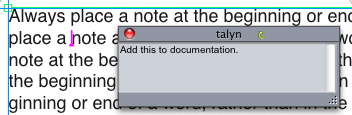
Das Notizsymbol ist eigentlich eine Sonderform eines Textzeichens. Es beeinflusst nicht den Textfluss, aber in anderen Zusammenhängen funktioniert es wie ein reguläres Textzeichen. Wenn Sie zum Beispiel einen Textbereich markieren, der ein Notizsymbol enthält, und anschließend Zeichen eingeben, wird der Text (einschließlich des Notizsymbol ) durch die eingegebenen Zeichen ersetzt. Die Notiz ist damit verloren.
Um die Formatierung von Notizen zu ändern, nutzen Sie die Vorgabe Notizen . Weitere Informationen finden Sie unter „Vorgaben – Programm – Notizen“.
Arbeiten mit Notizen
Sie können die Befehle im Untermenü Objekt > Notizen benutzen, um durch Notizen zu navigieren, individuelle Notizen zu erstellen und zu löschen und alle Notizen in einem Projektzu öffnen und zu schließen.
Öffnen und Schließen von Notizen
So öffnen und schließen Sie Notizen beim Prüfen von Kommentaren:
-
Zum Öffnen einer vorhandenen Notiz klicken Sie auf das Notizsymbol
und wählen dann Objekt > Notiz > Notizen öffnen. -
Um alle Notizen im Projektzu schließen, wählen Sie Objekt > Notiz > Alle Notizen öffnen.
-
Zum Schließen einer Notiz klicken Sie in das Schließkreuz in der linken oberen (Mac OS X) oder der rechten oberen (Windows) Ecke des Notizfensters oder wählen Sie Objekt > Notiz > Notiz schließen.
-
Um alle offenen Notizen im Projektzu schließen, wählen Sie Objekt > Notiz > Alle Notizen schließen.
-
Um die Texteinfügemarke in die nächste Notiz im Text zu bewegen, wählen Sie Objekt > Notiz > Gehe zu nächster. Um die Texteinfügemarke in die vorherige Notiz im Text zu bewegen, wählen Sie Objekt > Notiz > Gehe zu vorheriger.
Anzeigen und Verbergen von Notizen
Zum Anzeigen von verborgenen Notizen wählen Sie Ansicht > Notizen zeigen. Zum Verbergen von sichtbaren Notizen wählen Sie Ansicht > Notizen verbergen.
Löschen von Notizen
So löschen Sie eine Notiz:
-
Klicken Sie auf das Notizsymbol
und wählen dann Objekt > Notiz > Löschen. -
Klicken Sie auf ein offenes Notizfenster und wählen Sie dann Objekt > Notiz > Löschen.
-
Platzieren Sie die Texteinfügemarke rechts neben dem Notiz-Symbol und betätigen Sie die Löschtaste/Rücktaste.
-
Markieren Sie einen Textbereich, der ein Notizsymbol enthält und drücken Sie die Lösch- oder Rücktaste.
Umwandeln von Notizen in Text (und umgekehrt)
Zum Konvertieren des markierten Textes in eine Notiz wählen Sie Objekt > Notiz > Auswahl in Notiz umwandeln.
Anzeigen von Notizen nach Autor, Datum, Name oder Farbe
Um Notizen nach einem bestimmten Autor oder nach dem Erstellungsdatum anzuzeigen, wählen Sie Ansicht > Notizen zeigen ; um Notizen zu aktivieren, wählen Sie Objekt > Notiz > Notizen öffnen von ; um das Dialogfeld Notizen öffnen anzuzeigen, klicken Sie auf Alle Notizenund verwenden Sie dann die Bedienelemente im Bereich Alle Notizen .
Um Notizen nach Name oder Farbe anzuzeigen, wählen Sie Objekt > Notiz > Alle Notizen im neuen Dokument öffnenund wählen dann eine Option aus dem Untermenü Nach Namen oder dem Untermenü Nach Farben . Die Notizen werden als Text in einem neuen Projektdargestellt.
Verschieben und Ändern der Größe von Notizen
Zum Verschieben eines Notizfensters ziehen Sie seine Titelleiste. Sie können Notizfenster
an jede beliebige Stelle in einem Projektverschieben. Unter Windows können Sie eine verschobene Notiz an ihre ursprüngliche Position zurücksetzen, indem
Sie auf die Schaltfläche  der Notiz klicken.
Eine Notiz kann durch Klicken der Größenveränderungsbox in der rechten unteren Ecke des Notizfensters vergrößert bzw. verkleinert werden.
Drucken von Notizen
Wenn Sie ein Projektdrucken, können Sie wählen, ob Notizen enthalten sein sollen und wie sie formatiert werden sollen. Im Bereich Drucken (MenüAblage/Datei ) klicken Sie auf Notizen in der Liste auf der linken Seite des Bereichs Notizen , dann aktivieren Sie Notizen drucken , um die Notizen in die Ausgabe aufzunehmen. Sie können wählen, ob alle Notizen oder nur geöffnete Notizen enthalten sein sollen.
Notizen in PDF-Dateien
Wenn Sie eine PDF-Datei aus einem Projekt generieren, der Notizen enthält, können Sie wählen, ob die Notizen in der PDF-Datei erscheinen sollen. . werden die Notizen als PDF-Notizen eingefügt;.
Zum Einbinden von Notizen in einer PDF-Datei, klicken Sie auf Optionen im Dialog Export als PDF (Ablage/Datei > Export als > PDF), klicken auf Notizen in der Liste auf der linken Seite und aktivieren dann Notizen in PDF aufnehmen.