
Redline (Überprüfung)
In einer Dokumentenprüfungsumgebung nehmen Prüfer wie leitende Redakteure und Textredakteure Änderungen an Projektenvor. Die Redline-Funktion bietet eine Möglichkeit, diese Änderungen zu verfolgen, so dass Autoren, Redakteure, Projektmanager und andere Benutzer sehen können, was mit einem Projekt geschieht und bestätigen können, dass die Änderungen sinnvoll sind. Mit der Redline-Funktion können Sie die in einem Projekt vorgenommenen Einfügungen und Löschungen anzeigen und entscheiden, ob Sie die Änderungen akzeptieren oder ablehnen.
Bei Verwendung mit Quark Publishing Platform® nutzt die Redline-Funktion die in Quark Publishing Platform definierten Einstellungen. Weitere Informationen finden Sie in Ihrer Anleitung zu Quark Publishing Platform.
Nachverfolgen von Änderungen
So schalten Sie die Nachverfolgung von Änderungen ein:
-
Stellen Sie sicher, dass Hilfsmittel > Überprüfung > Änderungen nachverfolgen aktiviert.
-
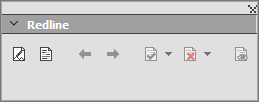
Öffnen Sie die Werkzeugleiste Überprüfung (Hilfsmittel >Überprüfung >Werkzeugleiste zeigen) und klicken anschließend auf die Schaltfläche Änderungen nachverfolgen
 .
Wenn die Nachverfolgung eingeschaltet ist, verfolgt QuarkXPress alle Änderungen, die Sie am Text des aktiven Projektsvorgenommen haben. Gelöschter Text wird in der WYSIWYG-Ansicht nicht angezeigt, aber die Löschvorgänge werden nach wie vor überwacht. In der Spaltenansicht und in der Vollbildansicht sind Löschungen sichtbar.
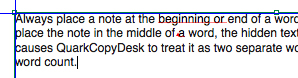
Formatierungsänderungen werden nicht überwacht.
Verfolgte Änderungen anzeigen
So zeigen Sie alle überwachten Änderungen an:
-
Stellen Sie sicher, dass Hilfsmittel > Überprüfung > Hervorheben aktiviert.
-
Öffnen Sie die Werkzeugleiste Überprüfung (Hilfsmittel > Überprüfung > Werkzeugleiste zeigen) und klicken Sie anschließend auf die Schaltfläche Hervorheben
 .
Mit den Navigationsschaltflächen (Zurück  und Weiter
 ) in der Überprüfung -Symbolleiste können Sie durch die an der Komponente vorgenommenen Änderungen navigieren.
Um zu steuern, welche Art von Änderungen angezeigt werden, klicken Sie auf Hervorhebungsoptionen anzeigen  in der Überprüfung -Symbolleiste. Der Dialog Hervorhebungsoptionen anzeigen erscheint. Im Dropdown-Menü Hervorheben können Sie wählen, ob Nur Einfügungen, Nur EntfernungenoderEinfügungen und Entfernungenangezeigt werden. Sie können die Liste Reviewers wählen nutzen, um nur die Änderungen eines bestimmten Reviewers anzuzeigen, oder Alle ankreuzen, um die Änderungen aller Reviewer anzuzeigen.
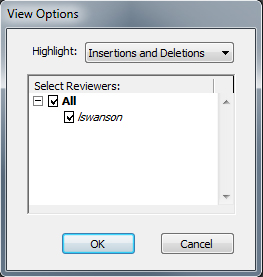
Nur Einfügungen und Löschungen, die an der Komponente vorgenommen wurden, während das Tracking aktiviert war ( Änderungen nachverfolgen ) werden hervorgehoben.
Um das Erscheinungsbild der Formatierung für die Änderungsverfolgung zu ändern, verwenden Sie die Steuerelemente im Bereich Überprüfung der Dialogbox Programmvorgaben (Bearbeiten > Vorgaben (Windows) oder (QuarkXPress> Vorgaben (Mac OS X)).
Annehmen und Zurückweisen von Änderungen
Beim Akzeptieren einer Einfügung wird die Hervorhebung entfernt und der Text zum Komponenteninhalt
hinzugefügt. Das Akzeptieren einer Entfernung entfernt den Inhalt aus der Komponente.
Um eine Änderung zu akzeptieren, markieren Sie den Zieltext und wählen dann eine Option
aus dem Dropdown-Menü Akzeptieren  (Überprüfen-Toolbar ):
-
Änderung akzeptieren: Die ausgewählte Änderung wird angenommen.
-
Alle angezeigten Änderungen akzeptieren: Akzeptiert alle hervorgehobenen Änderungen in der Komponente.
-
Alle Änderungen übernehmen: Akzeptiert alle von allen Prüfern vorgenommenen Änderungen.
Das Zurückweisen einer Einfügung entfernt den Text aus der Komponente, während das
Zurückweisen einer Entfernung die Hervorhebung entfernt und den Text in der Komponente
als normalen Text belässt. Um eine Änderung abzulehnen, markieren Sie den Zieltext
und wählen dann eine Option aus dem Dropdown-Menü Ablehnen  (Überprüfen-Toolbar ):
-
Änderung ablehnen: Weist die markierte Änderung zurück.
-
Alle angezeigten Änderungen ablehnen: Weist alle hervorgehobenen Änderungen in der Komponente zurück.
-
Alle Änderungen zurückweisen: Weist alle Änderungen von allen Prüfern zurück.