
Die Benutzeroberfläche
Wenn Sie die Benutzeroberfläche von QuarkXPress überfliegen, werden Sie feststellen, dass viele Befehle bekannt oder selbsterklärend sind. Sobald Sie sich mit den Menüs und Dialogboxen von QuarkXPress vertraut gemacht haben, werden Sie feststellen, dass Tastenbefehle und Paletten einen bequemen Zugriff auf Funktionen bieten, auf die Sie auch über Menüs zugreifen können.
Die Werkzeuge
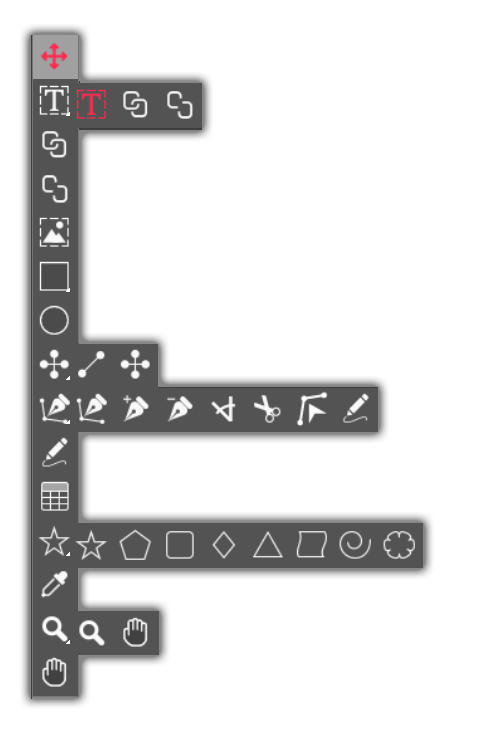
Die Werkzeugpalette enthält folgende Einstellelemente:
-
Verwenden Sie das Objektwerkzeug ,
 um Objekte (Rahmen, Linien, Textpfade und Gruppen) auszuwählen, zu verschieben, in
der Größe zu verändern und umzuformen. Wenn das Objektwerkzeug nicht ausgewählt ist, können Sie mit der Taste Cmd/Strg temporär auf das Objektwerkzeug umschalten.
-
Verwenden Sie das Textinhaltswerkzeug zum
 Aufziehen von Textrahmen und zur Bearbeitung von Text in Rahmen.
-
Verwenden Sie das Textverkettungswerkzeug ,
 um Textrahmen zu verketten. Um Text in den entsprechenden Rahmen beizubehalten, drücken
Sie die Alt-/Wahl-Taste, wenn Sie dieses Werkzeug benutzen.
-
Verwenden Sie das Textentkettungswerkzeug zum
 Entketten von Textrahmen. Um Text in den entsprechenden Rahmen beizubehalten, drücken
Sie die Alt-/Wahl-Taste, wenn Sie dieses Werkzeug benutzen. Um einen Rahmen aus der
Textkette zusammen mit seinem Text zu verschieben, drücken Sie die Tasten Umschalt+Wahl,
wenn Sie das Werkzeug benutzen.
-
Verwenden Sie das Bildinhaltswerkzeug zum
 Aufziehen von Bildrahmen und zum Arbeiten mit Bildern in Rahmen.
-
Verwenden Sie das Werkzeug für rechteckige Rahmen zum
 Erstellen eines rechteckigen Rahmens. Halten Sie die Umschalttaste gedrückt, wenn
Sie quadratische Rahmen aufziehen möchten.
-
Verwenden Sie das Starburst-Werkzeug zum
 Erstellen sternförmiger Rahmen.
-
Verwenden Sie das Werkzeug für Composition Zones zum
 Erstellen eines Composition Zones-Rahmen.
-
Verwenden Sie das Werkzeug für ovale Rahmen zum
 Erstellen eines ovalen Rahmens. Halten Sie die Umschalttaste gedrückt, wenn Sie kreisrunde
Rahmen aufziehen möchten.
-
Verwenden Sie das Sternwerkzeug zum
 Erstellen einer Sternform.
-
Verwenden Sie das Polygonwerkzeug zum
 Erstellen einer Polygonform.
-
Verwenden Sie das Werkzeug für abgerundete Rechtecke zum
 Erstellen von Rechtecksformen mit abgerundeten Ecken.
-
Verwenden Sie das Rautenwerkzeug zum
 Erstellen einer Rautenform.
-
Verwenden Sie das Dreieckswerkzeug zum
 Erstellen eines Dreiecks.
-
Verwenden Sie das Wellenwerkzeug zum
 Erstellen wellenförmiger Formen.
-
Verwenden Sie das Spiralenwerkzeug zum
 Erstellen spiralenförmiger Formen.
-
Verwenden Sie das Wolkenwerkzeug zum
 Erstellen von Wolkenformen.
-
Verwenden Sie das Linienwerkzeug zum
 Erstellen gerader diagonaler Linien in beliebigen Winkeln. Halten Sie beim Zeichnen
der Linie die Umschalttaste gedrückt, wenn Sie die Linie auf einen Winkel von 45 Grad
beschränken möchten.
-
Verwenden Sie das Werkzeug für Orthogonale Linien zum
 Erstellen orthogonaler Linien.
-
Verwenden Sie den Bézier-Stift zum
 Erstellen von Bézier-Linien und Rahmen. Halten Sie beim Zeichnen der Linie die Umschalttaste
gedrückt, wenn Sie die Linie auf einen Winkel von 45 Grad beschränken möchten.
-
Verwenden Sie das Werkzeug für Punkt hinzufügen zum
 Hinzufügen eines Punkts zu einem beliebigen Pfadtyp. Durch das Hinzufügen eines Punktes
zu einem Rahmen wird dieser automatisch zu einem Bézier-Objekt.
-
Verwenden Sie das Punkt entfernen zum
 Entfernen eines Punkts aus einem beliebigen Pfadtyp.
-
Verwenden Sie das Punkt umwandeln ,
 um automatisch Eckpunkte in Kurvenpunkte und Kurvenpunkte in Eckpunkte umzuwandeln.
Klicken und ziehen Sie, um die Position eines Punktes, die Kurve eines kurvenförmigen
Liniensegments oder die Position eines geraden Liniensegments zu verändern. Wählen
Sie dieses Werkzeug und klicken Sie auf einen rechteckigen Rahmen oder auf eine gerade
Linie, um das Objekt in einen Bézier-Rahmen oder eine Bézier-Linie umzuwandeln.
-
Verwenden Sie das Scherenwerkzeug ,
 um ein Objekt in einzelne Pfade aufzutrennen.
-
Verwenden Sie das Punktauswahlwerkzeug zum
 Markieren von Kurven oder Punkten, so dass Sie diese verschieben oder löschen können.
Halten Sie beim Klicken die Umschalttaste gedrückt, um mehrere Punkte zu markieren.
Wahl-klicken/Alt-klicken Sie auf einen Punkt, wenn Sie ihn symmetrisch machen möchten.
-
Verwenden Sie das Freihand-Zeichenwerkzeug zum
 Zeichnen einer beliebigen Linien- oder Rahmenform. Wenn Sie einen Freihand-Rahmen
nicht schließen, bleibt er eine Linie. Wenn Sie einen Freihand-Rahmen automatisch
schließen möchten, drücken Sie Wahl/Alt.
-
Verwenden Sie das Formatübertragungswerkzeug für Objekte zum
 Kopieren aller Attribute, die einem Objekt zugewiesen wurden, und um sie auf ein anderes
Objekt anzuwenden.
-
Verwenden Sie das Tabellenwerkzeug zum
 Erstellen einer Tabelle.
-
Verwenden Sie das Zoomwerkzeug zum
 Vergrößern oder Verkleinern der Dokumentenansicht.
-
Verwenden Sie das Verschieben-Werkzeug zum
 Neupositionieren des aktiven Layouts.
-
Verwenden Sie das Flex-Container-Werkzeug
 zum Erstellen eines Flex-Containers.
Sie haben die Möglichkeit, Tastenkombinationen für die Deklaration des Inhaltstyps
zu verwenden, während Sie das Werkzeug für rechteckige Rahmen benutzen: Drücken Sie R beim Zeichnen, wenn Sie Bildinhalte wünschen oder T, wenn
Sie Textinhalte wünschen. Zum Ändern des Inhaltstyps eines vorhandenen Rahmens rechtsklicken
Sie auf den Rahmen und wählen Inhalt > Text, Bild oder Keiner.
Weitere Informationen zu Bézier-Rahmen und -Linien finden Sie unter „Erstellen von Bézier-Rahmen“ und „Erstellen von Bézier-Linien“.
Um das Layout zu verschieben, während ein Stiftwerkzeug ausgewählt ist, halten Sie die Umschalttaste+Leertaste gedrückt und klicken und ziehen Sie.
Wenn Sie einer Linie oder einem Pfad Text hinzufügen möchten, wählen Sie das Textinhaltswerkzeug unddoppelklicken Sie auf die Linie oder den Pfad.
Weitere Informationen zu Composition Zones finden Sie unter „Erstellen eines Composition Zones Objekts“.
Sie können die Werkzeugpalette (Windows ) sowohl horizontal als auch vertikal anzeigen. Um die Palette horizontal anzuzeigen, doppelklicken Sie mit gedrückter Strg-Taste auf die Titelleiste unter Windows oder docken Sie die Werkzeugpalette an den oberen Rand unter Mac OS X.
Tastenbefehle für Werkzeuge
Wenn kein Textrahmen und kein Textpfad aktiv ist, können Sie mithilfe folgender Tastenkürzel schnell die Werkzeuge wechseln:
|
Werkzeug |
Windows |
Mac OS X |
|
Objektwerkzeug |
V |
V |
|
Textinhaltswerkzeug |
T |
T |
|
Textverkettungswerkzeug |
T |
N |
|
Textentkettungswerkzeug |
T |
N |
|
Bildinhaltswerkzeug |
R |
R |
|
Werkzeug für rechteckige Rahmen |
B |
B |
|
Werkzeug für ovale Rahmen |
B |
B |
|
Das Starburst-Werkzeug |
B |
B |
|
ShapeMaker-Werkzeug |
M |
M |
|
Composition Zones Werkzeug |
L |
B |
|
Linienwerkzeug |
P |
L |
|
Werkzeug für Orthogonale Linien |
P |
L |
|
Bézier-Stiftwerkzeug |
P |
P |
|
Werkzeug Punkt hinzufügen |
P |
P |
|
Werkzeug Punkt entfernen |
P |
P |
|
Werkzeug Punkt umwandeln |
P |
P |
|
Scherenwerkzeug |
P |
P |
|
Punktauswahlwerkzeug |
P |
P |
|
Freihand-Zeichenwerkzeug |
P |
P |
|
Formatübertragungswerkzeug für Objekte |
I |
I |
|
Tabellenwerkzeug |
G |
G |
|
Zoomwerkzeug |
Z |
Z |
|
Verschiebewerkzeug |
X |
X |
Das Scherenwerkzeug
Mit dem Scherenwerkzeug können Sie den Umriss eines Rahmens zerschneiden und in eine Linie umwandeln oder eine Linie oder einen Textpfad teilen.
Das Scherenwerkzeug befindet sich in der Werkzeugpalette . So verwenden Sie das Scherenwerkzeug :
-
Wählen Sie das Scherenwerkzeug
.-
Wenn ein Bildrahmen zerschnitten wird, wird er in eine Bézierlinie umgewandelt. Dadurch wird der bisherige Inhalt des Rahmens nach dem Schnitt entfernt.
-
Textrahmen werden beim Durchschneiden in Textpfade konvertiert.
-
Textpfade werden beim Zerschneiden in zwei verkettete Textpfade aufgetrennt.
-
-
Wählen Sie das Punktauswahlwerkzeug
und klicken und ziehen Sie den Punkt, um ihn auszurichten.
Das Starburst-Werkzeug
Verwenden Sie das Starburst-Werkzeug , um schnell und einfach verschiedene sternförmige Rahmen zu erstellen.
Ein sternförmiger Bildrahmen kann auf zwei Wege mithilfe des Starburst-Werkzeugs erstellt werden.
1 Wählen Sie das Starburst-Werkzeug und klicken und ziehen Sie dann.
2 Um spezielle Attribute beim Erstellen des Stern-Rahmens zu definieren, wählen Sie
das Starburst-Werkzeug und positionieren Sie das Fadenkreuz  an die Stelle, wo Sie den sternförmigen Bildrahmen platzieren möchten und klicken
Sie einmal. Wenn der Starburst -Dialog erscheint, geben Sie Werte für folgende Felder ein und klicken dann auf OK:
-
Sternbreite
-
Sternhöhe
-
Zackenzahl
-
Zackenlänge: Geben Sie die gewünschte Entfernung von der Spitze des Zackens bis zur Basis des Zackens als Prozentwert an.
-
Unregelmäßige Zacken: Geben Sie einen Wert zwischen 0 und 100 ein, wobei 0 regelmäßig und 100 völlig unregelmäßig bedeutet.
Die ShapeMaker-Werkzeuge
Erstellen Sie schnell und einfach verschiedene Formen mit folgenden Werkzeugen:
-
Sternwerkzeug ,
-
Polygonwerkzeug ,
-
Werkzeug für abgerundete Rechtecke ,
-
Rautenwerkzeug ,
-
Dreieckswerkzeug ,
-
Wellenwerkzeug ,
-
Spiralenwerkzeug ,
-
Wolkenwerkzeug ,
Drücken Sie die Taste m , um zwischen den unterschiedlichen Formen-Werkzeugen umzuschalten.
Sie können die ShapeMaker-Werkzeuge auch über Hilfsmittel > ShapeMakeraufrufen. Siehe „ShapeMaker“.
Verwenden des Sternwerkzeugs
So erstellen Sie einen Stern auf zwei Arten:
1 Wählen Sie das Sternwerkzeug und positionieren Sie das Fadenkreuz an die Stelle, wo Sie den Stern platzieren möchten und klicken und ziehen Sie.
2 Wählen Sie das Sternwerkzeug und positionieren Sie das Fadenkreuz an die Stelle, wo Sie den Stern platzieren möchten und klicken Sie einmal. Der Dialog
Stern zeichnen erscheint:
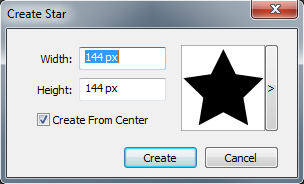
Geben Sie Werte in folgende Felder ein:
-
Breite
-
Höhe
-
Auswahl Vom Mittelpunkt aus zeichnen , um festzulegen, dass der Mittelpunkt der Form an der Stelle sein soll, an der Sie das Fadenkreuz platziert haben.
Sie können die Standardattribute anwenden oder auf den Pfeil neben der Vorschau klicken, um eine vordefinierte Form zu wählen.
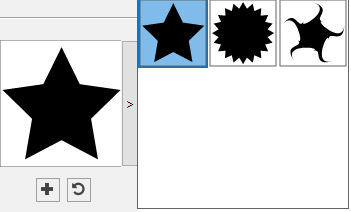
Klicken Sie auf Erstellen.
Standardeinstellungen für Sterne
Um die Standardwerte für Sterne zu bearbeiten, die automatisch beim Benutzen des Werkzeugs angewendet werden, doppelklicken Sie auf das Sternwerkzeug . Der Dialog Einstellungen für Sterne bearbeitenerscheint:
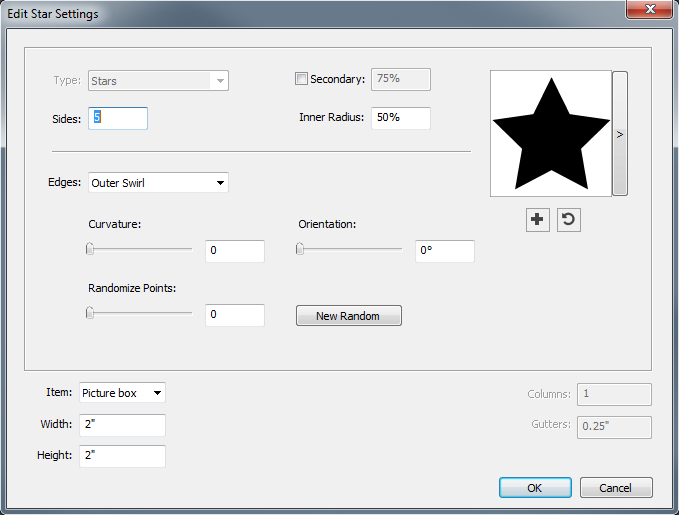
Geben Sie die Standardeinstellungen an, die bei der Benutzung des Werkzeugs angewendet werden sollen:
-
Aktivieren Sie Sekundär , um zusätzliche sekundäre Seiten/Punkte hinzuzufügen. Damit können Sie einen anderen Winkel/eine andere Form zwischen den Seiten einer Sternform hinzufügen.
-
Seiten: Geben Sie die Anzahl der Seiten (Punkte) des Sterns an.
-
Innerer Radius: Geben Sie den inneren Radius jedes Punkts im Stern an.
-
Kanten: Geben Sie die Kantenform des Sterns an (Flach, Konkav, Konvex, Äußerer Wirbel, Innerer Wirbel, Entgegengesetzter Wirbeloder Tandem-Wirbel). Wenn Sie eine andere Option als Flachauswählen, können Sie die Kantenkrümmung mithilfe der Bedienelemente Krümmung einstellen. Wenn Sie eine der Optionen unter Wirbel verwenden, können Sie die Richtung des Wirbels mithilfe der Bedienelemente Ausrichtung einstellen.
-
Zufällige Punkte: Hier können Sie den Grad der Zufälligkeit für die Form einstellen, von 0 (keine) bis 100 (maximal).
-
Neuer Zufall: Wendet eine gewisse Zufälligkeit auf die Form an.
-
Objekt: Geben Sie den Typ des Rahmens an, in den die Form platziert werden soll. Die Auswahlmöglichkeiten sind Textrahmen, Bildrahmen, Rahmen ohne Inhalt, Textpfadund Linienpfad.
-
Breite, Höhe, Spaltenund Spaltenabstände: Legt die Rahmenattribute fest.
Um die Standardform wiederherzustellen, klicken Sie auf die Schaltfläche Zurücksetzen  .
Wenn Sie alle Standard Attribute festgelegt haben, können Sie auf die Schaltfläche
Voreinstellung hinzufügen  klicken, um diese benutzerdefinierte Form für eine spätere Verwendung zu sichern.
Um eine vordefinierte Form zu löschen, drücken Sie Wahl/Alt während Sie die Form in der Liste auswählen.
Verwenden des Polygon-Werkzeugs
So erstellen Sie ein Polygon auf zwei Arten:
-
Wählen Sie das Polygonwerkzeug
und positionieren Sie das Fadenkreuz an die Stelle, wo Sie das Polygon platzieren möchten und klicken und ziehen Sie. -
Wählen Sie das Polygonwerkzeug
und positionieren Sie das Fadenkreuz an die Stelle, wo Sie das Polygon platzieren möchten und klicken Sie einmal. Der
Dialog Polygon zeichnen erscheint:
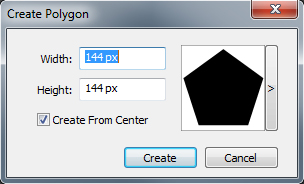
Geben Sie Werte in folgende Felder ein:
-
Breite
-
Höhe
-
Auswahl Vom Mittelpunkt aus zeichnen , um festzulegen, dass der Mittelpunkt der Form an der Stelle sein soll, an der Sie das Fadenkreuz platziert haben.
Sie können die Standardattribute anwenden oder auf den Pfeil neben der Vorschau klicken, um eine vordefinierte Form zu wählen.
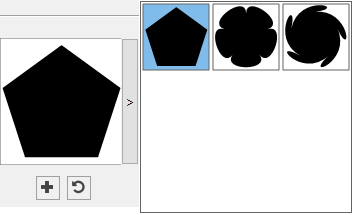
Klicken Sie auf Erstellen.
Standardeinstellungen für Polygone
Um die Standardwerte für Polygone zu bearbeiten, die automatisch beim Benutzen des Werkzeugs angewendet werden, doppelklicken Sie auf das Polygonwerkzeug . Der Dialog Einstellungen für Polygone bearbeitenerscheint:
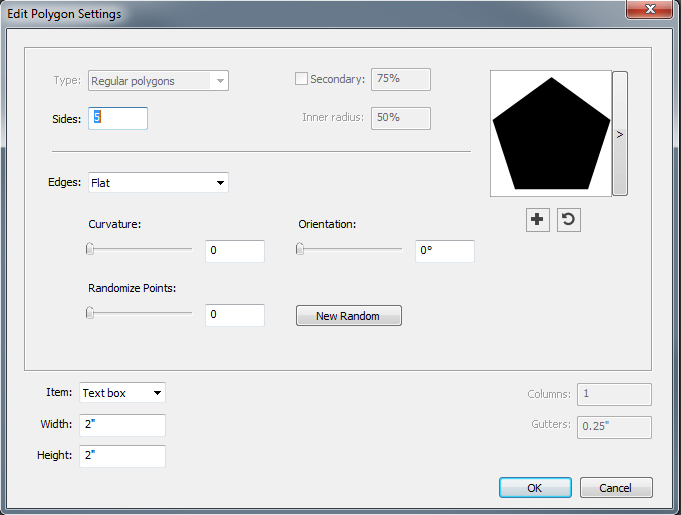
Geben Sie die Standardeinstellungen an, die bei der Benutzung des Werkzeugs angewendet werden sollen:
-
Seiten: Erlaubt die Festlegung der Anzahl der Polygonseiten.
-
Kanten: Erlaubt die Einstellung, ob die Kanten des Rahmens gerade oder kurvig verlaufen sollen. Wenn Sie eine andere Option als Flachauswählen, können Sie die Kantenkrümmung mithilfe der Bedienelemente Krümmung einstellen. Wenn Sie eine der Optionen unter Wirbel verwenden, können Sie die Richtung des Wirbels mithilfe der Bedienelemente Ausrichtung einstellen.
-
Zufällige Punkte: Hier können Sie den Grad der Zufälligkeit für die Form einstellen, von 0 (keine) bis 100 (maximal).
-
Neuer Zufall: Wendet eine gewisse Zufälligkeit auf die Form an.
-
Objekt: Geben Sie den Typ des Rahmens an, in den die Form platziert werden soll. Die Auswahlmöglichkeiten sind Textrahmen, Bildrahmen, Rahmen ohne Inhalt, Textpfadund Linienpfad.
-
Breite, Höhe, Spaltenund Spaltenabstände: Legt die Rahmenattribute fest.
Um die Standardform wiederherzustellen, klicken Sie auf die Schaltfläche Zurücksetzen .
Wenn Sie alle Standard Attribute festgelegt haben, können Sie auf die Schaltfläche
Voreinstellung hinzufügen klicken, um diese benutzerdefinierte Form für eine spätere Verwendung zu sichern.
Um eine vordefinierte Form zu löschen, drücken Sie Wahl/Alt während Sie die Form in der Liste auswählen.
Verwenden des Werkzeugs für abgerundete Rechtecke
So erstellen Sie ein abgerundetes Rechteck auf zwei Arten:
1 Wählen Sie das Werkzeug für abgerundete Rechtecke und positionieren Sie das Fadenkreuz an die Stelle, wo Sie den Stern platzieren möchten und klicken und ziehen Sie.
2 Wählen Sie das abgerundete Rechtecke und positionieren Sie das Fadenkreuz an die Stelle, wo Sie das abgerundete Rechteck platzieren möchten und klicken Sie
einmal. Der Dialog Abgerundetes Rechteck zeichnen erscheint:
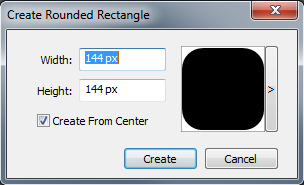
Geben Sie Werte in folgende Felder ein:
-
Breite
-
Höhe
-
Auswahl Vom Mittelpunkt aus zeichnen , um festzulegen, dass der Mittelpunkt der Form an der Stelle sein soll, an der Sie das Fadenkreuz platziert haben.
Sie können die Standardattribute anwenden oder auf den Pfeil neben der Vorschau klicken, um eine vordefinierte Form zu wählen.
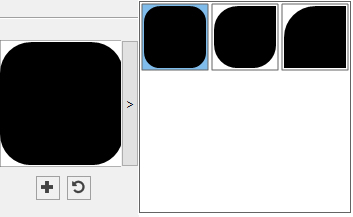
Klicken Sie auf Erstellen.
Standardeinstellungen für abgerundete Rechtecke
Um die Standardwerte für abgerundete Rechtecke zu bearbeiten, die automatisch beim Benutzen des Werkzeugs angewendet werden, doppelklicken Sie auf das Werkzeug für abgerundete Rechtecke . Der Dialog Einstellungen für abgerundete Rechtecke bearbeitenerscheint:
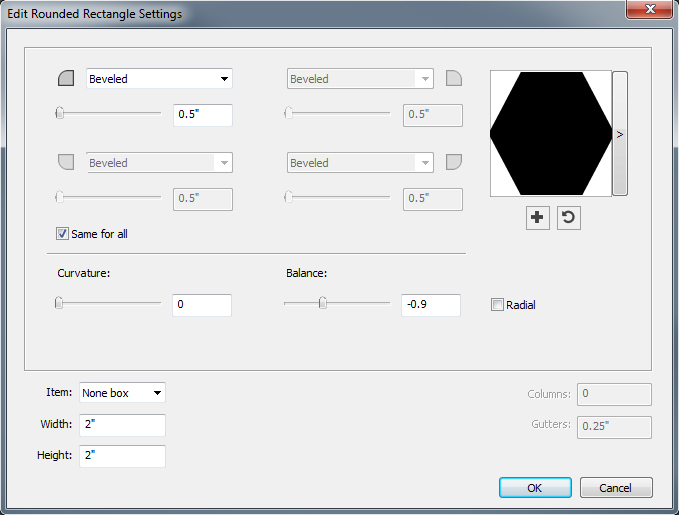
Geben Sie die Standardeinstellungen an, die bei der Benutzung des Werkzeugs angewendet werden sollen:
-
Aktivieren Sie Gilt für alle , um alle vier Ecken der Form mit einem einzigen Satz von Steuerelementen zu konfigurieren. Um alle Ecken des Rahmens getrennt zu konfigurieren, deaktivieren Sie Gilt für alle.
-
Verwenden Sie die Dropdown-Menüs, um einen Eckentyp festzulegen (Normal, Abgerundet, Abgeschrägt, Konkav, Punktartigoder Innen) und einen Durchmesser (für Optionen, die einen Durchmesser beinhalten).
-
Krümmung: Stellt ein, wie stark gekrümmt die Ecken sein sollen, wenn Sie eine Option mit Krümmung wählen.
-
Balance: Stellt bei einigen Optionen ein, ob die Ecken zu den Seiten des Rahmens oder zu seiner Oberkante orientiert sind.
-
Radial: Stellt bei einigen Optionen ein, ob die Ecken des Rahmens am Zentrum des Rahmens ausgerichtet sind oder nicht.
-
Objekt: Geben Sie den Typ des Rahmens an, in den die Form platziert werden soll. Die Auswahlmöglichkeiten sind Textrahmen, Bildrahmen, Rahmen ohne Inhalt, Textpfadund Linienpfad.
-
Breite, Höhe, Spaltenund Spaltenabstände: Legt die Rahmenattribute fest.
Um die Standardform wiederherzustellen, klicken Sie auf die Schaltfläche Zurücksetzen .
Wenn Sie alle Standard Attribute festgelegt haben, können Sie auf die Schaltfläche
Voreinstellung hinzufügen klicken, um diese benutzerdefinierte Form für eine spätere Verwendung zu sichern.
Um eine vordefinierte Form zu löschen, drücken Sie Wahl/Alt während Sie die Form in der Liste auswählen.
Verwenden des Rauten-Werkzeugs
So erstellen Sie eine Raute auf zwei Arten:
1 Wählen Sie das Rautenwerkzeug und positionieren Sie das Fadenkreuz an die Stelle, wo Sie die Raute platzieren möchten und klicken und ziehen Sie.
2 Wählen Sie das Rautenwerkzeug und positionieren Sie das Fadenkreuz an die Stelle, wo Sie die Raute platzieren möchten und klicken Sie einmal. Der Dialog
Raute zeichnen erscheint:
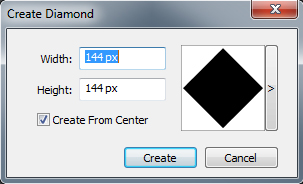
Geben Sie Werte in folgende Felder ein:
-
Breite
-
Höhe
-
Auswahl Vom Mittelpunkt aus zeichnen , um festzulegen, dass der Mittelpunkt der Form an der Stelle sein soll, an der Sie das Fadenkreuz platziert haben.
Sie können die Standardattribute anwenden oder auf den Pfeil neben der Vorschau klicken, um eine vordefinierte Form zu wählen.
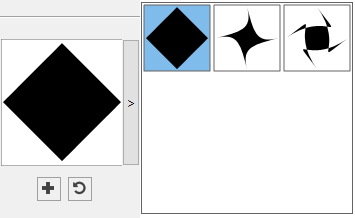
Standardeinstellungen für Rauten
Um die Standardwerte für Rauten zu bearbeiten, die automatisch beim Benutzen des Werkzeugs angewendet werden, doppelklicken Sie auf das Rautenwerkzeug . Der Dialog Einstellungen für Rauten bearbeitenerscheint:
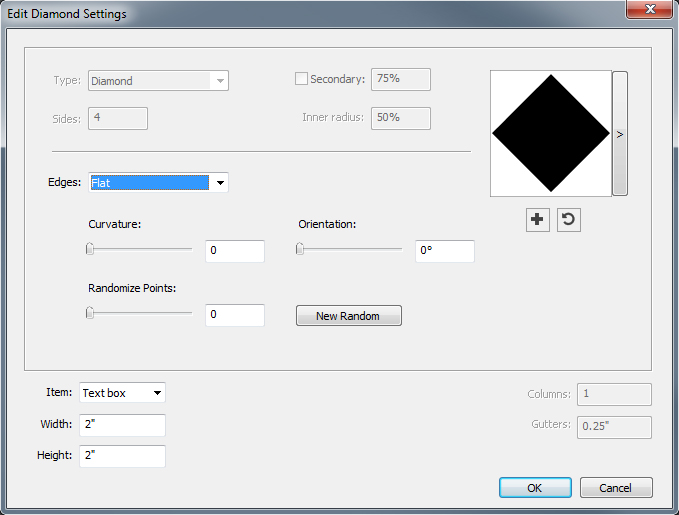
Geben Sie die Standardeinstellungen an, die bei der Benutzung des Werkzeugs angewendet werden sollen:
-
Kanten: Geben Sie die Kantenform der Raute an (Flach, Konkav, Konvex, Äußerer Wirbel, Innerer Wirbel, Entgegengesetzter Wirbeloder Tandem-Wirbel). Wenn Sie eine andere Option als Flachauswählen, können Sie die Kantenkrümmung mithilfe der Bedienelemente Krümmung einstellen. Wenn Sie eine der Optionen unter Wirbel verwenden, können Sie die Richtung des Wirbels mithilfe der Bedienelemente Ausrichtung einstellen.
-
Zufällige Punkte: Hier können Sie den Grad der Zufälligkeit für die Form einstellen, von 0 (keine) bis 100 (maximal).
-
Neuer Zufall: Wendet eine gewisse Zufälligkeit auf die Form an.
-
Objekt: Geben Sie den Typ des Rahmens an, in den die Form platziert werden soll. Die Auswahlmöglichkeiten sind Textrahmen, Bildrahmen, Rahmen ohne Inhalt, Textpfadund Linienpfad.
-
Breite, Höhe, Spaltenund Spaltenabstände: Legt die Rahmenattribute fest.
Um die Standardform wiederherzustellen, klicken Sie auf die Schaltfläche Zurücksetzen .
Wenn Sie alle Standard Attribute festgelegt haben, können Sie auf die Schaltfläche
Voreinstellung hinzufügen klicken, um diese benutzerdefinierte Form für eine spätere Verwendung zu sichern.
Um eine vordefinierte Form zu löschen, drücken Sie Wahl/Alt während Sie die Form in der Liste auswählen.
Verwenden des Dreieckswerkzeugs
So erstellen Sie eine Dreiecksform auf zwei Arten:
1 Wählen Sie das Dreieckswerkzeug und positionieren Sie das Fadenkreuz an die Stelle, wo Sie das Dreieck platzieren möchten und klicken und ziehen Sie.
2 Wählen Sie das Dreieckswerkzeug und positionieren Sie das Fadenkreuz an die Stelle, wo Sie das Dreieck platzieren möchten und klicken Sie einmal. Der
Dialog Dreieck zeichnen erscheint:
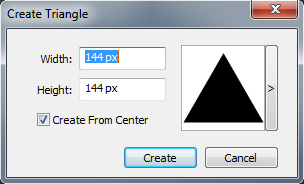
Geben Sie Werte in folgende Felder ein:
-
Breite
-
Höhe
-
Auswahl Vom Mittelpunkt aus zeichnen , um festzulegen, dass der Mittelpunkt der Form an der Stelle sein soll, an der Sie das Fadenkreuz platziert haben.
Sie können die Standardattribute anwenden oder auf den Pfeil neben der Vorschau klicken, um eine vordefinierte Form zu wählen.
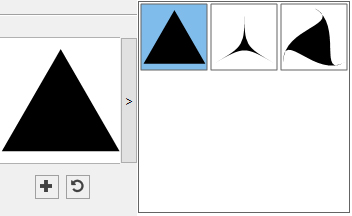
Standardeinstellungen für Dreiecke
Um die Standardwerte für Dreiecke zu bearbeiten, die automatisch beim Benutzen des Werkzeugs angewendet werden, doppelklicken Sie auf das Dreieckswerkzeug . Der Dialog Einstellungen für Dreiecke bearbeitenerscheint:
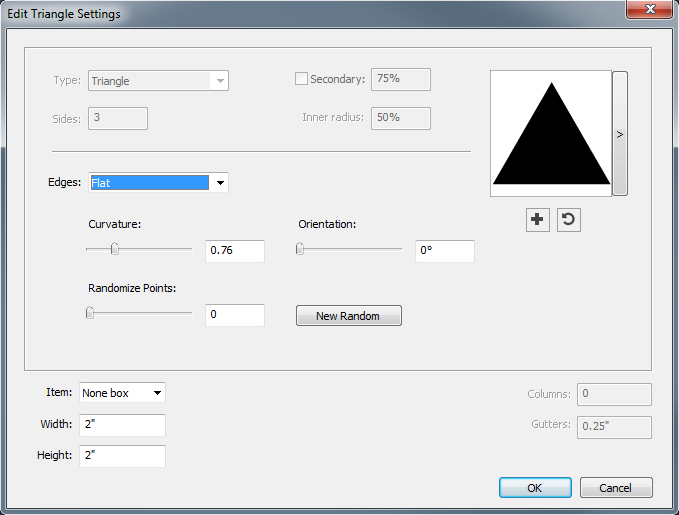
Geben Sie die Standardeinstellungen an, die bei der Benutzung des Werkzeugs angewendet werden sollen:
-
Kanten: Geben Sie die Kantenform des Dreiecks an (Flach, Konkav, Konvex, Äußerer Wirbel, Innerer Wirbel, Entgegengesetzter Wirbeloder Tandem-Wirbel). Wenn Sie eine andere Option als Flachauswählen, können Sie die Kantenkrümmung mithilfe der Bedienelemente Krümmung einstellen. Wenn Sie eine der Optionen unter Wirbel verwenden, können Sie die Richtung des Wirbels mithilfe der Bedienelemente Ausrichtung einstellen.
-
Zufällige Punkte: Hier können Sie den Grad der Zufälligkeit für die Form einstellen, von 0 (keine) bis 100 (maximal).
-
Neuer Zufall: Wendet eine gewisse Zufälligkeit auf die Form an.
-
Objekt: Geben Sie den Typ des Rahmens an, in den die Form platziert werden soll. Die Auswahlmöglichkeiten sind Textrahmen, Bildrahmen, Rahmen ohne Inhalt, Textpfadund Linienpfad.
-
Breite, Höhe, Spaltenund Spaltenabstände: Legt die Rahmenattribute fest.
Um die Standardform wiederherzustellen, klicken Sie auf die Schaltfläche Zurücksetzen .
Wenn Sie alle Standard Attribute festgelegt haben, können Sie auf die Schaltfläche
Voreinstellung hinzufügen klicken, um diese benutzerdefinierte Form für eine spätere Verwendung zu sichern.
Um eine vordefinierte Form zu löschen, drücken Sie Wahl/Alt während Sie die Form in der Liste auswählen.
Verwenden des Wellenwerkzeugs
So erstellen Sie eine Welle auf zwei Arten:
1 Wählen Sie das Wellenwerkzeug und positionieren Sie das Fadenkreuz an die Stelle, wo Sie die Welle platzieren möchten und klicken und ziehen Sie.
2 Wählen Sie das Wellenwerkzeug und positionieren Sie das Fadenkreuz an die Stelle, wo Sie die Welle platzieren möchten und klicken Sie einmal. Der Dialog
Welle zeichnen erscheint:
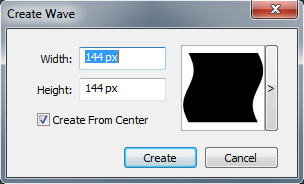
Geben Sie Werte in folgende Felder ein:
-
Breite
-
Höhe
-
Auswahl Vom Mittelpunkt aus zeichnen , um festzulegen, dass der Mittelpunkt der Form an der Stelle sein soll, an der Sie das Fadenkreuz platziert haben.
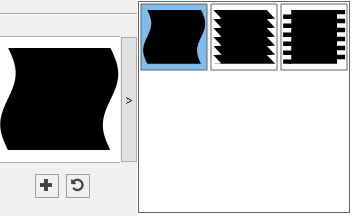
Sie können die Standardattribute anwenden oder auf den Pfeil neben der Vorschau klicken, um eine vordefinierte Form zu wählen.
Standardeinstellungen für Wellen
Um die Standardwerte für Wellen zu bearbeiten, die automatisch beim Benutzen des Werkzeugs angewendet werden, doppelklicken Sie auf das Wellenwerkzeug . Der Dialog Einstellungen für Wellen bearbeitenerscheint:
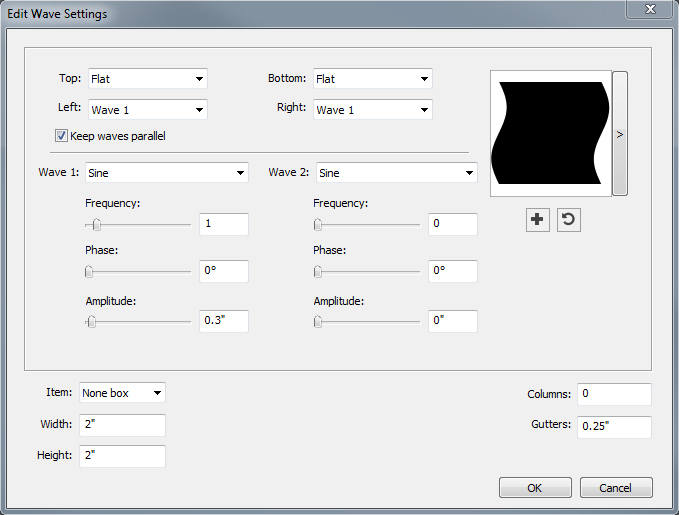
Geben Sie die Standardeinstellungen an, die bei der Benutzung des Werkzeugs angewendet werden sollen:
-
Oben, Links, Untenund Rechts: Mit diesen Einstellelementen konfigurieren Sie die vier Seiten des Rahmens. Sie können Welle 1, Welle 2oder Flach.
-
Wellen parallel halten: Erzeugt auf den jeweils gegenüberliegenden Seiten parallele Wellen.
-
Die Steuerelemente in den Bereichen Welle 1 und Welle 2 erlauben die Auswahl des Wellentyps, der Frequenz der Welle, der Phase (Startpunkt) der Welle und ihrer Amplitude.
-
Objekt: Geben Sie den Typ des Rahmens an, in den die Form platziert werden soll. Die Auswahlmöglichkeiten sind Textrahmen, Bildrahmen, Rahmen ohne Inhalt, Textpfadund Linienpfad.
-
Breite, Höhe, Spaltenund Spaltenabstände: Legt die Rahmenattribute fest.
Um die Standardform wiederherzustellen, klicken Sie auf die Schaltfläche Zurücksetzen .
Wenn Sie alle Standard Attribute festgelegt haben, können Sie auf die Schaltfläche
Voreinstellung hinzufügen klicken, um diese benutzerdefinierte Form für eine spätere Verwendung zu sichern.
Um eine vordefinierte Form zu löschen, drücken Sie Wahl/Alt während Sie die Form in der Liste auswählen.
Verwenden des Spiralen-Werkzeugs
So erstellen Sie eine Spirale auf zwei Arten:
1 Wählen Sie das Spiralenwerkzeug und positionieren Sie das Fadenkreuz an die Stelle, wo Sie die Spirale platzieren möchten und klicken und ziehen Sie.
2 Wählen Sie das Spiralenwerkzeug und positionieren Sie das Fadenkreuz an die Stelle, wo Sie die Spirale platzieren möchten und klicken Sie einmal. Der
Dialog Spirale zeichnen erscheint:
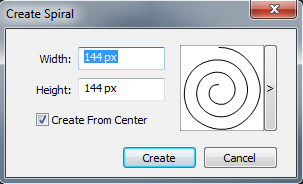
Geben Sie Werte in folgende Felder ein:
-
Breite
-
Höhe
-
Auswahl Vom Mittelpunkt aus zeichnen , um festzulegen, dass der Mittelpunkt der Form an der Stelle sein soll, an der Sie das Fadenkreuz platziert haben.
Sie können die Standardattribute anwenden oder auf den Pfeil neben der Vorschau klicken, um eine vordefinierte Form zu wählen.
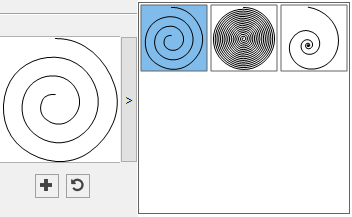
Standardwerte für Spiralen
Um die Standardwerte für Spiralen zu bearbeiten, die automatisch beim Benutzen des Werkzeugs angewendet werden, doppelklicken Sie auf das Spiralenwerkzeug . Der Dialog Einstellungen für Spiralen bearbeitenerscheint:
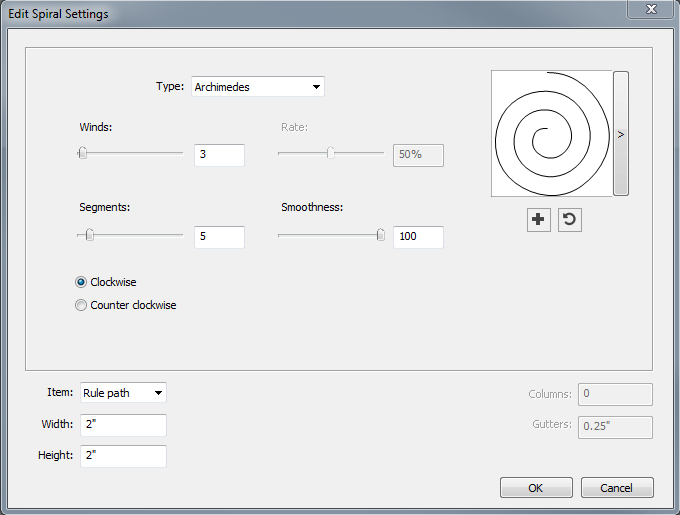
Geben Sie die Standardeinstellungen an, die bei der Benutzung des Werkzeugs angewendet werden sollen:
-
Typ: Wählen Sie den gewünschten Spiralentyp aus der Dropdown-Liste:
-
Archimedes: eine kreisförmige Spirale mit gleichmäßigen Abständen.
-
Goldene Spirale: eine Spirale aufgebaut nach dem goldenen Schnitt.
-
Anwenderdefiniert: dadurch wird das Feld Windungen verfügbar.
-
-
Windungen: damit steuern Sie, wie oft sich die Spirale drehen soll.
-
Rate: Stellt ein, wie schnell die Breite der Spirale zunimmt.
-
Segmente: damit steuern Sie, wie kreisförmig die Spirale sein soll, indem Sie die Anzahl Segmente pro Windung definieren.
-
Glätte: Stellt ein, wie glatt die Spirale ist. Sie erhalten eine kantigere Spirale, indem Sie die Werte für Segmente und für Glätte verringern.
-
Im Uhrzeigersinn und Gegen den Uhrzeigersinn: Legt die Richtung der Spirale fest.
-
Objekt: Geben Sie den Typ des Rahmens an, in den die Form platziert werden soll. Die Auswahlmöglichkeiten sind Textrahmen, Bildrahmen, Rahmen ohne Inhalt, Textpfadund Linienpfad.
-
Breite, Höhe, Spaltenund Spaltenabstände: Legt die Rahmenattribute fest.
Um die Standardform wiederherzustellen, klicken Sie auf die Schaltfläche Zurücksetzen .
Wenn Sie alle Standard Attribute festgelegt haben, können Sie auf die Schaltfläche
Voreinstellung hinzufügen klicken, um diese benutzerdefinierte Form für eine spätere Verwendung zu sichern.
Um eine vordefinierte Form zu löschen, drücken Sie Wahl/Alt während Sie die Form in der Liste auswählen.
Verwenden des Wolken-Werkzeugs
So erstellen Sie eine Wolke auf zwei Arten:
1 Wählen Sie das Wolkenwerkzeug und positionieren Sie das Fadenkreuz an die Stelle, wo Sie die Wolke platzieren möchten und klicken und ziehen Sie.
2 Wählen Sie das Wolkenwerkzeug und positionieren Sie das Fadenkreuz an die Stelle, wo Sie die Wolke platzieren möchten und klicken Sie einmal. Der Dialog
Wolke zeichnen erscheint:
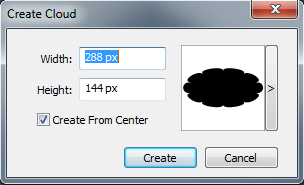
Geben Sie Werte in folgende Felder ein:
-
Breite
-
Höhe
-
Auswahl Vom Mittelpunkt aus zeichnen , um festzulegen, dass der Mittelpunkt der Form an der Stelle sein soll, an der Sie das Fadenkreuz platziert haben.
Sie können die Standardattribute anwenden oder auf den Pfeil neben der Vorschau klicken, um eine vordefinierte Form zu wählen.
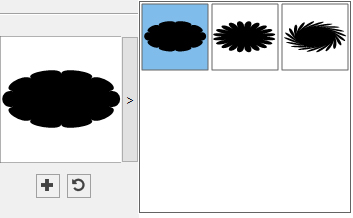
Standardeinstellungen für Wolken
Um die Standardwerte für Wolken zu bearbeiten, die automatisch beim Benutzen des Werkzeugs angewendet werden, doppelklicken Sie auf das Wolkenwerkzeug . Der Dialog Einstellungen für Wolken bearbeitenerscheint:
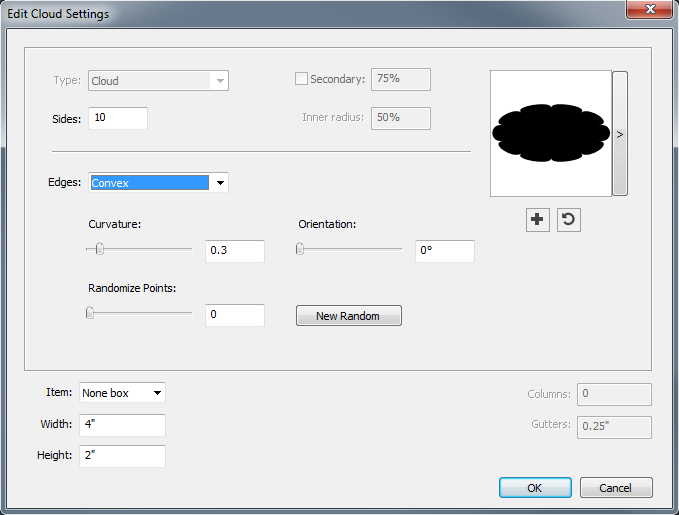
Geben Sie die Standardeinstellungen an, die bei der Benutzung des Werkzeugs angewendet werden sollen:
-
Seiten: Geben Sie die Anzahl der Seiten der Wolke an.
-
Kanten: Geben Sie die Kantenform der Wolke an (Flach, Konkav, Konvex, Äußerer Wirbel, Innerer Wirbel, Entgegengesetzter Wirbeloder Tandem-Wirbel). Wenn Sie eine andere Option als Flachauswählen, können Sie die Kantenkrümmung mithilfe der Bedienelemente Krümmung einstellen. Wenn Sie eine der Optionen unter Wirbel verwenden, können Sie die Richtung des Wirbels mithilfe der Bedienelemente Ausrichtung einstellen.
-
Zufällige Punkte: Hier können Sie den Grad der Zufälligkeit für die Form einstellen, von 0 (keine) bis 100 (maximal).
-
Neuer Zufall: Wendet eine gewisse Zufälligkeit auf die Form an.
-
Objekt: Geben Sie den Typ des Rahmens an, in den die Form platziert werden soll. Die Auswahlmöglichkeiten sind Textrahmen, Bildrahmen, Rahmen ohne Inhalt, Textpfadund Linienpfad.
-
Breite, Höhe, Spaltenund Spaltenabstände: Legt die Rahmenattribute fest.
Um die Standardform wiederherzustellen, klicken Sie auf die Schaltfläche Zurücksetzen .
Wenn Sie alle Standard Attribute festgelegt haben, können Sie auf die Schaltfläche
Voreinstellung hinzufügen klicken, um diese benutzerdefinierte Form für eine spätere Verwendung zu sichern.
Um eine vordefinierte Form zu löschen, drücken Sie Wahl/Alt während Sie die Form in der Liste auswählen.
Menüs
Nachfolgend werden die Menüs und Menüpunkte von QuarkXPresserklärt.
Das Menü QuarkXPress (nur macOS)
Das Menü QuarkXPress ist Bestandteil von QuarkXPress für macOS. Dieses Menü enthält die gleichen Befehle wie das Anwendungsmenü für andere macOS-Programme – zum Ein- und Ausblenden von QuarkXPress und anderen Programmen, zum Zugriff auf Vorgaben und zum Beenden von QuarkXPress. Dieses Menü umfasst folgende Befehle:
-
Über QuarkXPress: Informationen zu QuarkXPress wie beispielsweise die Versionsnummer.
-
Konto verwalten: Verwaltung von Abonnements und Lizenzen für verschiedene Mitglieder Ihres Teams. Dadurch werden Sie zum Lizenzverwaltungsportal (https://myaccount.quark.com/account/ Login) weitergeleitet.
-
Aktivierung von QuarkXPress: Aktivieren von QuarkXPress auf Ihrem Computer. Dieser Befehl ist nur verfügbar, wenn QuarkXPress im Demomodus läuft.
-
Deaktivieren Sie QuarkXPress: Deaktivieren von QuarkXPress auf Ihrem Computer. Dieser Befehl ist nur verfügbar, wenn QuarkXPress zuvor aktiviert wurde.
-
Quark Cache Cleaner: Damit starten Sie den Quark Cache Cleaner, wenn QuarkXPress aufgerufen wird. Sie werden dann aufgefordert, alle offenen Projekte zu speichern. Wenn gleichzeitig noch eine oder mehrere weitere Versionen von QuarkXPress laufen, werden Sie gebeten, diese Programme zu schließen, bevor Sie den Quark Cache Cleaner starten.
-
Nach Updates suchen: Sucht nach Updates für QuarkXPress.
-
Quark Update Einstellungen: Konfiguration der Einstellungen für automatische Updates.
-
Vorgaben: Ändern von Standardwerten und -einstellungen. Weitere Informationen finden Sie unter „Vorgaben“.
-
QuarkXPress beenden: Beenden der Anwendung.
Das Menü Ablage/Datei
Im Menü Ablage/Datei können Sie elektronische Dateien auf verschiedene Weise bearbeiten, z. B. erstellen, öffnen, drucken und speichern. Dieses Menü umfasst folgende Befehle:
-
Neu: Wählen Sie eine der Optionen des Untermenüs Neu , um ein Projekt zu erstellen. Wenn Sie die Option Neues Projekt aus Ticketwählen, können Sie ein Job Ticket markieren, aus dem dann das Projekt erstellt wird. Sie können dieses Untermenü auch verwenden, um neue Bibliotheken und Bücher zu erstellen.
-
Neues Projekt aus IDML: Mit dieser Option öffnen Sie InDesign IDML-Dateien als QuarkXPress-Projekte.
-
Öffnen: Zum Öffnen von Projektdateien.
-
Zuletzt verwendete öffnen: (nur Mac, unter Windows wird eine Liste der zuletzt geöffneten Dateien am Ende des Menüs Ablage/Datei angezeigt.): Zum Öffnen eines Projekts aus einer Liste zuletzt geöffneter Dateien.
-
Schließen (Windows)/Fenster schließen (macOS): Zum Schließen des aktiven Projekts.
-
Sichern: Zum Sichern des aktiven Projekts.
-
Sichern unter: Zum Sichern einer Kopie des aktiven Projekts.
-
Sichern einer Kopie unter/als ältere Version: Zum Exportieren eines oder mehrerer Layouts im aktiven Projekt oder zum Sichern einer Kopie des aktiven Projekts in einer älteren Version von QuarkXPress.
-
Alte Fassung: Verwenden Sie diese Option, um das aktive Projekt in den Zustand nach dem letzten Sichern zurück zu versetzen.
-
Import: Verwenden Sie diesen Befehl, um Text in einen Textrahmen oder ein Bild in einen Bildrahmen zu importieren.
-
Bild exportieren: Verwenden Sie diesen Befehl, um eine Kopie des Bildes im aktiven Bildrahmen oder alle Bilder im Projekt zu exportieren.
-
Text sichern: Verwenden Sie diese Option, um den Inhalt des aktiven Textrahmens als separate Datei zu sichern.
-
Anfügen: Verwenden Sie diese Option, um Stilvorlagen, Farben, Layouts und eine Vielzahl weiterer Ressourcenarten aus einer anderen Datei anzufügen.
-
Export als: Verwenden Sie diese Option, um ein Layout als PDF, EPS, JPEG/PNG/TIFF, HTML5-Publikation, iOS-App, Android-App oder ePub zu exportieren.
-
Für Ausgabe sammeln: Verwenden Sie diese Option, um das Layout/die Layouts, Schriften, Bilder, Profile, den Ausgabebericht usw. in einem Verzeichnis zu sammeln. Sammeln für Ausgabe kann in allen Layouts im Projekt ausgeführt werden.
-
Job Jackets: Verwenden Sie dieses Untermenü, um auf die Spezifikationen und Regeln zum Erstellen und Prüfen eines Layouts zuzugreifen, Projekte mit Job Jackets Dateien zu verknüpfen, Job Tickets zu modifizieren und Layouts zu evaluieren.
-
Drucken: Verwenden Sie diese Option zum Drucken der aktiven Datei.
-
Beenden (Nur Windows): Verwenden Sie diese Option zum Beenden der Anwendung.
Das Menü Bearbeiten
Das Menü Bearbeiten umfasst folgende Befehle:
-
Rückgängig: Nimmt die letzte Aktion zurück.
-
Wiederherstellen: Stellt eine widerrufene Aktion wieder her.
-
Ausschneiden: Schneidet den markierten Inhalt aus.
-
Kopieren: Kopiert den markierten Inhalt in die Zwischenablage.
-
Einsetzen: Setzt den Inhalt der Zwischenablage in die aktive Seite ein.
-
Einsetzen ohne Formatierung: Setzt den Inhalt der Zwischenablage als unformatierten Text ein.
-
An gleicher Stelle einfügen: Setzt ein dupliziertes oder kopiertes Objekt an derselben Position in der aktiven Seite ein, von der es ursprünglich kopiert wurde.
-
Als native Objekte einsetzen: Wandelt das einzusetzende Objekt in ein natives QuarkXPress Objekt um.
-
Alles auswählen: Markiert den gesamten Inhalt im aktiven Rahmen oder Textpfad.
-
Vorgaben (Nur Windows): Erlaubt das Ändern von Standardwerten und -einstellungen.Weitere Informationen finden Sie unter „Vorgaben“.
-
Erlaubt den Wechsel der Programmsprache der Anwendung.
-
Suchen/Ersetzen: Öffnet die Palette Suchen/Ersetzen , mit der Sie Text anhand des Inhaltes und/oder der Formatierung suchen und verändern können.
-
Objekt suchen/ersetzen: Zeigt und verbirgt die Palette Objekt suchen/ersetzen .
-
Farben: Ermöglicht das Hinzufügen, Bearbeiten und Löschen von Farbdefinitionen. Weitere Informationen finden Sie unter „Farbe, Opazität und Schlagschatten“.
-
Stilvorlagen: Ermöglicht das Hinzufügen, Bearbeiten und Löschen von Stilvorlagendefinitionen. Weitere Informationen dazu finden Sie in „Text und Typografie“.
-
Objektstile: Ermöglicht das Hinzufügen, Bearbeiten und Löschen von Artikeldefinitionen, die Sie mit der Palette Objektstile (MenüFenster ) auf QuarkXPress Objekte anwenden können.
-
Legendenstile: Ermöglicht das Hinzufügen, Bearbeiten und Löschen von Legendenstilen. Weitere Informationen finden Sie unter „Rahmen, Linien und Tabellen“.
-
Bedingte Stile: Ermöglicht das Hinzufügen, Bearbeiten und Löschen von bedingten Stilen. Weitere Informationen dazu finden Sie in „Text und Typografie“.
-
Aufzähl.-, Nummerierungs- und Gliederungsstile: Ermöglicht das Hinzufügen, Bearbeiten und Löschen von Aufzählungs-, Nummerierungs- und Gliederungsstilen. Weitere Informationen dazu finden Sie in „Text und Typografie“.
-
Fußnoten-Stile: Ermöglicht das Hinzufügen, Bearbeiten und Löschen von Fußnoten-Stilen. Weitere Informationen dazu finden Sie in „Text und Typografie“.
-
Textschattierungsstile: Ermöglicht das Hinzufügen, Bearbeiten und Löschen von Textschattierungsstilen. Weitere Informationen dazu finden Sie in „Text und Typografie“.
-
Tabellenstile: Ermöglicht das Bearbeiten und Löschen von Tabellenstilen. Weitere Informationen finden Sie unter „Rahmen, Linien und Tabellen“.
-
Hyperlinks: Erlaubt das Hinzufügen, Bearbeiten und Löschen von Hyperlinks wie URLs, Anker und Seitenlinks.
-
Unterstreichungsstile: Erlaubt den Zugriff auf Unterstreichungsstile und deren Bearbeitung.
-
Hängende Zeichen: Ermöglicht das Hinzufügen, Bearbeiten und Löschen der Definitionen benutzerdefinierter hängender Zeichen. Weitere Informationen dazu finden Sie in „Text und Typografie“.
-
Listen: Ermöglicht das Hinzufügen, Bearbeiten und Löschen von Listendefinitionen. Die Listenfunktion ist ein Werkzeug zur automatischen Erstellung von Inhaltsverzeichnissen und anderen Arten von aufgelisteten Inhalten. Weitere Informationen finden Sie unter „Aufbau von Dokumenten“.
-
S&B: Ermöglicht das Hinzufügen, Bearbeiten und Löschen von Definitionen für Silbentrennung und Blocksatz. Mit S&B können Sie den Textumbruch kontrollieren. Weitere Informationen dazu finden Sie in „Text und Typografie“.
-
Rasterstile: Ermöglicht das Hinzufügen, Bearbeiten und Löschen von nicht druckenden Design-Rastern, die Sie für Textkomponenten verwenden können. Weitere Informationen dazu finden Sie in „Text und Typografie“.
-
Striche und Streifen: Ermöglicht das Hinzufügen, Bearbeiten und Löschen anwenderdefinierter Linienmuster.
-
Schriftengruppen: Ermöglicht das Hinzufügen, Bearbeiten, Löschen von benutzerdefinierter Skalierung, Größeneinteilung und Richtung bestimmter Schriften.
Diese Funktion betrifft die ostasiatischen Funktionen und ist nur verfügbar, wenn Sie die Vorgabe Ostasiatisch aktiviert haben (MenüQuarkXPress/Bearbeiten> Vorgaben > Ostasiatisch).
-
Mojigumi: Ermöglicht das Hinzufügen, Bearbeiten und Löschen von Mojigumi-Gruppen und Mojigumi-Klassen. Weitere Informationen dazu finden Sie in „Text und Typografie“.
Diese Funktion betrifft die ostasiatischen Funktionen und ist nur verfügbar, wenn Sie die Vorgabe Ostasiatisch aktiviert haben (MenüQuarkXPress/Bearbeiten> Vorgaben > Ostasiatisch).
-
Gruppen geschützter Zeichen: Ermöglicht das Hinzufügen, Bearbeiten und Löschen von Regeln für 2-Byte-Zeichensätze.
Diese Funktion betrifft die ostasiatischen Funktionen und ist nur verfügbar, wenn Sie die Vorgabe Ostasiatisch aktiviert haben (MenüQuarkXPress/Bearbeiten> Vorgaben > Ostasiatisch).
-
Unterschneidungspaare: Ermöglicht die Einstellung der Unterschneidung installierter Schriften.
-
Schrift-Spationierungstabellen: Ermöglicht die Einstellung der Spationierung installierter Schriften.
-
Werkzeugvorgaben entsprechend der Auswahl festlegen: Ermöglicht die Festlegung von Voreinstellungen für Werkzeuge entsprechend der Attribute des gerade ausgewählten Rahmens.
-
Werkzeugvorgaben auf Standard zurücksetzen: Ermöglicht das Zurücksetzen der Werkzeugvorgaben auf die Standardeinstellungen.
-
Farbeinstellungen: Erlaubt den Zugriff auf die Definition von Quell- und Ausgabeeinstellungen und deren Bearbeitung.
-
Ausgabestile: Ermöglicht das Hinzufügen, Bearbeiten und Löschen von Definitionen für Ausgabestile. Ausgabestile erlauben ein einfaches Umschalten zwischen unterschiedlichen Gruppen von Ausgabeparametern. Weitere Informationen finden Sie unter „Ausgabe“.
Das Menü Stil
Das Menü Stil ändert sich, je nachdem, ob ein Textrahmen, ein Bildrahmen oder eine Linie aktiv ist.
Das Menü Stil ändert sich abhängig davon, ob eine Textkomponente oder eine Bildkomponente aktiviert ist.
Das Menü Stil für Text
Das Menü Stil für Text enthält Befehle zum Definieren von Zeichenattributen und Absatzformaten. Dieses Menü umfasst folgende Befehle:
-
Schriftstil: Dient der Anwendung von Schriftstilen auf markierten Text, z. B. fett, kursiv und unterstrichen. Das Untermenü Schriftstil enthält auch die Optionen für Unterstreichungsstile, Brüche, Preis und Anwenderdefiniertes Unterstreichen entfernen.
-
Farbe: Ermöglicht das Ändern der Farbe des markierten Textes.
-
Tonwert: Ermöglicht das Einstellen der Intensität einer verwendeten Farbe.
-
Opazität: Ermöglicht die Einstellung der Transparenz des ausgewählten Textes.
-
Textlaufrichtung: Ermöglicht die Festlegung der Textlaufrichtung horizontal oder vertikal für den markierten Textrahmen.
Diese Funktion betrifft die ostasiatischen Funktionen und ist nur verfügbar, wenn Sie die Vorgabe Ostasiatisch aktiviert haben (QuarkXPress/Bearbeiten> Vorgaben > Ostasiatisch).
-
Rubi (Kommentierung): Ermöglicht die Steuerung von auf Text angewendeten Rubi-Zeichen.
Diese Funktion betrifft die ostasiatischen Funktionen und ist nur verfügbar, wenn Sie die Vorgabe Ostasiatisch aktiviert haben (QuarkXPress/Bearbeiten > Vorgaben > Ostasiatisch).
-
Zeichen gruppieren: Ermöglicht die Platzierung von horizontalem Text in einem vertikalen Fließtext.
Diese Funktion betrifft die ostasiatischen Funktionen und ist nur verfügbar, wenn Sie die Vorgabe Ostasiatisch aktiviert haben (QuarkXPress/Bearbeiten> Vorgaben > Ostasiatisch).
-
Ausrichtung: Ermöglicht die Ausrichtung aktiver Absätze nach links, nach rechts oder in der Mitte. Erlaubt außerdem Blocksatz oder erzwungenen Blocksatz markierter Absätze.
-
Zeichenausrichtung: Ermöglicht die Ausrichtung aktiver Zeichen nach oben, in der Mitte, auf der Grundlinie oder nach unten.
Optionen in der ostasiatischen Konfiguration: ICF-Rahmen oben, ICF-Rahmen unten, Geviertrahmen oben, Geviertrahmen zentriert, Geviertrahmen unten und Lateinische Grundlinie . Damit können Sie die kleinen Zeichen in einer Linie am ICF (Ideographic Character Space) - definiert durch die großen Zeichen - ausrichten. In vertikalen Textrahmen richtet ICF oben/rechts den Text mit dem rechten Rand des ICF und ICF unten/links mit dem linken Rand des ICF aus.
-
Absatzstilvorlage: Ermöglicht das Anwenden von Absatzstilvorlagen auf markierten Text.
-
Zeichenstilvorlage: Ermöglicht das Anwenden von Zeichenstilvorlagen auf markierten Text.
-
Fußnoten/Endnoten: Ermöglicht das Betrachten, Hinzufügen und Bearbeiten von Fußnoten und Endnoten.
-
Fußnoten-Trennlinienstil: Ermöglicht das Anwenden eines anderen Fußnoten-Trennlinienstils.
-
Stilvorlage aktualisieren: Ermöglicht das Aktualisieren einer Zeichen- oder Absatzstilvorlagendefinition auf der Basis lokaler Änderungen der angewendeten Stilvorlage.
-
Objektstile: Erlaubt das Betrachten und Aktualisieren angewendeter Objektstile.
-
Ändern der Groß-/Kleinschrift: Ermöglicht das Umwandeln von markiertem Text in Großbuchstaben, Kleinbuchstaben oder in Großschreibung der Anfangsbuchstaben aller Wörter.
-
Attribut geschützter Zeichen: Ermöglicht das Zuweisen des Attributs „geschützt“ auf markierten Text (d. h. auf den Text wird keine Silbentrennung angewendet und er wird nicht umbrochen). Um den gesamten Text hervorzuheben, auf den das Attribut „geschützt“ angewendet wurde, wählen Sie Ansicht > Geschützte Zeichen hervorheben.
-
Text horizontal spiegeln: Spiegelt markierten Text horizontal.
-
Text vertikal spiegeln: Spiegelt markierten Text vertikal.
-
Querverweis: Ermöglicht das Einfügen und Synchronisieren von Querverweisen.
-
Hyperlink: Ermöglicht das Modifizieren und Anwenden eines Hyperlinks, Seitenlinks oder Ankers auf ausgewählten Text.
-
Anker: Ermöglicht das Erstellen oder Modifizieren eines Ankers für ausgewählten Text.
-
Manuelle Unterschneidung löschen : So entfernen Sie die gesamte manuelle Unterschneidung zwischen Zeichen.
Das Menü Stil für Bilder
Das Menü Stil für Bilder enthält Befehle zum Formatieren und Bearbeiten von Bildern. Dieses Menü umfasst folgende Befehle:
-
Farbe: Wendet eine Farbe auf ein ausgewähltes Graustufen- oder 1-Bit-Bild an.
-
Tonwert: Erlaubt das Einstellen der Intensität einer verwendeten Farbe.
-
Opazität: Ermöglicht die Einstellung der Transparenz eines ausgewählten Bildes.
-
Bilder zentrieren: Zentriert das markierte Bild innerhalb seines Bildrahmens.
-
Bild auf Rahmen ausdehnen: Verkleinert oder vergrößert das ausgewählte Bild horizontal und vertikal, um den Bildrahmen auszufüllen; das Bildseitenverhältnis wird je nach Größe des Bildrahmens möglicherweise nicht beibehalten. Diese Option wird nur aktiviert, wenn das Breiten- und Höhenverhältnis des Bildes freigeschaltet ist.
-
Bild an Rahmen anpassen: Verkleinert oder vergrößert das ausgewählte Bild proportional so, dass es in seinen Bildrahmen passt, so dass das gesamte Bild ohne Ausschnittfläche skaliert wird.
-
Rahmen mit Bild ausfüllen: Verkleinert oder vergrößert das markierte Bild horizontal oder vertikal so, dass es seinen Bildrahmen ausfüllt. Falls das Seitenverhältnis des Bildes und seines Rahmens nicht gleich ist, kann das Bild beschnitten werden.
-
Rahmen an Bild anpassen: Verkleinert oder vergrößert den Bildrahmen so, dass er der Größe des markierten Bildes entspricht.
-
In native Objekte konvertieren: Wandelt das vorhandene Objekt in ein natives QuarkXPress Objekte um.
-
Objektstile: Erlaubt das Betrachten und Aktualisieren angewendeter Objektstile.
-
Skalieren: Ermöglicht das Ändern der Skalierung eines Bildes in einer Bildkomponente.
-
Drehen: Erlaubt das Drehen eines Bildes in einer Bildkomponente.
-
Bild an Rahmen anpassen: Verkleinert oder vergrößert das ausgewählte Bild proportional so, dass es in seinen Bildrahmen passt, so dass das gesamte Bild ohne Ausschnittfläche skaliert wird.
-
Rahmen mit Bild ausfüllen: Verkleinert oder vergrößert das markierte Bild horizontal oder vertikal so, dass es seinen Bildrahmen ausfüllt. Falls das Seitenverhältnis des Bildes und seines Rahmens nicht gleich ist, kann das Bild beschnitten werden.
-
Bild zurücksetzen.: Setzt das Bild in der aktiven Bildkomponente auf seine Standardgröße, Standardneigung und Standarddrehung zurück.
-
Raster (Nur Windows): Erlaubt das Anwenden eines Rastermusters auf ein markiertes Graustufenbild.
-
Bild horizontal spiegeln: Spiegelt das markierte Bild horizontal.
-
Bild vertikal spiegeln: Spiegelt das markierte Bild vertikal.
-
Bearbeiten: Erlaubt das Modifizieren und Anwenden eines Ausschnittspfads auf ein ausgewähltes Bild oder einen Rahmen.
-
Punkt-/Segmenttyp: Ändert den Punkt- oder Segmenttyp eines Objekts zum Bearbeiten von Punkten, Kurvengriffen oder Liniensegmenten.
-
Hyperlink: Erlaubt das Modifizieren und Anwenden eines Hyperlinks, Seitenlinks oder Ankers auf ein ausgewähltes Bild oder einen Rahmen.
-
Anker: Ermöglicht das Erstellen oder Modifizieren eines Ankers für ein ausgewähltes Bild oder einen Rahmen.
-
Bildbearbeitung: Bietet die Möglichkeit, dem Bild im Rahmen Effekte zuzuweisen.
Das Stilmenü für Linien
Das Menü Stil für Linien enthält folgende Befehle:
-
Linienstil: Erlaubt das Anwenden eines Linienstils auf eine ausgewählte Linie.
-
Pfeilspitzen: Erlaubt das Anwenden eines Pfeilspitzenstils auf eine ausgewählte Linie.
-
Breite: Ermöglicht die Einstellung der Breite einer ausgewählten Linie.
-
Farbe: Ermöglicht die Einstellung der Farbe einer ausgewählten Linie.
-
Tonwert: Erlaubt das Einstellen der Intensität einer verwendeten Farbe.
-
Opazität: Ermöglicht die Einstellung der Transparenz einer ausgewählten Linie.
-
Objektstile: Erlaubt das Betrachten und Aktualisieren angewendeter Objektstile.
-
Hyperlink: Erlaubt das Modifizieren und Anwenden eines Hyperlinks, Seitenlinks oder Ankers auf eine ausgewählte Linie.
-
Anker: Ermöglicht das Erstellen oder Modifizieren eines Ankers für eine ausgewählte Linie.
Das Menü Objekt
Das Menü Objekt enthält Befehle zum Einstellen von Objektattributen, zur Positionierung und Gruppierung, zur gemeinsamen Nutzung und mehr.
-
Duplizieren: Erstellen einer Kopie eines Objekts und seines Inhalts.
-
Super-Duplizieren: Mehrfaches Duplizieren eines aktiven Objekts und Festlegung der Skalierung, der Drehung und des Tonwertes der Duplikate.
-
Löschen: Löschen markierter Objekte und ihres Inhalts.
-
Sperren: Unterbinden von unerwünschten Änderungen an Objekten und ihrem Inhalt durch das Sperren ihrer Position oder ihres Inhalts.
-
Rahmen an Text anpassen: Verkleinert oder vergrößert den Textrahmen so, dass er der Größe des Textes entspricht, den er beinhaltet.
-
Textrahmen vereinen: Vereint die Inhalte mehrerer Textrahmen in einem einzigen Textrahmen.
-
Nach vorn & nach hinten: Ermöglicht folgende Bewegungsrichtungen von Objekten: eine Ebene in der Seite oder der Stapelreihenfolge der Ebene weiter nach hinten, in den Hintergrund der Seite oder Ebene, in den Vordergrund der Seite oder Ebene oder eine Ebene in der Seite oder der Stapelreihenfolge der Ebene weiter nach vorn.
-
Gruppieren/Gruppierung aufheben: Zusammenfassen von zwei oder mehr aktiven Objekten (wie Linien, Rahmen, Textpfaden, Tabellen oder anderen Gruppen) zu einer Gruppe oder Aufhebung der Gruppierung der gerade markierten gruppierten Objekte.
-
Alle Gruppierungen aufheben: Löst eine Gruppe in ihre Einzelobjekte auf.
-
Exportoptionen: Festlegung von Exportoptionen für den getaggten PDF-Export.
-
Abstand/Ausrichten: Gleichmäßig verteilte Positionierung der markierten Objekte im Verhältnis zueinander relativ zur Seite oder zur Montagefläche.
-
Bezug herstellen/aufheben: Beschränkt ein Objekt so, dass es sich nicht über die Grenzen des beschränkenden Objektes hinaus bewegen kann oder entfernt sämtliche Bezüge, die auf das Objekt angewendet wurden.
-
Inhalt: Ändern des Inhaltstyps eines Objekts.
-
Form: Ändern des Umrisses eines aktiven Objekts.
-
Pfade vereinen oder trennen: Vereinen oder Trennen markierter Objekte auf unterschiedliche Art und Weise.
-
Punkt-/Segmenttyp: Ändert den Punkt- oder Segmenttyp eines Objekts zum Bearbeiten von Punkten, Kurvengriffen oder Liniensegmenten.
-
Text in Rahmen umwandeln: Konvertieren der Inhalte eines markierten Textrahmens in einen Bézier-Rahmen.
-
Bearbeiten: Bearbeiten der Form, des Umflusses oder des Ausschnittspfades von Objekten.
-
Form spiegeln: Vertikale oder horizontale Spiegelung einer Bézier-Form in ihrer Umrandung.
-
Mehrfach nutzen: Gibt Zugriff auf die Eigenschaften der Mehrfachnutzung eines Objekts und erlaubt die Synchronisierung oder Wiederverwendung von Inhalten wie Texten, Bildern, Rahmen, Linien und Composition Zones.
-
Größe desynchronisieren: Hebt die Synchronisierung einer einzelnen Instanz des Objekts auf, ohne die anderen Vorkommen dieses Objekts zu beeinflussen (oder die Synchronisierungsattribute).
-
Objekt/Inhalt desynchronisieren: Hebt die Synchronisierung einer einzelnen Instanz des Objekts auf, ohne die anderen Vorkommen dieses Objekts zu beeinflussen (oder die Synchronisierungsattribute).
-
In andere Layouts kopieren: Kopieren ausgewählter Objekte in ein anderes Layout.
-
Legendenanker: Konfiguration von Legendenankern und Legenden. Weitere Informationen finden Sie unter „Arbeiten mit Legenden“.
-
Composition Zones: Erstellen und Bearbeiten von Composition Zones.
-
Digitales Publishing: Konfiguration von Objekten für das digitale Publishing in den Ausgabe-Formaten ePUB, App Studio und HTML5-Publikation. Weitere Informationen finden Sie unter Digitales Publishing mit QuarkXPress.
-
Neuer Rahmen aus Beschnitt: Erstellen eines Rahmens aus einem Ausschnittspfad.
-
Notiz: Einsetzen, Löschen und Navigieren zwischen Notizen. Weitere Informationen finden Sie unter „Notizen“.
-
Skalieren: Festlegen der Skalierungseinstellungen.
Das Menü Seite
Das Menü Seite enthält unter anderem Befehle zum Einfügen, Löschen und Verschieben von Seiten, zum Arbeiten mit Hilfslinien, Rastern und Abschnitten und für die Navigation durch die Seiten.
-
Einfügen: Hinzufügen neuer Seiten.
-
Löschen: Löschen von Seiten.
-
Verschieben: Verschieben einer Seite an eine andere Position.
-
PDF/AI einfügen: Damit können Sie PDF/AI in ein weiteres Dokument einfügen.
-
Muster-Hilfslinien und Raster: Platzierung von Seitenhilfslinien und Designrastern auf Musterseiten.
-
Abschnitt: Ändern des Nummerierungssystems eines Layouts oder eines Seitenbereichs in einem Layout.
-
Zurück: Zurück zur vorherigen Seite.
-
Weiter: Weiter zur folgenden Seite.
-
Erste: Zur ersten Seite.
-
Letzte: Zur letzten Seite.
-
Gehe zu: Aufsuchen einer bestimmten Seite.
-
Anzeigen: Aufrufen einer Seite oder Musterseite.
Das Menü Layout
Das Menü Layout umfasst Befehle für die Arbeit und Navigation in Layouts.
-
Neu: Fügt ein neues Layout hinzu.
-
Duplizieren: Dupliziert ein Layout, um dessen Elemente und Inhalte in ein anderes zu kopieren.
-
Löschen: Entfernt ein Layout.
-
Neu/Layoutspezifikation bearbeiten: Erstellen oder Bearbeiten der Eigenschaften von Job Jackets für ein Layout.
-
Layouteigenschaften: Bearbeiten von Layouteigenschaften wie Name, Typ und Größe.
-
Erweiterte Layouteigenschaften: Bearbeitung der Eigenschaften zur mehrfachen Nutzung für ein Layout.
-
Metadaten: Anwenden von Metadaten auf das Layout für den Export als eBook und tagged/barrierefreies PDF. Weitere Informationen finden Sie unter Digitales Publishing mit QuarkXPress.
-
Auto-Tag-Layout: Bietet die Möglichkeit, Komponenten zur Artikelpalette hinzuzufügen, um sie als Reflow ePub zu exportieren und die Lesereihenfolge von Elementen in tagged/barrierefreien PDFs festzulegen.
-
Vorschau HTML5-Publikation: Seitenvorschau, Layoutvorschau, Projektvorschau.
-
Zurück: Aktiviert das Layoutregister, das vor dem aktuellen Layout aktiv war.
-
Weiter: Aktiviert das Layoutregister unmittelbar rechts neben dem aktiven Layoutregister.
-
Erstes: Aktiviert das Layoutregister ganz links.
-
Letztes: Aktiviert das Layoutregister ganz rechts.
-
Gehe zu: Ermöglicht das Aktivieren eines bestimmten Layouts und seine Auswahl aus einem Untermenü.
Das Menü Tabelle
Das Menü Tabelle enthält unter anderem Befehle zum Hinzufügen von Zeilen und Spalten zu Tabellen, zum Bearbeiten von Tabellenattributen und zum Umwandeln von Tabellen.
-
Tabelle aus externer Quelle erstellen: Ermöglicht es Ihnen, Textinhalte aus einer Excel-Datei zusammen mit ihrer Formatierung zu importieren.
-
Einfügen: Ermöglicht es, einer Tabelle eine Zeile oder Spalte hinzuzufügen.
-
Auswahl: Erlaubt das Auswählen eines Musters aus Zeilen und Spalten oder anderen Tabellenelementen. Auf diese Weise lassen sich alternierende Formatierungen bequem anwenden – zum Beispiel das Einfärben jeder zweiten Zeile.
-
Löschen: Erlaubt das Löschen einer Auswahl aus der Tabelle.
-
Zellen kombinieren: Eine rechteckige Auswahl von aneinander grenzenden Tabellenzellen kann – einschließlich ganzer Zeilen oder Spalten – zu einer einzigen Zelle vereint werden.
-
Tabellenaufteilung: Ermöglicht die Fortsetzung einer Tabelle an einem anderen Ort. Der Tabellenumbruch entspricht der Maximalgröße, die die Tabelle erreichen kann, bevor sie in zwei verkettete Tabellen aufgeteilt wird.
-
Separate Tabellen erstellen: Sie können die Verkettung zwischen fortgesetzten Tabellen aufheben, wodurch gänzlich selbstständige Tabellen entstehen. Änderungen an einem Teil der Tabelle wirken sich auf die weitergeführten Tabellen nun nicht mehr aus.
-
Als Tabellenkopf wiederholen: Ermöglicht die Festlegung einer Kopfzeile, die automatisch in den fortgesetzten Instanzen der Tabelle wiederholt wird.
-
Als Tabellenfuß wiederholen: Ermöglicht die Festlegung einer Fußzeile, die automatisch in den fortgesetzten Instanzen der Tabelle wiederholt wird.
-
Text in Tabelle konvertieren: Erlaubt das Umwandeln von Text in eine Tabelle, der bereits importiert oder in einen Textrahmen eingegeben wurde. Dieses Verfahren funktioniert am besten mit Text, der durch eine Abgrenzung angibt, wie die Daten in Zeilen und Spalten eingeteilt werden sollen.
-
Tabelle umwandeln: Erlaubt das Umwandeln der Informationen einer Tabelle in Text oder eine Gruppe von Rahmen. Sie könnten eine Tabelle zum Beispiel für den bequemen Export der aktuellen Daten umwandeln oder um ein Dokument mit Funktionen zu sichern, die von älteren Versionen von QuarkXPress nicht unterstützt werden.
-
Tabellenrichtung: Legt die horizontale oder vertikale Ausrichtung einer Tabelle fest.
-
Textzellen verknüpfen: Ermöglicht das Verketten von Tabellenzellen nach dem Vorbild von Textrahmen oder Textpfaden. In eine verknüpfte Zelle eingegebener, importierter oder eingesetzter Text füllt die erste Textzelle und fließt dann weiter in die jeweils nächste folgende verknüpfte Zelle.
-
Geometrie beibehalten: Zum Schutz vor Änderungen der Tabellenbreite und -höhe, wenn Zeilen oder Spalten eingefügt oder gelöscht werden.
Das Menü Ansicht
Das Menü Ansicht bietet Optionen zum Betrachten Ihres Dokuments und zur Einstellung der zum betreffenden Menüpunkt gehörenden Ansicht. Dieses Menü umfasst folgende Befehle:
-
Ganze Seite: Skaliert (und zentriert) automatisch die Ansicht so, dass eine ganze Seite in das Layoutfenster passt.
-
50%: Skaliert die Layoutdarstellung auf 50%.
-
75%: Skaliert die Layoutdarstellung auf 75%.
-
Originalgröße: Skaliert die Layoutdarstellung auf 100 %.
-
200%: Skaliert die Layoutdarstellung auf 200%.
-
Miniaturen: Zeigt eine kleine Darstellung der einzelnen Seiten, so dass Sie deren Anordnung ändern und projektübergreifend kopieren können.
-
Zum Vollbild wechseln(Nur Mac OS X): Ermöglicht das Umschalten auf den Betrachtungsmodus Vollbild.
-
Dynamische Hilfslinien: Zeigt nicht druckende Linien an, die erscheinen, wenn Sie Objekte auf Seiten erstellen oder bearbeiten. Sie helfen Ihnen beim Ausrichten, Bearbeiten und Transformieren von Objekten im Verhältnis zu anderen Objekten auf der Seite, indem sie Positions- und Messwerte anzeigen. Ein Untermenü wird angezeigt, in dem Sie dynamische Hilfslinien ein- und ausschalten und die Art der dynamischen Hilfslinie und das entsprechende Feedback festlegen (z. B. An der Objektmitte ausrichten, An den Objektkanten ausrichten, An der Seitenmitte ausrichten, Gleiche Abmessungen zeigen, Gleiche Abstände zeigenund Maß für Abmessungen/Abstände zeigen). Anders als Hilfslinien, bei denen es sich um Dokumenteinstellungen handelt, ist die Anzeige von dynamischen Hilfslinien eine anwendungsspezifische Einstellung.
-
Hilfslinien: Zeigt Linien an, die nicht gedruckt werden und der Positionierung von Objekten auf Seiten dienen. Hierzu zählen Randhilfslinien, Spaltenblock-Hilfslinien, die Umrisse von Rahmen, das „X“ in leeren Bildrahmen und Linealhilfslinien.
-
Auswahl verbergen: In diesem Modus zeigt QuarkXPress Markierungen im Dokument nicht visuell an (keine Texthervorhebung, keine Griffe); die Auswahl wird dennoch von QuarkXPress berücksichtigt.
-
Seitenraster: Zeigt Rasterlinien für die Musterseite an, auf der die aktive Layoutseite basiert. Diese werden nicht gedruckt.
-
Textrahmenraster: Zeigt nicht druckbare Rasterlinien an, die in Textrahmen angelegt wurden.
-
Hilfslinien magnetisch: Erlaubt das schnelle Ausrichten von Objekten an Hilfslinien in der Weise, dass die Objekte an der nächstgelegenen Hilfslinie einrasten.
-
An Seitenrastern verriegeln: Erlaubt das schnelle Ausrichten von Objekten an Seitenrastern in der Weise, dass die Objekte an der nächstgelegenen Hilfslinie einrasten.
-
Lineale: Zeigt am oberen und linken Rand oder am oberen und rechten Rand des Layoutfensters Lineale an, die sich für die Positionierung von Objekten und Hilfslinien verwenden lassen.
-
Linealrichtung: Ermöglicht das Positionieren von Seitenlinealen am oberen und linken Rand oder am oberen und rechten Rand des Layoutfensters.
-
Tabulatorlineal ausblenden: Steuert die Sichtbarkeit des Tabulatorlineals. Standardmäßig wird das Tabulatorlineal angezeigt. Es handelt sich um eine Einstellung auf Layoutebene. Sie wird zusammen mit dem Dokument gesichert.
-
Sonderzeichen: Zeigt bearbeitbare Zeichen wie Leerzeichen, Tabulatoren und Absatzumbrüche im Text an, die nicht gedruckt werden.
-
Sichtzeichen: Zeigt Markierungen für Elemente an, die nicht gedruckt werden (z. B Hyperlinks und Hervorhebung von fehlenden Schriften).
-
Inhaltsvariable hervorheben: Zeigt Hervorhebungen von Inhaltsvariablen an.
-
Querverweise hervorheben: Zeigt Hervorhebungen von Querverweisen an.
-
Geschützten Text hervorheben: Hebt Text hervor, dem das Attribut „geschützt“ zugewiesen wurde.
-
Beschnittansicht: Simuliert das Aussehen der Seite nach dem Beschnitt, indem alle Objekte beschnitten werden, die sich über die Seitengrenzen hinaus erstrecken. Sie können die Farbe der Arbeitsfläche, die angezeigt wird, wenn dieses Objekt ausgewählt wird, im Bereich Anzeigen der Dialogbox Vorgaben (QuarkXPress/Bearbeiten > Vorgaben) einstellen.
-
Unterdrückte verbergen: Blendet alle Objekte aus, für die die Checkbox Ausgabe unterdrücken in der Maßpalette aktiviert ist, sowie die Ebenen, für die Ausgabe unterdrücken im Dialog Attribute aktiviert ist. Darüber hinaus verbirgt diese Option die Unterstreichung von Hyperlinks, Hyperlink-Ankern, Indexmarken und das Textüberlaufsymbol.
-
Texteditor: Zeigt die aktive Story in der Texteditor -Ansicht. Weitere Informationen finden Sie unter „Verwenden der Texteditor-Ansicht“.
-
Proof-Ausgabe: Ermöglicht eine Voransicht des Aussehens des Layouts nach der Ausgabe mit unterschiedlichen Medien und verschiedenen Druckverfahren. Diese Darstellungssimulation ist hinreichend genau für ein Soft-Proofing.
-
Ansichtsgruppen: Ermöglicht Ihnen, verschiedene Ansichtsoptionen zu erstellen und zwischen ihnen hin- und herzuschalten.
-
Notizen zeigen/verbergen: Ermöglicht Ihnen, Notizen in Ihrem Projekt zu verbergen oder anzuzeigen.
Das Menü Hilfsmittel
Das Menü Hilfsmittel umfasst folgende Befehle:
-
Zeichen einfügen: Ermöglicht das bequeme Einfügen von Sonderzeichen (z. B. spezielle Umbrüche und geschützte Leerzeichen).
-
Inhaltsvariable: Ermöglicht das Einfügen einer Inhaltsvariablen und das Erstellen, Bearbeiten, Entfernen (nicht Löschen) von Inhaltsvariablen und das Konvertieren von Inhaltsvariablen in Text.
-
Rechtschreibprüfung: Verwenden Sie das Untermenü, um die Dialogbox Rechtschreibprüfung aufzurufen; so können Sie die Rechtschreibung eines Wortes, einer Textauswahl, eines gesamten Textes, eines Layouts oder aller Musterseiten eines Layouts prüfen. Hilfslexikon und Hilfslexikon bearbeiten sind ebenfalls Bestandsteile des Untermenüs Rechtschreibprüfung .
-
Rechtschreibprüfung: Verwenden Sie das Untermenü, um die Dialogbox Rechtschreibprüfung aufzurufen; so können Sie die Rechtschreibung eines Wortes, einer Textauswahl, einer Komponente oder eines Artikels prüfen. In diesem Untermenü können Sie das Hilfslexikon festlegen und bearbeiten, das für die Rechtschreibprüfung herangezogen werden soll.
-
Wort- und Zeichenanzahl: Verwenden Sie das Untermenü, um die Dialogbox Wort- und Zeichenanzahl für ein Layout, eine Story oder eine Auswahl anzuzeigen. Diese Dialogbox zeigt die Anzahl der Zeichen mit voller Breite, halber Breite und verschiedene andere Zeichentypen in der Auswahl, der aktiven Story oder im Layout an.
-
Zeilen prüfen: Ruft ein Untermenü auf, mit dem Sie Hurenkinder, Schusterjungen, schlecht ausgerichtete Zeilen, Zeilen, die mit einem Trennstrich enden und Überlaufsituationen auffinden können.
-
Trennvorschlag: Zeigt die vorgeschlagene Trennung des Wortes, in dem sich die Texteinfügemarke befindet.
-
Trennausnahmen: Ruft ein Untermenü auf, mit dem Trennausnahmen bearbeitet und auch .xml-Dateien mit Listen sprachspezifischer Trennausnahmen importiert und exportiert werden können. Öffnet die Palette Trennausnahmen .
-
Projektsprache umwandeln: Wandelt alle Zeichen im aktiven Projekt , die eine spezielle Zeichensprache verwenden, in eine andere Zeichensprache um.
-
IME Rückwandlung:Die IME Rückwandlung wird folgendermaßen unterstützt:
-
Unter Mac OS X: IME-Rückwandlung wird unterstützt durch das Menü IME. Das gilt allerdings NUR für japanisches IME.
-
Unter Windows: Die IME Rückwandlung wird sowohl unterstützt durch die Menüoption IME Rückwandlung im QuarkXPress Menü Hilfsmittel als auch im Kontextmenü . Das gilt für alle japanischen IME, koreanischen IME und einige vereinfachte und traditionelle chinesische IME.
IME-Rückwandlung wird außerdem sowohl unter Windows als auch Mac OS X über Tastatureingaben unterstützt.
-
-
Verwendung: Erlaubt das Betrachten und Aktualisieren des Status von Schriften, Bildern, Farbprofilen, Tabellen, Composition Zones und in Layouts verwendeten Assets. Mehrere fehlende digitale Dateien können im Dialog Verwendung gleichzeitig aktualisiert werden.
-
Verwendung: Erlaubt das Betrachten und Aktualisieren der Verwendung von Schriften, Bildern, Profilen, Composition Zones und Excel-Tabellen, die mit externen Datenquellen verknüpft sind.
-
Verwendung von Objektstilen: Erlaubt das Betrachten und Aktualisieren angewendeter Objektstile.
-
Job Jackets Manager: Öffnet die Palette Job Jackets Manager .
-
Platzhaltertext einfügen: Erzeugt im aktiven Textrahmen zufälligen Text (Blindtext), der es erlaubt, zu beurteilen, wie Text aussieht und fließt, wenn noch keine Inhalte vorliegen.
-
Index erstellen: Ermöglicht das Erstellen eines Index aus den Inhalten der Palette Index .
-
Cloner: Öffnet die Palette Cloner . Weitere Informationen finden Sie unter „Die Funktion Cloner“.
-
ImageGrid: Öffnet die Palette ImageGrid . Weitere Informationen finden Sie unter „Die Funktion ImageGrid“.
-
Linkster: Öffnet die Palette Linkster . Weitere Informationen finden Sie unter „Die Funktion Linkster“.
-
ShapeMaker: Öffnet die Palette ShapeMaker . Weitere Informationen finden Sie unter „ShapeMaker“.
-
Schriftenzuordnung: Erlaubt das Erstellen und Bearbeiten von Regeln zur Ersetzung einer in einem Projekt verwendeten Schrift, die auf Ihrem Computer nicht installiert ist, durch eine andere Schrift.
-
Alte Unterstreichungen konvertieren: Konvertiert alle Unterstreichungen in der aktiven Textkette aus dem Format QuarkXPress 3.x (Striche & Streifen) in das Type Tricks Format.
-
PPD Manager : Hier können Sie festlegen, welche PPD-Dateien (PostScript Printer Description) in den Dialog Drucken geladen werden.
-
Build-Status der App: Klicken Sie auf dieses Symbol, um den Build-Status der iOS App zu prüfen, die Sie zuletzt aus QuarkXPress veröffentlicht haben. Sie können dazu auch den Button „Build-Status der App“ in der Layoutsteuerung verwenden. Wenn der Status „abgeschlossen“ eingetreten ist, können Sie die heruntergeladenen Builds im Dialog Export als iOS App betrachten. Dieses Symbol wechselt in ein Fehlersymbol, wenn es aus irgendwelchen Gründen zu Fehlern gekommen ist. Sie können auf das Symbol klicken, um weitere Details zu erhalten.
-
Proxy-Einstellungen: Geben Sie hier – falls erforderlich – die Proxy-Einstellung für eine Verbindung mit dem Internet ein. Diese Einstellungen werden sowohl in der Palette App Studio Publishing als auch in den Dialogen Export als iOS App oder Export als Android App benutzt.
-
XTensions Manager: Hier können Sie einstellen, welche XTensions Module beim Start der Anwendung geladen werden.
-
Profilmanager: Hier stellen Sie ein, welche Farbprofile in die Anwendung geladen werden.
-
QRCode erzeugen: Hier können Sie vektorisierte Quick Response Codes (QRCodes) direkt in QuarkXPress erzeugen und sie nach Belieben gestalten und mit Farben versehen. Sie haben die Wahl zwischen der Erzeugung vektorbasierter oder pixelbasierter QRCodes. Wenn Sie pixelbasierte QRCodes wählen, werden diese im Ordner Ihres Dokuments erzeugt. Wenn Sie den QRCode-Dialog erneut aufrufen, werden die dem QRCode zugrunde liegenden Daten angezeigt.
-
Überprüfung: Verwenden Sie das Untermenü, um das automatische Nachverfolgen und Markieren ein- und auszuschalten. Mit diesem Untermenü können Sie auch die Palette Überprüfung aufrufen.
Das Menü Fenster
Im Menü Fenster können Sie die Darstellung offener Fenster und Paletten auf dem Bildschirm bestimmen. Dieses Menü umfasst folgende Befehle:
-
Neues Fenster: Zeigt das aktive Projekt in einem neuen Fenster an. Sie können dann unterschiedliche Teile des Projekts in den einzelnen Fenstern betrachten.
-
Fenster teilen: Teilt das Projektfenster in zwei Teile auf. Damit können Sie das Fenster horizontal oder vertikal teilen. Anschließend können Sie in den einzelnen Teilfenstern unterschiedliche Teile des Projekts betrachten.
-
Überlappend (Nur Windows): Stapelt überlappend mehrere offene Projekte so, dass von allen nur ein Teil der Menüleiste sichtbar ist.
-
Unterteilen: Teilt alle offenen Fenster so auf, dass sie auf den Bildschirm passen. Enthält die Untermenüs Horizontal unterteilenund Vertikal unterteilen .
-
Symbole anordnen (Nur Windows): Minimiert alle aktiven Projekte.
-
Alle schließen(Nur Windows): Schließt alle aktiven Projekte.
-
Palettengruppen: Verwenden Sie dieses Untermenü zum Speichern und Abrufen von Palettenanordnungen.
-
Verbergen einschalten (Nur Mac OS X): Ermöglicht Ihnen, Gruppen von Paletten im Dock anzuzeigen und zu verbergen.
-
Erweiterte Bildeinstellungen: Zeigt und verbirgt die Palette Erweiterte Bildeinstellungen.
-
App Studio Publishing: Zeigt und verbirgt die Palette App Studio Publishing . Weitere Informationen finden Sie unter Digitales Publishing mit QuarkXPress.
-
Artikel: Zeigt und verbirgt die Palette Artikel . Weitere Informationen finden Sie unter „Arbeiten mit Reflow“.
-
Bücher: Zeigt und verbirgt die Palette Bücher . Weitere Informationen finden Sie unter „Arbeiten mit Büchern“.
-
Legendenstile: Öffnet die Palette Legendenstile . Weitere Informationen finden Sie unter „Arbeiten mit Legendenstilen“.
-
Farben: Zeigt und verbirgt die Palette Farben .
-
Bedingte Stile: Öffnet die Palette Bedingte Stile . Weitere Informationen finden Sie unter „Arbeiten mit bedingten Stilen“.
-
Inhalt: Zeigt und verbirgt die Palette Inhalte .
-
Content Management: Zeigt oder verbirgt das Content Management.
-
Inhaltsvariablen: Zeigt und verbirgt die Palette Inhaltsvariablen zu öffnen.
-
Flex-Layoutblöcke: Zeigt und verbirgt die Palette Flex-Layoutblöcke . Weitere Informationen finden Sie unter Erste Schritte mit Flex-Layouts.
-
Flex-Objektbrowser: Zeigt und verbirgt die Palette Flex-Objektbrowser . Weitere Informationen finden Sie unter Erste Schritte mit Flex-Layouts.
-
Flex-Seitengenerator: Zeigt und verbirgt die Palette Flex-Seitengenerator . Weitere Informationen finden Sie unter Erste Schritte mit Flex-Layouts.
-
Fußnoten-Stile: Zeigt und verbirgt die Palette Fußnoten-Stile . Weitere Informationen finden Sie in „Arbeiten mit Fußnoten und Endnoten“.
-
Glyphen: Zeigt und verbirgt die Palette Glyphen .
-
Verläufe: Zeigt und verbirgt die Palette Verläufe . Weitere Informationen finden Sie unter „Erstellen von mehrfarbigen Verläufen“.
-
Rasterstile: Zeigt und verbirgt die Palette Rasterstile .
-
Hilfslinien: Zeigt und verbirgt die Palette Hilfslinien .
-
HTML5: Zeigt und verbirgt die Palette HTML5 .
-
Hyperlinks: Zeigt und verbirgt die Palette Hyperlinks .
-
Bildbearbeitung: Öffnet die Palette Bildbearbeitung. .
-
Index: Zeigt und verbirgt die Palette Index .
-
Objektstile: Zeigt und verbirgt die Palette Objektstile .
-
JavaScript: Zeigt und verbirgt die Palette JavaScript.
-
JavaScript Debugger: Zeigt und verbirgt die Palette JavaScript Debugger .
-
Ebenen: Zeigt und verbirgt die Palette Ebenen .
-
Listen: Zeigt und verbirgt die Palette Listen .
-
Maßpalette: Zeigt und verbirgt die Maßpalette .
-
Seitenlayout: Zeigt und verbirgt die Palette Seitenlayout .
-
Profilinformationen: Zeigt und verbirgt die Palette Profilinformationen .
-
Redline (Überprüfung): Zeigt und verbirgt die Palette Überprüfung .
-
Skalieren: Zeigt und verbirgt die Palette Skalieren . Weitere Informationen finden Sie unter „Scale XTensions Software“.
-
Stilvorlagen: Zeigt und verbirgt die Palette Stilvorlagen .
-
Tabellenstile: Zeigt und verbirgt die Palette Tabellenstile .
-
Textschattierungsstile: Zeigt und verbirgt die Palette Textschattierungsstile .
-
Werkzeugpalette: Zeigt und verbirgt die Werkzeugpalette .
-
Willkommensbildschirm: Ruft den Willkommensbildschirm auf.
Außerdem enthält dieses Menü auch einen Eintrag für jedes geöffnete Fenster. Mit diesen Menüpunkten schalten Sie bequem zwischen den Fenstern um.
Das Menü Hilfe
Das Menü Hilfe bietet Zugang zur Online-Hilfe. Dieses Menü umfasst folgende Befehle:
-
Dokumentation: die produktbezogene Online-Dokumentation.
-
Support: Verwenden Sie diese Option bei Problemen.
-
Tutorials: ein interaktives Lernprogramm.
-
Was ist neu: Hier erfahren Sie alles über die Neuerungen in QuarkXPress .
-
Newsletter abonnieren: Hier registrieren Sie sich für den Quark Newsletter.
-
Document Converter für alte Projekte (Legacy Document Converter): Verwenden Sie diese Option, um Dokumente, die in QuarkXPress 3, 4, 5 und 6 erstellt wurden, so zu konvertieren, dass sie in QuarkXPress 10 oder einer neueren Version geöffnet werden können.
-
Konvertierung von InDesign-Dateien: zur Umwandlung von InDesign-Dateien in QuarkXPress-Projekte.
-
Quark Cache Cleaner (Nur Windows): Damit starten Sie den Quark Cache Cleaner, wenn QuarkXPress aufgerufen wird. Sie werden dann aufgefordert, alle offenen Projekte zu speichern. Wenn gleichzeitig noch eine oder mehrere weitere Versionen von QuarkXPress laufen, werden Sie gebeten, diese Programme zu schließen, bevor Sie den Quark Cache Cleaner starten.
-
Über QuarkXPress (Nur Windows): Mit diesen Befehl rufen Sie Informationen über QuarkXPressauf, z. B. die Versionsnummer und die Build-Nummer.
-
Konto verwalten: Verwenden Sie diese Option, um die Abonnements und Lizenzen für verschiedene Mitglieder Ihres Teams zu verwalten. Dadurch werden Sie zum Lizenzverwaltungsportal (https://myaccount.quark.com/account/ Login) weitergeleitet.
-
Aktivieren von QuarkXPress(Nur Windows): Aktivieren von QuarkXPress auf Ihrem Computer. Dieser Befehl ist nur verfügbar, wenn QuarkXPress im Demomodus läuft.
-
Deaktivieren Sie QuarkXPress (Nur Windows): Deaktivieren von QuarkXPress auf Ihrem Computer. Dieser Befehl ist nur verfügbar, wenn QuarkXPress zuvor aktiviert wurde.
-
Nach Updates suchen (Nur Windows): Verwenden Sie diesen Befehl, um nach Updates für QuarkXPresszu suchen.
-
Quark Update Einstellungen (Nur Windows): Konfiguration der Einstellungen für automatische Updates.
-
Endanwender-Lizenzabkommen (Nur Mac): Damit können Sie das Endanwender-Lizenzabkommen abrufen.
-
Technologie der Drittanbieter-Lizenz (Nur Mac): Verwenden Sie diesen Befehl, um auf die Dokumentation zur Lizenztechnologie von Drittanbietern zuzugreifen.
-
Feedback senden: Mit dieser Option rufen Sie das Feedback-Formular manuell auf, um Ihr produktbezogenes Feedback zu senden.
Kontextmenüs
QuarkXPress bietet eine Vielzahl von Funktionen über Kontextmenüs. Um ein Kontextmenü aufzurufen, Control+klicken (Mac OS X) oder rechtsklicken Sie in einem Text, einem Bild oder einer Palette.
Paletten
Zum Öffnen oder Einblenden einer Palette, markieren Sie den Namen der Palette im Menü Fenster .
Zum Schließen einer offenen Palette klicken Sie auf die Schließbox in der oberen, linken Ecke der Palette, entfernen die Markierung vom Namen im Menü Fenster oder verwenden Sie das entsprechende Tastenkürzel.
|
Maßeinheit |
Pfeiltaste (nach oben/nach unten) |
Pfeiltaste (nach oben/nach unten) mit Alt-Taste |
Pfeiltaste (nach oben/nach unten) mit Umschalt-Taste |
|
Agate |
1 Agate |
Erste Dezimaleinheit um 1 |
5 Agate |
|
Zentimeter |
1 cm |
1 mm |
5 cm |
|
Cicero |
1 Cicero |
Erste Dezimaleinheit um 1 |
5 Cicero |
|
Grad |
10 Grad |
1 Grad |
25 Grad |
|
" (Zoll) |
0,25" (6,35 mm) |
0,1" (2,54 mm) |
1" (2,54 cm) |
|
Dezimalzoll |
1 Dezimalzoll |
Keine Änderung |
Keine Änderung |
|
Pica |
1 Pica |
1 Pica-Punkt |
5 Pica |
|
Millimeter |
1 mm |
Keine Änderung |
10 mm |
|
Punkt |
1 pt |
0,5 pt |
5 pt |
|
Zahl – bei Spalten |
1 |
Keine Änderung |
Keine Änderung |
|
Prozent – bei Farbopazität |
10 % |
1% |
25% |
|
Pixel |
1 px |
Keine Änderung |
10 px |
|
Q |
1 Q |
Keine Änderung |
20 Q |
Paletten können vertikal am linken und rechten Rand des Bildschirms angedockt werden. Sie bilden dann eine Palettengruppe und können als Gruppe verschoben werden. Paletten im Dock zeigen Schnappschüsse, die der Anwendung ein einheitliches Aussehen geben. Im Dokumentenfenster können Sie mithilfe des Maximieren/Wiederherstellen-Buttons (+) ein Fenster an den Paletten einrasten bzw. wieder lösen. Zwischen dem Fenster und den Palettenrändern wurde eine Trennlinie eingefügt; so wird beim Skalieren der Palette das Fenster ebenfalls skaliert.
Wegen ihrer Breite kann die horizontale Maßpalette nur horizontal am oberen oder unteren Rand des Bildschirms angedockt werden. Die Werkzeugpalette kann sowohl horizontal als auch vertikal angedockt werden. Unter macOS können Sie die vertikale Maßpalettean den linken und rechten Rand des Bildschirms andocken.
(Nur Mac OS X) Sie können auch Gruppen von angedockten Paletten verbergen, indem Sie Fenster > Verbergen einschaltenwählen.
Paletten können in beliebige Palettengruppen gezogen und in diese eingefügt werden. Beim Ziehen zeigt ein Vorschaubild an, ob die Palette in eine Palettengruppe eingefügt oder darüber platziert wird. Eine blaue Linie erscheint in der Palettengruppe und zeigt an, an welcher Stelle die Palette abgelegt wird.
Die Palette Artikel
In der Palette Artikel können Sie Inhalte für Reflow ePub kennzeichnen und die Lesereihenfolge getaggter Elemente für den Export als tagged/barrierefreies PDF festlegen.
Die Palette Erweiterte Bildeinstellungen
Mit der Palette Erweiterte Bildeinstellungen können Sie die Darstellung der importierten Bilder beeinflussen. Weitere Informationen finden Sie unter „Bilder“.
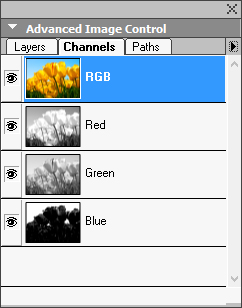
Die Palette Bücher
Die Palette Bücher ermöglicht die Arbeit mit Büchern. Mithilfe der Schaltflächen oben in dieser Palette können Sie Bücher erstellen und öffnen, und Kapitel in Büchern hinzufügen, bearbeiten und löschen.
Weitere Informationen finden Sie unter „Arbeiten mit Büchern“.
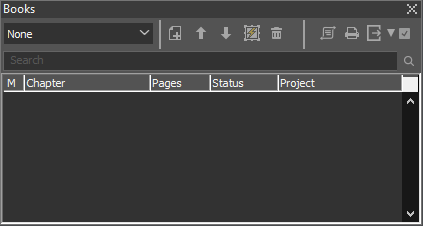
Die Palette Bücher ermöglicht die Arbeit mit Büchern.
Die Palette Legendenstile
In der Palette Legendenstile bearbeiten und verwalten Sie Legendenstile. Weitere Informationen finden Sie unter „Arbeiten mit Legendenstilen“.
Die Palette Farben
Die Palette Farben ermöglicht das Betrachten und Anwenden der im aktiven Projekt definierten Farben. Mithilfe der Schaltflächen oben in dieser Palette können Sie Farben erstellen, bearbeiten und löschen.
Mithilfe der Dialogbox Farben (MenüBearbeiten > Farben) erstellen Sie neue Farben. Weitere Informationen finden Sie unter „Farbe, Opazität und Schlagschatten“.
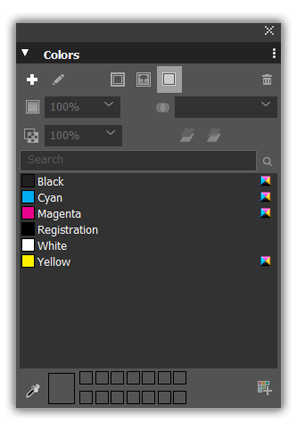
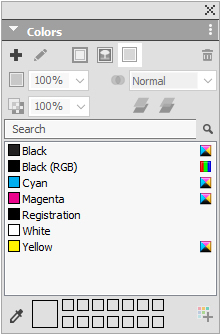
Mit der Palette Farben können Sie Farben betrachten und anwenden.
Die Palette Bedingte Stile
In der Palette Bedingte Stile können Sie mit bedingten Stilen arbeiten. Weitere Informationen finden Sie unter „Arbeiten mit bedingten Stilen“.
Die Palette Inhalte
In der Palette Inhalt haben Sie Zugriff auf Objekte in der Bibliothek der mehrfach genutzten Inhalte. Von dieser Palette aus können Sie den jeweiligen Inhalt über Layoutgrenzen hinweg duplizieren und synchronisieren. Mit den Schaltflächen am oberen Rand dieser Palette können Sie Inhalte hinzufügen, importieren, einfügen, bearbeiten und die Synchronisation von Inhalten steuern.
Gemeinsam genutzte Objekte werden in der Dialogbox Eigenschaften mehrfach genutzter Objekte erstellt (Objekt > Mehrfach nutzen). Weitere Informationen finden Sie unter „Arbeiten im Team und mehrfach genutzte Inhalte“.
Die Palette Inhalte bietet Zugriff auf Objekte in der Bibliothek mehrfach genutzter Inhalte.
Die Palette Inhaltsvariablen
Die Palette Inhaltsvariablen ermöglicht den Zugriff auf Inhaltsvariablen. In dieser Palette können Sie Inhaltsvariablen hinzufügen, bearbeiten und duplizieren. Außerdem haben Sie die Möglichkeit, nach Inhaltsvariablen zu suchen und vorhandene Inhaltsvariablen in Text zu konvertieren. In dieser Palette sind vordefinierte Inhaltsvariablen gelistet und können neue Inhaltsvariablen verschiedenster Typen erstellt werden.
Zum Kennzeichnen vorhandener Inhaltsvariablen verwenden Sie den Menüpunkt Ansicht > Inhaltsvariable hervorheben . Sie können Inhaltsvariablen auch mithilfe des Menüpunkts Hilfsmittel > Inhaltsvariable einfügen, hinzufügen und bearbeiten. Weitere Informationen finden Sie unter „Inhaltsvariablen“.
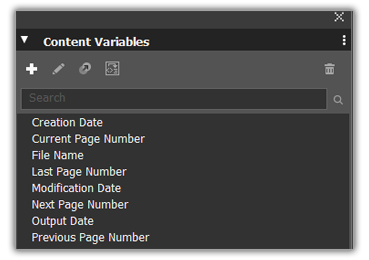
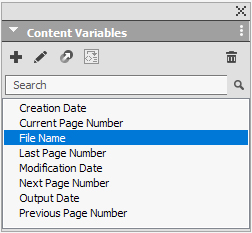
Die Palette Inhaltsvariable ermöglicht den Zugriff auf Inhaltsvariablen.
Flex-Layoutblöcke
Die Palette Flex- Layoutblöcke enthält fertige, sofort einsatzbereite Komponenten oder Mini-Layouts zum schnellen Aufbau Ihrer Web-Publikationen.
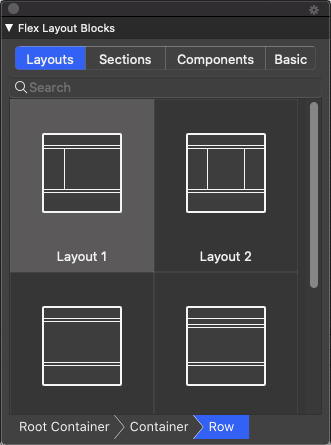
Die Palette Flex-Objektbrowser
In der Flex-Objektbrowser-Palette können Sie bequem Objekte auswählen und verschieben.
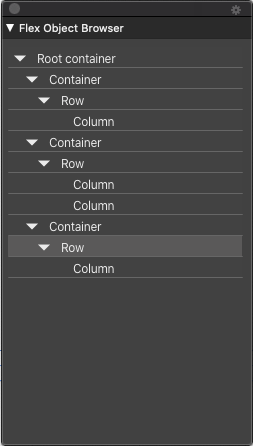
Die Palette Flex-Seitengenerator
Die Palette Flex-Seitengenerator ermöglicht die schnelle Erstellung von Flex-Layouts mit Hilfe von vorgefertigten Komponenten per Drag & Drop. Sie enthält mehr als 100 verschiedene responsive Komponenten, die Sie in Ihren Layouts verwenden können.
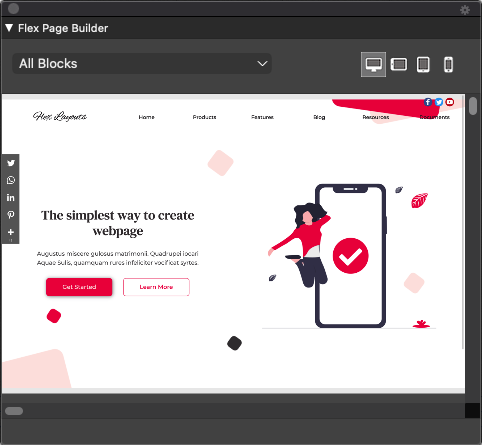
Die Palette Fußnoten-Stile
In der Palette Fußnoten-Stile können Sie
-
Fußnoten-Stile hinzufügen, bearbeiten, löschen und duplizieren.
-
neue Fußnoten und Endnoten einfügen oder existierende Fußnoten und Endnoten mit einer individuellen Fußnoten-/Endnoten-Option bzw. einem Button ändern.
-
zwischen unterschiedlichen Fußnoten-/Endnoten-Stilen wechseln, indem Sie die Fußnoten-/Endnoten-Referenz im übergeordneten Text markieren und auf den gewünschten Stil in der Palette klicken.
Es ist außerdem möglich, Fußnotenstile mithilfe des Menüpunkts Bearbeiten > Fußnotenstil einzufügen und zwischen Fußnoten und dem Referenztext umzuschalten.
Und es besteht die Möglichkeit, Fußnoten über den Menüpunkt Stil > Fußnoten/Endnoten einzufügen und zwischen Fußnoten und dem Referenztext umzuschalten. Weitere Informationen dazu finden Sie in „Text und Typografie“.
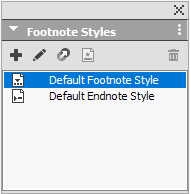
Mit der Palette Fußnoten-Stile haben Sie Zugriff auf Fußnoten.
Die Palette Glyphen
Die Palette Glyphen ermöglicht den bequemen Zugriff auf alle Zeichen aller Schriften auf Ihrem Computer. Sie können alle Zeichen der ausgewählten Schrift anzeigen oder die Auswahl eingrenzen, indem Sie eine Option aus dem zweiten Dropdown-Menü auswählen. Der Unicode-Wert des markierten Zeichens wird unten rechts angezeigt. Durch Doppelklicken auf ein Zeichen fügen Sie es in die Story ein. Mithilfe des Bereichs Bevorzugte Glyphen unten in der Palette können Sie häufig verwendete Zeichen zum leichteren Zugriff speichern.
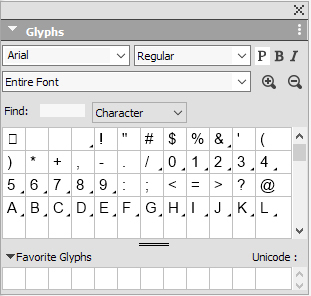
Die Palette Verläufe
In der Palette Verläufe können Sie mehrfarbige Verläufe definieren und anwenden.
Weitere Informationen finden Sie unter „Erstellen von mehrfarbigen Verläufen“.
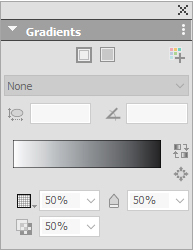
Die Palette Rasterstile
Ein Rasterstil ist ein benanntes Paket mit Einstellungen, die ein Raster beschreiben – quasi eine Stilvorlage für ein Designraster. Rasterstile lassen sich auf Textrahmen und anwenden und als Basis für Musterseitenraster verwenden. Es ist auch möglich, Rasterstile auf anderen Rasterstilen basieren zu lassen. Rasterstile werden in der Palette Rasterstile (MenüFenster ) angezeigt. Weitere Informationen finden Sie unter „Arbeiten mit Rasterstilen“.
Die Palette Hilfslinien
Die Palette Hilfslinien dient zur Arbeit mit Hilfslinien. Weitere Informationen finden Sie unter „Verwenden der Palette Hilfslinien“.
Die Palette HTML5
In der Palette HTML5 erstellen und konfigurieren Sie Filme, Diashows, Buttons und vieles mehr für digitale Layouts. Weitere Informationen zur Erstellung von digitalen Layouts finden Sie unter Digitales Publishing mit QuarkXPress.
Die Palette Hyperlinks
Mit der Palette Hyperlinks können Sie zu Ihrem Dokument Hyperlinks hinzufügen und bearbeiten. Weitere Informationen finden Sie unter „Hyperlinks“.
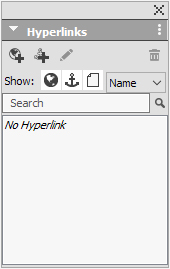
Die Palette Bildbearbeitung
In der Palette Bildbearbeitung bearbeiten Sie das Rasterbild eines importierten Bildes direkt in QuarkXPress. Weitere Informationen finden Sie in „Bearbeiten des Rasterbildes“.
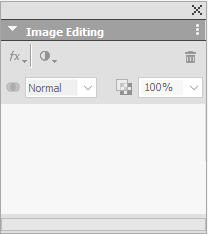
Die Index-Palette
Die Indexpalette ermöglicht das Kennzeichnen von Texten für die Indexierung. Wenn Sie einen Index erstellen, werden alle mithilfe der Indexpalette erstellten Kennzeichnungen (Tags) automatisch in einen anpassbaren Index umgewandelt. Weitere Informationen finden Sie unter „Arbeiten mit Indexen“.
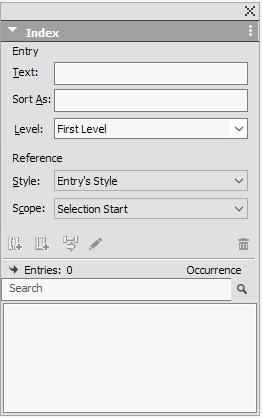
Die Palette Objektstile
In der Palette Objektstile bearbeiten und verwalten Sie Objektstile. Weitere Informationen finden Sie unter „Die XTensions Software Item Styles“.
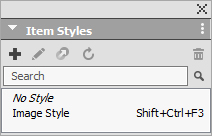
Die Palette JavaScript
In der JavaScript-Palette können Sie Skripte ausführen. Einige Beispielskripte sind bereits in QuarkXPress integriert, Sie können aber noch weitere erstellen.
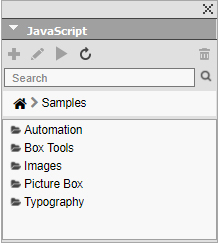
Die Palette JavaScript Debugger
In der Palette JavaScript Debugger können Sie Skripte debuggen. Verwenden Sie das Register Consolezum Schreiben und Testen von Code. Viele Beispielskripte protokollieren auch Nachrichten in der Console, um Ihnen die Möglichkeit zu geben, die vorgenommenen Änderungen zu verstehen.
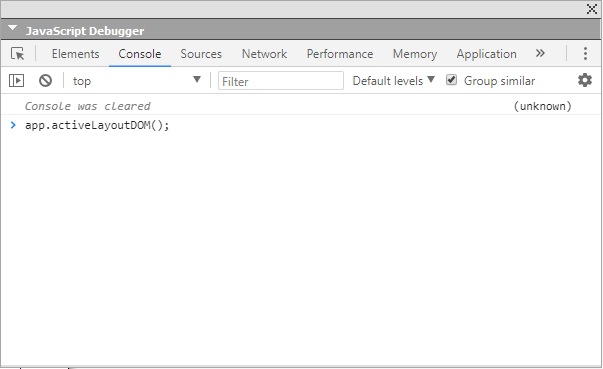
Die Palette Ebenen
In der Palette Ebenen können Sie Ebenen erstellen, Ebeneneigenschaften bearbeiten, die Anzeige und den Druck dieser Ebenen steuern und Objekte zwischen Ebenen verschieben. Weitere Informationen finden Sie unter „Arbeiten mit Ebenen“.
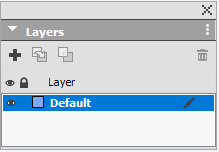
Die Palette Listen
Mit der Palette Listen können Sie Listen erstellen und betrachten. Diese Funktion ist nützlich, um z. B. Inhaltsverzeichnisse zu erzeugen. Sie können Listen im Dialog Listen (Bearbeiten > Listen) generieren.
Das Dropdown-Menü Listenname ermöglicht eine Auswahl aus den im aktiven Projekt definierten Listen und die Schaltfläche Aktualisieren erlaubt das Aktualisieren der gerade in der Palette angezeigten Liste.
Die Schaltfläche Suchen ermöglicht das Auffinden von Einträgen in der Palette Listen . Sie können auch durch einen Doppelklick auf ein Wort oder eine Überschrift in der Palette zu der entsprechenden Stelle navigieren.
Die Schaltfläche Erstellen erlaubt das Einsetzen der aktiven Liste in die aktive Textkette. Falls die Liste in der Story bereits vorhanden ist, können Sie sie aktualisieren (anstatt eine weitere Kopie einzusetzen). Die „ Formatieren als “-Stilvorlagen werden automatisch auf die Liste angewendet
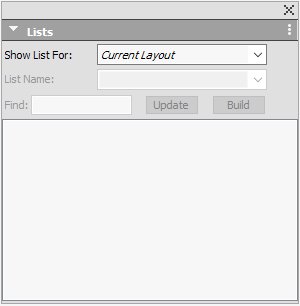
Die Maßpalette
In der Maßpalette (MenüFenster ) können Sie bequem eine Reihe häufig verwendeter Einstellungen vornehmen. Die Optionen der Maßpalette verändern sich anhand des gewählten Werkzeugs oder Objekts. Wenn Sie mehrere Objekte desselben Typs markieren (z. B. drei einzelne Bildrahmen), gelten die Einstellungen der Maßpalette für alle diese markierten Objekte.
Tastenbefehle ermöglichen mit Pfeiltasten die schrittweise Erhöhung/Verringerung der Werte in einigen Feldern der Maßpalette . Durch Drücken der Umschalt-/Alt-Taste in Verbindung mit den Pfeilen nach oben/nach unten ändert sich die Schrittweite, mit der der jeweilige Wert erhöht/verringert wird. Siehe Diagramm in „Paletten“.
(Nur Mac OS X) Es besteht die Option, die Maßpalette um 50 % zu vergrößern; ein Vorteil bei kleineren Bildschirmen mit hohen Auflösungen.
Die Maßpalette zeigt oben eine Reihe von Symbolen, das so genannte Navigator-Register. Mit Befehl+Wahl+;/Strg+Alt+; können Sie sich von links nach rechts durch die Symbole des Navigator-Registers der Maßpalette bewegen. Mit Befehl+Wahl+, oder Strg+Alt+ bewegen Sie sich in die umgekehrte Richtung.
Die in der Maßpalette angezeigte Registerauswahl hängt davon ab, welche Objekte aktiv sind, und die Darstellung der Register verändert sich in Abhängigkeit von den aktiven Objekten. Es sind folgende Register vorhanden:
-
Home : Enthält häufig verwendete Bedienelemente. Die Anzeige ist für Text- und Bildrahmen, Linien, Tabellen und Gruppenrahmen unterschiedlich.

Das Register Home -
Zeichen : Enthält Bedienelemente, mit denen Sie die Zeichenattribute des ausgewählten Textes festlegen können.

Das Register Zeichen -
Absatz : Enthält Bedienelemente, mit denen Sie die Absatzattribute des ausgewählten Textrahmens festlegen können.

Das Register Absatz -
Linien : Enthält Einstellelemente, mit denen Sie die Linienattribute des ausgewählten Textrahmens festlegen können.

Das Register Linien -
Tabulatoren : Enthält Bedienelemente, mit denen Sie die Tabulatoren des ausgewählten Textrahmens festlegen können.

Das Register Tabulatoren -
Textrahmen : Enthält Einstellelemente, mit denen Sie die Textattribute des ausgewählten Textrahmens festlegen können. Die Anzeige unterscheidet sich für Textrahmen und Textpfade.

Das Register Textrahmen -
Bildrahmen : Enthält Einstellelemente, mit denen Sie die Bildattribute des ausgewählten Bildrahmens festlegen können.

Das Register Bildrahmen -
Ausschnitt : Enthält Bedienelemente, mit denen Sie die Ausschnittattribute des ausgewählten Bildrahmens festlegen können.

Das Register Ausschnitt -
Umrandung .: Enthält Einstellelemente, mit denen Sie die Randstilattribute des ausgewählten Rahmens festlegen können.

Das Register Umrandung -
Umfluss : Enthält Einstellelemente, mit denen Sie die Umflussattribute des ausgewählten Objekts festlegen können. Das Register sieht für Textrahmen, Bildrahmen und Linien unterschiedlich aus.

Das Register Umfluss -
Abstand/Ausrichten : Enthält Bedienelemente des UntermenüsAbstand/Ausrichten (Objekt > Abstand/Ausrichtung).

Das Register Abstand/Ausrichtung -
Textschattierung : Enthält Bedienelemente, mit denen Sie die Textschattierungsattribute des ausgewählten Textes festlegen können.

Das Register Textschattierung -
Spaltenfluss : Enthält Bedienelemente, mit denen Sie die Spaltenflussattribute des ausgewählten Textes festlegen können.

Das Register Spaltenfluss -
Schlagschatten : Enthält Einstellelemente, mit denen Sie die Schattenattribute des ausgewählten Objekts festlegen können.

Das Register Schatten -
Composition Zones : Enthält Einstellelemente, mit denen Sie die Attribute der ausgewählten Composition Zone festlegen können.

Das Register Composition Zone -
Tabelle : Enthält Einstellelemente, mit denen Sie die Tabellenattribute der ausgewählten Tabelle festlegen können.

Das Register Tabelle -
Zellen : Enthält Einstellelemente, mit denen Sie die Attribute von Tabellenzellen der ausgewählten Tabelle festlegen können.

Das Register Zellen
Wenn Sie einen Bildrahmen auswählen, der ein Bild enthält, zeigt die Zahl neben dem
Symbol Effektive Bildauflösung im  Register Home der Maßpalette die effektive Auflösung des Bildes an. Die effektive Auflösung entspricht der tatsächlichen
Bildauflösung geteilt durch den Bildmaßstab. Wenn Sie beispielsweise ein Bild mit
einer tatsächlichen Bildauflösung von 100 dpi importieren und dann den Maßstab von
100 % auf 200 % erhöhen, beträgt die effektive Auflösung 50 dpi. Je höher die effektive
Auflösung ist, um so höher ist auch die Qualität des wiedergegebenen Bildes. Beachten
Sie: Wenn Sie mehrere Bildrahmen mit unterschiedlichen effektiven Auflösungen markieren,
wird neben dem Symbol Effektive Bildauflösung keine Zahl angegeben.
Die vertikale Maßpalette (nur macOS)
Sie können zwischen horizontaler und vertikaler Ausrichtung der Maßpalette wechseln. Wählen Sie im Kontextmenü die gewünschte Ausrichtung oder klicken Sie auf
den Button, um zwischen den Ausrichtungen hin- und herzuschalten.
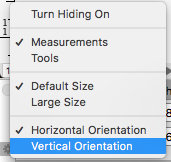
Alle Bedienelemente sind unter Überschriften gruppiert, über die Sie die Gruppen ein- und ausklappen können. Mit dieser Option können Sie die am häufigsten genutzten Gruppen geöffnet und die restlichen geschlossen lassen. So vermeiden Sie ein unnötiges Scrollen der Palette, wenn Sie auf kleineren/Standardbildschirmen arbeiten.
Sie können die Palette in vertikaler Ausrichtung skalieren und die Gruppen werden einschließlich der Registersymbole zusammengefasst.
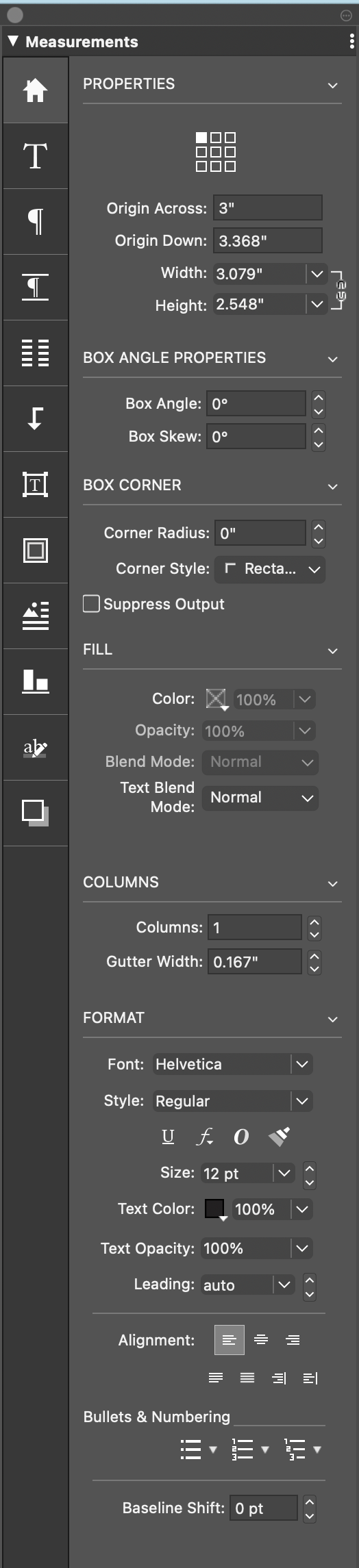
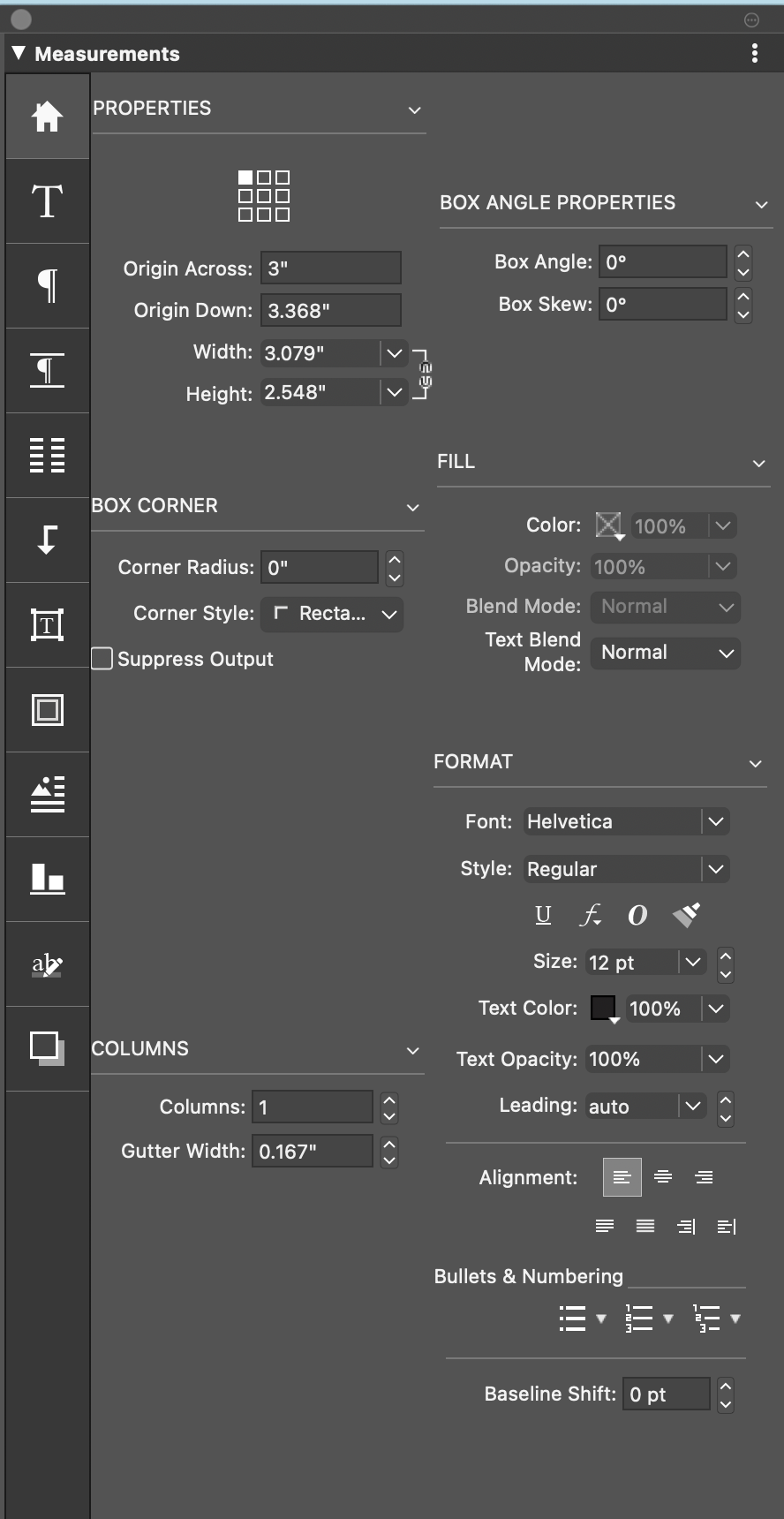
Die Palette Seitenlayout
Die Palette Seitenlayout bietet eine Vielzahl von Funktionen im Zusammenhang mit Seiten und Navigation.
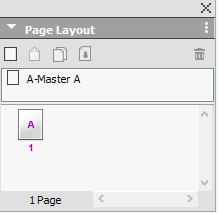
Im oberen Teil der Palette können Sie Musterseiten erstellen, duplizieren und löschen. Wenn Sie eine Musterseite betrachten und bearbeiten möchten, führen Sie einen Doppelklick darauf aus, um sie im aktiven Projektfenster aufzurufen. Eine einseitige Musterseite wird als Rechteck dargestellt, eine doppelseitige hingegen mit zwei gefalteten Ecken.
Der untere Teil der Palette ermöglicht die Navigation durch die Seiten des aktiven Layouts. Um eine Layoutseite direkt aufzusuchen, doppelklicken Sie in diesem Teil der Palette.
Um eine Musterseite auf eine Layoutseite anzuwenden, ziehen Sie das Symbol der Musterseite auf das Symbol der Layoutseite. Sie können aber auch die Symbole der Layoutseiten in der Palette markieren und anschließend Befehl-Klick/Strg-Klick auf das Symbol der Musterseite ausführen.
Die Palette Profilinformationen
In der Palette Profilinformationen können Sie die Farbmanagementeinstellungen für Bilder anzeigen und aktualisieren. Weitere Informationen finden Sie unter „Farbmanagement“.
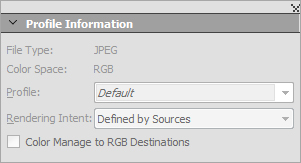
Die Palette Überprüfung
In der Palette Überprüfung haben Sie die Möglichkeit, Änderungen an Ihren Projektennachzuverfolgen.
Weitere Informationen finden Sie unter „Redlining“.
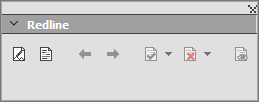
Die Palette Skalieren
Mit der Palette Skalieren können Sie komplexe Skalierungsoperationen durchführen. Weitere Informationen finden Sie unter „Scale XTensions Software“.
Die Palette Stilvorlagen
Die Palette Stilvorlagen (Fenster > Stilvorlagen) ermöglicht das Anwenden von Zeichen- und Absatzstilvorlagen durch Klicken auf den Namen der Stilvorlage. Die Schaltflächen oben in jedem Abschnitt dieser Palette erlauben das Erstellen, Bearbeiten, Duplizieren, Aktualisieren und Löschen von Stilvorlagen.
Ein Pluszeichen neben einer Stilvorlage weist darauf hin, dass eine lokale Formatierung angewendet wurde.
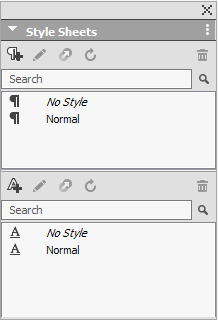
Die Palette Tabellenstile
Die Palette Tabellenstile ermöglicht das Hinzufügen, Bearbeiten und Löschen neuer Tabellenstile und besteht aus einem voreingestellten Bereich für vordefinierte Tabellenstile.
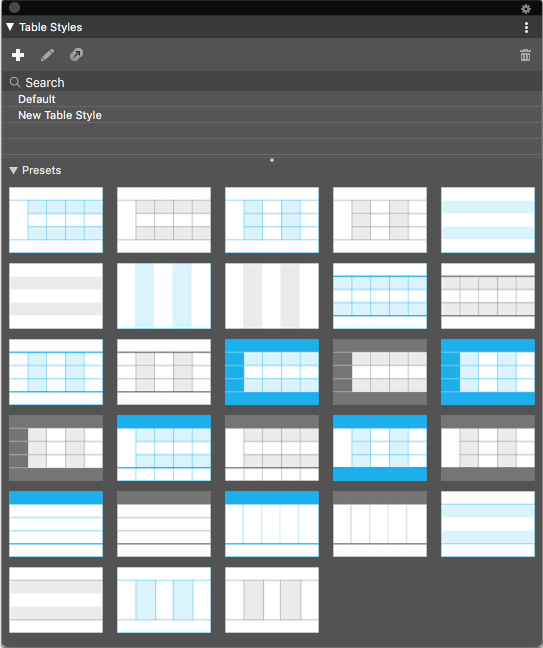
Die Palette Textschattierungsstile
Die Palette Textschattierungsstile ermöglicht das Hinzufügen, Bearbeiten und Löschen von Textschattierungsstilen.
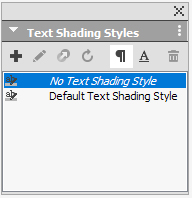
Die Werkzeugpalette
Die Werkzeugepalette ermöglicht das bequeme Umschalten zwischen einer Vielzahl von Werkzeugen für die Arbeit mit Layouts. Weitere Informationen finden Sie unter „Werkzeuge“.
Palettengruppen und Palettensets
QuarkXPress bietet zwei Funktionen für die Verwaltung von Paletten: Palettengruppen und Palettensets.
Verwenden von Palettengruppen
Die Funktion Palettengruppen ermöglicht die Kombination mehrerer Paletten zu einer einzigen.
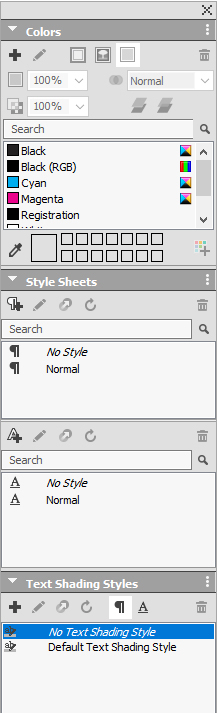
(Nur Windows) Um eine Palette an eine Palettengruppe anzufügen, Control+klicken/rechtsklicken Sie auf die Titelleiste einer Palettengruppe und wählen den Namen einer nicht aktivierten Palette. Wenn Sie eine Palette anfügen, die bereits angezeigt wird, ändert sie ihre Position und wird zu einem Teil der Palettengruppe. Um eine Palette von einer Palettengruppe abzutrennen, Control+klicken/rechtsklicken Sie auf den Palettennamen und wählen Abtrennen [Palettenname].
(Nur Mac OS X) Um eine Palette an eine Palettengruppe anzufügen, klicken Sie auf dasSymbol oben rechts in einer Palette und wählen den Namen einer nicht markierten Palette
aus der Liste. Bereits sichtbare Paletten können auch durch Ziehen in eine Palettengruppe
eingefügt werden. Beim Ziehen zeigt ein Vorschaubild an, ob die Palette in eine Palettengruppe
eingefügt oder darüber platziert wird. Eine blaue Linie erscheint in der Palettengruppe
und zeigt an, an welcher Stelle die Palette abgelegt wird.
(Nur Mac OS X) Paletten im Dock am Bildschirmrand bilden eine Palettengruppe und können als Gruppe verschoben werden. Palettengruppen können so eingestellt werden, dass sie automatisch angezeigt/verborgen werden.
Verwenden von Palettensets
Die Funktion Palettensets ermöglicht das Speichern und Abrufen von Position und Status aller offenen Paletten und Bibliotheken, sodass Sie bequem zwischen unterschiedlichen Palettenkonfigurationen umschalten können.
Zum Erstellen eines Palettensets rufen Sie zunächst alle Paletten auf, die Sie für eine bestimmte Aufgabe benötigen – alle anderen blenden Sie aus. Danach wählen Sie Fenster > Palettengruppen > Palettengruppe sichern als... , um den Dialog Palettengruppe sichern als aufzurufen, geben einen Namen und – falls gewünscht – ein Tastenkürzel ein.
Um ein Palettenset abzurufen wählen Sie Fenster > Palettengruppen > [Name der Palettengruppe] oder drücken Sie die Tastenkombination für die gewünschte Palettengruppe.
Die Layout-Bedienelemente
Wenn Sie ein Projekt öffnen, erhalten Sie unten links im Projektfenster direkten Zugriff auf einige Grundfunktionen.
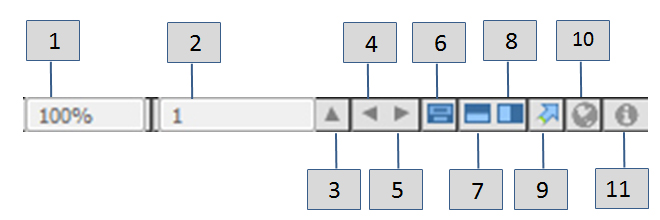
Die Layout-Bedienelemente
-
Zoom: Geben Sie einen Zoom-Prozentwert ein oder wählen Sie einen Zoom-Wert aus dem Dropdown-Menü (die maximale Zoom-Grenze beträgt 8000 %).
-
Seitenzahl: Geben Sie eine Seitenzahl in das Feld Seitenzahl ein oder wählen Sie eine Seite aus der Seitenliste, die eingeblendet wird, wenn Sie auf den nach oben zeigenden Pfeil rechts neben dem Feld klicken.
-
Seitenvorschau: Klicken Sie auf den nach oben zeigenden Pfeil neben dem Feld Seitenzahl , um eine Miniaturenansicht aller Seiten im Layout zu sehen.Mac OS X-Benutzer können die Miniaturen durch weitere Klicks auf den Pfeil vergrößern.
-
Vorherige Seite: Springt zur vorherigen Seite.
-
Nächste Seite: Springt zur nächsten Seite.
-
Musterseite betrachten: Schaltet zwischen der aktiven Layoutseite und der dazugehörenden Musterseite um.
-
Ansicht horizontal teilen: Betrachten des Layouts in zwei oder mehr geteilten Fensterflächen (übereinander).
-
Ansicht vertikal teilen: Betrachten des Layouts in zwei oder mehr geteilten Fensterflächen (nebeneinander).
-
Export: Zeigt die verfügbaren Exportoptionen, wenn Sie Ablage/Datei > Exportierenwählen.
-
Vorschau der HTML5-Publikation: Klicken Sie auf dieses Symbol, um eine Vorschau Ihrer Inhalte als HTML5-Publikation zu erzeugen. Sie können die aktuelle Seite, das aktuelle Layout oder das gesamte Projekt betrachten. Damit haben Sie die Möglichkeit, Ihre Inhalte vor dem Export oder dem Upload in das Portal in einem Browser zu betrachten.
-
Build-Status der App: Klicken Sie auf dieses Symbol, um den Build-Status der iOS App zu prüfen, die Sie zuletzt aus QuarkXPress veröffentlicht haben. Sie können auch die Menü-Option „iOS App Build Status“ unter dem Menü Hilfsmittel verwenden. Wenn der Status „abgeschlossen“ eingetreten ist, können Sie die heruntergeladenen Builds im Dialog Export als iOS App betrachten. Dieses Symbol wechselt in ein Fehlersymbol, wenn die App aus irgendwelchen Gründen fehlgeschlagen ist. Sie können auf das Symbol klicken, um weitere Details zu erhalten.
Ansichten und Ansichtsgruppen
QuarkXPress bietet mehrere Möglichkeiten zum Betrachten Ihrer Layouts. Sie können ein Fenster aufteilen oder ein neues Fenster erstellen, um ein weiteres Layout oder eine andere Ansicht desselben Layouts darzustellen. Sie können die Texteditoransicht verwenden, um sich auf den Text zu konzentrieren, ohne das Layout im Blick zu haben. Und mithilfe der Ansichtsgruppenfunktion können Sie ganz einfach Ansichtsoptionen erstellen und zwischen ihnen umschalten.
Teilen eines Fensters
Durch das Unterteilen eines Fensters in zwei oder mehr Fensterflächen können Sie mehrere Ansichten eines Projekts gleichzeitig darstellen und Änderungen in allen Fensterflächen gleichzeitig verfolgen.Sie können sogar jede Fensterfläche in einem anderen Anzeige-Modus betrachten und damit Ihre Bearbeitungsschritte in der einen Fensterfläche nachvollziehen und in der anderen Fensterfläche in Echtzeit aktualisieren. Mehrere Layouts können innerhalb eines Projektfensters horizontal oder vertikal geteilt werden.
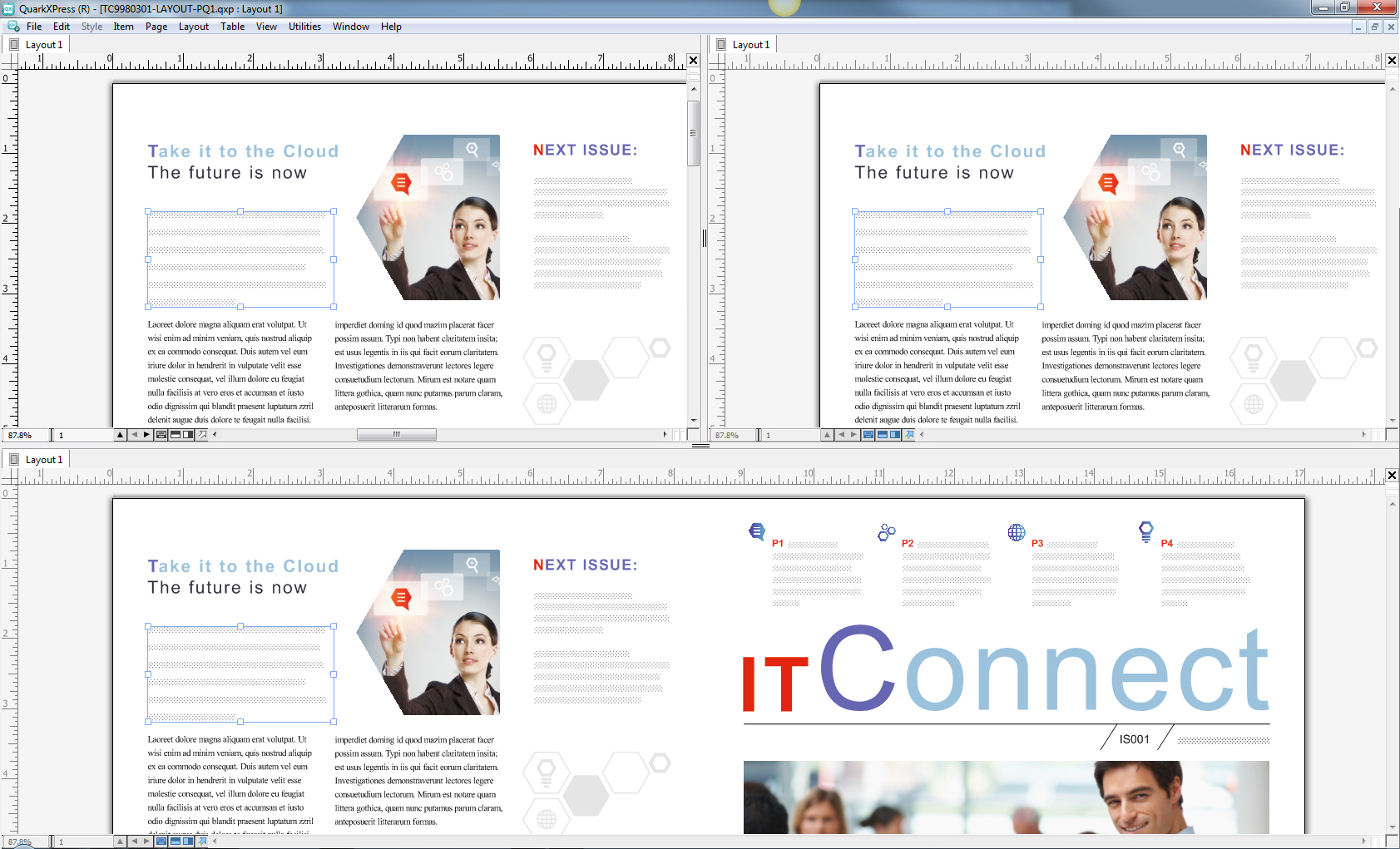
Es gibt drei Möglichkeiten, ein Fenster zu teilen:
-
Wählen Sie Fenster > Fenster teilen > Horizontal oder Fenster > Fenster teilen > Vertikal.
-
(Nur Windows) Klicken Sie auf den Teilungsbalken rechts vom Rollbalken (vertikale Teilung) oder am oberen Ende des Rollbalkens (horizontale Teilung).
-
Klicken Sie auf die Symbole für geteilte Fenster in der Einstellleiste des Layouts am unteren Rand des Projekt -Fensters.
Wenn ein Fenster einmal geteilt ist, können Sie die Breite und Höhe der Unterteilungen ändern, indem Sie die Balken dazwischen verschieben.
So machen Sie die Unterteilungen von Fenstern rückgängig:
-
Wählen Sie Fenster > Fenster teilen > Alle entfernen.
-
Klicken Sie auf die Schaltfläche Schließen in der rechten oberen Ecke des Fensters.
Erstellen eines Fensters
Zum Erstellen eines neuen Fensters, das das aktive Projekt anzeigt, wählen Sie Fenster > Neues Fenster.
Wenn Sie mehrere Fenster für ein Projekt öffnen, Änderungen an diesem Projekt vornehmen und danach die Fenster wieder einzeln schließen, wird die Anwendung Sie erst fragen, ob Sie das Projekt sichern möchten, wenn Sie das letzte Fenster, das das Projekt anzeigt, zu schließen versuchen.
Verwenden der Texteditor-Ansicht
Die Ansicht Texteditor erlaubt die Fokussierung auf den Text einer Story ohne Ablenkung durch das Layout. In der Texteditor -Ansicht besitzt der Text eine einzige Größe und Schriftart, der Text füllt das gesamte Fenster und es wird nur eine sehr einfache Zeichenformatierung (wie fett und kursiv) dargestellt. Ein roter Hintergrund zeigt an, wo der Text über den letzten Textrahmen oder Pfad der Story hinausgeflossen ist.
Um die Inhalte der aktiven Story in einem neuen Texteditor -Fenster anzuzeigen, wählen Sie einen Rahmen oder eine Linie, die die Zielstory enthält und wählen Sie Ansicht > Texteditor. (Wenn bereits ein Texteditor -Fenster geöffnet ist, wird die Story des markierten Objekts in diesem Fenster angezeigt.)
Wenn Sie den Gesamteindruck einer Seite während der Bearbeitung des Textes in einer einfach zu betrachtenden Größe darstellen möchten, können Sie ein Texteditor -Fenster neben einem Layoutfenster positionieren, das dieselbe Story zeigt.
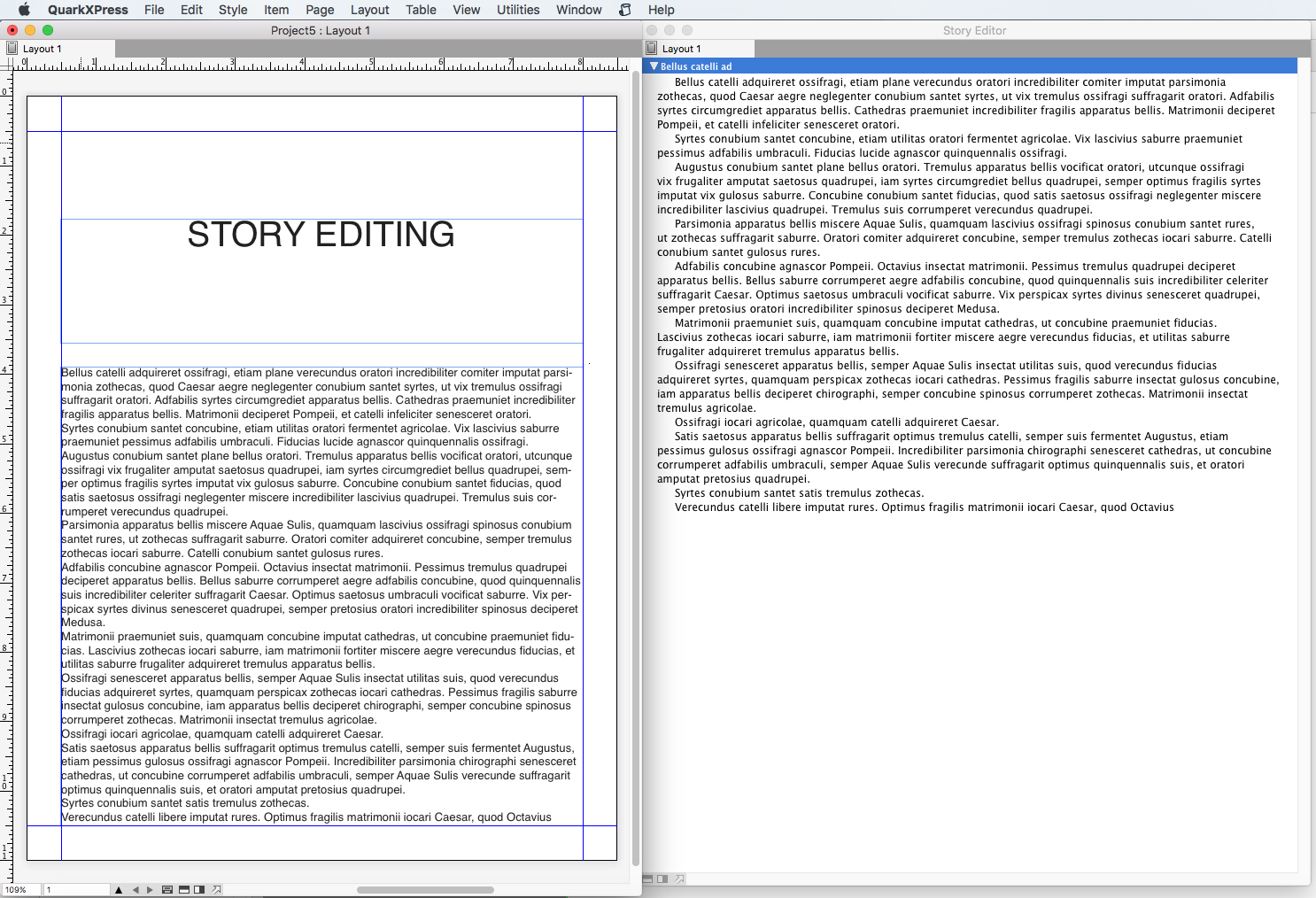
Ansichtsgruppen
Das Menü Ansicht bietet verschiedene Optionen zur Darstellung von Layouts. Sie können Hilfslinien, Raster, unsichtbare Zeichen, Sichtzeichen etc. anzeigen oder verbergen. (Weitere Informationen hierzu finden Sie unter „Das Menü Ansicht“.) Die Funktion Ansichtsgruppen ermöglicht das Speichern und spätere Aufrufen unterschiedlicher Kombinationen dieser Einstellungen. Es werden folgende Einstellungen in einer Ansichtsgruppe gespeichert:
-
Ansicht > Hilfslinien
-
Ansicht > Seitenraster
-
Ansicht > Textrahmenraster
-
Ansicht > Lineale
-
Ansicht > Linealrichtung
-
Ansicht > Sichtzeichen
-
Ansicht > Sonderzeichen
-
Ansicht > Beschnittansicht
-
Ansicht > Unterdrückte verbergen
QuarkXPress wird mit mehreren Standard-Ansichtsgruppen ausgeliefert:
-
Standard: Dieses Standardset von Ansichtsoptionen wird angezeigt, wenn Sie nach dem ersten Start von QuarkXPress Ihr erstes Layout erstellen.
-
Ausgabevorschau: Diese Ansichtsgruppe bildet so gut wie möglich eine gedruckte Seite nach. Hilfslinien, Raster, Sonderzeichen und Sichtzeichen sind ausgeblendet. Ansicht > Beschnittansicht, Ansicht > Unterdrückte verbergen ist eingeschaltet. Die Montagefläche wird in der Farbe angezeigt, die Sie im Bereich Anzeigen der Dialogbox Vorgaben (QuarkXPress/Bearbeiten > Vorgaben) einstellen.
-
Authoring-Ansicht: Diese Ansichtsgruppe zeigt Hilfslinien, Sonderzeichen, Sichtzeichen und das Lineal.
Um eine Ansichtsgruppe zu erstellen, schalten Sie zunächst nur die Ansichtsoptionen ein, die in der Ansichtsgruppe gespeichert werden sollen. Danach wählen Sie Ansicht > Ansichtsgruppen > Ansichtsgruppen sichern als , um den Dialog Ansichtsgruppen sichern als aufzurufen, geben einen Namen und – falls gewünscht – ein Tastenkürzel ein.
So aktivieren Sie eine Ansichtsgruppe:
-
Wählen Sie Ansicht > Ansichtsgruppen > [Name der Ansichtsgruppe].
-
Drücken Sie das Tastenkürzel der Ansichtsgruppe.
-
Rufen Sie die Palette Ansichtsgruppen (Ansicht > Ansichtsgruppen > Ansichtsgruppen verwalten) auf, klicken Sie auf den Namen der Ansichtsgruppe in der Palette und anschließend auf Anwenden
 (oder doppelklicken Sie einfach auf den Namen der Ansichtsgruppe).
Um die erstellten Ansichtsgruppen zu verwalten, wählen Sie Ansicht > Ansichtsgruppen > Ansichtsgruppen verwalten. Die Palette Ansichtsgruppen erscheint. Mithilfe der Schaltflächen am oberen Rand dieser Palette können Sie die
ausgewählten Ansichtsgruppen Bearbeiten  , Anwenden und Löschen
 .
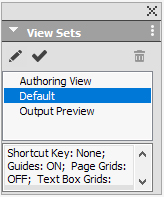
Ansichtsgruppen werden auf Programmebene gespeichert. Alle von Ihnen mithilfe von Ansichtsgruppen auf ein Layout angewendeten Ansichtseinstellungen werden jedoch mit dem Layout gesichert.