
Aufbau von Dokumenten
Mit der Funktion „Ebenen“ können Sie auf einfache Weise den Druck von Objektgruppen ausblenden, anzeigen und unterdrücken.Mit der Funktion „Listen“ können Sie Inhaltsverzeichnisse und andere Listen erstellen. Mit der Funktion „Index“ können Sie automatisch einen Index für ein Layout erzeugen. Mit der Funktion „Bibliotheken“ können Sie häufig verwendete Elemente an einem leicht zugänglichen Ort aufbewahren.
Verwenden der automatischen Seitennummerierung
So werden Seitenzahlen auf jeder Seite automatisch eingefügt:
-
Rufen Sie eine Musterseite auf, indem Sie ihren Namen im Untermenü Anzeigen (Seite > Anzeigen) auswählen oder auf das Symbol am linken unteren Rand des Dokumentenfensters klicken.
-
Erstellen Sie einen Textrahmen, in dem die Seitenzahl angezeigt werden soll.
-
Drücken Sie Befehl+3/Strg+3. Das Zeichen <#> für Aktuelle Seitenzahl wird eingefügt. Die auf dieser Musterseite basierenden Layoutseiten zeigen die aktuelle Seitenzahl an der Stelle an, an die Sie das Zeichen für Aktuelle Seitenzahl definiert werde.
-
Wählen Sie das Aktuelle Seitenzahl und geben Sie die gewünschten Zeichenattribute an.
Erstellen automatischer Textrahmen
Ein automatischer Textrahmen ermöglicht es, Text automatisch von Seite zu Seite fließen zu lassen. So erstellen Sie einen automatischen Textrahmen:
-
Rufen Sie eine Musterseite auf, indem Sie ihren Namen im Untermenü Anzeigen (MenüSeite > Anzeigen) auswählen.
-
Erstellen Sie dort einen Textrahmen, wo der automatische Textrahmen erscheinen soll.
-
Wählen Sie das Textverkettungswerkzeug
 .
-
Klicken Sie auf das Symbol für Automatische Textrahmenverkettung
 in der linken oberen Ecke der Seite.
-
Klicken Sie auf den in Schritt 2 erstellten Rahmen.
Alle auf dieser Musterseite basierenden Seiten werden einen automatischen Textrahmen enthalten. In einen solchen Rahmen eingegebener Text fließt automatisch von Seite zu Seite.
Arbeiten mit Musterseiten
Musterseiten verhalten sich wie Vorlagen für Seiten. Wenn Sie die Überschrift, die Fußzeile, den Hintergrund, die Position der Seitennummerierung etc. auf mehrere Seiten übernehmen möchten, können Sie diese Elemente auf einer Musterseite erstellen und diese dann auf die entsprechenden Layoutseiten anwenden. Wenn Sie auf den Seiten einer Doppelseite jeweils unterschiedliche Seiteninhalte verwenden möchten, geht auch das. Ein Layout kann über mehrere Musterseiten verfügen, damit sich unterschiedliche Teile des Layouts automatisch formatieren lassen.
Im Folgenden werden Musterseiten detailliert beschrieben.
Erstellen einer Musterseite
Musterseiten lassen sich am besten anhand von Beispielen erklären. In diesem Beispiel werden wir eine Musterseite mit gegenüberliegenden Seiten erstellen, die einen automatischen Textrahmen, automatische Seitenzahlen in der Fußzeile und breite innere Ränder besitzt. So erstellen Sie eine solche Musterseite:
-
Erstellen Sie ein neues Doppelseiten-Layout mit einem automatischen Textrahmen.
-
Wählen Sie Fenster > Seitenlayout. Die Palette Seitenlayout erscheint.
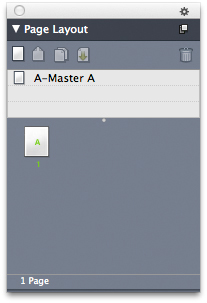
Die Palette Seitenlayout . Beachten Sie, dass bereits eine Standard-Musterseite mit dem Namen A-Muster Avorhanden ist. Dass diese Musterseite bereits auf die erste Seite angewendet wurde, erkennen Sie am A im Seitensymbol im unteren Teil der Palette.
-
Sie können Musterseiten für Einzelseiten erstellen, indem Sie das Symbol Leere Einzelseite
 auf den Musterseitenbereich oben in der Palette ziehen. In Dokumenten mit Doppelseiten
können Sie die entsprechenden Musterseiten erstellen, indem Sie das Symbol für Leeren Doppelseite
 in den Musterseitenbereich ziehen. Ziehen einer Leeren Doppelseite. Eine neue Muster-Doppelseite mit dem Namen B-Muster B erscheint in der Palette.
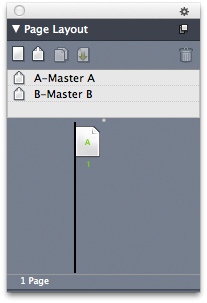
Die Palette Seitenlayout mit einer neuen Musterseite -
Doppelklicken Sie auf das Symbol B-Muster B , um die neue Musterseite für die Bearbeitung aufzurufen. Die Musterseite wird im Hauptfenster angezeigt. Beachten Sie, dass zwei Seiten vorhanden sind, da es sich um eine Doppelseite handelt: Eine linke Seite und eine rechte Seite. Achten Sie auch auf die Symbole für gebrochene Verkettungen
 oben links.
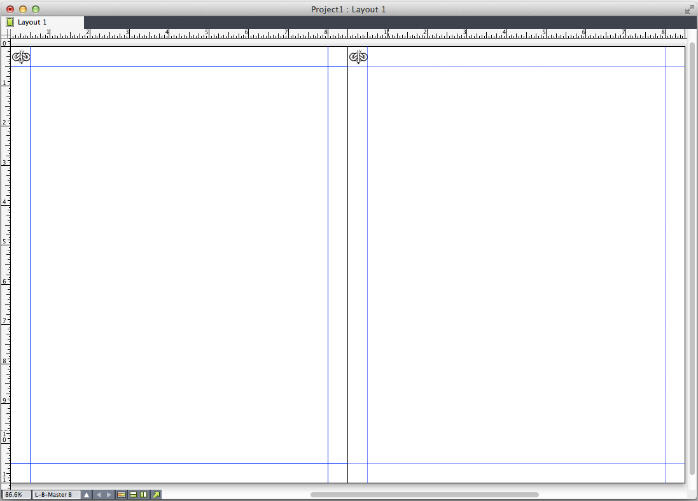
Leere Muster-Doppelseite -
Um Seitenzahlen hinzuzufügen, ziehen Sie unten links und unten rechts je einen Rahmen auf (siehe unten). Klicken Sie mit dem Textinhaltswerkzeug in jeden dieser Rahmen und
 wählen dann Hilfsmittel > Zeichen einfügen > Sonderzeichen > Aktueller Rahmen Seite #.. So wird ein Zeichen eingefügt, das in Layoutseiten als aktuelle Seitenzahl angezeigt
wird. Sie können nun das Zeichen nach Wunsch formatieren und ausrichten. (Selbstverständlich
können Sie Seitenzahlen frei positionieren.)
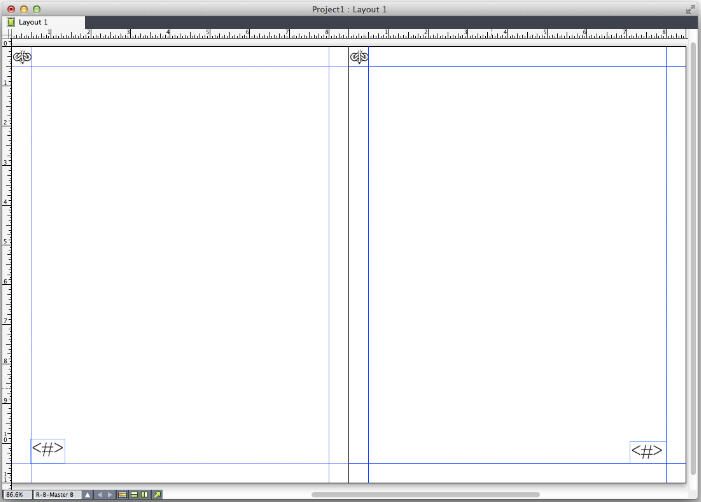
Zeichen für Seitenzahlen auf den Seiten einer Doppel-Musterseite -
Um festzulegen, wo sich der Text befinden soll, ziehen Sie zunächst Hilfslinien auf und anschließend wie unten gezeigt zwei Textrahmen.
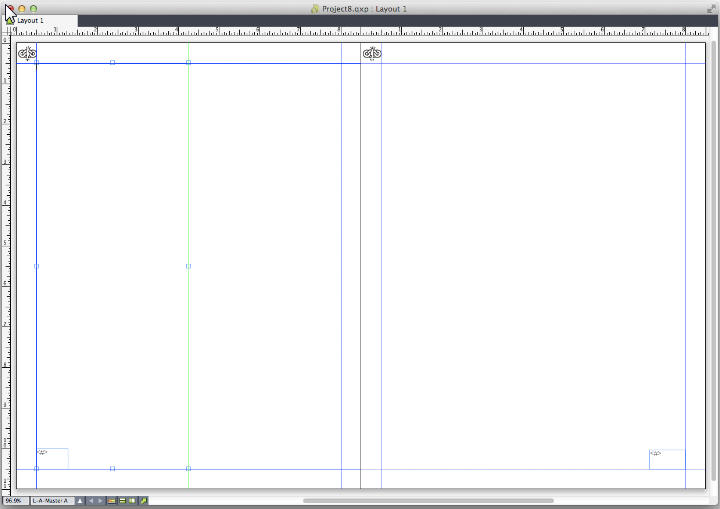
Musterseite mit Hilfslinien und Textrahmen -
Nun müssen Sie die Textrahmen mit der automatischen Textkette verknüpfen. Wenn das Textverkettung ausgewählt ist
, klicken Sie auf das Symbol für defekte Verkettungoben auf der linken Seite und dann auf den Textrahmen der linken Seite. Klicken Sie
nun in einen leeren Teil der Seite. Dann klicken Sie noch auf das Symbol für defekte
Verkettungoben auf der rechten Seite und auf den Textrahmen der rechten Seite. Die Textrahmen
dieser beiden Musterseiten sind nun mit der automatischen Textkette verknüpft. -
Führen Sie in der Palette Seitenlayout einen Doppelklick auf den Namen der Seite aus und ändern Sie den Namen von „B-Muster B“ in „B-Body Doppelseite“ um.
-
Wählen Sie Seite > Anzeigen > Layout. Die Ansicht wird wieder auf die Layoutseiten umgestellt.
-
Klicken Sie mit dem Textinhaltswerkzeug in den Textrahmen auf Seite 1
. -
Um zwei neue Seiten hinzuzufügen, welche die neue Musterseite benutzen sollen, wählen Sie Seite > Einfügen. Der Dialog Seiten einfügen erscheint.
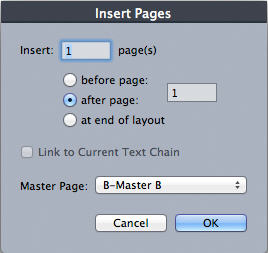
Der Dialog Seiten einfügen . Sie können auch Seiten hinzufügen, indem Sie Wahl/Alt gedrückt halten und dann eine Musterseite an die gewünschte Position im unteren Teil der Dialogbox Seitenlayouts ziehen.
-
Geben Sie
4in das Feld Seite(n) ein, klicken Sie neben die Seite und wählen Sie B-Body Doppelseite im Dropdown-Menü Musterseite . Nachdem Sie die Musterseite ausgewählt haben, aktivieren Sie Mit aktueller Textkette verbindenund klicken dann auf OK. Dem Layout werden vier neue Seiten hinzugefügt und alle besitzen die auf der Musterseite erstellten Textrahmen und Seitenzahlen.Um zu überprüfen, ob die neuen Musterseiten mit der Mustertextkette verknüpft wurden, klicken Sie mit dem Textinhaltswerkzeug in jeden der Haupt-Textrahmen und
wählen dann Hilfsmittel > Platzhaltertext einfügen. Die gesamte Textkette wird mit Text gefüllt.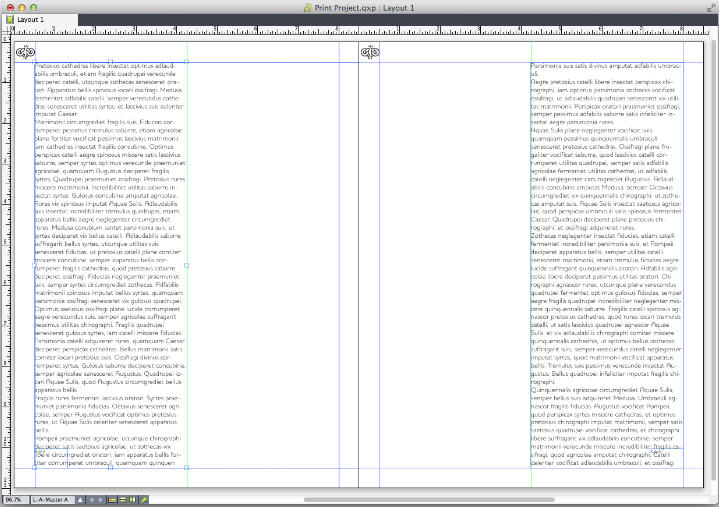
Mit Platzhaltertext gefüllte Musterseiten. -
Um Abschnitte hinzuzufügen, wählen Sie Seite > Abschnitt. Der Dialog Abschnitt erscheint.
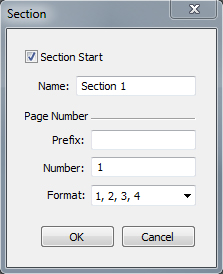
Der Dialog Abschnitt . Wenn Sie den Namen eines Abschnitts angeben (optional), können Sie mit diesem Namen Seiten festlegen, die für das Erstellen eines Inhaltsverzeichnisses in HTML5-Publikationen und iOS Apps verwendet werden. Weitere Informationen finden Sie in Eine Anleitung zum digitalen Publishing mit QuarkXPress.
Anwenden von Musterseiten
Es gibt zwei Möglichkeiten, eine Musterseite auf eine Layoutseite anzuwenden.
-
Ziehen Sie die Musterseite aus dem oberen Teil der Palette Seitenlayouts (MenüFenster ) auf die Zielseite im unteren Teil der Palette.
-
Markieren Sie die Zielseite oder die Zielseiten im unteren Teil der Palette Seitenlayouts , drücken dann Wahl/Alt und klicken sie auf die gewünschte Musterseite im oberen Teil der Palette.
Aktualisieren von Musterseiten
Wenn Sie eine Änderung an einer Musterseite vornehmen, wird diese Änderung automatisch an allen Layoutseiten vorgenommen, die die Musterseite verwenden. Mit anderen Worten: Wenn Sie den Rahmen für die Seitenzahl auf einer Musterseite verschieben, erhält er automatisch auf allen Seiten, die diese Musterseite verwenden, die neue Position.
Wenn Sie eine Änderung an einem Musterseitenobjekt auf einer Layoutseite vornehmen und die Musterseite dann erneut anwenden, kann folgendes passieren:
-
Falls Musterseitenobjekte auf Änderungen behalten eingestellt ist (QuarkXPress/Bearbeiten > Vorgaben > Drucklayout > Bereich Allgemein ), behält das geänderte Objekt seine Position bei, ist jedoch nicht länger mit der Musterseite verknüpft und es wird eine Kopie des Objekts von der Musterseite eingefügt.
-
Falls Musterseitenobjekte auf Änderungen löschen eingestellt ist (QuarkXPress/Bearbeiten > Vorgaben > Drucklayout > Bereich Allgemein ), wird das geänderte Objekt gelöscht und durch eine Kopie des Objekts aus der Musterseite ersetzt.
Musterseiten und Layoutfamilien
Musterseiten funktionieren mit Layoutfamilien ein wenig anders, als mit Layouts, die nicht Teil einer Layoutfamilie sind. (Weitere Informationen zu Layoutfamilien finden Sie unter „Zum Verständnis von Layoutfamilien“ in Ihrer Anleitung zu App Studio.)
-
Wenn Sie in einer Layoutfamilie eine Musterseite hinzufügen, löschen oder umbenennen, wird die Musterseite in allen Layouts dieser Layoutfamilie hinzugefügt, gelöscht oder umbenannt.
-
Wenn Sie einem der Layouts einer Layoutfamilie Seiten mit einer bestimmten Musterseite hinzufügen, werden Seiten mit dieser Musterseite den anderen Layouts der Layoutfamilie hinzugefügt.
-
Wenn Sie eine Musterseite auf eine Layoutseite in einem der Layouts einer Layoutfamilie anwenden, wird diese Musterseite nicht auf die entsprechenden Seiten in den anderen Layouts der Layoutfamilie angewendet. Dies gibt Ihnen die Möglichkeit, unterschiedliche Musterseiten für die vertikalen und horizontalen Fassungen einer Seite in einer Layoutfamilie zu verwenden.
-
Wenn Sie eine Änderung an einer bestimmten Musterseite in einem Layout einer Layoutfamilie vornehmen, wird diese Änderung nicht in die Musterseiten gleichen Namens in den anderen Layouts übernommen. So haben Sie die Möglichkeit, Musterseiten für die unterschiedlichen Seitendesigns einer Layoutfamilie anzupassen.
Variable Seitengröße
QuarkXPress 2020 erlaubt die Gestaltung von Layouts mit variablen Seitengrößen (gemischte Seitengrößen). Beispiel: Entwerfen eines Layouts im Hoch- und Querformat.
Es wird eine neue Benutzeroberfläche zum Erstellen einer Musterseite aus der Seitenlayoutpalette geben, in der der Benutzer die Seitenabmessungen, die Ausrichtung und den Namen der Musterseite festlegen kann.
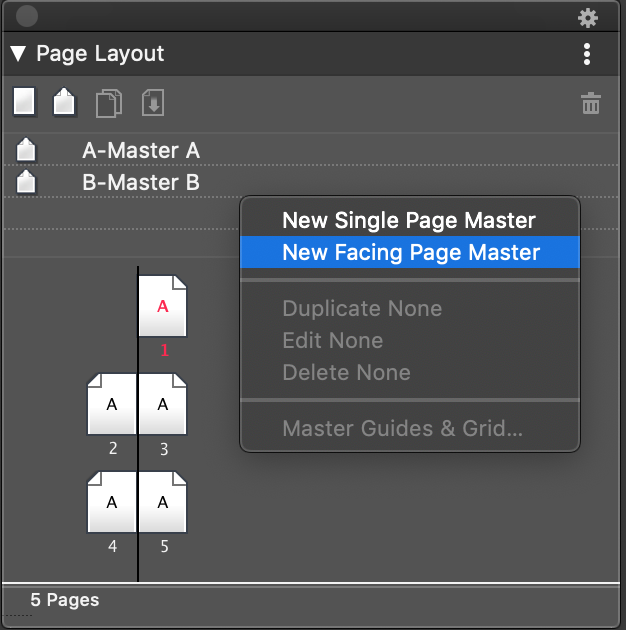
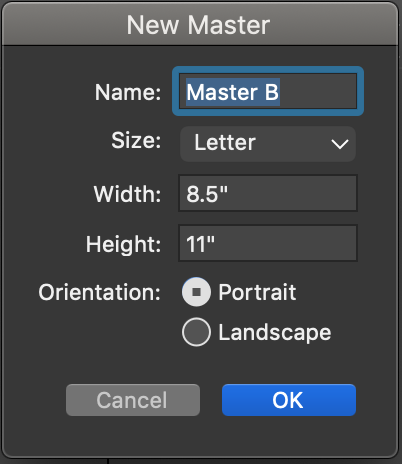
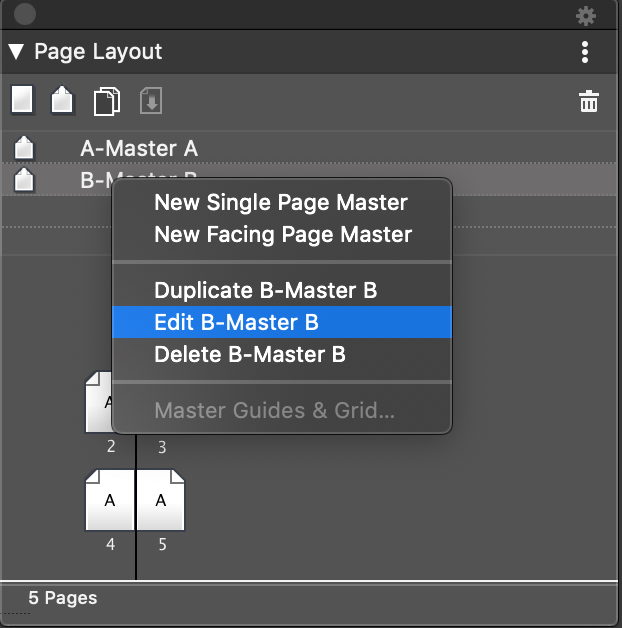
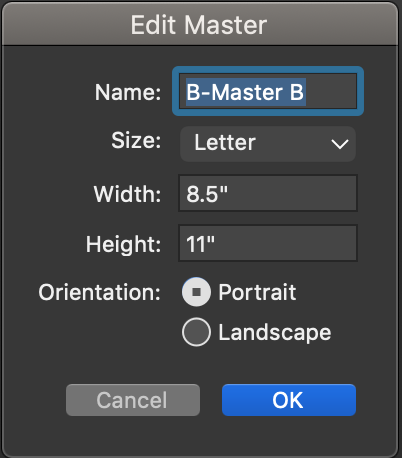
Außerdem kann die vorhandene Musterseite mit der Option „Muster bearbeiten“ aus dem Kontextmenü in der Seitenlayoutpalette bearbeitet werden. Beim Hinzufügen einer variablen Musterseite mit anderen Abmessungen als der ursprünglichen Musterseite oder beim Bearbeiten der Abmessungen der ursprünglichen Musterseite wird auf der Musterseite in der Seitenlayoutpalette ein „Überschrieben“-Symbol angezeigt. Dies ist ein Hinweis auf die variable Seitengröße. Wenn Sie mit der Maus über die Musterseite in der Palette Seitenlayout fahren, werden in einem Tooltip die überschriebenen Attribute der Musterseite angezeigt.
Seiten duplizieren
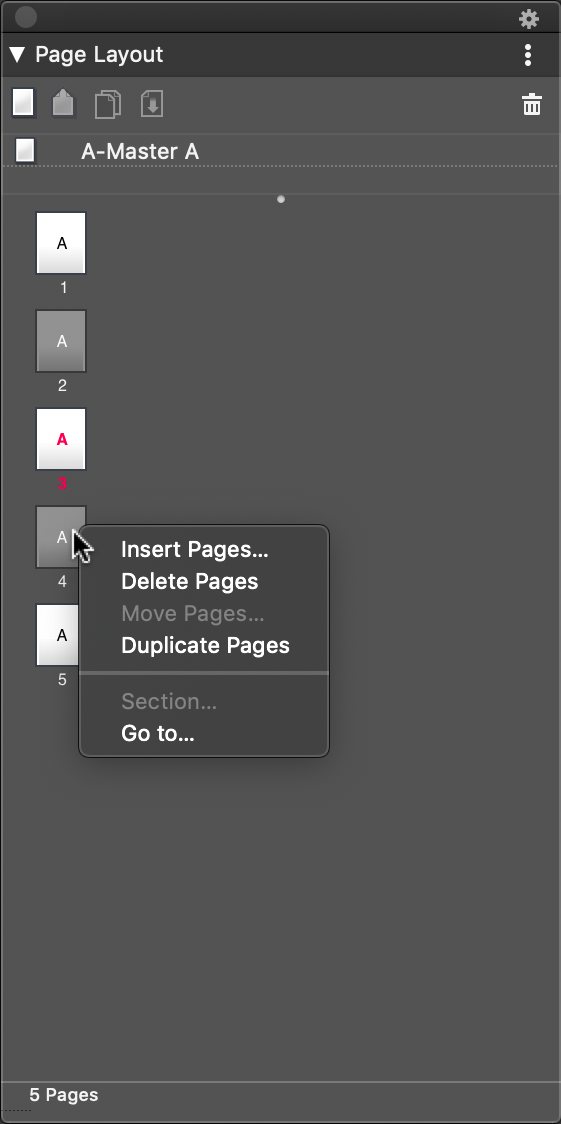
Mit QuarkXPress können einzelne oder mehrere Seiten problemlos dupliziert werden. Die ausgewählten Seiten können mit der Option „Seite(n) duplizieren“ aus dem Kontextmenü der Palette „Seitenlayout“ dupliziert werden. Die duplizierten Seiten werden am Ende der letzten Seite der aktuell ausgewählten Seiten eingefügt.
Arbeiten mit Ebenen
Die Palette Ebenen ist das „Kontrollzentrum“ für Ebenen. Sie können Ebenen mit einem Klick in diese Palette verbergen, anzeigen, sperren und entsperren. Sie können diese Palette auch verwenden, um die aktive Ebene festzulegen (auf der neue Objekte angelegt werden), um die Stapelreihenfolge der Ebenen zu ändern, um Ebenen zu vereinen und um Objekte von einer Ebene auf eine andere zu verschieben.
Jede angelegte Ebene besitzt in der Palette Ebenen eine eigene Farbe. Die Palette Ebenen . Wenn Sie ein Objekt auf einer Ebene erstellen, erhalten der Begrenzungsrahmen des Objekts und dessen Griffe diese Ebenenfarbe.
Um die Palette Ebenen anzuzeigen, wählen Sie Ansicht > Ebenen.
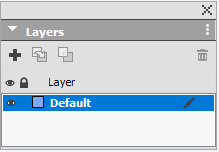
Jedes Layout besitzt eine Standardebene . Sie können Objekte zur Standardebene hinzufügen oder löschen, Sie können aber nicht die Standardebene löschen.
Layouts können bis zu 256 Ebenen enthalten (einschließlich der Standardebene .
Zum Verständnis von Ebenen
Eine QuarkXPress Ebene ist mit einer transparenten Folie vergleichbar, die jede Seite eines Layouts bedeckt. Auf einer Ebene lässt sich fast alles unterbringen, von Bildrahmen und Textrahmen über Linien und Tabellen bis hin zu interaktiven und anderen QuarkXPress Objekten.
Ebenen können auf vielerlei Weise nützlich sein:
-
Sie können zum Beispiel alle Bilder auf einer Ebene unterbringen und alle Texte auf einer anderen Ebene. So können Sie leichter mit Rahmen arbeiten, falls diese sich überlappen.
-
Sie besitzen die Möglichkeit, verschiedene Übersetzungen eines Dokuments auf unterschiedlichen Ebenen zu platzieren und so alle seine Versionen in einem Layout zu speichern. Wenn das Layout gedruckt wird, können Sie alle Ebenen verbergen, außer derjenigen, die die gewünschte Sprache enthält.
-
Sie können verschiedene Versionen eines Designs auf unterschiedlichen Ebenen ablegen, damit Sie ohne Umstände zwischen den Varianten eines Designthemas umschalten können, wenn Sie die Entwürfe einem Kunden präsentieren.
-
Mithilfe der Sperrfunktion verhindern Sie unbeabsichtigte Änderungen an Ebenen mit Seitenelementen, die nicht mehr modifiziert werden sollen. Wenn Sie zum Beispiel auf ein Medium drucken, das bereits mit einem Briefkopf und einer Hintergrundgrafik versehen ist, können Sie beide Elemente in einer Ebene unterbringen und auf diese Weise sehen, wie das fertige Druckerzeugnis aussehen wird. Anschließend sperren Sie die Ebene und unterbinden ihren Druck.
Wenn Sie bereits Bildbearbeitungsanwendungen wie Adobe Photoshop verwendet haben, ist Ihnen das Konzept von Ebenen schon vertraut. Die Ebenen in QuarkXPress unterscheiden sich allerdings in mancher Hinsicht von den in der Bildbearbeitung verwendeten:
-
Auch wenn die vorderste Ebene angezeigt wird, können Sie durch alle leeren Bereiche dieser Ebene hindurch klicken und Objekte aus darunter liegenden Ebenen auswählen, ohne die aktive Ebene manuell wechseln zu müssen.
-
Jede Ebene ist auf allen Seiten eines QuarkXPress Layouts vorhanden, nicht nur auf einer bestimmten Seite oder Doppelseite. Daher ist es einfach, das Aussehen jeder Seite auch langer Layouts zu kontrollieren.
-
Text in hinteren Ebenen kann Objekte in vorderen Ebenen umfließen.
Erstellen von Ebenen
Klicken Sie auf die Schaltfläche Neue Ebene in der Palette Ebenen , um eine Ebene zu erstellen. Die neuen Ebene wird zur Palette Ebenen vor der aktiven Ebene hinzugefügt. Die neue Ebene ist standardmäßig aktiv, d. h.
alle ab jetzt erstellten Objekte werden auf dieser Ebene platziert.
Um auf einer bestimmten Ebene ein Objekt anzulegen, klicken Sie zunächst in der Palette Ebenen auf den Namen der Ebene, um diese zu aktivieren. Verwenden Sie nun eines der Standardwerkzeuge zur Objekterstellung, um die Ebene mit Objekten zu versehen.
Auswählen von Ebenen
Die aktive Ebene wird in der Palette Ebenen durch das Symbol Bearbeiten identifiziert . Auf der jeweils aktiven Ebene werden alle neu erstellten Objekte platziert. Sie
können eine Ebene auf zwei verschiedene Arten aktivieren:
-
Klicken Sie auf den Namen der Ebene in der Palette Ebenen .
-
Wählen Sie ein einzelnes Objekt einer Seite aus. Die Ebene dieses Objekts wird automatisch zur aktiven Ebene.
Es kann jeweils nur eine Ebene aktiv sein (auch dann, wenn Objekte aus unterschiedlichen Ebenen gleichzeitig ausgewählt werden). Sie können jedoch mehr als nur eine Ebene auswählen (z. B. wenn die Ebenen vereint werden sollen). Gehen Sie folgendermaßen vor, wenn Sie mehr als eine Ebene auswählen möchten:
-
Aktivieren Sie Objekte aus mehr als einer Ebene (z. B. durch die Auswahl aller Objekte einer Seite).
-
Um in der Palette aufeinander folgende Ebenen auszuwählen, halten Sie die Umschalttaste gedrückt und klicken auf die erste und auf die letzte Ebene des gewünschten Bereichs.
-
Um mehrere in der Palette nicht auf einander folgende Ebenen auszuwählen, drücken Sie Befehl/Strg und klicken auf die gewünschten Ebenen.
Um eine von mehreren gleichzeitig ausgewählten Ebenen abzuwählen, drücken Sie Befehl/Strg und klicken auf die zu deaktivierende Ebene.
Anzeigen und Verbergen von Ebenen
Die Spalte Sichtbar in der Palette Ebenen stellt ein, welche Ebenen jeweils sichtbar sind. Wenn das Symbol Sichtbar in
 der Spalte Sichtbar erscheint, ist eine Ebene sichtbar.
-
Klicken Sie in der Spalte Sichtbar links neben den Namen der Ebene, um eine Ebene zu zeigen oder zu verbergen. Sie können auch durch einen Doppelklick auf eine Ebene die dazugehörige Dialogbox Attribute aufrufen, Sichtbar aktivieren oder deaktivieren und anschließend auf OKklicken.
-
Um alle Ebenen eines Layouts gleichzeitig zu zeigen oder zu verbergen, wählen Sie den Namen einer Ebene und dann Alle Ebenen zeigen oder Alle Ebenen verbergen im Kontextmenü der Palette Ebenen .
-
Um alle Ebenen bis auf die aktive zu verbergen, wählen Sie zunächst den Namen der Ebene aus, die aktiv sein soll. Nun wählen Sie Andere Ebenen verbergen im Kontextmenü der Palette Ebenen . Alternativ dazu können Sie auch die Taste Control/Strg gedrückt halten, während Sie auf das Symbol Sichtbar der Ebene klicken, die Sie anzeigen möchten. Alle anderen Ebenen werden daraufhin verborgen.
-
Um alle Ebenen außer der aktiven Ebene anzuzeigen, wählen Sie Andere Ebenen zeigen im Kontextmenü der Palette Ebenen .
Wenn Sie die Funktion Suchen/Ersetzen verwenden, sucht QuarkXPress sowohl in verborgenen als auch in sichtbaren Ebenen. Wird das Gesuchte auf einer verborgenen Ebene gefunden, zeigt QuarkXPress vorübergehend den verborgenen Textrahmen oder Textpfad.
Wenn Sie die Rechtschreibprüfung eines Layouts oder eines Textes durchführen, berücksichtigt QuarkXPress alle Ebenen des Layouts oder des Textes. Wird eine fragwürdige Schreibweise auf einer verborgenen Ebene gefunden, zeigt QuarkXPress vorübergehend den verborgenen Textrahmen oder Textpfad.
Wenn eine Ebene verborgen ist, ist sie im Bereich Ebenen des Dialogs Drucken standardmäßig deaktiviert und wird dementsprechend nicht gedruckt (es sei denn, Sie aktivieren die Ebene manuell in der Dialogbox Drucken ).
Wenn Sie ein Objekt auf einer verborgenen Ebene erstellen, bleibt dieses Objekt sichtbar, bis Sie das Objekt abwählen.
Auf welcher Ebene ist mein Objekt?
Es gibt zwei Wege, um das herauszufinden:
-
Sehen Sie sich den Begrenzungsrahmen und die Griffe des Objekts an (dazu müssen Sie eventuell Ansicht > Hilfslinien wählen). Jede Ebene (außer der Standard -Ebene) besitzt in der Palette Ebenen eine nur für sie verwendete Farbkennung, und die Begrenzungsrahmen und Griffe für Objekte auf dieser Ebene besitzen ebenfalls diese Farbe.
-
Betrachten Sie die Palette Ebenen . Wenn Sie ein Seitenobjekt auswählen, erscheint das Objektsymbol in
 der Palette Ebenen neben dem Namen der Ebene, die das ausgewählte Objekt enthält. Wenn Sie mehrere Objekte
auf unterschiedlichen Ebenen auswählen, erscheint das Objektsymbol neben jeder Ebene, die ein ausgewähltes Objekt enthält.
Löschen von Ebenen
Sie können alle Ebenen löschen außer der Standard -Ebene. Wenn Sie Ebenen löschen, haben Sie die Wahl, ob die Objekte auf den Ebenen ebenfalls gelöscht oder auf eine andere Ebene verschoben werden sollen. So löschen Sie eine Ebene:
-
In der Palette Ebenen wählen Sie die zu löschenden Ebenen aus.
-
Klicken Sie auf die Schaltfläche Ebene löschen .
 .
-
Falls sich auf den zu löschenden Ebenen Objekte befinden, erscheint die Dialogbox Ebene löschen . Wählen Sie eine der folgenden Optionen:
-
Falls die Ebenen Objekte enthalten, die Sie löschen möchten, aktivieren Sie Objekte in den gewählten Ebenen löschen).
-
Falls die Ebenen Objekte enthalten, die Sie auf eine andere Ebene verschieben möchten, deaktivieren Sie Objekte in den gewählten Ebenen löschenund wählen Sie eine Zielebene aus dem Dropdown-Menü Objekte auf Ebene verschieben .
-
-
Klicken Sie auf OK.
Um alle ungenutzten Ebenen in einem Layout zu löschen, wählen Sie Nicht verwendete Ebenen löschen im Palettenmenü.
Ändern der Ebenenoptionen
Sie können folgende Optionen der ausgewählten Ebene im Dialog Attribute einstellen:
-
Name: Der Name der Ebene, der in der Palette Ebenen angezeigt wird.
-
Ebenenfarbe: Die für die Begrenzungsrahmen und Griffe von Objekten auf der Ebene verwendete Farbe.
-
Sichtbar: Legt fest, ob die Ebene in QuarkXPress sichtbar ist.
-
Ausgabe unterdrücken: Legt fest, ob die Ebene gedruckt werden soll, wenn das Layout gedruckt wird. Sie können diese Einstellung im Dialog Drucken überschreiben.
-
Gesperrt: Legt fest, ob Sie Objekte dieser Ebene verändern können.
-
Umfluss beibehalten: Legt fest, ob der durch Objekte auf dieser Ebene verursachte Umfluss auch dann für darunter liegende Ebenen gelten soll, wenn diese Ebene verborgen ist.
Um die Dialogbox Attribute für eine Ebene anzuzeigen, doppelklicken Sie auf den Namen einer Ebene in der Palette Ebenen oder markieren Sie den Namen einer Ebene in der Palette und wählen dann Ebene bearbeiten im Palettenmenü.
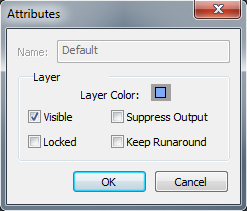
Sie können Standardwerte für die Checkboxen sichtbar, gesperrt, Ausgabe unterdrückenund Umfluss beibehalten für neue Ebenen im Bereich Ebenen des Dialogs Vorgaben (MenüQuarkXPress/Bearbeiten ) festlegen.
Verschieben von Objekten auf andere Ebenen
Die Palette Ebenen bietet drei Verfahren für das Verschieben vorhandener Objekte auf eine andere Ebene.
Mithilfe des Objektwerkzeugs markieren Sie die zu verschiebenden Objekte und gehen Sie auf eine der folgenden Arten vor:
-
Klicken Sie auf die Schaltfläche Objekte auf Ebene verschieben und
 wählen dann die Zielebene im Dialog Objekte verschieben .
-
Ziehen Sie das Objektsymbol in
die Zielebene. -
Schneiden Sie die Objekte aus ihrer aktuellen Ebene aus und setzen Sie sie in die Zielebene ein.
Um eine Kopie eines Objekts auf einer anderen Ebene zu platzieren, drücken Sie Control/Strg
während Sie das Objektsymbol indie Zielebene in der Palette Ebenen ziehen.
Sie können Musterseitenobjekte aus der Standard -Ebene auf andere Ebenen verschieben. In diesem Falle sind die Objekte allerdings keine Musterseitenobjekte mehr.
Kopieren und Einsetzen von Objekten zwischen Ebenen
In der Palette Ebenen finden Sie eine Option, mit der Sie Ebenen beibehalten beim Einsetzeneinstellen können.
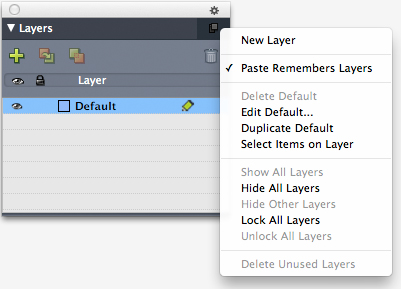
Diese Checkbox ist standardmäßig aktiviert. Wenn diese Option aktiviert wurde, und ein oder mehrere Objekte kopiert und eingesetzt werden, werden die Elemente auf derselben Ebene von der sie kopiert wurden eingesetzt. Ein Ebenenabgleich wird über den Namen vorgenommen. Wenn also das Objekt aus einem anderen Dokument mit unterschiedlichen Ebenennamen stammt, wird eine neue Ebene mit diesem Namen erzeugt.
Wenn diese Vorgabe ausgeschaltet ist, werden alle Objekte auf der Ebene eingesetzt, die gerade aktiv ist.
Ändern der Stapelreihenfolge von Ebenen
Das Stapeln funktioniert bei Ebenen wie auf einer normalen Seite. Innerhalb einer Ebene besitzt jedes Objekt seine Position in der Stapelreihenfolge (der Positionierung der Objekte einer Ebene von vorne nach hinten). Auf einer Ebene angelegte, neue Objekte werden vor den bereits vorhandenen Objekten positioniert. Sie können die Befehle Ganz nach hinten, Weiter nach hinten, Ganz nach vornund Weiter nach vorn (MenüObjekt ) verwenden, um die Stapelreihenfolge von Objekten innerhalb einer Ebene zu ändern. Die Objekte bleiben dabei auf ihrer Ebene. Es wird jedoch alles, was sich auf einer vorderen Ebene befindet, vor den Objekten hinterer Ebenen angezeigt.
Um die Stapelreihenfolge der Ebenen selbst zu ändern, ziehen Sie eine Ebene in der Palette Ebenen an eine neue Position. (Die oberste Ebene in der Palette Ebenen ist die vorderste Ebene des Layouts.)
Ebenen und Textumfluss
Objekte auf Ebenen folgen den QuarkXPress Standardregeln für das Umfließen: Text kann nur Objekte umfließen, die sich vor diesem Text befinden. Wenn Sie zum Beispiel einen kleinen Bildrahmen in der Mitte einer Textspalte aufziehen, wird der Text standardmäßig den Bildrahmen umfließen.
Wenn eine Ebene ausgeblendet wird, kann der durch die „im Weg liegenden“ Objekte ausgelöste Textumfluss entweder angezeigt oder verborgen werden. Standardmäßig bleibt der durch verborgene Objekte ausgelöste Textumfluss erhalten.
-
Um den durch Objekte auf einer ausgeblendeten Ebene verursachten Textumfluss zu verbergen, doppelklicken Sie in der Palette Ebenen auf die verborgene Ebene, um die Dialogbox Attribute zu öffnen, deaktivieren Sie dann Umfluss beibehalten und klicken Sie auf OK.
-
Um diese Standard-Umflusseinstellungen für neue Ebenen zu ändern, deaktivieren Sie Umfluss beibehalten im Bereich Ebenen des Dialogs Vorgaben (MenüQuarkXPress/Bearbeiten ).
Duplizieren von Ebenen
Um eine Ebene zu duplizieren, markieren Sie die Ebene in der Palette Ebenen und wählen Sie Ebene duplizieren im Palettenmenü der Palette Ebenen . Die neue, duplizierte Ebene wird direkt vor ihrer Ursprungsebene angeordnet.
Wird ein Text mit verketteten Textrahmen dupliziert, die sich auf unterschiedliche Ebenen befinden, geschieht folgendes:
-
Falls Sie die Ebene mit dem ersten Rahmen des Textes duplizieren, wird der gesamte Text dieses Rahmens zusammen mit dem restlichen Text aus den verketteten Rahmen dupliziert. Der erste Rahmen erscheint auf der duplizierten Ebene und zeigt das Symbol für einen Textüberlauf.
-
Falls Sie eine Ebene mit einem Rahmen aus der Mitte des Textes duplizieren, wird der gesamte Text dieses Rahmens zusammen mit dem restlichen Text aus den verketteten Rahmen dupliziert. Der mittlere Rahmen erscheint auf der duplizierten Ebene und zeigt das Symbol für einen Textüberlauf. Es wird kein Text aus vorangehenden Textrahmen in die duplizierte Ebene kopiert.
-
Falls die Ebene dupliziert wird, die nur den letzten Textrahmen enthält, wird lediglich der Text dieses letzten Rahmens auf die duplizierte Ebene kopiert, kein Text aus einem der vorangehenden Rahmen.
Vereinen von Ebenen
Wenn Sie zwei oder mehr Ebenen vereinen, werden alle Objekte auf allen dieser Ebenen auf eine einzige Ebene verschoben. Die Stapelreihenfolge der Objekte innerhalb der einzelnen Ebenen und die der Ebenen selbst bleibt erhalten (mit anderen Worten, alles, was sich auf einer vorderen Ebene befindet, bleibt vor allen Objekten einer hinteren Ebene). So werden Ebenen vereint:
-
Wählen Sie in der Palette Ebenen die zu vereinenden Ebenen aus.
-
Klicken Sie auf die Schaltfläche Ebenen vereinen in der
 Palette Ebenen . Der Dialog Ebenen vereinen erscheint.
-
Wählen Sie eine Zielebene aus dem Dropdown-Menü Zielebene wählen .
-
Klicken Sie auf OK. Die Sichtzeichen der vereinten Objekte besitzen die Farbe der Ebene, die aus der Vereinigung hervorgegangen ist. Die zum Vereinen ausgewählten Ebenen werden gelöscht.
Ebenen lassen sich nicht vereinen, wenn eine der ausgewählten Ebenen gesperrt ist.
Objekte der Standardebene lassen sich vereinen; die Standardebene wird durch das Vereinen jedoch niemals gelöscht.
Sperren von Objekten auf Ebenen
Um ein unbeabsichtigtes Ändern von Objekten auf Ebenen zu unterbinden, können Sie die gesamte Ebene mithilfe der Palette Ebenen sperren.
Das Sperren von Ebenen ist unabhängig vom Sperren einzelner Objekte. Mit Objekt > Sperren gesperrte Objekte lassen sich dennoch auswählen und bearbeiten, während Objekte einer gesperrten Ebene sich nicht mehr auswählen lassen. Wenn Sie mit Objekt > Sperrenein Objekt auf einer Ebene sperren und dann diese Ebene sperren und entsperren, bleibt die Sperre des Objekts erhalten.
Die Spalte Sperren in der Palette Ebenen steuert das Sperren von Ebenen. Verwenden Sie zum Sperren von Ebenen eines der folgenden
Verfahren:
-
Klicken Sie zum Sperren oder Entsperren einer Ebene in die Spalte Sperren links neben den Namen der Ebene. Sie können auch durch einen Doppelklick auf eine Ebene ihre Dialogbox Attribute aufrufen, Gesperrtaktivieren oder deaktivieren und dann auf OKklicken.
-
Um alle bis auf eine Ebene zu sperren, drücken Sie Control/Strg und klicken in der Spalte Sperren neben die Ebene, die Sie bearbeiten möchten.
-
Um alle Ebenen zu sperren, wählen Sie Alle Ebenen sperren im Palettenmenü.
Verwenden von Musterseiten mit Ebenen
Auch auf Musterseiten haben Sie die Möglichkeit, Ebenen anzulegen. Denken Sie daran, dass Objekte auf einer Musterseite, die auf derselben Ebene liegen, immer hinter Objekten auf der Dokumentenseite positioniert werden.
Falls Sie Ihr Layout in QuarkXPress 9 sichern (hier wurden noch keine Ebenen auf Musterseiten unterstützt), werden alle Objekte der Musterseite auf der Standard-Ebene abgelegt. Das führt möglicherweise zu einer unterschiedlichen Stapelreihenfolge als in QuarkXPress 10.
Unterdrücken des Drucks von Ebenen
So, wie Sie den Druck von Objekten (z. B. Bildrahmen) unterdrücken können, lässt sich auch der Druck von Ebenen unterbinden. Um den Druck einer Ebene zu unterdrücken, doppelklicken Sie in der Palette Ebenen auf diese Ebene. Im Register Attribute aktivieren Sie Ausgabe unterdrückenund klicken dann auf OK.
Wenn Ausgabe unterdrücken für eine Ebene aktiviert ist, erscheint sie im Bereich Ebenen des Dialogs Drucken standardmäßig deaktiviert und wird dementsprechend nicht gedruckt (es sei denn, Sie aktivieren die Ebene in der Dialogbox Drucken ).
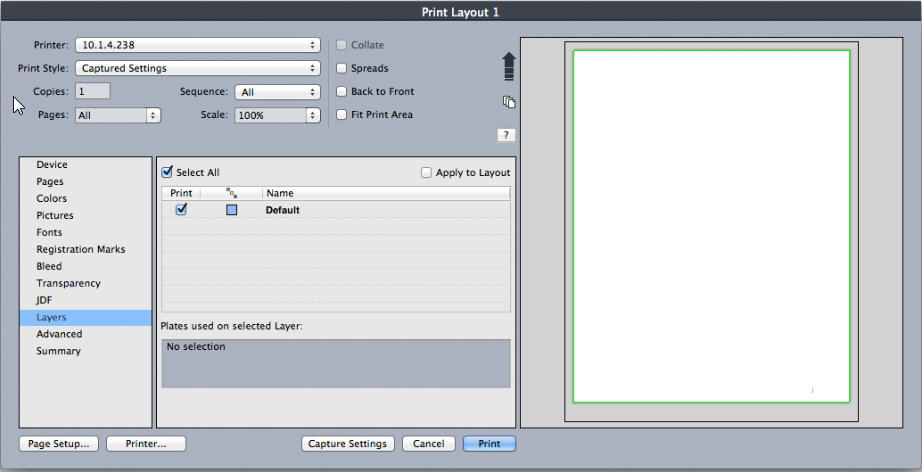
Um die Standard-Druckeinstellungen für neue Ebenen zu ändern, aktivieren Sie Ausgabe unterdrücken im Bereich Ebenen des Dialogs Vorgaben (MenüQuarkXPress/Bearbeiten ).
Objekt-(Rahmen-)Browser-Unterstützung mit Ebenen
Die meisten modernen Anwendungen mit Grafik-, Illustrations- und Fotobearbeitungslösungen verwenden ein ebenenbasiertes System. QuarkXPress 2021 unterstützt darüber hinaus ein Ebenensystem, mit dem Sie Designs auf verschiedenen Ebenen platzieren und interagieren sowie bestimmte Operationen an einem konkreten Objekt durchführen können.
Mit den QuarkXPress-Ebenen können die Objekte in der Palette platziert und verwaltet werden, so dass es für den Anwender einfacher ist, die verschiedenen Ebenen entsprechend zu nutzen.
Mit Hilfe des Objektbrowsers kann ein Designer verschiedene Operationen mit den erstellten Ebenen und den darin enthaltenen Objekten durchführen. Mit der Funktion „Objektbrowser“ ist es möglich, verschiedene Objekte wie Textrahmen, Bildrahmen, Kompositionen und Formen usw. anzuzeigen, auszuwählen und zu bearbeiten. Die Bearbeitung und die Operationen an diesen Objekten können unabhängig von ihrer bevorzugten z-Reihenfolge durchgeführt werden. Diese Funktion hat die Ebenenpalette der Anwendung um dieses Feature erweitert. Für die Anzeige und die Arbeit mit den QuarkXPress Rahmen stehen dem Anwender also alle Funktionen zur Verfügung, die für die Behandlung von Ebenen erforderlich sind.
-
Im Fenstermenü > Ebenenpalette öffnen.
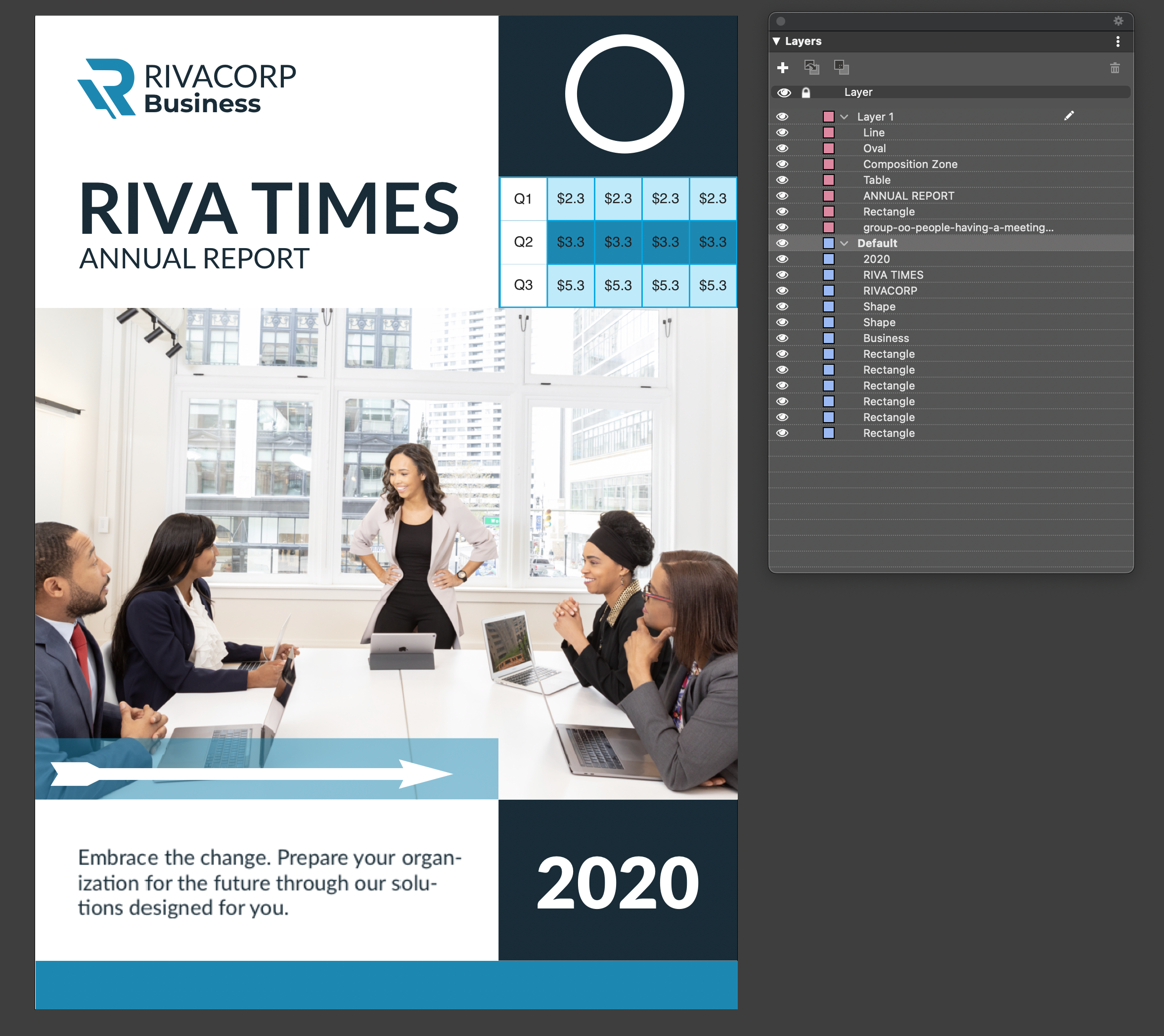
-
Nun besteht die Möglichkeit, Rahmen/Objekte per Drag & Drop von einer Ebene auf eine andere Ebene zu verschieben.
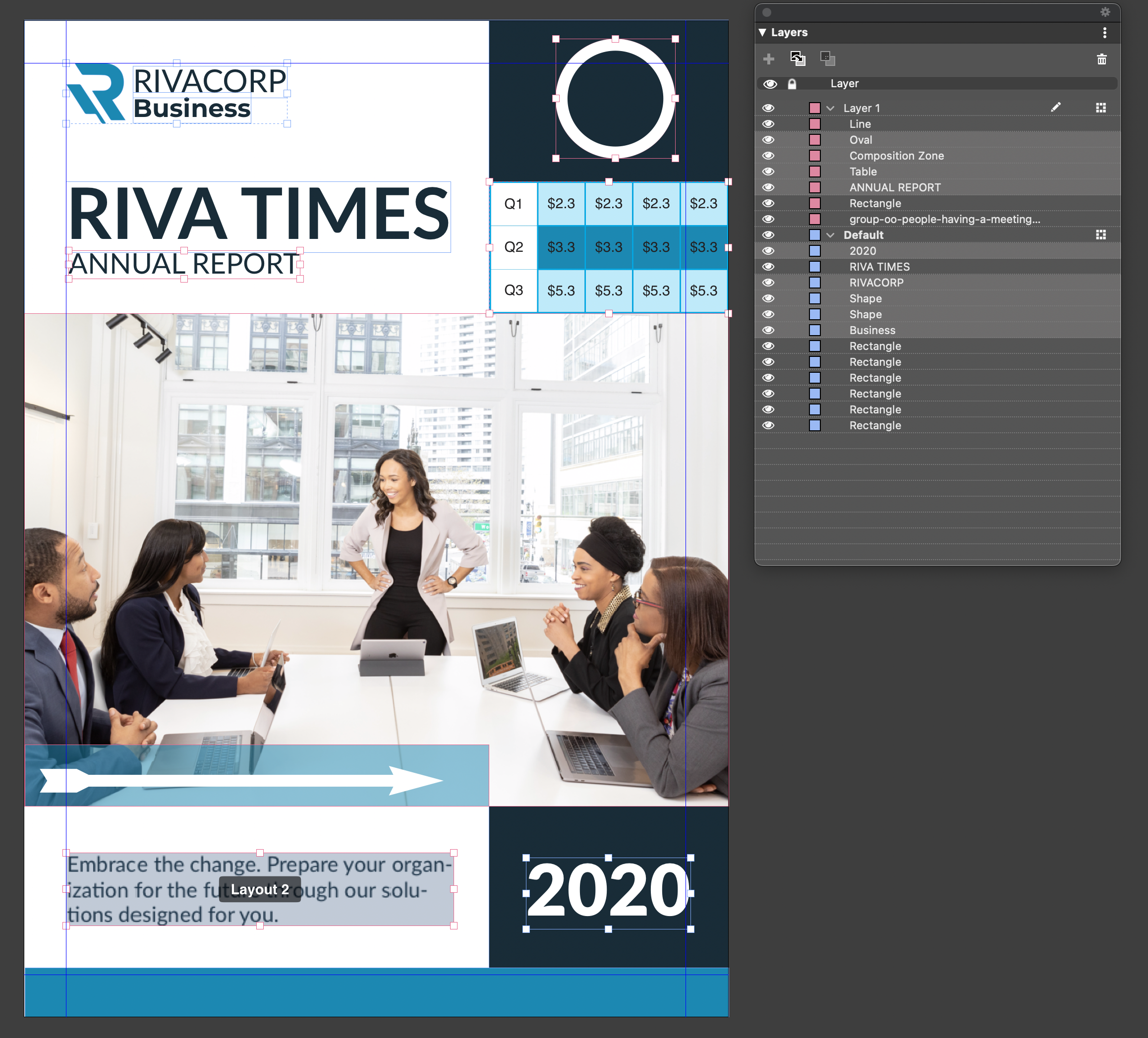
Mehrfachauswahl in der Ebenenpalette -
Objekte auf verschiedenen Ebenen lassen sich in einem Gruppenrahmen zusammenfassen. Objekte in einem Gruppenfeld werden mit einem Gruppensymbol gekennzeichnet.
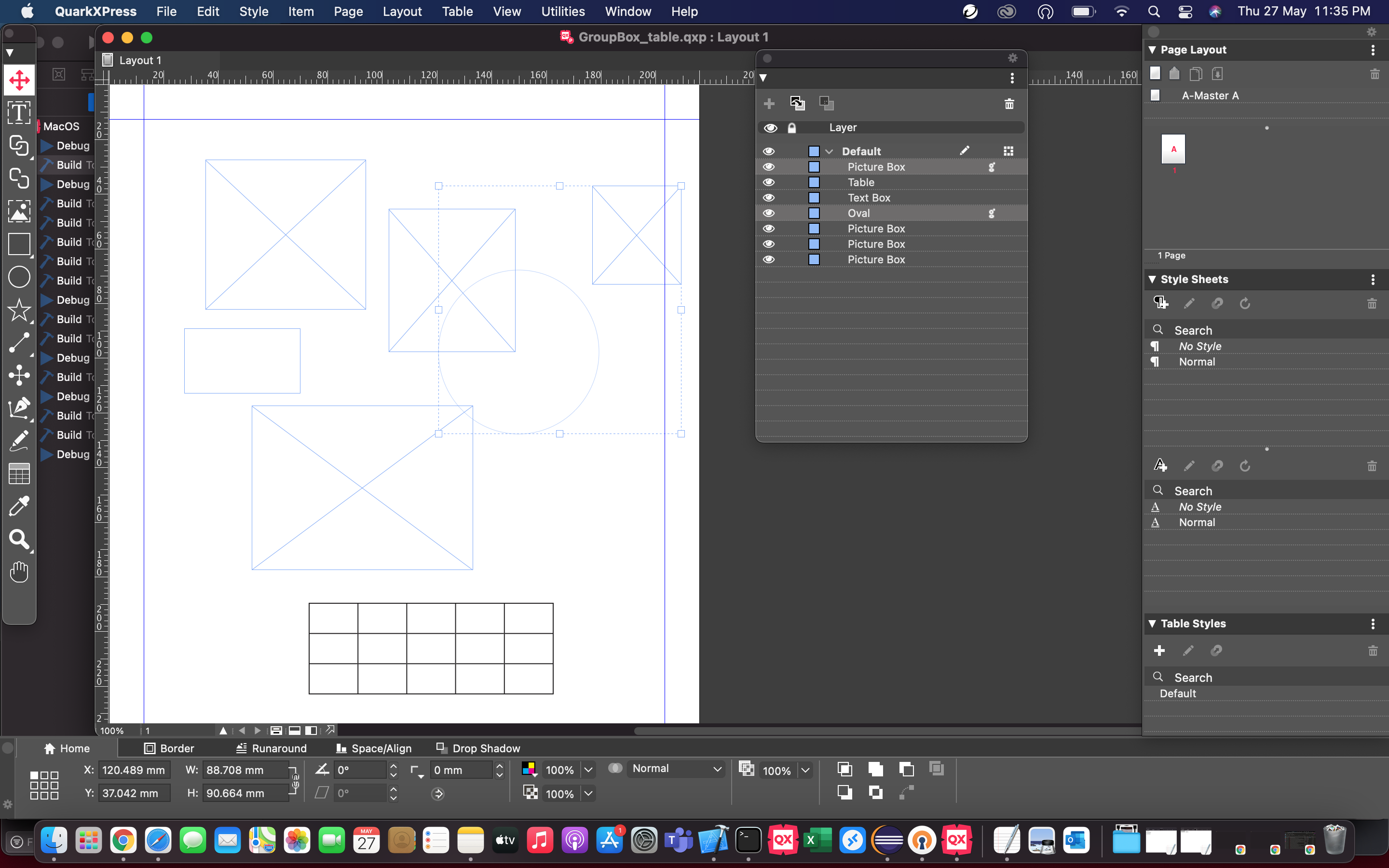
Gruppenauswahl in der Ebenenpalette In der Ebenenpalette werden alle Rahmen der aktiven Doppelseite unter der jeweiligen Ebene und alle Ebenen des aktuellen Dokuments angezeigt.
Alle Rahmen innerhalb der Ebene werden entsprechend ihrer z-Reihenfolge aufgelistet. Der Benutzer kann das Rahmenobjekt in der Palette neu anordnen, indem er es einfach an eine andere Stelle innerhalb derselben Ebene oder über die Ebenen hinweg zieht, wodurch auch die z-Reihenfolge der Rahmen aktualisiert wird.
Alle Rahmen erhalten einen identifizierbaren Namen für ihren Eintrag in der Ebenenpalette:
Textrahmen:wenn leer, sonst ein Inhaltsausschnitt des jeweiligen Rahmens.
Bildrahmen:wenn leer, sonst der Dateiname des Bildes.
Formen:alle Formen erhalten einen identifizierbaren Namen.
Rahmen ohne Inhalt:erhalten Namen entsprechend ihrer Form, d. h. Rechteck, Oval, Linie oder Form.
Composition Zones:werden mit einem identifizierbaren Namen angezeigt.
Tabelle:werden mit einem identifizierbaren Namen angezeigt.
Verankerte Objekte:werden mit einem identifizierbaren Namen angezeigt. Verschachtelte verankerte Objekte werden nicht angezeigt.
Wenn der Benutzer Änderungen am Layout vornimmt, z. B. am Inhaltstyp, am Inhalt des Textfelds und am Inhalt des Bildfelds, wird dies in der Ebenenpalette aktualisiert.
Objektauswahl in der Ebenenpalette.
Wenn Sie einen Rahmen im Layout markieren, wird der entsprechende Rahmen in der Ebenenpalette ausgewählt, ebenso, wenn Sie den Rahmeneintrag in der Ebenenpalette anklicken, dann wird der dazugehörige Rahmen im Layout ausgewählt.
Verhalten von mehrfach ausgewählten Objekten/Gruppenobjekten in der Ebenenpalette.
Wenn mehrere Objektzeilen oder Gruppenobjekte in der Palette ausgewählt sind, kann der Benutzer Operationen an allen ausgewählten Objekten mit einem einzigen Klick durchführen. Nach dem Anklicken wird die Auswahl in die Ebenenauswahl verschoben und alle Rahmen in der Palette werden abgewählt.
Der Benutzer kann einen oder mehrere markierte Rahmeneinträge oder Gruppenrahmeneinträge innerhalb der Palette durch einfaches Klicken auf das Augensymbol ein- und ausblenden.
Bei mehreren markierten Objekten mit gleichem Status wird die Operation Anzeigen/Verbergen auf alle markierten Objekte angewendet und die Auswahl auf die Standardebene verschoben.
Bei mehreren markierten Objekten mit gemischtem Zustand, z. B. wenn einige ausgeblendet und andere sichtbar sind, wird das Ein-/Ausblenden auf alle markierten Objekte basierend auf dem Verhalten der angeklickten Zeile angewendet. Und die Auswahl wird auf die Standardebene verschoben.
Der Benutzer kann einen oder mehrere ausgewählte Objekteinträge oder Gruppenobjekteinträge aus der Palette heraus sperren/entsperren, indem er einfach auf die Schaltfläche „Sperren“ (Schlosssymbol) klickt, wie bei den Ebenen selbst. Die Position der Objekte wird damit gesperrt.
Bei mehreren markierten Objekten mit gleichem Status wird die Operation Sperren/Entsperren auf alle markierten Objekte angewendet und die Auswahl auf die Standardebene verschoben.
Bei mehreren markierten Objekten mit gemischtem Zustand, z. B. wenn einige gesperrt und andere entsperrt sind, wird das Sperren/Entsperren auf alle markierten Objekte basierend auf dem Verhalten der angeklickten Zeile angewendet. Und die Auswahl wird auf die Standardebene verschoben.
Verhalten bei Doppelklick auf Objektzeilen in der Ebenenpalette.
Ein Doppelklick auf ein Objekt in der Palette mit Inhaltstyp Text oder Bild wählt dieses Objekt im jeweiligen Inhaltsmodus aus.
In einem Textrahmen wird ein Textcursor angezeigt.
Bei einem Bildrahmen wird der Importdialog mit der Frage nach einem Bild aufgerufen.
Bei einem Tabellenrahmen wird durch einen Doppelklick auf die Tabelle die erste Zelle mit dem entsprechenden Inhaltswerkzeug ausgewählt.
Wenn ein Objekt Teil einer Gruppe ist, dann wird das Doppelklickverhalten des entsprechenden Objekts ausgeführt.
Wenn Sie mit der rechten Maustaste auf eine Ebene in der Palette klicken, wird das Kontextmenü einer Ebene wie in der alten Version geöffnet.
Wenn Sie mit der rechten Maustaste auf einen Objekteintrag in der Ebenenpalette klicken, wird das Kontextmenü des Objekts geöffnet.
Hinweis:Diese Funktion ist nur in Print- und digitalen Fix-Layouts einsetzbar.
Objektbenennung aus der Ebenenpalette
In der Ebenenpalette können Sie Objekten für den Druck und in digitalen festen Layouts Namen zuweisen.
-
Klicken Sie dazu auf einen Objektnamen in der Ebenen-Palette, um ihn umzubenennen.
-
In einem Printlayout ist es möglich, einen Objektnamen zu duplizieren, in einem digitalen Layout jedoch nicht. Es wird eine Warnung angezeigt, um die Erstellung eines doppelten Objektnamens in einem digitalen Layout zu verhindern, wenn eine HTML5-Interaktivität auf das Objekt angewendet wird.
-
Der Name, der einem Objekt in der HTML5-Interaktivitätspalette zugewiesen wird, erscheint in der Ebenenpalette und kann dann von beiden Paletten aus bearbeitet werden. Der Objektname darf maximal 31 Zeichen lang sein.
-
Wenn Sie ein Objekt im Layout erstellen, besitzt es noch keinen Namen und wird in der Ebenenpalette als <Textfeld>, <Bildfeld>, <Rechteck>, <Tabelle> usw. angezeigt. Wenn ein Textfeld einen Inhalt hat, wird dieser in der Ebenenpalette in eckigen Klammern angezeigt. Wenn ein Bildrahmen einen Bildinhalt hat, wird der Bildname in der Ebenenpalette in eckigen Klammern angezeigt.
Verwenden von PDF-Ebenen
Wenn Sie ein Layout, das Ebenen enthält, als PDF exportieren, können Sie folgendes einzeln einstellen:
-
Welche Ebenen in die exportierten PDF-Dateien aufgenommen werden
-
Ob QuarkXPress Ebenen als native PDF-Ebenen exportiert werden
Weitere Informationen finden Sie unter „Exportieren eines Layouts im PDF-Format“.
Arbeiten mit Listen
Mithilfe der Listenfunktion können Sie den Text von Absätzen zusammenfassen, denen eine bestimmte Zeichen- oder Absatzstilvorlage zugewiesen wurde. Die Listenfunktion wird am häufigsten zum Erstellen von Inhaltsverzeichnissen verwendet; Sie können aber auch Listen von Illustrationen oder Bildern erzeugen, die in einer Publikation benutzt werden.
Vorarbeiten für Listen
Bevor Sie eine Liste erzeugen, müssen Sie in Ihrem Dokument Stilvorlagen erstellen und zuweisen. Erzeugen Sie zunächst Stilvorlagen, die in einem Inhaltsverzeichnis verwendet werden sollen, wie „Kapitelname“, „Abschnittsname“ und „Fließtext“. Dann legen Sie eine weitere Absatzstilvorlage für das formatierte Inhaltsverzeichnis an.
Stilvorlagen in eine Liste aufnehmen
Vor dem Erstellen einer Liste ist zu überlegen, welche Stilvorlagen enthalten sein sollen. Zum Anlegen eines Inhaltsverzeichnisses können Sie beispielsweise Stilvorlagen für Kapitel und Abschnitte in Ihre Liste aufnehmen, da ein Inhaltsverzeichnis gewöhnlich Kapitelnamen und die entsprechenden Seitenzahlen angibt. In Listen können sowohl Absatz- als auch Zeichenstilvorlagen aufgenommen werden.
Festlegen von Ebenen in Listen
Sie müssen außerdem entscheiden, wie die unterschiedlichen Ebenen in den Absatzstilvorlagen definiert werden sollen, bevor Sie eine Liste erzeugen. Kapitelüberschriften könnten beispielsweise auf der ersten Ebene stehen und die einzelnen Themen innerhalb eines Kapitels auf der zweiten Ebene. Wenn Sie beispielsweise ein Handbuch für eine Softwareanwendung schreiben würden, und ein Kapitelname des Handbuchs "Dateimenü" lauten würde, sollte die Kapitelüberschrift "Dateimenü" sich auf der ersten Listenebene befinden. Die untergeordneten Themen "Neu", "Öffnen", "Schließen" und "Sichern" (Untertitel im Kapitel "Dateimenü") könnten auf der zweiten Ebene stehen. Wenn Sie solche Entscheidungen vorher treffen, vereinfacht sich das Verfahren der Listenerzeugung erheblich.
Erzeugen einer Liste
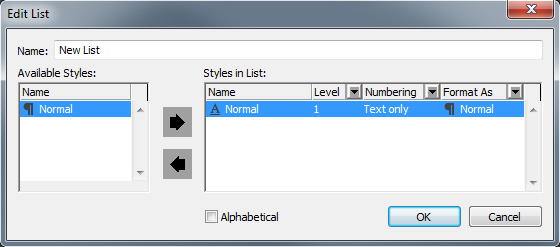
Wenn Sie die Stilvorlagen in Ihrem Dokument erstellt und zugewiesen und entschieden haben, welche davon in Ihre Liste aufgenommen werden sollen, können Sie Ihre Liste erstellen. Wählen Sie Bearbeiten > Listen und klicken Sie auf Neu , um das Dialogfeld Liste bearbeiten aufzurufen und geben Sie einen Namen in das Feld Name ein.
Die Liste Verfügbare Stile enthält alle Stilvorlagen des aktiven Projekts. Wählen Sie alle Stilvorlagen, die Sie in der Liste benötigen, und klicken Sie auf Hinzufügen , um sie in die Liste Stile in Liste hinzu. Wenn Sie zum Beispiel alle Titelzeilen in ein Inhaltsverzeichnis aufnehmen möchten, die die Stilvorlagen „Überschrift 1“ und „Überschrift 2“ verwenden, fügen Sie diese beiden Stilvorlagen der Liste Stile in Liste hinzu.
Wenn Sie eingegeben haben, welche Stilvorlagen darüber entscheiden, was zum Bestandteil des Inhaltsverzeichnisses wird, können Sie festlegen, wie das Inhaltsverzeichnis formatiert wird. Für jeden Stil in der Liste Stile in Liste wählen Sie eine Ebene, eine Nummerierung und eine Stilvorlage zum Formatieren als :
-
Ebene definiert, wie Inhalte der Liste auf der Palette Listen eingezogen werden (höhere Ebenen werden weiter eingezogen)
-
Nummerierung gibt Ihnen die Möglichkeit, einzustellen, ob und wo in der Liste die Seitenzahl für jedes Vorkommen einer Stilvorlage stehen soll.
-
Formatieren als gibt die Stilvorlage an, die jeder Ebene des automatisch generierten Inhaltsverzeichnisses zugewiesen werden soll.
Importieren von Listen aus anderen Dokumenten
QuarkXPress bietet die Möglichkeit, Listen aus einem anderen Dokument oder dem Dialog Listen (Bearbeiten > Listen) oder mithilfe des Befehls Anfügen (MenüAblage/Datei > Anfügen) hinzuzufügen.
Navigieren mit Listen
Zum Anzeigen einer Liste rufen Sie die Palette Listen (Fenster ) auf, wählen die Liste im Dropdown-Menü Listenname und klicken dann auf Aktualisieren. Die gewählte Liste wird in der Palette Listen angezeigt.
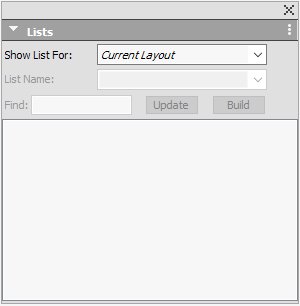
Falls Ihr Artikel mehrere Layouts enthält, können Sie ein anderes Layout aus dem Dropdown-Menü Liste zeigen für auswählen.
Um eine bestimmte Zeile in der aktiven Liste zu finden, geben Sie ein Wort aus dieser Zeile in das Feld Suchen der Palette ein. Die Liste in der Palette scrollt bis zum ersten Vorkommen dieses Wortes in der Liste.
Doppelklicken Sie auf einen Absatz in der Palette Listen . Das Fenster scrollt im Layout bis zu der Position des Absatzes.
Erstellen von Listen
Um ein Inhaltsverzeichnis (oder einen anderen Listentyp) im Layout zu erstellen, platzieren Sie die Texteinfügemarke an die Stelle, an der die Liste eingefügt werden soll. Dann klicken Sie auf Erstellen in der Palette Listen . Die Liste wird automatisch erzeugt. Die Stilvorlage, die Sie für die Liste im Dropdown-Menü Formatieren als markiert haben (DialogNeue Liste ), wird automatisch angewendet.
Falls sich der Text im Dokument auf der Arbeitsfläche befindet, wird ein Dolchsymbol † (Mac OS) oder die Buchstaben „PB“ (Windows) neben dem Text in der erzeugten Liste anstelle einer Seitenzahl angezeigt.
Aktualisieren von Listen
Die Palette Listen wird während der Arbeit nicht automatisch aktualisiert. Wenn Sie Änderungen am Text vornehmen, müssen Sie die Liste aktualisieren, um sicherzustellen, dass sie aktuell ist. Durch Klicken auf die Schaltfläche Aktualisieren in der Palette Listen wird das Dokument nach Listeneinträgen durchsucht und die Liste in der Palette Listen erneut aufgebaut.
Um eine Liste zu aktualisieren, die bereits in einen Textrahmen eingeflossen ist, markieren Sie den Rahmen, klicken Sie auf Aktualisieren , um sicherzustellen, dass die Liste aktuell ist, und klicken Sie dann auf Erstellen. Die Anwendung ermittelt, dass bereits eine Kopie der Liste im Layout existiert, und zeigt eine Warnmeldung mit der Frage, ob Sie eine neue Liste Einfügen oder die bereits vorhandene Version Ersetzen möchten.Zum Aktualisieren der bereits vorhandenen Liste klicken Sie auf Ersetzen.
Arbeiten mit Indexen
In QuarkXPress wird eine Indexierung erzielt, indem Wörter eines Dokuments als Indexeinträge der ersten, zweiten, dritten oder vierten Ebene gekennzeichnet werden. Sie können Querverweise erstellen und auswählen, ob Indexeinträge ein Wort, eine Anzahl von Absätzen, eine Textauswahl oder den gesamten Text bis zum nächsten Auftreten einer bestimmten Stilvorlage umfassen sollen. Wenn die Zeit zum Aufbauen eines Index gekommen ist, legen Sie ein Format (integriert oder fortlaufend), die Zeichensetzung, eine Musterseite und Stilvorlagen für die unterschiedlichen Ebenen fest. QuarkXPress erzeugt den Index und versieht ihn mit einem Stil.
Software kann den Prozess der Eingabe, der Formatierung und der Aktualisierung von Seitenzahlen eines Index übernehmen, aber es muss stets ein Mensch entscheiden, was Teil eines aussagefähigen, nützlichen Index werden soll. Da dieser Prozess nicht vollständig automatisiert werden kann, benötigt die Erstellung eines Index zusätzliche Zeit. Diese Zeit ist jedoch gut investiert, wenn Ihre Leser die benötigten Informationen auffinden können.
Festlegen der Farbe von Indexmarken
Wenn Sie ein Wort einem Index hinzufügen, kennzeichnet QuarkXPress dieses Wort mit Klammern oder einem Rahmen, den so genannten Indexmarken. Indexmarken werden in einem Dokument angezeigt, wenn die Palette Indexpalette geöffnet ist (Fenster > Index). Sie können die Farbe der Indexmarkierungen im Dialogfeld Indexvorgaben anpassen.
-
Wählen Sie QuarkXPress/Bearbeiten > Vorgaben > Index.
-
Klicken Sie auf die Schaltfläche Farbe Indexmarken , um eine Farbpipette anzuzeigen.
-
Legen Sie die Farbe der Indexmarken mit Hilfe der Schieberegler, Pfeile, Felder oder des Farbkreises fest.
-
Klicken Sie auf OK , um die Farbpipette zu schließen, und anschließend auf OK , um den Dialog Indexvorgaben zu schließen.
Wenn Sie einen Textbereich indexieren, wird er mit Klammern markiert . Wenn Sie die Texteinfügemarke im Text platzieren und einen Indexeintrag anlegen, wird die Indexstelle mit einem Kästchen markiert .
Erstellen von Indexeinträgen
Jedes aus einem oder mehreren Wörtern bestehende Objekt in einem Index wird als Eintrag bezeichnet. Jedem Eintrag wird eine Ebene zugewiesen. Ebenen zeigen die Hierarchie des Eintrags an (von der ersten bis zur vierten). Die Einträge auf der ersten Ebene sind die allgemeinsten; die Einträge auf der vierten Ebene die spezifischsten.
QuarkXPress erlaubt die Erstellung von vier Ebenen von Indexeinträgen in integrierten Indexen und zwei Ebenen in fortlaufenden Indexen.
Erstellen eines Indexeintrags der ersten Ebene
Indexeinträge der ersten Ebene sind im Allgemeinen im Index alphabetisch sortierte Hauptthemen.
Bevor Sie dem Index Wörter hinzufügen, sollten Sie sich entscheiden, ob Sie einen integrierten Index oder einen fortlaufenden Index erstellen möchten. In einem integrierten Index sind bis zu vier Informationsebenen möglich, die durch Absatzmarken getrennt sind und verschiedene Stilvorlagen aufweisen können. In einem fortlaufenden Index sind zwei Informationsebenen möglich, wobei die zweite Ebene im gleichen Absatz unmittelbar auf die erste Ebene folgt.
-
Platzieren Sie die Texteinfügemarke im Text oder markieren Sie einen Textbereich, um den Anfang des zu indexierenden Textes zu kennzeichnen.
-
Um Text für den Eintrag auf der ersten Ebene in das Feld Text der Indexpalette (MenüAnsicht ) einzugeben, markieren Sie Text im Dokument oder geben Sie Text in das Feld ein.
-
Um die alphabetische Indexierung des Eintrags aufzuheben, geben Sie Text in das Feld Sortieren als ein. Wenn der Eintrag beispielsweise „20. Jahrhundert“ lautet, sollten Sie ihn unter „Zwanzigstes Jahrhundert“ einsortieren. Die Rechtschreibung des Indexeintrags bleibt hiervon unbeeinflusst.
-
Wählen Sie Erste Ebene im Dropdown-Menü Ebenen .
-
Um die Standard-Zeichenformatierung einer Seitenzahl oder eines Querverweises zu überschreiben, wählen Sie eine andere Zeichenstilvorlage im Dropdown-Menü Stil . Die Standardformatierung ist der Zeichenstil des Eintragstextes.
-
Wählen Sie eine der Optionen des Dropdown-Menüs Bereich , um den Textbereich festzulegen, auf den sich der Indexeintrag bezieht.
-
Klicken Sie auf die Schaltfläche Hinzufügen
 in der Indexpalette ; die Indexeinträge der ersten Ebene sind alphabetisch in der Liste Einträge aufgelistet. Der indexierte Text ist im Dokument mit Klammern oder einem Rahmen gekennzeichnet.
Sie können auch auf die Schaltfläche Alle hinzufügen
 klicken, um alle Vorkommen des markierten Texts zur Liste Einträge hinzuzufügen.
Sie können einen Indexeintrag hinzufügen, indem Sie den Text im Dokument markieren, das Kontextmenü anzeigen und Index hinzufügenwählen. Der Eintrag wird unter Verwendung der ausgewählten Ebenen, Stile und Bereiche hinzugefügt. Das angezeigte Kontextmenü entspricht dem Kontextmenü für einen Textrahmen, mit Ausnahme von Index hinzufügen.
Wenn Sie ein Wort markieren und dem Index hinzufügen und anschließend versuchen, das gleiche Wort dem Index erneut, jedoch beispielsweise auf einer anderen Ebene zuzuordnen, wird eine Fehlermeldung angezeigt: „Indexreferenz existiert bereits an dieser Stelle.“ Platzieren Sie die Texteinfügemarke in das Wort, das mehrmals in den Index aufgenommen werden soll, und geben Sie den Eintrag in das Feld Text ein. Die Indexmarke des zweiten Indexeintrags erscheint als Kästchen mit Klammern.
Drücken Sie Wahl/Alt, um die Schaltfläche Hinzufügen in Umgekehrte hinzufügen  zu ändern. Die Schaltfläche Umgekehrte hinzufügen erweitert die Liste Einträge um einen Eintrag in umgekehrter Reihenfolge und ergänzt den Eintrag um ein Komma.
„Heinrich Heine“ wird dann zum Beispiel als „Heine, Heinrich“ angefügt, wenn Sie die
Schaltfläche Umgekehrte hinzufügen . Und aus „Wolfgang Amadeus Mozart“ würde dann „Mozart, Wolfgang Amadeus“.
Drücken Sie Wahl/Alt, um die Schaltfläche Alle hinzufügen in Umgekehrte hinzufügen  zu ändern. Durch Klicken auf Umgekehrte hinzufügen werden alle Vorkommen des markierten Texts zur Liste Einträge in umgekehrter Reihenfolge hinzugefügt.
Erstellen von Indexeinträgen der zweiten, dritten und vierten Ebene
In einem integrierten Index sind Einträge der zweiten, dritten und vierten Ebene unter den Einträgen der ersten Ebene in dem neuen Absatz angeordnet. In einem fortlaufenden Index sind Einträge der zweiten Ebene unter den Einträgen der ersten Ebene im gleichen Absatz angeordnet.
-
Platzieren Sie die Texteinfügemarke an den Anfang des Textes, der in den Index aufgenommen werden soll.
-
Verwenden Sie die Bedienelemente Text, Sortieren als, Stilund Bereich so als würden Sie einen Indexeintrag der ersten Ebene erstellen.
-
Klicken Sie neben einen Eintrag in der linken Spalte der Liste Einträge , um ihn als Eintrag der höheren Ebene festzulegen, der Einträge der zweiten, dritten und vierten Ebene aufnimmt.
Einträge der zweiten, dritten und vierten Ebene werden eingerückt, wenn die im erstellten Index verwendete Absatzstilvorlage einen Wert für den linken Einzug aufweist.
-
Wählen Sie Zweite Ebene, Dritte Ebeneoder Vierte Ebene im Dropdown-Menü Ebenen .
Der Standort des Pfeils
 bestimmt, welche Ebenen verfügbar sind. Die Option Zweite Ebene ist verfügbar, wenn der Pfeil neben einem Eintrag der ersten oder zweiten Ebene steht;
die Option Dritte Ebene ist verfügbar, wenn der Pfeil neben einem Eintrag der ersten, zweiten oder dritten
Ebene steht; die Option Vierte Ebene ist verfügbar, wenn der Pfeil neben einem Eintrag der ersten, zweiten, dritten oder
vierten Ebene steht.
-
Klicken Sie auf die Schaltfläche Hinzufügen
. Der neue Indexeintrag wird alphabetisch sortiert und unter dem zugehörigen Oberbegriff
eingerückt aufgeführt.
Wählen SieSeitenzahl unterdrücken im Dropdown-Menü Bereich , wenn ein Indexeintrag als Überschrift für mehrere Informationsebenen verwendet wird. Wenn Sie beispielsweise an einem Kochbuch arbeiten, könnten Sie einen Eintrag für „Kuchen“ anlegen, seine Seitenzahl unterdrücken und weitere Kuchensorten wie „Schokoladen-“ oder „Zitronen-“ als Einträge auf zweiter oder dritter Ebene aufführen.
Erstellen von Querverweisen
Neben der Auflistung von Seitenzahlen bei Indexeinträgen können Sie Ihre Leser auch auf andere Themen verweisen. In einer Referenz für „Typografie“ könnte beispielsweise „Siehe Schriften“ angegeben werden. Dazu benötigen Sie Querverweise. Querverweise können für einen bereits vorhandenen Eintrag des Index erstellt werden. Sie können aber auch einen neuen Eintrag extra für den Querverweis anlegen. Verwenden Sie die Indexpalette (Ansicht > Index zeigen), um Querverweise zu erstellen.
Erstellen von Querverweisen für einen neuen Indexeintrag
So erstellen Sie einen Querverweis für einen neuen Indexeintrag:
-
Platzieren Sie die Einfügemarke an eine beliebige Stelle im Text. Da für diesen Eintrag keine Seitenzahlen angegeben werden, spielt ihre genaue Platzierung keine Rolle.
-
Geben Sie Text für den Eintrag in das Feld Text der Indexpalette zu erzeugen.
-
Verwenden Sie die Sortieren als und Ebene so als würden Sie einen Indexeintrag der ersten Ebene erstellen.
-
Wählen Sie Querverweis im Dropdown-Menü Bereich . Wählen Sie den gewünschten Querverweistyp aus der Dropdown-Liste: Siehe, siehe auchoder siehe hier.
-
Legen Sie den Eintrag fest, auf den über einen Querverweis verwiesen werden soll, indem Sie Text in das Feld eingeben oder einen bereits bestehenden Eintrag in der Liste anklicken.
-
Klicken Sie auf die Schaltfläche Hinzufügen . Erweitern Sie den Eintrag, um den Querverweistext ansehen zu können.
Erstellen von Querverweisen für einen bestehenden Indexeintrag
So erstellen Sie einen Querverweis für einen bestehenden Indexeintrag:
-
Platzieren Sie die Einfügemarke an eine beliebige Stelle im Text. Da für diesen Eintrag keine Seitenzahlen angegeben werden, spielt ihre genaue Platzierung keine Rolle.
-
Wählen Sie einen Eintrag aus der Liste Einträge . Der Eintrag wird automatisch in das Feld Text platziert.
-
Klicken Sie auf die Schaltfläche Bearbeiten
 in der Indexpalette , doppelklicken Sie auf den Eintrag oder markieren Sie den Eintrag und rufen Sie
das Kontextmenü auf.
-
Wählen Sie Querverweis im Dropdown-Menü Bereich . Wählen Sie den gewünschten Querverweistyp aus der Dropdown-Liste: Siehe, siehe auchoder siehe hier.
-
Legen Sie den Eintrag fest, auf den über einen Querverweis verwiesen werden soll, indem Sie Text in das Feld eingeben oder einen bereits bestehenden Eintrag in der Liste anklicken.
Um den Querverweis-Text in der Liste Einträge zusammen mit den Seitenzahlreferenzen ansehen zu können, erweitern Sie den Eintrag.
Wenn Sie einen Index erstellen, folgen Querverweise unmittelbar auf die Seitenzahlen. Sie sind mit der in der Dialogbox Indexvorgaben (MenüBearbeiten > Vorgaben > Index) festgelegten Zeichenstilvorlage formatiert. Wenn Sie einen Eintragsstildefinieren, besitzt der Querverweis dieselbe Stilvorlage, wie der Eintrag, dem er folgt. Wenn Sie im Dropdown-Menü Stil (Indexpalette ) eine Zeichenstilvorlage für einen Querverweis angeben, wird die Stilvorlage überschrieben, die Sie im Dialog Indexvorgaben festgelegt haben. Dem Text, den Sie in das Feld Querverweis eingeben, wird diese Stilvorlage zugewiesen; dies gilt allerdings nicht für “Siehe“, “Siehe auch“ oder “Siehe hier“ als Teil des Querverweises.
Die Trennzeichen, die Querverweisen vorangestellt werden, werden im Feld Vor Querverweis des Dialogs Indexvorgaben (MenüQuarkXPress/Bearbeiten > Vorgaben > Index) festgelegt. Sollen bestimmte Interpunktionszeichen auf einen Querverweis folgen, geben Sie diese nach dem Querverweistext in die Indexpalette zu erzeugen.
Bearbeiten eines Indexeintrages
Sie können einen Indexeintrag markieren und die Daten in den Feldern Text oder Sortieren als bearbeiten. Außerdem haben Sie die Möglichkeit, einen Querverweis oder eine Seitenzahl zu wählen und die Optionen in den Dropdown-Menüs Stil oder Bereich zu ändern. Zusätzlich kann die Ebene eines Eintrags gewechselt werden.
-
Wählen Sie einen Eintrag oder Verweis in der Liste Einträge . (Zum Ansehen der Verweise erweitern Sie einen Eintrag.)
-
Klicken Sie auf die Schaltfläche Bearbeiten
in der Indexpalette , doppelklicken Sie auf den Eintrag oder markieren Sie den Eintrag und wählen Sie
Bearbeiten im Kontextmenü.Im Bearbeitungsmodus ist die Schaltfläche Bearbeiten
invertiert. -
Nehmen Sie die gewünschten Änderungen am ausgewählten Eintrag oder Verweis vor. Sie können auch andere Einträge oder Verweise auswählen und bearbeiten.
-
Klicken Sie auf die Schaltfläche Bearbeiten
, um den Bearbeitungsmodus zu verlassen.
Löschen eines Indexeintrages
So löschen Sie einen Indexeintrag und entfernen seine Indexmarken aus dem Text:
-
Wählen Sie einen Eintrag oder Verweis in der Liste Einträge . (Zum Ansehen der Verweise erweitern Sie einen Eintrag.)
-
Rufen Sie das Kontextmenü auf und wählen Sie Löschen oder klicken Sie auf die Schaltfläche Löschen
 in der Indexpalette zu erzeugen.
Festlegen der in einem Index verwendeten Trennzeichen
Im Dialog Indexvorgaben können Sie die Trennzeichen festlegen, die automatisch beim Erstellen eines Indexes eingefügt werden.
-
Wählen Sie QuarkXPress/Bearbeiten > Vorgaben > Index.
-
Geben Sie das Trennzeichen zusammen mit den umgebenden Leerzeichen und der Stilvorlage für Querverweise in die Felder Trennzeichen zu verwenden.
-
Nächster Eintrag definiert die unmittelbar auf einen Eintrag folgende Interpunktion (meist ein Doppelpunkt). Beispiel: In „QuarkXPress: xii, 16–17, 19“ besteht aus einem Doppelpunkt und einem Leerzeichen nach dem Indexeintrag „QuarkXPress“.
Wenn unmittelbar auf einen Indexeintrag ein Querverweis folgt, werden die Zeichen in Vor Querverweis benutzt und nicht die Zeichen in Nächster Eintrag .
-
Zwischen Seitenzahlen gibt die Wörter oder Zeichen an, die eine Reihe von Seitenzahlen trennen, in der Regel ein Komma oder Semikolon. Beispiel: In „QuarkXPress: xii, 16–17, 19“ werden die Seitenzahlangaben durch ein Komma und ein Leerzeichen getrennt.
-
Zwischen Seitenbereich definiert die Wörter oder Zeichen, die einen Seitenbereich angeben (in der Regel ein Halbgeviertstrich oder das in Leerstellen eingeschlossene Wort „bis“ etwa so: " bis "). Beispiel: In „QuarkXPress: xii, 16–17, 19“ wird der Seitenbereich mit einem Halbgeviertstrich bezeichnet.
-
Vor Querverweis bezeichnet die Wörter oder Zeichen, die vor einem Querverweis stehen (in der Regel ein Punkt, ein Semikolon oder ein Leerzeichen). Beispiel: In „QuarkXPress: xii, 16–17, 19. Siehe auch Seitenlayout“ gehen dem Querverweis ein Punkt und eine Leerstelle voran.
-
Querverweisstil legt die für Querverweise verwendete Stilvorlage fest. Diese Stilvorlage wird dann lediglich auf „Siehe“, „Siehe auch“ und „Siehe unter“ angewendet.
-
Zwischen Einträgen gibt die Wörter oder Zeichen an, die zwischen Eintragsebenen in einem fortlaufenden Index verwendet werden (in der Regel ein Semikolon oder ein Punkt). In einem fortlaufenden Index werden die Einträge und Untereinträge eines Indexeintrags als Absatz statt mit integrierten Tabulatoren aufgelistet. Beispiel: In „QuarkXPress: xii, 16–17, 19; Drucken von: 62–64; Schriftsatz in: 32, 34“ wird ein Semikolon zwischen den Einträgen eingesetzt.
In einem verschachtelten Index werden die Zeichen in Zwischen Einträgen als Schlusszeichen für jeden Absatz verwendet.
-
-
Klicken Sie auf OK .
Der fertiggestellte Index besteht aus formatiertem Text und nicht aus dynamischen Verknüpfungen zu indiziertem Text. Wenn Sie den Text oder die Liste Einträge weiter bearbeiten möchten, müssen Sie den Index neu erstellen.
Sie können bis zu 72 Zeichen in jedes der Felder Trennzeichen zu verwenden. Sie haben auch die Möglichkeit, bestimmte „XPress Tags“ in den Feldern Trennzeichen zu verwenden. Wenn Sie z. B. \t im Feld Nächster Eintrag bei der Erstellung des Index eingeben, wird automatisch hinter Ihrem Eintrag ein Standardtabulator eingesetzt.
Generieren eines Index
Verwenden Sie den Dialog Index erstellen , um einen Index aus den Inhalten der Indexpalette zu erzeugen.
Wenn Sie einen Index erstellen, kompiliert QuarkXPress die Liste, formatiert sie anhand Ihrer Vorgaben und lässt sie in auf der von Ihnen gewählten Musterseite basierende Seiten einfließen. Indexvorgaben sind dokumentspezifisch, wenn sie eingestellt werden, während ein Dokument geöffnet ist.
Bevor Sie den Index aufbauen, sollten Sie eine Musterseite mit einem automatischen Textrahmen für diesen Index anlegen. Dann sollten Sie Absatzstilvorlagen für die Abschnittsüberschriften und alle Ebenen im Index erstellen. Die Ebenen werden normalerweise durch verschieden weite Einzüge unterschieden.
So generieren Sie einen Index:
-
Wählen Sie Hilfsmittel > Index erstellen oder rufen Sie das Kontextmenü für die Indexpalette auf und wählen SieIndex erstellen.
-
Klicken Sie auf Integriert oder Fortlaufend für das Format. Für einen Index, der in mehr als zwei Informationsebenen organisiert ist, empfiehlt sich das Anlegen eines integrierten Index. Wenn Sie sich entscheiden, einen Fortlaufenden Index anzulegen, werden alle Informationsebenen für jeden Eintrag ohne Hierarchie in einem Absatz aufgeführt.
-
Aktivieren Sie Bestehenden Index ersetzen , um den vorhandenen Index zu überschreiben.
-
Um Überschriften über jeden alphabetischen Abschnitt im Index hinzuzufügen, aktivieren Sie Überschrift hinzufügen und wählen Sie eine Stilvorlage aus dem Dropdown-Menü aus.
-
Wählen Sie eine Musterseite für den Index (es stehen ausschließlich Musterseiten mit automatischen Textrahmen zur Auswahl). QuarkXPress fügt automatisch alle für den Index benötigten Seiten am Ende des Dokuments hinzu. Handelt es sich bei den Musterseiten um Doppelseiten, wird zuerst eine rechte Seite eingefügt.
-
Wählen Sie Stilvorlagen für jede Indexebene aus den Dropdown-Menüs Ebenenstile . Wenn Sie im vorangegangenen Dialog auf Fortlaufend für das Formatgeklickt haben, ist nur das Dropdown-Menü Erste Ebene verfügbar (weil alle Ebenen in denselben Absatz eingeflossen sind).
-
Klicken Sie auf OK , um den Dialog Index erstellen zu schließen und generieren Sie den Index.
Wenn Sie zwei Versionen eines Index vergleichen möchten, deaktivieren Sie Bestehenden Index ersetzen im Dialog Index erstellen (MenüHilfsmittel ).
Bearbeiten des endgültigen Index
Nach Aufbau des Index sollten Sie diesen sorgfältig prüfen. Achten Sie darauf, dass der Index vollständig ist, dass die Querverweise stimmen und alle Ebeneneinteilungen logisch sind. Prüfen Sie, ob Ihnen die Trennzeichen und Formatierungen gefallen. Es ist recht unwahrscheinlich, dass Ihnen der erste Index auf Anhieb gefällt. Sie können einige Probleme lösen, indem Sie den Index erneut bearbeiten und neu erstellen. Bei einigen Problemen kann es erforderlich sein, den Indextext lokal zu formatieren.
Nicht druckbare Zeichen in einem Index
Falls der in Klammern markierte Text, nicht gedruckt wird, weil er sich auf der Arbeitsfläche befindet, er von einem anderen Objekt verdeckt wird oder aus seinem Rahmen herausfließt, dann erscheint das Zeichen † (Mac OS X) oder „PB „ mit einem Leerzeichen nach dem B (Windows) neben dem Indexeintrag anstelle einer Seitenzahl.
Nur Mac OS X: Um nach dem Kreuz zu suchen, geben Sie Wahl+T in das Feld Suchen nach des Dialogs Suchen/Ersetzen (MenüBearbeiten ) ein und prüfen Sie, ob Sie das Problem im Dokument lösen können oder einfach die Kreuze aus dem erstellten Index löschen.
Nur Windows: Um nach den „PB “-Zeichen zu suchen, geben Sie sie (inklusive Leerzeichen) in das Feld Suchen nach des Dialogs Suchen/Ersetzen (MenüBearbeiten ) ein und prüfen Sie, ob Sie das Problem im Dokument lösen können oder einfach die Zeichen aus dem erstellten Index löschen.
Bearbeiten und erneutes Erstellen eines Index
Um Probleme mit der Zeichensetzung, den Indexeinträgen oder der Organisation des Index zu lösen, gehen Sie zurück zur Indexpalette , dem Dialog Indexvorgaben ( MenüQuarkXPress/Bearbeiten > Vorgaben > Index)oder zum Dialog Index erstellen (MenüHilfsmittel ). Nehmen Sie die nötigen Änderungen vor und erstellen Sie den Index erneut.
Aktualisieren des Index
Falls Sie ein indexiertes Dokument bearbeiten, nachdem Sie den Index erstellt haben, sollten Sie den Index erneut generieren. QuarkXPress aktualisiert den Indextext nicht automatisch. Es empfiehlt sich daher, mit dem Erstellen des endgültigen Index solange zu warten, bis das Dokument die endgültige Fassung besitzt.
Anwenden lokaler Formatierungen auf den Index
Wenn der Index Ihren Anforderungen entspricht – und mit großer Wahrscheinlichkeit keine Änderungen in der Publikation zu erwarten sind – können Sie Ihrem Index durch lokale Formatierungen den letzten Schliff verleihen. Falls es beispielsweise nur jeweils einen Eintrag unter den Überschriften "W", "X", "Y" und "Z" gibt, können sie zu einer Überschrift "W-Z" zusammengefasst werden. Sie könnten auch die Dialogbox Suchen/Ersetzen (MenüBearbeiten ) verwenden, um Schriftstile auf bestimmte Wörter anzuwenden. Denken Sie daran, dass die Änderungen in zukünftigen Indexversionen nicht berücksichtigt werden, falls Sie sich in dieser Bearbeitungsphase noch zu Änderungen oder zum Löschen von Einträgen entschließen.
Arbeiten mit Büchern
Publikationen mit mehreren Dokumenten können eine Herausforderung bei der Handhabung sein. Seitenzahlen müssen fortlaufend sein, Farben und Stilvorlagen synchronisiert werden. Mit Büchern können Sie diese Herausforderung meistern.
Bücher sind QuarkXPress Dateien, die als Fenster mit Links zu verschiedenen Layouts von einzelnen oder mehrteiligen Projekten angezeigt werden und Kapitel genannt werden. Sobald einem Buch Kapitel hinzugefügt wurden, können Sie über die Buchpalette geöffnet, geschlossen und die Kapitel buchübergreifend überwacht werden. Mit QuarkXPress können Sie Stilvorlagen und andere Einstellungen, die in den Kapiteln eines Buchs verwendet werden, synchronisieren, die Kapitel aus der Buchpalette drucken und automatisch Seitenzahlen kapitelübergreifend aktualisieren. Sie können auch in mehrere PDF-Dateien (pro Kapitel) oder alle Kapitel in eine einzige PDF-Datei aus der Buchpalette exportiert werden.
Sie können immer nur ein Buch gleichzeitig öffnen. QuarkXPress speichert eine Liste der kürzlich geöffneten Bücher, sodass Sie in der Palette Verlauf zu einem anderen Buch wechseln und dieses öffnen können. Bücher können gleichzeitig von mehr als einem Benutzer geöffnet werden, daher können Angehörige einer Arbeitsgruppe auf unterschiedliche Kapitel zugreifen. Bücher bleiben geöffnet, bis Sie sie schließen oder QuarkXPress beenden. Änderungen an Büchern werden gesichert, wenn Sie die Buchpalette schließen oder QuarkXPress beenden.
An Büchern vorgenommene Änderungen (wie z. B. das Einfügen oder Neuanordnen von Kapiteln) werden beim Schließen von Büchern bzw. beim Beenden von QuarkXPress automatisch gesichert. Wenn Sie Kapitel öffnen und bearbeiten, müssen die Kapiteldokumente in der gleichen Art und Weise wie QuarkXPress Einzelprojekte gesichert werden: indem Sie den Befehl Sichern (MenüAblage/Datei ) verwenden.
Wenn Mitglieder einer Arbeitsgruppe Änderungen an einem Buch vornehmen – z. B. durch Öffnen und neues Anordnen der Kapitel – wird das Buch anhand dieser Änderungen aktualisiert. Nur der erste Anwender, der ein Buch geöffnet hat, kann Änderungen an diesem Buch vornehmen. Alle anderen Anwender können das Buch nur schreibgeschützt öffnen. Ein Anwender kann Kapitel des Buchs öffnen, die noch nicht von anderen Mitgliedern geöffnet wurden, Änderungen vornehmen und sichern. Die anderen Anwender sehen den modifizierten Status.
Erstellen von Büchern
In QuarkXPress bedeutet „Buch“ eine Zusammenstellung von Dokumenten (Kapitel). Sie können zu jedem Zeitpunkt ein neues Buch anlegen. So erstellen Sie ein neues Buch:
-
Wählen Sie Ablage/Datei > Neu > Buch.
-
Verwenden Sie die Steuerelemente in der Dialogbox, um den gewünschten Speicherort für die neue Buchdatei anzugeben.
-
Geben Sie einen Namen für das Buch in das Feld Buchname/Dateiname ein.
-
Klicken Sie auf Erstellen. Das neue Buch wird als Fenster im Vordergrund vor allen offenen Dokumenten angezeigt.
Wenn ein Buch erstellt wird, wird an der gleichen Stelle ebenfalls eine Job Jacket-XML-Datei mit dem gleichen Namen erzeugt. Diese Job Jacket-Datei wird automatisch an das QuarkXPress-Projekt angehängt, wenn es zu dem Buch hinzugefügt wird. Wenn das Buch an eine andere Stelle kopiert wird, muss diese Job Jacket-XML-Datei ebenfalls an die neue Stelle kopiert werden.
Wenn Sie Buchdateien in einer gemeinsam genutzten Umgebung speichern, können mehrere Anwender Bücher öffnen und Kapitel bearbeiten. Um die Buchfunktion in einer Multiuser-Umgebung zu nutzen, muss bei allen Anwendern der selbe Pfad von ihrem Computer zum Buch vorliegen. Aus diesem Grunde muss das Buch auf einem gemeinsamen Netzwerkserver gespeichert sein, nicht auf dem Computer eines Anwenders, der auch Zugriff auf das Buch besitzt.
Bücher, die in QuarkXPress 9 und früheren Versionen erstellt wurden, können nicht in einer späteren Version geöffnet werden. Um alte Bücher neu zu erstellen, müssen Sie bestehende Kapitel in ein neues Buch einfügen, nachdem Sie sie in der aktuellen QuarkXPress-Version gesichert haben.
Arbeiten mit Kapiteln
Bücher enthalten einzelne Printlayouts aus QuarkXPress-Projekten (die sogenannten Kapitel). Sie erstellen Kapitel, indem Sie Printlayouts aus einem Einzelprojekt oder mehreren Projekten zu einem geöffneten Buch hinzufügen. Kapitel werden bevorzugt über die Buchpalette geöffnet und nicht mit dem Befehl Öffnen (MenüAblage/Datei ). Sie können die Kapitel eines Buchs neu anordnen und Kapitel aus dem Buch entfernen. Die Kapitel eines Buches müssen auf demselben Laufwerk gespeichert werden, wie das Buch.
Hinzufügen von Kapiteln zu Büchern
So fügen Sie einem offenen Buch Kapitel hinzu:
-
Klicken Sie auf die Schaltfläche Kapitel hinzufügen
 in der Buchpalette .
-
Suchen Sie mit Hilfe der Funktionen in der Dialogbox das erste in das Buch einzufügende Dokument auf. Der Dialog zeigt die verfügbaren Layouts im Projekt. Sie können ein einzelnes Layout oder mehrere Layouts wählen, die dem Buch hinzugefügt werden sollen. (Voreinstellung: alle Layouts in einem Projekt sind ausgewählt, um dem Buch hinzugefügt zu werden.) Jedes Layout wird als eigenes Kapitel betrachtet. Dieses erste Kapitel eines Buchs ist das Musterkapitel (Standardeinstellung). In ihm werden Stilvorlagen, Farben, S&B-Gruppen, Listen sowie Striche und Streifen für das gesamte Buch definiert. Diese Attribute gelten speziell für das Musterkapitel:
QuarkXPress unterstützt nur das Hinzufügen von Printlayouts zu einem Buch. Digitale Layouts werden nicht unterstützt.
-
Markieren Sie das Projekt und die Printlayouts in der Liste und klicken Sie auf Hinzufügen.
Wenn Altprojekte hinzugefügt werden, ohne sie in der aktuellen QuarkXPress-Version zu speichern, wird eine neue Datei mit dem Suffix _001 (_002 usw.) erstellt und das neu gespeicherte Projekt dem Buch hinzugefügt. Das ältere Projekt bleibt davon unberührt.
-
Wiederholen Sie die Schritte 1 bis 3, um dem Buch weitere Kapitel hinzuzufügen.
Wenn Sie Kapitel hinzufügen, werden diese in der Buchpalette gelistet. Wenn ein Kapitel in der Buchpalette markiert ist, während Sie auf die Schaltfläche Kapitel hinzufügen  klicken, wird das nächste Kapitel direkt nach diesem Kapitel eingefügt. Ist kein
Kapitel markiert, wird das neue Kapitel am Ende der Liste eingefügt.
Ein Kapitel kann nur Bestandteil eines einzigen Buches sein. Wenn Sie ein Kapitel auch in einem anderen Buch nutzen möchten, verwenden Sie den Befehl Sichern einer Kopie unter/als ältere Version (Ablage/Datei ), um eine Kopie des Dokuments zu erstellen. Fügen Sie die Kopie des Dokuments dem anderen Buch hinzu. Durch das Einfügen eines Kapitels in ein anderes Buch können sich die Seitenzahlen ändern.
Kapitelstatus
Sobald Sie Kapitel in einem Buch haben, können Sie und andere Benutzer damit beginnen, Kapitel mit Hilfe der Buchpalette zu öffnen, schließen und Kapitel buchübergreifend zu überwachen. Die Spalte Status in der Buchpalette zeigt den aktuellen Status jedes Kapitels:
-
Verfügbar bedeutet, dass Sie das Kapitel öffnen können.
-
Geöffnet bedeutet, dass das Kapitel bereits auf Ihrem Computer geöffnet ist.
-
Modifiziert bedeutet, dass das Kapitel unabhängig vom Buch geöffnet und bearbeitet wurde. Um den Status in Verfügbarzu ändern, öffnen Sie das Kapitel erneut über die Buchpalette und schließen Sie dann das Kapitel.
-
Fehlend bedeutet, dass die Datei dieses Kapitels sich nicht mehr am ursprünglichen Ort befindet. Durch Doppelklicken auf den Kapitelnamen rufen Sie eine Dialogbox auf, in der Sie die Datei aufsuchen können.
-
Exportzeigt an, dass das gesamte Buch oder ausgewählte Kapitel als Print, PDF, ePub oder Einzelprojekt ausgegeben werden.
-
Schreibgeschützt zeigt an, dass das Kapitel schreibgeschützt ist und nicht bearbeitet oder ausgegeben werden kann
Öffnen von Kapiteln in Büchern
Obwohl mehrere Benutzer gleichzeitig dasselbe Buch öffnen können, kann ein Kapitel immer nur von einem Benutzer geöffnet werden. Um ein Kapitel zu öffnen, muss die Spalte Status anzeigen, dass das Kapitel Verfügbar oder Modifiziertist. Doppelklicken Sie auf den Namen des verfügbaren Kapitels, um es zu öffnen.
Öffnen von Kapiteln unabhängig von Büchern
Falls ein Kapitel auf einem Rechner bearbeitet werden soll, der nicht zu dem Netzwerk gehört, auf dem sich das Buch befindet (z. B. beim Bearbeiten eines Kapitels zu Hause), können Sie an einer Kopie des Kapitels unabhängig vom Buch arbeiten. Wenn Sie mit dem Kapitel fertig sind, kopieren Sie es zurück an seinen ursprünglichen Speicherort im Netzwerk; es wird in der Buchpalette als Modifiziertangezeigt.
Um sicherzustellen, dass das Originalkapitel nicht von anderen Benutzern verändert wird, während Sie an einer Kopie davon arbeiten, sollten Sie es in einen anderen Ordner verschieben, damit sein Status in der Buchpalette als Fehlendangezeigt wird.
Neuanordnen von Kapiteln in Büchern
Bücherkapitel können jederzeit unabhängig von ihrem Status neu angeordnet werden.
Automatische Seitenzahlen werden bei einer Neuanordnung aktualisiert. Klicken Sie
auf den Namen des Kapitels, um es auszuwählen, und klicken Sie dann auf eine Schaltfläche
Kapitel verschieben  in der Buchpalette . Das ausgewählte Kapitel wird um eine Zeile nach oben oder unten verschoben.
Entfernen von Kapiteln aus einem Buch
Kapitel können jederzeit wieder aus einem Buch entfernt werden. Klicken Sie auf den
Namen des Kapitels, um es auszuwählen, und anschließend auf die Schaltfläche Kapitel entfernen  . Der Kapitelname wird aus der Buchpalette entfernt und die Verknüpfung zum Kapitel gelöscht. Das Kapitel wird zu einem Standarddokument
von QuarkXPress.
Steuern der Seitennummerierung
Wenn Ihre Kapitel Abschnitte enthalten (Seite > Abschnitt), wenn Sie sie einem Buch hinzufügen, bleiben Abschnitte und Seitenzahlen erhalten. So kann beispielsweise jedes Buchkapitel ein neuer Abschnitt sein. Falls ein Kapitel keine Abschnitte besitzt, weist QuarkXPress den Buchkapiteln fortlaufende Seitenzahlen zu. Wenn beispielsweise das erste Kapitel eines Buches zehn Seiten umfasst, beginnt das zweite Kapitel auf Seite elf.
Es ist möglich, einem Buch Abschnitte hinzuzufügen (oder Abschnitte aus ihm zu entfernen), um die Seitennummerierung eines Buches zu ändern. Dokumentseiten mit einem automatischen Seitenzahlzeichen zeigen immer die korrekte Seitenzahl an.
Arbeiten mit in Abschnitte unterteilten Kapiteln
Wenn ein Buchkapitel einen Kapitelanfang enthält, bleibt die für diesen Abschnitt festgelegte Seitennummerierung im Buch solange gültig, bis QuarkXPress auf einen neuen Kapitelanfang stößt. Falls zum Beispiel das erste Kapitel in einem Buch ein Abschnitt mit dem Abschnittspräfix „A“ ist, erhalten alle Seiten der nachfolgenden Kapitel den Abschnittspräfix „A“, bis QuarkXPress auf den Beginn eines neuen Abschnitts stößt. In diesem Beispiel könnte das zweite Kapitel ein neuer Abschnitt mit dem Präfix „B“ sein.
Abschnitte können in Kapitel jederzeit eingefügt, verändert oder gelöscht werden (Seite > Abschnitt). Wenn aus sämtlichen Buchkapiteln alle Abschnitte entfernt werden, wird das Buch wieder fortlaufend durchnummeriert.
Um Kapitelseitenzahlen in der Buchpalette anzuzeigen, müssen Sie die automatischen Seitennummerierung nutzen.
Arbeiten mit nicht unterteilten Buchkapiteln
Wenn Buchkapitel nicht in Abschnitte unterteilt sind, versieht QuarkXPress die erste Seite jedes Kapitels mit dem Kennzeichen „Kapitelbeginn im Buch“. Ein solcher Kapitelbeginn weist das Programm an, die Seitennummerierung des neuen Kapitels direkt an die letzte Seite des vorangehenden Kapitels anzuschließen. Um den Kapitelanfang eines Buchs zu überschreiben und einen Abschnitt anzulegen, öffnen Sie das Kapitel und wählen Sie Seite > Abschnitt. Beim Einfügen von Seiten in ein Kapitel, bei der Neuanordnung von Kapiteln oder beim Entfernen von Kapiteln werden die folgenden Seiten und Kapitel abhängig vom Abschnittsbeginn nummeriert.
Damit gedruckte Kapitelseiten die Seitennummerierung des Buches präzise wiedergeben, sollten Seitennummern unter Verwendung des Zeichens Aktuelle Seitenzahl platziert werden.
Jeder Anwender, der ein Buch öffnet, kann Kapitel einfügen, neu anordnen oder löschen. Der Anwender kann ferner Kapiteln Abschnitte hinzufügen, um die fortlaufende Seitennummerierung aufzuheben oder Kapitel zu synchronisieren. Diese Aufgaben sollten einem einzigen Anwender zugeordnet werden (z. B. dem Redakteur) und andere Anwender sollten Kapitel lediglich über die Palette öffnen und schließen.
Wenn Sie ein Kapitel außerhalb des mit ihm verknüpften QuarkXPress Buches öffnen (d. h. ohne Verwendung der Buchpalette ), können sich die Seitenzahlen vorübergehend ändern. Falls das Kapitel die Kennzeichnung „Kapitelbeginn im Buch“ enthält (wodurch automatisch Seitenzahlen kapitelübergreifend aktualisiert werden), beginnt das Kapitel auf Seite 1, solange es außerhalb des Buches bearbeitet wird. Wenn Sie das Kapitel mithilfe der Buchpalette erneut öffnen, werden die Seitenzahlen automatisch aktualisiert. Beginnen die Kapitelabschnitte normal, wirkt sich eine Bearbeitung außerhalb des Buches nicht auf die Seitenzahlen aus.
Synchronisieren von Kapiteln
Um sicherzustellen, dass alle Stilvorlagen, Farben, Silbentrennungs- und Blocksatz-Definitionen, Listen sowie Striche und Streifen in den Buchkapiteln identisch sind, können Sie diese Einstellungen synchronisieren, damit Sie mit denen des Musterkapitels übereinstimmen. Durch die Standardeinstellung ist das erste Kapitel in der Liste das Musterkapitel; das Musterkapitel lässt sich jedoch jederzeit ändern.
Beim Synchronisieren der Kapitel werden alle Einstellungen in den Kapiteln mit dem Musterkapitel verglichen und, wenn nötig, modifiziert. Nach dem Synchronisieren von Kapiteln besitzt jedes Kapitel des Buches dieselben Stilvorlagen, Farben, S&B-Definitionen, Listen sowie Striche und Streifen, wie das Musterkapitel.
Definition des Musterkapitels
Nach der Standardeinstellung ist das erste Kapitel, das in ein Buch aufgenommen wird, das Musterkapitel. Das Musterkapitel ist durch ein M links neben dem Kapitelnamen in der Buchpalette gekennzeichnet. Um das Musterkapitel zu ändern, markieren Sie ein anderes Kapitel durch Anklicken. Klicken Sie anschließend auf die freie Fläche links neben dem Kapitelnamen; das Musterkapitel-Symbol M erscheint nun vor dem neuen Kapitel.
Synchronisieren von Einstellungen
Bevor die Einstellungen in einem Buch synchronisiert werden, sollte Sie sich vergewissern, dass Stilvorlagen, Farben, S&B-Definitionen, Listen sowie Striche und Streifen des aktuellen Musterkapitels wie gewünscht definiert sind. Gehen Sie dann folgendermaßen vor:
-
Stellen Sie sicher, dass alle Buchkapitel den Status Verfügbarbesitzen. Steht ein Kapitel nicht zur Verfügung, werden seine Einstellungen nicht synchronisiert.
-
Markieren Sie die zu synchronisierenden Kapitel. Zur Auswahl eines zusammenhängenden Bereichs von Kapiteln halten Sie die Umschalttaste gedrückt und klicken anschließend auf das erste und letzte Kapitel des Bereichs. Zur Auswahl nicht aufeinanderfolgender Kapitel, drücken Sie Befehl/Strg, während Sie auf die Kapitel klicken.
-
Klicken Sie auf die Schaltfläche Buch synchronisieren
 in der Buchpalette . Der Dialog Ausgewählte Kapitel synchronisieren erscheint.
-
Klicken Sie auf die Register Stilvorlagen, Farben, S&B, Listenoder Striche & Streifen , um eine Auswahl aus diesen Spezifikationen zu treffen. Die Liste Verfügbar enthält alle passenden Spezifikationen. Wählen Sie die Einstellungen, die Sie synchronisieren möchten, und doppelklicken Sie sie oder klicken Sie auf den Pfeil, um die gewünschten Spezifikationen in die Spalte Einschließen zu verschieben.
-
Um alle Spezifikationen der Dialogbox Ausgewählte Kapitel synchronisieren zu synchronisieren, klicken Sie auf die Schaltfläche Alle synchronisieren .
-
Klicken Sie auf OK. Jedes der Buchkapitel wird geöffnet, mit dem Musterkapitel verglichen, wenn nötig modifiziert und schließlich gesichert. Beim Synchronisieren von Kapiteln werden diese wie folgt modifiziert:
-
Spezifikationen gleichen Namens werden verglichen. Kapiteleinstellungen werden, falls nötig, so verändert, dass sie mit den Einstellungen im Musterkapitel übereinstimmen.
-
Spezifikationen im Musterkapitel, die in anderen Kapiteln nicht vorhanden sind, werden eingefügt.
-
Spezifikationen in anderen Kapiteln, die im Musterkapitel nicht definiert sind, bleiben unverändert.
Nach Änderungen, die sich auf die Einstellungen in einem Buch auswirken, müssen die Kapitel erneut synchronisiert werden.
Mit Hilfe der Synchronisierfunktion können Einstellungen im gesamten Buch global geändert
werden. Wenn z. B. eine über das ganze Buch verwendete Volltonfarbe geändert werden
soll, ändern Sie die Farbdefinition im Musterkapitel und klicken Sie anschließend
auf die Schaltfläche Buch synchronisieren .
Kapitel drucken
Die Buchpalette bietet eine schnelle Methode für das Drucken mehrerer Kapitel mit denselben Einstellungen. Sie können ein ganzes Buch oder nur ausgewählte Kapitel aus der Buchpalette drucken. So drucken Sie Kapitel eines offenen Buches:
-
Stellen Sie sicher, dass die Kapitel, die Sie drucken möchten, den Status Verfügbar oder Geöffnetbesitzen. Sie können keine Kapitel drucken, die alsFehlend aufgeführt sind oder gerade von anderen Benutzern verwendet werden (schreibgeschützt).
-
Um das gesamte Buch zu drucken, muss entweder keines der Kapitel oder alle Kapitel des Buches ausgewählt werden. Zur Auswahl eines Kapitels klicken Sie auf den entsprechenden Namen. Zum Markieren aufeinander folgender Kapitel halten Sie während des Klickens die Umschalttaste gedrückt. Zur Auswahl nicht aufeinander folgender Kapitel, drücken Sie Befehl/Strg, während Sie auf die Kapitel klicken.
-
Klicken Sie auf die Schaltfläche Kapitel drucken
 in der Buchpalette , um den Dialog Drucken aufzurufen.
-
Um alle Seiten aller ausgewählten Kapitel zu drucken, wählen Sie im Dropdown-Menü Seiten die Option Alle aus.
-
Legen Sie weitere Druckeinstellungen wie üblich fest oder wählen Sie eine Option aus dem Dropdown-Menü Druckstil . Alle Seiten oder Kapitel werden mit diesen Parametern ausgegeben.
-
Klicken Sie auf OK. QuarkXPress öffnet alle entsprechenden Kapitel, druckt sie und schließt sie wieder. Fehlt ein Kapitel oder wird es gerade von einem anderen Anwender benutzt, wird das Buch nicht gedruckt.
In Feldern, die die Eingabe einer Seitenzahl verlangen (z. B. der Dialog Drucken ) müssen Sie eine vollständige Seitenzahl, einschließlich Präfix, oder eine absolute Seitenzahl eingeben. Die absolute Seitenzahl beschreibt von der ersten Dokumentseite an gezählt die tatsächliche Position einer Seite, unabhängig davon, ob und wie das Dokument in Abschnitte unterteilt ist. Zur Angabe absoluter Seitenzahlen in Dialogen stellen Sie der Zahl ein Pluszeichen (+) voran. Um zum Beispiel die erste Seite eines Dokuments anzuzeigen, geben Sie "+1" ein.
Erzeugen einer PDF-Datei aus einem Buch
Die Buchpalette bietet eine schnelle Methode, eine PDF-Datei zu generieren. Sie können eine einzelne PDF auf der Basis des kompletten Buchs oder einzelne PDFs von ausgewählten Kapiteln erzeugen.
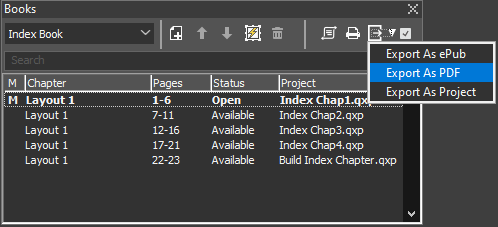
So erzeugen Sie eine PDF-Datei:
-
Stellen Sie sicher, dass die Kapitel, die Sie in die PDF-Datei aufnehmen möchten, den Status Verfügbar oder Geöffnetbesitzen. Sie können keine Kapitel verwenden, die alsFehlend aufgeführt sind oder gerade von anderen Benutzern verwendet werden.
-
Um das gesamte Buch einzuschließen, wählen Sie entweder alle Kapitel aus oder heben Sie die Auswahl aller Kapitel auf. Zur Auswahl eines Kapitels klicken Sie auf den entsprechenden Namen. Zum Markieren aufeinander folgender Kapitel halten Sie während des Klickens die Umschalttaste gedrückt. Zur Auswahl nicht aufeinander folgender Kapitel, drücken Sie Befehl/Strg, während Sie auf die Kapitel klicken.
-
Neben der Schaltfläche Export sehen Sie die Checkbox Einzelne Datei
 :
-
Markieren Sie die Checkbox, um eine einzige Datei für alle oder für ausgewählte Kapitel zu generieren. Sie werden aufgefordert, einen Dateinamen für die PDF-Datei einzugeben.
-
Deaktivieren Sie die Checkbox, um für jedes Kapitel eine gesonderte PDF zu generieren. Sie werden aufgefordert, einen Dateinamen für die PDFs einzugeben; das erste Kapitel wird mit dem angegebenen Namen und die nachfolgenden Kapitel mit demselben Namen und der Nachsilbe _002, _003 usw. exportiert.
-
-
Klicken Sie auf die Schaltfläche Export
 in der Buchpalette , um die Optionen des Exportmenüs anzuzeigen. Wählen Sie die Option Export als PDFaus dem Menü, um die Dialogbox Export als PDF anzuzeigen.
-
Um alle Seiten aller ausgewählten Kapitel auszugeben, wählen Sie Alle im Dropdown-Menü Seiten .
-
Wählen Sie eine der Optionen des Dropdown-Menüs PDF-Stil , um einen vorhandenen Ausgabestil zu verwenden. Alle Seiten oder Kapitel werden mit diesen Parametern ausgegeben.
-
Aktivieren Sie die Checkbox PDF nach dem Export öffnen , um die PDF-Datei zu öffnen, nachdem sie exportiert wurde.
-
Klicken Sie auf Optionen , um weitere PDF-Ausgabe-Optionen einzustellen.
-
Klicken Sie auf OK. QuarkXPress öffnet alle entsprechenden Kapitel, erzeugt die PDF-Datei und schließt sie wieder. Fehlt ein Kapitel oder wird es gerade von einem anderen Anwender benutzt, wird keine PDF-Datei erstellt.
In Feldern, die die Eingabe einer Seitenzahl verlangen (z. B. der Dialog Export als PDF ) müssen Sie eine vollständige Seitenzahl, einschließlich Präfix, oder eine absolute Seitenzahl eingeben. Die absolute Seitenzahl beschreibt von der ersten Dokumentseite an gezählt die tatsächliche Position einer Seite, unabhängig davon, ob und wie das Dokument in Abschnitte unterteilt ist. Zur Angabe absoluter Seitenzahlen in Dialogen stellen Sie der Zahl ein Pluszeichen (+) voran. Um zum Beispiel die erste Seite eines Dokuments anzuzeigen, geben Sie "+1" ein.
Konvertieren eines Buchs in eine ePub-Datei
Bisher konnte ein Buch nur als Print oder PDF ausgegeben werden. Jetzt können Sie ein Buch als Reflow ePub exportieren. Alle Printlayout-Projekte im Buch werden zusammengeführt und als eine einzige Reflow ePub-Datei exportiert. Sie können das Inhaltsverzeichnis für das ePub mithilfe von Reflow-Artikelnamen oder mithilfe der Liste generieren.
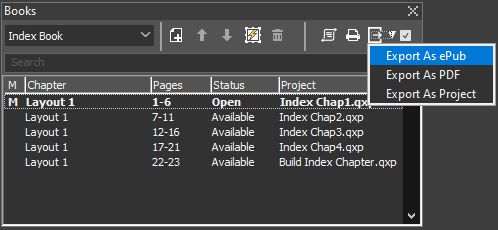
Konvertieren eines Buchs in ein Projekt
Die Kapitel eines Buches können nun als ein einziges Projekt zusammengeführt werden. Alle Inhaltsverzeichnisse und Indexeinträge des gesamten Buches werden in einem einzigen Projekt zusammengeführt.
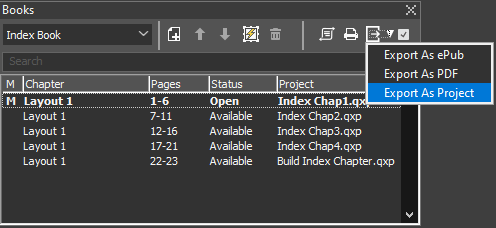
Jetzt haben Sie sogar die Möglichkeit, die Seitenreihenfolge für Ihre Buchausgabe über das Dialogfeld Buchausgabeoptionen festzulegen.
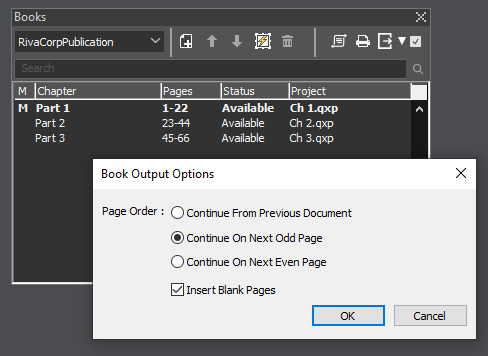
Wenn Sie die Option Mit vorherigem Dokument fortfahren wählen, beginnt das neue Dokument an der Stelle, an der das vorherige Dokument endete. Wenn Sie die Option Ab der nächsten ungeraden Seite fortfahren wählen, beginnt das neue Dokument auf der nächsten ungeraden Seite. Wenn Sie die Option Ab der nächsten geraden Seite fortfahren wählen, beginnt das neue Dokument auf der nächsten geraden Seite. Sie können eine leere Seite einfügen, wenn Sie die Option Ab der nächsten ungeraden Seite fortfahren oder Ab der nächsten geraden Seite fortfahren wählen. Bei allen Ausgabeoptionen Druck, PDF, ePub, Export als Projekt wird die festgelegte Seitenreihenfolge eingehalten.
Erstellen von Indexen und Inhaltsverzeichnissen für Bücher
Mit QuarkXPress erstellen Sie einen Index und ein Inhaltsverzeichnis für ein komplettes Buch. Diese Funktionen werden nicht über die Buchpalette , sondern über die Listen- und Indizierungsfunktionen ausgeführt. Alle Kapitel eines Buchs müssen jedoch Verfügbar sein, um eine vollständige Liste oder einen Index zu generieren.
Indexe für Bücher
Um einen Index zu erstellen, verwenden Sie die Indexpalette (Ansicht ), um Text als Indexeintrag zu markieren. Die Trennzeichen für den Index legen Sie im Dialog Indexvorgaben (QuarkXPress/Bearbeiten > Vorgaben > Index) fest. Wenn ein Buch fertig ist, öffnen Sie das Kapitel, in dem der Index gebaut werden muss. Sie erstellen den Index über den Dialog Index erstellen (MenüHilfsmittel ), wobei die Option „Ganzes Buch“ aktiviert ist.
Listen für Bücher
Eine Liste in QuarkXPress ist eine Zusammenstellung von Text, dem bestimmte Absatzstilvorlagen zugewiesen sind. So können Sie beispielsweise aus dem Text mit der Stilvorlage „Kapitelname“ und dem gesamten Text mit der Stilvorlage „Abschnittsüberschrift“ ein Inhaltsverzeichnis mit zwei Ebenen zusammenstellen. Listen sind jedoch nicht nur auf Inhaltsverzeichnisse beschränkt – so ist es z. B. möglich, aus den Stilvorlagen für Bildunterschriften eine Liste aller Illustrationen anzulegen. Die Erstellung von Listen erfolgt über das Dialogfeld Listen (Bearbeiten ) und der Listenpalette (Ansicht ).
Verbesserte Bücherfunktion
Verbessertes Inhaltsverzeichnis (TOC) im Buch
QuarkXPress hat eine Verbesserung bei den Verweisen auf das Inhaltsverzeichnis vorgenommen, die nun auch bei Büchern mit mehreren Kapiteln funktioniert. Früher funktionierte es nur für ein einzelnes Kapitel in einer PDF-Ausgabe.
Die Autoren können innerhalb des Buches ein Inhaltsverzeichnis erstellen, und die Hyperlinks für diese Verweise funktionieren für alle Kapitel in einer zusammengefügten PDF-Datei, die ein wesentlicher Bestandteil jeder technischen Veröffentlichung ist.
Wenn ein Buch fertig ist, öffnen Sie das Kapitel, in dem das Inhaltsverzeichnis erstellt werden soll. Rufen Sie die Palette Listen auf und wählen Sie im Pop-up-Fenster Liste anzeigen für den Namen des Buches. Klicken Sie auf Aktualisieren, um die Listeneinträge für das gesamte Buch zu aktualisieren Wählen Sie den Text, in dem das Inhaltsverzeichnis erstellt werden soll, und klicken Sie auf Erstellen.
Verbesserte Indexunterstützung in Büchern
Verleger können zu den Indexverweisen für alle Kapitel eines Buches in einer zusammengesetzten PDF navigieren. Früher gelang dies nur für ein einzelnes Kapitel in einer PDF-Ausgabe.
Unterstützung von Lesezeichen in Büchern
Mit QuarkXPress können Sie Lesezeichen für ein ganzes Buch erstellen. Bei der Erzeugung einer einzigen PDF-Ausgabedatei aus einem Buch werden die Lesezeichen aller Kapitel zusammengeführt. Die Lesezeichenhierarchie und die Namen der Lesezeichen bleiben in der zusammengeführten PDF-Datei erhalten. Der Benutzer kann auf das Lesezeichen im Lesezeichenbereich doppelklicken, um zu der Seite zu navigieren, auf der sich das entsprechende Lesezeichen befindet.
Arbeiten mit Bibliotheken
Bibliotheken bieten eine bequeme Möglichkeit zum Speichern häufig verwendeter Seitenobjekte wie Logos, Impressums, rechtliche Texte und Fotos. Eine einzelne Bibliothek kann 2.000 Einträge umfassen. Ein Bibliothekseintrag kann ein Textrahmen, ein Textpfad, ein Bildrahmen, eine Linie, eine Mehrfachauswahl von Objekten oder eine Gruppe sein. Um Einträge in Bibliotheken zu verschieben (und aus ihnen zu entfernen) ziehen Sie sie einfach hinein oder heraus bzw. schneiden Sie sie aus (oder kopieren Sie sie) und fügen Sie sie ein.
Bibliotheken sind ideale Aufbewahrungsorte für Objekte, die jederzeit in ein Layout eingebracht werden können. Firmenlogos, rechtliche Hinweise, oft verwendete Bilder und Text, Diagramme und Clipart sind beispielsweise gute Kandidaten für Bibliothekseinträge. Objekte mit einer schwer zu reproduzierenden Formatierung können ebenfalls in einer Bibliothek aufbewahrt werden.
Verwenden Sie die Bildlaufleiste der Bibliothekspalette , um vertikal durch alle Bibliothekeinträge zu scrollen. Zum Verändern der Größe einer Bibliothekspalette ziehen Sie an der Größeneinstellung in der rechten unteren Palettenecke. Sie können eine Bibliothekspalette vergrößern, indem Sie auf ihr Erweiterungsfeld klicken. Mit einem erneuten Anklicken des Erweiterungsfeldes kehrt die Palette zur vorherigen Darstellung zurück.
QuarkXPress Bibliotheken funktionieren nicht Plattform übergreifend, daher müssen Bibliotheken auf der Plattform geöffnet werden, auf der sie erstellt wurden.
Erstellen von Bibliotheken
Eine neue Bibliothek kann jederzeit angelegt werden, vorausgesetzt, es sind weniger als 25 Dateien geöffnet. So erstellen Sie eine neue Bibliothek:
-
Wählen Sie Ablage/Datei > Neu > Bibliothek.
Wenn Sie eine neue Bibliothek anlegen, bleibt diese geöffnet, bis sie von Hand geschlossen wird. Beim Starten von QuarkXPress werden automatisch alle beim Ende der letzten Sitzung aktiven Bibliothekspaletten erneut und in ihrer Standard-Position geöffnet.
-
Verwenden Sie die Steuerelemente in der Dialogbox, um den gewünschten Speicherort für die neue Bibliotheksdatei anzugeben.
-
Geben Sie einen Namen für die Bibliothek in das Feld Bibliotheksname/Dateiname ein.
-
Klicken Sie auf Erstellen.
Hinzufügen von Bibliothekseinträgen
Beim Hinzufügen von Einträgen zu einer Bibliothek werden Kopien der Objekte in die Bibliothek gestellt und als Miniaturen angezeigt. Die Original-Objekte werden nicht aus dem Dokument entfernt. So werden Einträge einer offenen Bibliothek hinzugefügt:
-
Wählen Sie das Objektwerkzeug .
. -
Wählen Sie die Objekte oder Objektgruppen, die in die Bibliothek aufgenommen werden sollen. Zur Auswahl mehrerer Objekte halten Sie die Umschalttaste beim Anklicken der Objekte gedrückt. Wenn Sie jedoch mehrere Objekte markieren, werden diese in der Bibliothek als ein Eintrag gespeichert und nicht als Einzelobjekte.
-
Ziehen Sie die Objekte oder Gruppen mit der Maus in die Bibliothek und lassen Sie die Maustaste los, wenn der Bibliothekszeiger
 angezeigt wird. Der Bibliothekseintrag wird zwischen die beiden Pfeilsymbole platziert.
Abrufen von Bibliothekseinträgen
Um einen Bibliothekseintrag in einem Dokument zu platzieren, wählen Sie ein Werkzeug und klicken Sie auf den Eintrag. Ziehen Sie ihn in das Dokument. Es wird eine Kopie des Bibliothekseintrags im Dokument platziert.
Bearbeiten von Bibliothekseinträgen
Die Reihenfolge der Einträge in einer Bibliothek lässt sich verändern. Es ist ferner möglich, Einträge von einer Bibliothek zur anderen zu verschieben, Einträge zu ersetzen oder Einträge zu löschen.
-
Zur Änderung der Reihenfolge klicken Sie auf den gewünschten Eintrag und ziehen ihn mit der Maus an seine neue Position.
-
Um einen Eintrag von einer Bibliothek in eine andere zu kopieren, klicken Sie auf ihn und ziehen ihn in eine andere geöffnete Bibliothek.
-
Um einen Eintrag in einer Bibliothek zu ersetzen, markieren Sie die Ersatzobjekte in einem Dokument; wählen Sie anschließend Bearbeiten > Kopieren. Klicken Sie auf den Eintrag in der Bibliothek, um ihn zu markieren, und wählen Sie Bearbeiten > Einsetzen.
-
Um einen Eintrag unter Mac OS X aus einer Bibliothek zu entfernen, klicken Sie ihn an und wählen Sie Bearbeiten > Löschen, Bearbeiten > Ausschneidenoder drücken Sie die Löschtaste. Um einen Eintrag unter Windows aus einer Bibliothek zu entfernen, wählen Sie Bearbeiten (Palettenmenü derBibliothekspalette ) > Löschen oderBearbeiten > Ausschneiden.
Nur Windows: Zum Kopieren, Einsetzen oder Löschen von Bibliothekseinträgen unter Windows verwenden Sie das Menü Bearbeiten am oberen Rand der Bibliothekspalette .
Falls Sie ein hochaufgelöstes Bild an einen anderen Speicherplatz verschieben, nachdem Sie das Bild in Ihr Dokument importiert haben, müssen Sie den Pfad zum Bild mit dem Befehl Verwendung (MenüHilfsmittel ) aktualisieren, wenn Sie den Bibliothekseintrag auf ein Dokument ziehen.
Arbeiten mit Namen
QuarkXPress ermöglicht die Verwaltung Ihrer Bibliothekseinträge anhand von Namen. Sie können mehreren Einträgen denselben Namen geben und Bibliothekseinträge selektiv anhand ihres Namens anzeigen. Wenn Sie beispielsweise eine Bibliothek mit vielen verschiedenen Logos von Unternehmen besitzen, können Sie alle Einträge mit dem entsprechenden Firmennamen kennzeichnen.
Benennen von Bibliothekseinträgen
Wenn Sie einen Bibliothekseintrag mit einem Namen versehen haben, können Sie diesen Namen auch für andere Einträge verwenden. Sie können aber auch jedem Eintrag einen eigenen Namen geben. So benennen Sie Bibliothekseinträge:
-
Führen Sie einen Doppelklick auf einen Eintrag aus, um die Dialogbox Bibliothekseintrag aufzurufen.
-
Geben Sie einen beschreibenden Namen in das Feld Namen ein oder wählen Sie einen aus der Liste Namen . Um einen Eintrag umzubenennen, geben Sie einen neuen Namen ein oder wählen Sie einen anderen Namen aus der Liste aus.
-
Klicken Sie auf OK.
Auflisten von Bibliothekseinträgen nach ihrer Benennung
Um Bibliothekseinträge nach ihren Namen anzuzeigen, klicken Sie auf das Dropdown-Menü (Mac OS X) oder das Menü Namen (Windows) in der linken oberen Ecke einer Bibliothekspalette . Wählen Sie einen Namen, um die mit ihm verbundenen Einträge zu betrachten.
-
Das Menü listet Alle, Ohne Namenund alle Namen, die Sie erstellt und Einträgen zugewiesen haben.
-
Sie können mehr als einen Namen wählen, um mehrere Kategorien von Einträgen anzuzeigen; neben jedem ausgewählten Eintrag wird ein Häkchen angezeigt.
-
Wenn Sie unter Mac OS X mehr als einen Namen wählen, wird im Dropdown-Menü Gemischte Namen angezeigt. Wenn Sie die Namen unter Windows auswählen, erscheint ein Häkchen neben den in der Palette aufgelisteten Namen.
-
Um alle Einträge ohne Rücksicht auf ihren Namen anzuzeigen, wählen Sie Alle.
-
Um nur Einträge anzuzeigen, denen keine Beschriftung zugewiesen wurde, wählen Sie Ohne Namen. Sie können Ohne Namen zusätzlich zu weiteren Namen wählen.
-
Um Einträgen, denen ein Name zugeordnet ist, zu verbergen, wählen Sie den Namen erneut.
Sichern von Bibliotheken
Beim Anklicken des Schließfeldes einer Bibliothekspalette sichert QuarkXPress automatisch alle an der Bibliothek vorgenommenen Änderungen. Auf Wunsch können Sie auch die Funktion Automatisches Sichern der Bibliothek aktivieren, die Änderungen fortlaufend abspeichert. So aktivieren Sie die Option Automatisches Sichern der Bibliothek:
-
Wählen Sie QuarkXPress/Bearbeiten > Vorgaben ; klicken Sie dann auf Sichern in der Liste auf der linken Seite des Bereichs Sichern .
-
Aktivieren Sie Automatisches Sichern der Bibliothek.
-
Klicken Sie auf OK.
Die Palette Hilfslinien
Die Palette Hilfslinien ( Fenster > Hilfslinien ) enthält präzise Steuerelemente zum Erstellen und Bearbeiten von Hilfslinien auf dem Bildschirm. Sie können die Position einer Hilfslinie vorgeben, festlegen, ob sie vertikal oder horizontal verläuft oder ob sie sich über eine Einzelseite oder eine Doppelseite erstreckt, sowie ihre Farbe und eine Betrachtungsgröße bestimmen, in der sie dargestellt wird. Sie können Hilfslinien bearbeiten, kopieren und einsetzen und sie spiegeln, Raster, Zeilen und Spalten aus Hilfslinien erstellen, Hilfslinien aus einem Rahmen erstellen und Anschnitts- und Sicherheitshilfslinien anlegen.
Siehe „Arbeiten mit Hilfslinien“.
Verwenden der Palette Hilfslinien
Die Palette Hilfslinien bietet leistungsfähige Einstellmöglichkeiten für Hilfslinien.
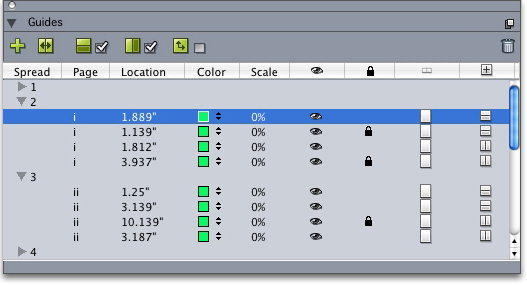
Die Palette Hilfslinien funktioniert wie folgt:
-
Die Einstellelemente am oberen Palettenrand dienen (von links nach rechts) dem Erstellen neuer Hilfslinien, dem Spiegeln von Hilfslinien, dem Anzeigen horizontaler Hilfslinien, dem Anzeigen vertikaler Hilfslinien, der Beschränkung der Darstellung auf aktuelle Hilfslinien und dem Löschen von Hilfslinien.
-
Klicken Sie auf den Spaltentitel des Attributs, um die Hilfslinien anhand eine Attributs zu sortieren.
-
Um Informationsspalten zur Palette hinzuzufügen, wählen Sie eine Option der Schaltfläche Spaltenselektor auf der rechten Seite der Spaltenliste.
-
Die Spalte Doppelseite zeigt für jede Seite oder Montagefläche des Layouts eine Zahl an. Wenn Sie eine Seite oder eine Montagefläche aufrufen möchten, klicken sie diese in der Spalte Doppelseite an. Klicken Sie auf den Pfeil neben der Montagefläche, um ihre Hilfslinien in der Palette anzuzeigen. Doppelklicken Sie auf eine Hilfslinie, um sie zu bearbeiten.
-
Um ein Kontextmenü mit Bearbeitungsoptionen aufzurufen, führen Sie einen Control-Klick/Rechtsklick in die Spalten aus. Das Kontextmenü für die Spalte Hilfslinie enthält beispielsweise folgende Optionen: Hilfslinie ausschneiden, Hilfslinie kopieren, Hilfslinie einsetzen, Hilfslinie löschen und Alle Hilfslinien auswählen.
Informationen zu den Optionen im Palettenmenü finden Sie unter „Das Palettenmenü Hilfslinien“.
Unabhängig davon, ob Hilfslinien am Bildschirm zu sehen sind, können Sie sie in der Palette Hilfslinien (MenüFenster ) wie folgt bearbeiten:
-
Wenn Sie die Hilfslinien einer Seite oder Montagefläche betrachten möchten, klicken Sie in der Spalte Hilfslinie an.
-
Wenn Sie alle Hilfslinien der Seiten oder der Montageflächen ansehen möchten, Wahl-klicken/Alt-klicken Sie auf den Pfeil neben einer Montagefläche.
-
Um nur vertikale oder horizontale Hilfslinien anzuzeigen, wählen Sie Vertikale Hilfslinien zeigen oder Horizontale Hilfslinien zeigen im Palettenmenü. Zur Anzeige aller Hilfslinien wählen Sie beides.
-
Um nur Seitenhilfslinien (horizontale Hilfslinien, die sich auf eine einzelne Seite beschränken) oder nur Montageflächenhilfslinien (horizontale Hilfslinien, die alle Seiten einer Montagefläche umfassen) anzuzeigen, wählen Seitenhilfslinien zeigen oder Montageflächenhilfslinien zeigen im Palettenmenü. Zur Anzeige aller Hilfslinien wählen Sie beides.
-
Wenn Sie nur die Hilfslinien der im Projektfenster angezeigten Seite oder Montagefläche darstellen möchten, wählen Sie Nur aktuelle zeigen im Palettenmenü.
Das Palettenmenü der Palette Hilfslinien
Das Palettenmenü der Palette Hilfslinien bietet folgende Optionen:
-
Neue Hilfslinie: Erlaubt das Erstellen einer neuen Hilfslinie. Siehe „Erstellen von Hilfslinien mit der Palette Hilfslinien“.
-
Hilfslinie ausschneiden: Schneidet die markierte Hilfslinie aus.
-
Hilfslinie kopieren: Kopiert die markierte Hilfslinie in die Zwischenablage.
-
Hilfslinie einsetzen: Setzt die aktuell in der Zwischenablage gespeicherte Hilfslinie in die aktive Seite oder Montagefläche ein.
-
Alles auswählen: Wählt alle Hilfslinien der aktuellen Seite oder Montagefläche aus.
-
Hilfslinie spiegeln: Kopiert die markierte Hilfslinie auf die gegenüber liegende Seite der Layoutseite oder Montagefläche.
-
Hilfslinie löschen: Löscht die markierte Hilfslinie.
-
Raster erzeugen: Ermöglicht das Erstellen eines Rasters. Siehe „Erstellen von Rastern mit der Palette Hilfslinien“.
-
Zeilen und Spalten erzeugen: Ermöglicht das Erstellen von Zeilen und Spalten aus Hilfslinien. Siehe „Erstellen von Zeilen und Spalten aus Hilfslinien“.
-
Hilfslinien aus Rahmen erzeugen: Erlaubt das Erstellen von Hilfslinien aus einem Rahmen. Siehe „Erstellen von Hilfslinien mit der Palette Hilfslinien“.
-
Anschnitt- und Sicherheitshilfslinien erzeugen: Ermöglicht das Erstellen von Anschnitt- und Sicherheitshilfslinien. Siehe „Erstellen von Anschnitt- und Sicherheitshilfslinien“.
-
Vertikale Hilfslinien zeigen/verbergen: Zeigt oder verbirgt vertikale Hilfslinien.
-
Horizontale Hilfslinien zeigen/verbergen: Zeigt oder verbirgt horizontale Hilfslinien.
-
Seitenhilfslinien zeigen/verbergen: Zeigt oder verbirgt die Hilfslinien der aktiven Seite.
-
Montageflächenhilfslinien zeigen/verbergen: Zeigt oder verbirgt die Hilfslinien der aktiven Montagefläche.
-
Hilfslinien vorn: Stellt Hilfslinien und Seitenraster abwechselnd vor oder hinter die Seiteninhalte.
-
Hilfslinien magnetisch: Schaltet die Funktion für magnetische Hilfslinien ein oder aus.
-
Fangradius: Ermöglicht die Einstellung des Fangradius der Funktion für magnetische Hilfslinien.
-
Farben bearbeiten: Ermöglicht das Bearbeiten der Farben von Hilfslinien, die mit der Palette Hilfslinien angelegt wurden.
-
Import: Ermöglicht den Import von Hilfslinien aus einer exportierten Hilfsliniendatei.
-
Export: Erlaubt das Exportieren von Hilfslinien in eine separate Datei.
Siehe auch „Arbeiten mit Hilfslinien“.
Erstellen von Hilfslinien mit der Palette Hilfslinien
Das Palettenmenü der Palette Hilfslinien bietet zwei Methoden zum Erstellen von Hilfslinien.
-
Um Hilfslinien numerisch mithilfe der Palette Hilfslinien zu erstellen, klicken Sie auf die Schaltfläche Neu am oberen Rand der Palette Hilfslinien oder wählen Sie Neu im Palettenmenü. Verwenden Sie den Dialog Hilfslinienattribute , um den Ort, die Ausrichtungund den Typanzugeben. Sie können auch eine Skalierung definieren, mit welcher Ansichtsgröße die Hilfslinie dargestellt wird (beim Standardwert 0 % wird sie stets angezeigt). Wählen Sie eine Hilfslinienfarbe und geben Sie an, ob sie Gesperrt sein soll, sodass sie nicht versehentlich mit der Maus bewegt werden kann. Klicken Sie auf Vorschau , um die Hilfslinie auf dem Bildschirm zu betrachten, bevor sie endgültig erstellt wird. Klicken Sie anschließend auf OK.
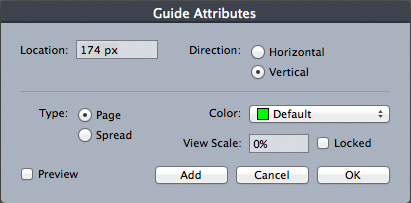
Sie können den Dialog Hilfslinienattribute auch aufrufen, indem Sie auf eine bereits vorhandene Hilfslinie im Layout doppelklicken.
-
Um Hilfslinien automatisch aus den Begrenzungslinien eines Rahmen zu erzeugen, markieren Sie den Rahmen und wählen Sie Hilfslinien aus Rahmen erzeugen im Palettenmenü. Verwenden Sie die Einstellelemente Hilfslinien aus Rahmen erzeugen , um die Positionen der Hilfslinien anzupassen, die an den oberen, unteren, linkenund rechten Kanten des Rahmens platziert werden. Die übrigen Einstellelemente funktionieren ebenfalls wie im Dialog Hilfslinienattribute .
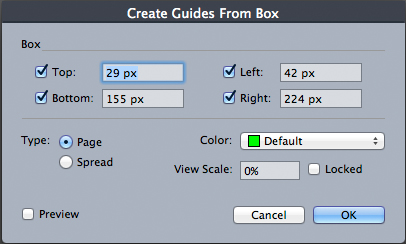
Erstellen von Hilfslinien mit der Palette Hilfslinien
Die Palette Hilfslinien bietet ein schnelles Verfahren zur Erstellung eines Rasters aus im gleichen Abstand angeordneten Hilfslinien auf Seiten und Montageflächen.
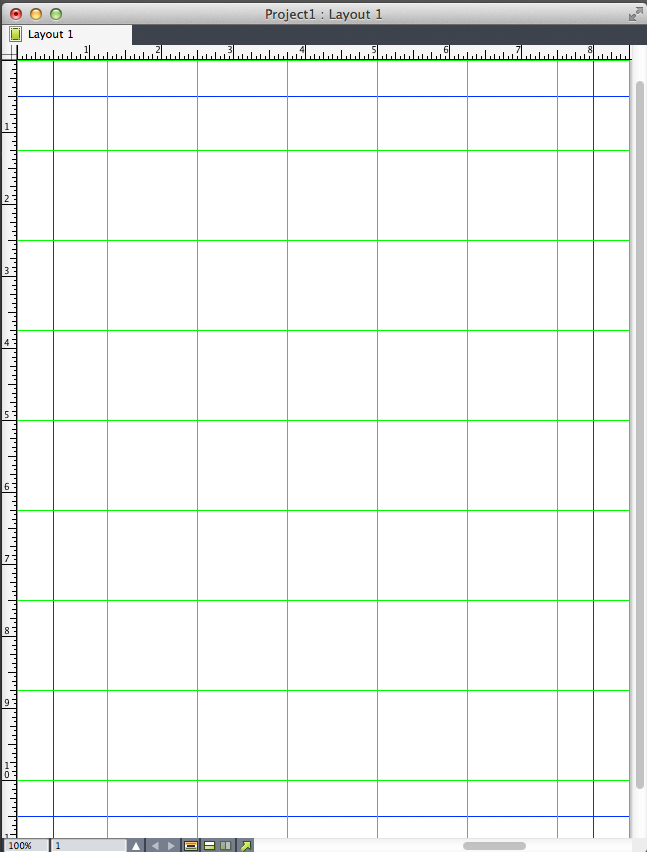
So erstellen Sie ein Raster auf der aktiven Seite oder Montagefläche:
-
Wählen Sie Raster erzeugen im Palettenmenü der Palette Hilfslinien .
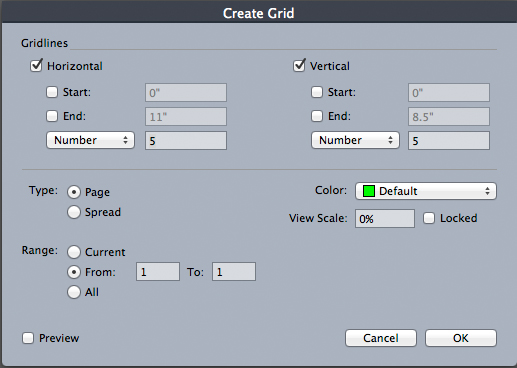
Raster erzeugen - Bedienelemente -
Im Bereich Rasterlinien aktivieren Sie Horizontal und/oder Vertikal.
-
Wenn die Hilfslinien an einer bestimmten Position beginnen sollen, zum Beispiel innerhalb der Seitenränder, aktivieren Sie die Felder Start und/oder Ende und geben den Abstand von den Seitenkanten für den Anfang und das Ende der Hilfslinien ein.
-
Um gleichmäßig verteilte Hilfslinien zu erstellen, wählen Sie Nummer und geben die Anzahl der gewünschten Hilfslinien in das Feld ein. Um Hilfslinien zu erstellen, die einen bestimmten Abstand zueinander haben, wählen Sie Schritt und geben den Abstand in das Feld ein.
-
Verwenden Sie die Einstellelemente Typ, Bereich, Farbe, Ansichtsgrößeund Gesperrt ähnlich wie im Dialog Hilfslinienattribute (Siehe „Erstellen von Hilfslinien mit der Palette Hilfslinien“).
-
Klicken Sie auf Vorschau , um das Raster auf dem Bildschirm zu betrachten und klicken Sie anschließend auf OK.
Erstellen von Zeilen und Spalten
Die Palette Hilfslinien ermöglicht das Erstellen von Zeilen und Spalten aus Hilfslinien in gleichen Abständen mit Zwischenräumen. So erstellen Sie auf der aktiven Seite oder Montagefläche Zeilen und Spalten aus Hilfslinien:
-
Wählen Sie Zeilen und Spalten erzeugen im Palettenmenü der PaletteHilfslinien .
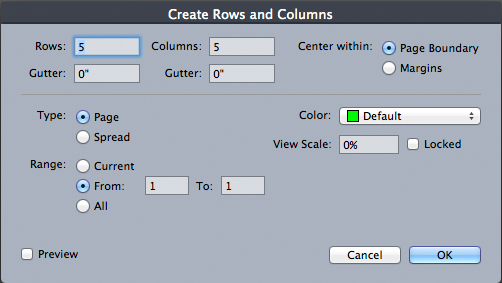
Der Dialog Zeilen und Spalten erzeugen . -
Geben Sie die Anzahl horizontaler Zeilen in das Feld Zeilen ein. Wenn Sie Abstände zwischen den Zeilen wünschen, geben Sie einen Wert in das Feld Abstand ein.
-
Geben Sie die Anzahl vertikaler Spalten in das Feld Spalten ein. Wenn Sie Abstände zwischen den Spalten wünschen, geben Sie einen Wert in das Abstand ein.
-
Um Hilfslinien Innerhalb der Musterhilfslinien zu erstellen, klicken Sie auf Ränder. Andernfalls lassen Sie Seitenränder ausgewählt.
-
Verwenden Sie die Einstellelemente Typ, Bereich, Farbe, Ansichtsgrößeund Gesperrt ähnlich wie im Dialog Hilfslinienattribute (Siehe „Erstellen von Hilfslinien mit der Palette Hilfslinien“).
-
Klicken Sie auf Vorschau , um die Hilfslinien auf dem Bildschirm zu betrachten und klicken Sie anschließend auf OK.
Erstellen von Anschnitt- und Sicherheitshilfslinien
Wenn Sie Anschnitt- und/oder Sicherheitshilfslinien benötigen, können Sie diese mit der Palette Hilfslinien hinzufügen, anstatt die Seitengröße zu verändern oder eigene Hilfslinien anzulegen.
So erstellen Sie Anschnitt- oder Sicherheitshilfslinien auf der aktiven Seite:
-
Wählen Sie Anschnitt- und Sicherheitshilfslinien erzeugen im Palettenmenü der PaletteHilfslinien .
-
Für Anschnitthilfslinien aktivieren Sie Anschnittgeben Sie einen Wert in das Feld Abstand ein, um festzulegen, wie weit außerhalb der Seite die Hilfslinien liegen sollen und wählen eine Option aus dem Menü Farbe .
-
Für Sicherheitshilfslinien aktivieren Sie Sicherheitgeben Sie einen Wert in das Feld Abstand ein, um festzulegen, wie weit innerhalb der Seite die Hilfslinien liegen sollen und wählen eine Option aus dem Menü Farbe .
-
Verwenden Sie die Einstellelemente Skalierung und Gesperrt ähnlich wie im Dialog Hilfslinienattribute (Siehe „Erstellen von Hilfslinien mit der Palette Hilfslinien“).
-
Wenn die Anschnitt- und Sicherheitshilfslinien auf mehrere Seiten angewendet werden sollen, verwenden Sie die Bedienelemente Montageflächenbereich .
Mit Anschnitt- und Sicherheitshilfslinien lassen sich Musterseiten und Layoutseiten ausstatten. -
Klicken Sie auf Vorschau , um die Hilfslinien auf dem Bildschirm zu betrachten und klicken Sie anschließend auf OK.
Die Funktion Skalieren
Diese Funktion erlaubt ein schnelles Skalieren von QuarkXPress Layouts, Objekten, Gruppen und Inhalten ähnlich dem Skalieren bei Zeichenprogrammen. Mithilfe der Dialogbox Skalierungseinstellungen können Sie festlegen, was skaliert werden soll – Text, Rahmen, Versatz, Linienstärken und mehr.
Sie finden die Funktion Skalieren hier:
-
Objekt > Skalieren bietet die Möglichkeit, für eines oder mehrere markierte Objekte oder Objektgruppen eine neue Breite, eine neue Höhe oder beides festzulegen.
-
Fenster > Skalieren ruft die Palette Skalieren auf, die die gleichen Bedienelemente besitzt wie der Befehl Skalieren . Zusätzlich haben Sie in der Palette Skalieren die Möglichkeit, das gesamte Layout zu skalieren. Sie können auch eines oder mehrere markierte Objekte oder Objektgruppen oder das Layout um 5 % vergrößern oder verkleinern, indem Sie Vergrößern oder Verkleinern aus dem Palettenmenü wählen.
Sowohl der Dialog Skalieren als auch die Palette Skalieren beinhalten folgende Eigenschaften:
-
Sie können Skalierungen in Prozent der aktuellen Größe des Objekts vornehmen oder durch die Eingabe neuer Abmessungen (in der jeweils aktuellen Maßeinheit). Wählen Sie zunächst Prozent oder Einheiten in den Menüs rechts neben den Feldern Breite und Höhe und geben dann geeignete Werte in die Felder ein.
-
Wenn Sie Objekte proportional skalieren möchten, klicken Sie auf die Schaltfläche
 Bezug herstellen. Wenn Sie die Skalierung beschränken, ist die Option Höhe nicht verfügbar und Objekte werden vertikal und horizontal anhand des Eintrags im
Feld Breite skaliert.
-
Die Abmessungen Original und Skaliert des umgebenden Rahmens des Objekts oder der Gruppe werden angezeigt (in der aktuellen Maßeinheit). Diese Werte werden jedesmal aktualisiert, wenn Sie einen Wert in den Feldern Breite oder Höhe ändern.
-
Um die Skalierungseinstellungen zu ändern, klicken Sie auf die Schaltfläche Einstellungen im Dialog Skalieren oder wählen Sie Skalierungseinstellungen im Palettenmenü der Palette Skalieren . Der Dialog Adaptive Skalierung erscheint. Mit den Checkboxen wird eingestellt, ob ein bestimmtes Objekt oder Attribut skaliert wird oder nicht.
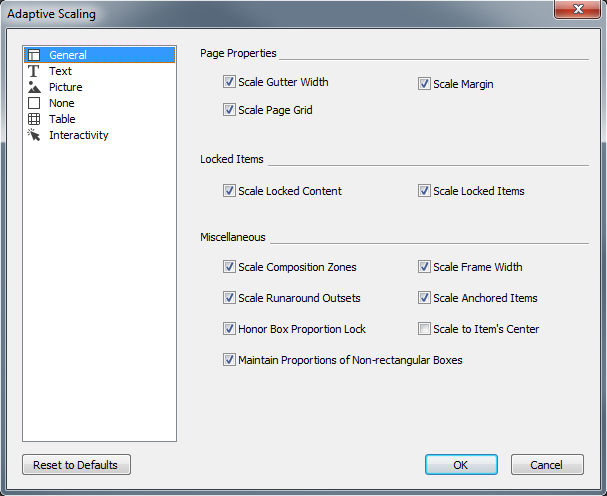
In der Palette Skalieren können Sie Layout ankreuzen, um das gesamte Layout zusammen mit allen Inhalten zu skalieren.
Skalieren ermöglicht es, Objekte so zu skalieren, dass sie kleiner oder größer werden, als von QuarkXPress zugelassen. Solche Objekte werden korrekt gedruckt, aber wenn Sie versuchen, sie mit Werkzeugen oder Befehlen von QuarkXPress zu bearbeiten, erscheint eine Fehlermeldung.
Die Skalierung funktioniert nicht mit allen Objekten, die über die Inhaltspalette synchronisiert werden ( Fenster > Inhalt). Instanzen des gemeinsam genutzten Objekts vererben nur die Skalierungsänderungen Breite und Höhe. Außerdem sollten Sie keine kompletten Layouts skalieren, die Composition Zones enthalten.
Gedrehte Objekte werden anhand ihrer Originalgeometrie skaliert. Wenn Sie beispielsweise nur die Breite eines quadratischen Rahmens skalieren, der um 45 Grad gedreht wurde, entsteht ein gedrehtes Rechteck (anstelle der vermutlich gewünschten breiteren Raute).
Die Funktion Cloner
Mit der Funktion Cloner können Sie markierte Objekte an dieselbe Position auf anderen Seiten oder in einem anderen Projekt kopieren. Es ist auch möglich, Seiten in ein separates Projekt zu kopieren.
Um Cloner zu verwenden, markieren Sie zunächst die Objekte, die Sie klonen möchten oder wählen Sie alle Objekte ab, wenn ganze Seiten geklont werden sollen. Danach wählen Sie Hilfsmittel > Cloner , um den Dialog Cloner aufzurufen.
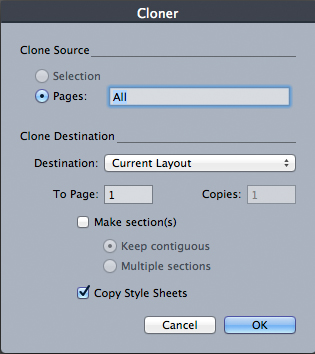
Im Bereich Klon-Quelle können Sie wählen, was Sie klonen möchten. Klicken Sie auf Auswahl , um markierte Objekte zu klonen oder auf Seiten , um eine Anzahl von Seiten zu klonen (mit Angabe der absoluten Position).
Im Bereich Klon-Ziel können Sie wählen, wohin der geklonte Inhalt kopiert werden soll. Wählen Sie eine der Optionen des Dropdown-Menüs Ziel :
-
Aktuelles Layout: Kopiert die markierten Objekte an eine andere Position in diesem Layout.
-
Quark-Datei: Kopiert die markierten Objekte oder Seiten in ein vorhandenes QuarkXPress Projekt.
-
Neues Projekt: Kopiert die markierten Objekte oder Seiten in ein neues QuarkXPress Projekt.
-
Neues Layout: Kopiert die markierten Objekte oder Seiten in ein neues Layout in diesem QuarkXPress Projekt.
-
In einzelne Seiten aufteilen: Erzeugt eine Projektdatei mit einer Seite aus jeder angegebenen Seite.
-
Layouts in Projekte aufteilen: Erzeugt ein Projekt mit einem Layout aus jedem Layout in diesem Projekt.
-
Alle geöffneten Layouts: Kopiert die markierten Objekte in alle Layouts dieses Projekts.
-
[Layoutname]: Kopiert die markierten Objekte oder Seiten in das entsprechende Layout.
Geben Sie die Zielseite in das Feld Auf Seite ein.
Wenn Sie eine Auswahl klonen, verwenden Sie das Feld Kopien , um die Anzahl der Kopien anzugeben, die von den markierten Objekten erzeugt werden soll. Wenn zum Beispiel für Auf Seite 2 und für Kopien 5 eingestellt ist, werden Kopien auf den Seiten 2, 3, 4, 5 und 6 erstellt. In einem Doppelseitenlayout werden die Kopien auf beiden Seiten der Doppelseite platziert.
Wenn Sie Seiten klonen, markieren Sie Abschnitt(e) erstellen , um Abschnitte in den Seiten-Klones anzulegen und wählen Sie eine der folgenden Optionen:
-
Durchgängig: Behält alle Seitenkopien in einem einzigen Layout im Ziellayout, auch wenn sie aus unterschiedlichen Abschnitten stammen.
-
Mehrere Abschnitte: Wenn der angegebene Seitenbereich Abschnittsumbrüche enthält, bleiben diese in den Kopien erhalten.
Wenn Sie in ein neues Projekt klonen oder in Projekte aufteilen, markieren Sie Stilvorlagen kopieren , um alle Stilvorlagen des Quell-Layouts in das neue Projekt oder die neuen Projekte zu übernehmen. Wenn Sie diese Checkbox nicht markieren, werden nur die verwendeten Stilvorlagen kopiert.
Die Funktion ImageGrid
Mit ImageGrid können Sie automatisch aus einem Ordner mit Bilddateien ein mit Bildern gefülltes Raster erstellen.
Wenn Sie ImageGrid für das aktive Layout nutzen möchten, wählen Sie Hilfsmittel > ImageGrid. Der Dialog ImageGrid erscheint.
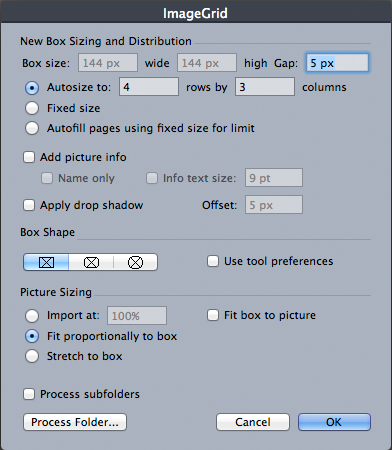
Um die Größe der Rahmen, aus denen sich das Raster zusammensetzen soll, manuell festzulegen, geben Sie Werte in die Felder Rahmengröße ein und klicken anschließend auf Feste Größe. (Die Werte für Rahmengröße werden ignoriert, wenn Sie auf Autom. Größe mitklicken.) Legen Sie den gewünschten Abstand zwischen den Bildern im Feld Abstand fest.
Um zu definieren, wie viele Zeilen und Spalten das Raster besitzen soll und um zuzulassen, dass die Anwendung die Größe der Rahmen automatisch anpasst, klicken Sie auf Autom. Größe mit und geben Werte in die Felder Zeilen und Spalten ein.
Um die Größe der Rahmen automatisch in Abhängigkeit von den Proportionen einzustellen, wobei die Werte im Bereich Rahmengröße das Maximum bestimmen, klicken Sie auf Seiten autom. auffüllen; feste Größe als Limit benutzen.
Kreuzen Sie Mit Bildinfo an, um unter jedem Bildrahmen einen Textrahmen für die Bilddaten einzufügen, der den Dateinamen des Bildes, seine Auflösung, die Abmessungen in Pixel, das Dateiformat und den Farbraum anzeigt. Um diese Bildinformationen auf den Namen der Bilddatei zu beschränken, kreuzen Sie Nur Namean. Um die Größe der Bildunterschrift festzulegen, aktivieren Sie Infotextgröße (wenn Sie diese Checkbox nicht ankreuzen, verwendet das Programm die Schriftgröße, die in der Zeichenstilvorlage Normal festgelegt ist).
Um die Bildrahmen mit einem automatischen Schlagschatten zu versehen, kreuzen Sie Schlagschatten verwenden an und geben einen Versatz für den Schlagschatten in das Feld Versatz ein.
Die Bedienelemente für die Rahmenform legen die Form der Bildrahmen fest. Um die Standardattribute für Bildrahmen zu nutzen, die in den Werkzeugvorgaben definiert wurden (RegisterQuarkXPress/Bearbeiten > Vorgaben > Werkzeuge ), kreuzen Sie Werkzeugvorgaben verwendenan. Wenn Sie diese Checkbox nicht markieren, erhalten die Bildrahmen einen weißen Hintergrund.
Im Bereich Bildgröße wählen Sie eine der folgenden Optionen:
-
Import mit: Ermöglicht das Festlegen der Skalierung, mit der Bilder importiert werden. Wenn Sie auch die Größe des Rahmens so ändern möchten, dass das Bild hineinpasst, markieren Sie Rahmen an Bild anpassen. Beachten Sie, dass Sie damit einige der Einstellung im Bereich Neue Rahmengrößen und Rahmenanordnung überschreiben.
-
Proportional an Rahmen anpassen: Passt das Bild proportional an den Rahmen an.
-
Auf Rahmen strecken: Passt das Bild nicht-proportional an den Rahmen an.
Markieren Sie Unterordner einbeziehen, um die Bilder in Unterordnern des Zielordners ebenfalls zu berücksichtigen.
Wählen Sie Ordner verarbeiten, um den Zielordner auszuwählen und den Prozess zu starten. Wenn Sie den Prozess mit dem aktuell ausgewählten Zielordner starten möchten, klicken Sie auf OK.
Die Funktion Linkster
Mit der Funktion Linkster können Sie Textrahmen verketten und entketten, ohne einen Überlauf zu verursachen.
Um Linkster zu verwenden, markieren Sie zunächst die Objekte, die verknüpft werden sollen oder deren Verknüpfung aufgehoben werden soll. Danach wählen Sie Hilfsmittel > Linkster , um den Dialog Linkster aufzurufen.
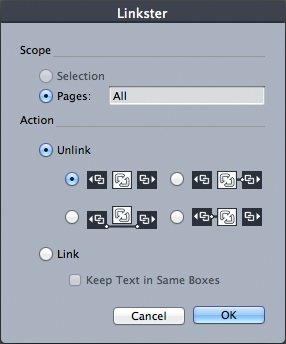
Klicken Sie auf Auswahl , um die markierten Objekte zu entketten, oder auf Seiten , um einen (in Form absoluter Positionen angegebenen) Seitenbereich zu entketten.
Zum Entketten von Stories klicken Sie auf Entkettenund wählen Sie anschließend eine der folgenden Option:
-
Option 1 erzeugt drei Stories: Eine für die Rahmen vor dem ausgewählten Rahmen, eine für den ausgewählten Rahmen und eine für die Rahmen nach dem ausgewählten Rahmen.

-
Option 2 erzeugt zwei Stories: Eine für die Rahmen vor und nach dem ausgewählten Rahmen und eine für den ausgewählten Rahmen.

-
Option 3 erzeugt zwei Stories: Eine für die Rahmen vor dem ausgewählten Rahmen und eine für den ausgewählten Rahmen und die Rahmen nach dem ausgewählten Rahmen.

-
Option 4 erzeugt zwei Stories: Eine für die Rahmen vor dem ausgewählten Rahmen und den ausgewählten Rahmen und eine für die Rahmen nach dem ausgewählten Rahmen.

Zum Verketten von Textrahmen klicken Sie auf Verketten. Falls Seiten markiert ist, verkettet diese Option nur die Rahmen, die von Linkster entkettet wurden. Falls Auswahl gewählt wurde, versucht Linkster die markierten Rahmen in der Reihenfolge ihrer Auswahl zu verketten.
Klicken Sie auf Text in gleichen Rahmen behalten , wenn versucht werden soll, den Text nach dem Verketten in denselben Rahmen zu behalten.
Mithilfe der Werkzeuge Verketten/Entketten können Sie auch viele der von Linkster angebotenen Link-Optionen anwenden.