
Activación
Una vez instalado QuarkXPress®, deberá activar el software. La activación es un proceso que autoriza la ejecución indefinida de QuarkXPress en el equipo en el que haya sido instalado hasta la desactivación de la aplicación.
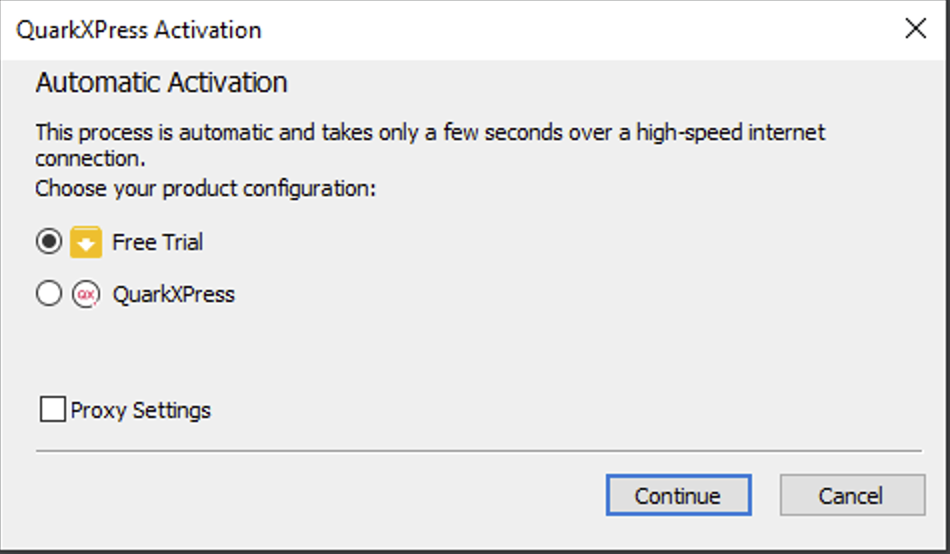
El diálogo Activación de QuarkXPress aparecerá en cuanto ejecute la aplicación QuarkXPress tras la instalación. En el diálogo Activación de QuarkXPress podrá elegir la configuración del producto: Prueba gratuita, QuarkXPress.
Prueba gratuita
Si selecciona la configuración Prueba gratuita, no tendrá que introducir un código de validación o credenciales de inicio de sesión. Solo bastará con hacer clic en Continuar.
Puede utilizar la aplicación QuarkXPress durante 7 días, aunque algunas funciones como Guardar, Imprimir o Exportar quedarán restringidas. Al ejecutar la aplicación aparecerá una pantalla de prueba que indicará la cantidad de días restantes de la misma. Si intenta utilizar las funciones Guardar, Imprimir y Exportar en la versión de prueba, se le mostrará un mensaje de alerta para desbloquear las funciones.
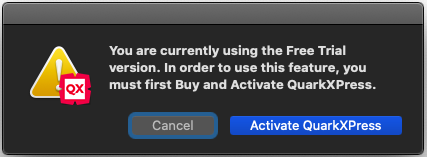
Puede elegir la función ActivarQuarkXPress en el mensaje de alerta para ver el diálogo Activación de QuarkXPress. Análogamente, puede elegir Activar QuarkXPress desde el menú Ayuda (Windows OS) o el menú QuarkXPress (macOS). Si la licencia de QuarkXPress o QuarkXPress Business está desactivada, la aplicación se iniciará en modo de prueba gratuita. Consulte "Modo de prueba gratuita" para ampliar la información sobre las funciones restringidas.
QuarkXPress
Si es un usuario de QuarkXPress, deberá activarlo siguiendo el proceso de activación por correo electrónico que ha recibido en el correo de bienvenida. Antes de hacer clic en Continuar, seleccione el tipo de instalación que desea activar.
También puede elegir la opción Activar QuarkXPress desde la aplicación: menú Ayuda (Windows OS) o el menú QuarkXPress (macOS).
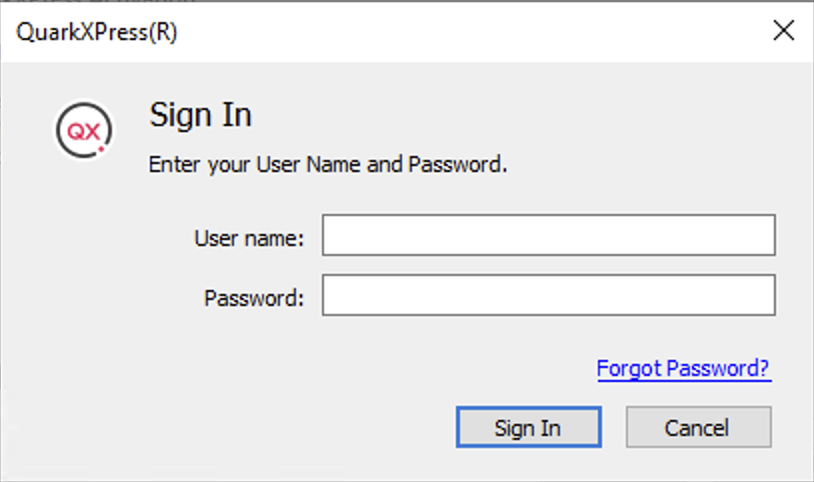
En la ventana siguiente, deberá introducir sus credenciales de inicio de sesión que le hemos enviado por correo electrónico.
Ajustes de proxy
Si trabaja con un cortafuegos proxy, podrá definir los ajustes de proxy desde el diálogo Activación de QuarkXPress al configurar su producto. Puede seleccionar la opción Ajustes de proxy para abrir el diálogo Ajustes de proxy.
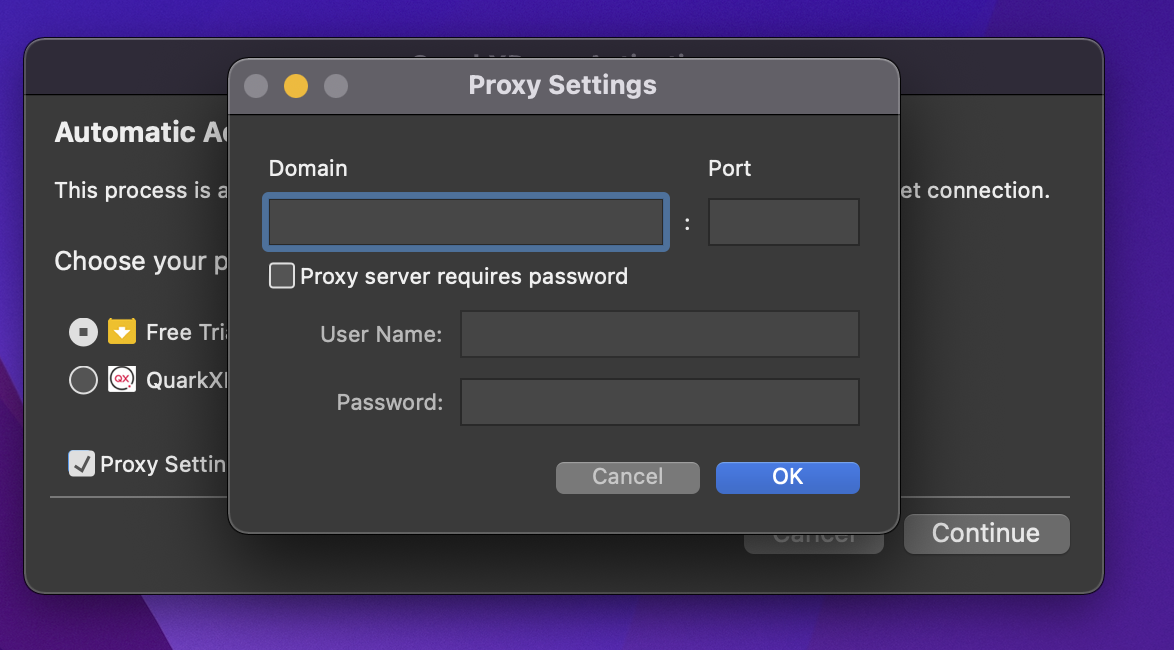
Puede definir los ajustes de proxy como la IP o el dominio, el puerto, el nombre de usuario y la contraseña, que se guardarán en el archivo xml. Asimismo, puede conectarse al servidor proxy si especifica manualmente los valores del servidor proxy en el archivo xml. Los valores guardados del proxy se eliminará del archivo xml si desactiva los ajustes de proxy del diálogo Activación de QuarkXPress.
Activación sin conexión
En algunas organizaciones, los usuarios cuentan con acceso restringido a internet y deben usar QuarkXPress en modo sin conexión. Para satisfacer sus necesidades, QuarkXPress dispone de una opción de activación sin conexión. Al ejecutar la aplicación QuarkXPress en el modo sin conexión,Otras opciones de activación"Otras opciones de activación".
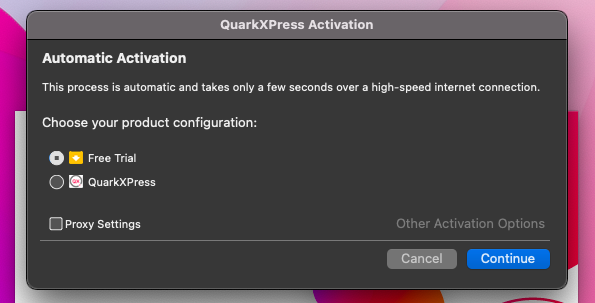
Eldiálogo Activación sin conexión aparecerá al hacer clic en este botón.
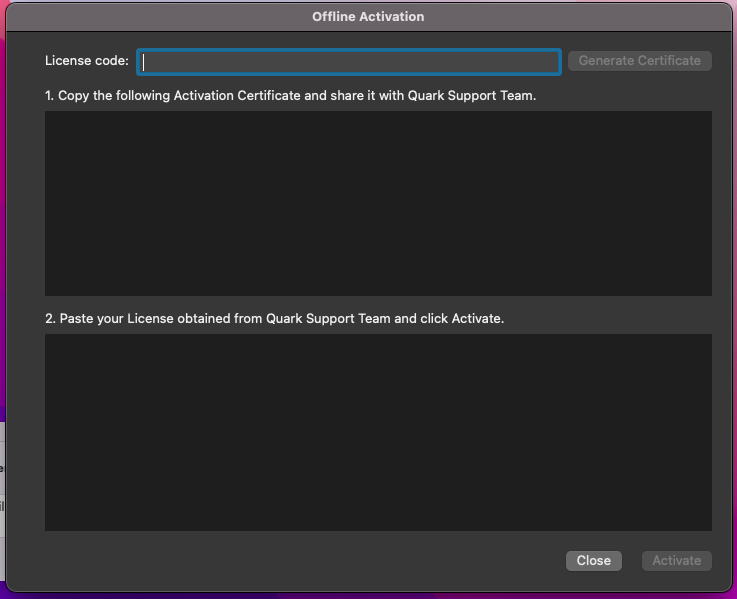
El usuario deberá introducir el código de licencia y generar su correspondiente certificado de activación. El usuario deberá copiar y compartir el certificado de activación con el equipo de asistencia de Quark. Como respuesta, el equipo de asistencia técnica compartirá la licencia correspondiente a ese certificado de activación. El usuario deberá pegar la licencia y hacer clic en Activar para activar su copia de QuarkXPress.
Reactivación
Tras la activación, QuarkXPress comprueba la validez de la clave de activación cada vez que se inicia. Si QuarkXPress detecta que la información de activación se ha modificado, no aparece o está corrupta, la aplicación mostrará el diálogo Activación de QuarkXPress y le pedirá que reactive QuarkXPress. Puede desinstalar y reinstalar una copia activada de QuarkXPress en el mismo equipo tantas veces como desee sin reactivar la aplicación. Si la copia activada de la aplicación se mueve a una ubicación distinta, el diálogo de activación se volverá a mostrar al ejecutar la aplicación.