
アクティブ化
QuarkXPress®をインストールした後、ソフトウェアをアクティブ化する必要があります。アクティブ化は、QuarkXPressが無効化されるまで、インストールされたコンピューター上でQuarkXPressが無期限に実行されることを許可するプロセスです。
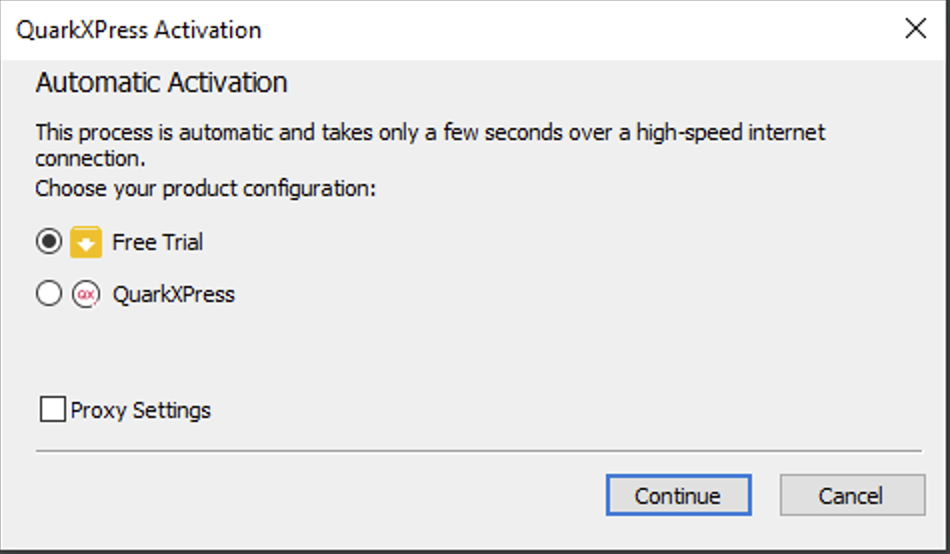
インストール後にQuarkXPressアプリケーションを起動すると、QuarkXPressアクティブ化ダイアログボックスが表示されます。QuarkXPressアクティブ化ダイアログボックスで、製品コンフィギュレーションを選択できます。 無料の試用版, QuarkXPress.
無料試用版
無料試用版 を選択した場合は、バリデーションコードの入力やログオンが不要です。続けるをクリックして続行します。
QuarkXPressを7日間、無料で使用できますが、保存、印刷、書き出しなどの一部の機能に制限があります。アプリケーションを起動すると、試用版用の画面が表示され、無料で試用できる残りの日数が示されます。無料試用版で保存、印刷、書き出し機能を使用しようとする場合、機能を解除アラートが表示されます。
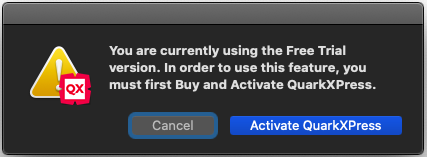
アラートのQuarkXPressアクティブ化オプションを選択すると、QuarkXPressアクティブ化ダイアログボックスが表示されます。または Windowsの場合はヘルプメニュー、Macの場合はQuarkXPressメニューからQuarkXPressのアクティブ化を選択することもできます。 QuarkXPress / QuarkXPress Businessライセンスが無効化されている場合、アプリケーションは無料試用モードになります。機能の制限の詳細については「無料試用モード」を参照してください。
QuarkXPress
QuarkXPressユーザーの場合は、「ようこそ」メールに記載されているアクティベーション手順に沿ってメールベースでアクティブ化する必要があります。 続けるをクリックする前に、アクティブ化したいインストールの種類を選びます。
またWindowsの場合はヘルプメニュー、 Macの場合はQuarkXPressメニューから QuarkXPressのアクティブ化を選択することもできます。
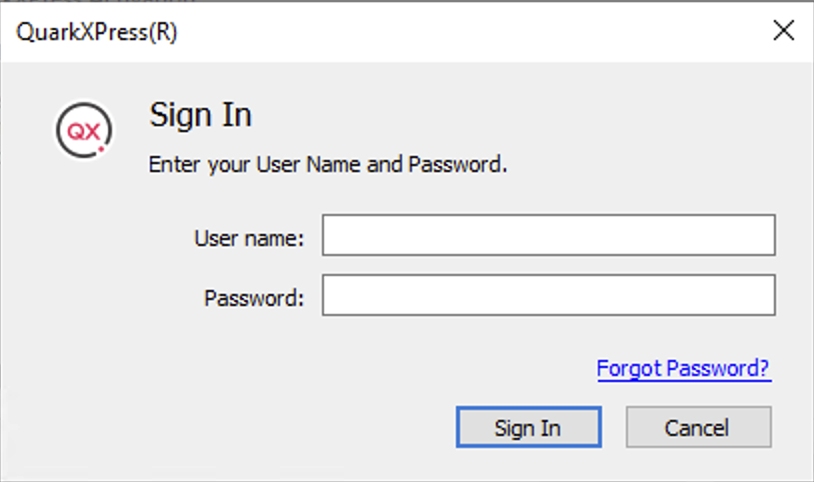
次の画面で、メールに記載されているログイン認証を入力してください。
プロキシ設定
プロキシサーバ型ファイアウォールを使用している場合は、QuarkXPressアクティブ化ダイアログボックスで製品を設定するときに、プロキシ設定をすることができます。 プロキシ設定 オプションを選択すると、 プロキシ設定ダイアログボックスが表示されます。
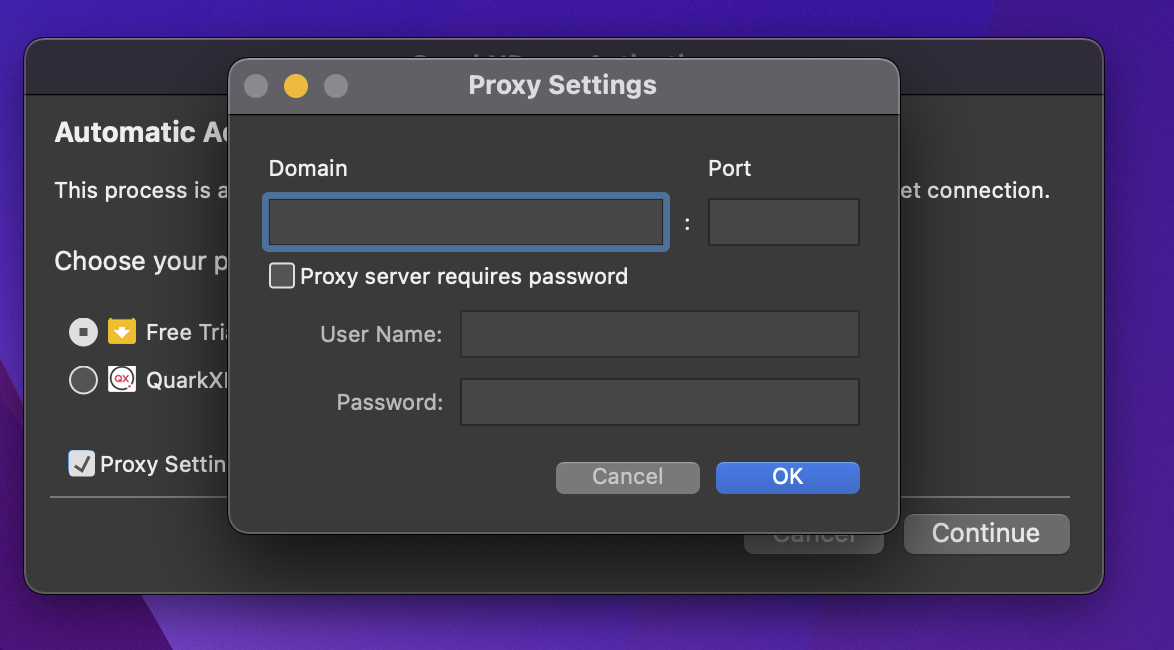
IP/ドメイン、ポート、ユーザー名、パスワードなどのプロキシを設定をして、xmlファイルに保存します。また、xmlファイルでプロキシサーバーの値をマニュアルで指定することで、プロキシサーバーに接続できます。QuarkXPressアクティブ化ダイアログボックスでプロキシ設定のチェックを外すと、 保存したプロキシ値はxmlファイルから削除されます。
オフラインでのアクティブ化
組織によっては、ユーザーのインターネットアクセスが制限されていて、オフラインモードでQuarkXPressを使用する必要がある場合があります。そのようなニーズに応えるために、QuarkXPressではオフラインでのアクティブ化することができます。QuarkXPressをオフラインモードで起動すると、その他のアクティブ化オプションボタンが表示されます。
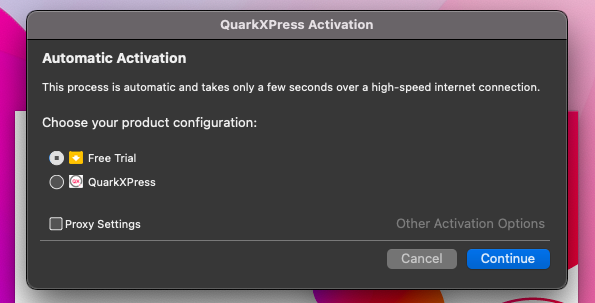
このボタンをクリックするとオフラインでのアクティブ化ダイアログボックスが 表示されます。
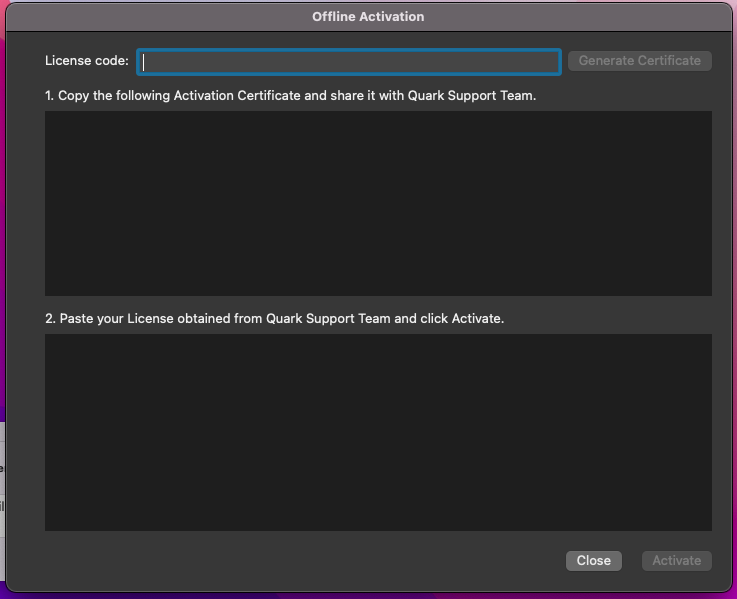
ユーザーは、ライセンスコードを入力し、対応するアクティベーション証明書を生成する必要があります。アクティベーション証明書をコピーし、Quarkサポートチームに送付してください。Quarkテクニカルサポートチームはアクティベーション証明書を受け取ったら、ユーザーにライセンス供与をします。ユーザーはライセンスをペーストし、 アクティブ化 をクリックし、QuarkXPressをアクティブ化します。
再アクティブ化
アクティブ化をした後、QuarkXPressは起動するたびにアクティブ化キーの有効性を検証します。アクティブ化データの変更、欠損、または破損がQuarkXPressによって検出されると、QuarkXPressのアクティブ化アクティブ化ダイアログボックスが表示され、QuarkXPressを再アクティブ化するように求められます。アクティブ化したQuarkXPressは、再アクティブ化せずに、同じコンピュータで必要に応じて何度でもアンインストールと再インストールができます。アクティブ化したQuarkXPressのコピーを別の場所に移動した場合、QuarkXPressを起動すると、アクティブ化ダイアログが再び表示されます。