
Attivazione
Dopo aver installato QuarkXPress®, è necessario attivare il software. L'attivazione è un processo che autorizza l'esecuzione di QuarkXPress senza limiti di tempo sul computer su cui è stato installato, fino alla disattivazione dell'applicazione.
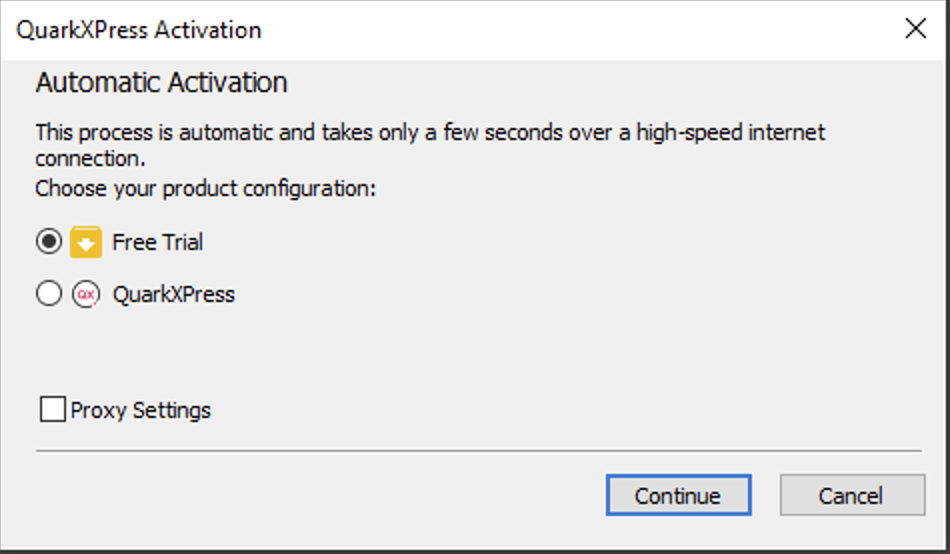
Al primo avvio dell'applicazione QuarkXPress dopo l'installazione, viene visualizzata la finestra di dialogo Attivazione di QuarkXPress. Nella finestra di dialogo Attivazione di QuarkXPress è possibile scegliere la configurazione del prodotto: Prova gratuita, QuarkXPress.
Prova gratuita
Se si seleziona la Prova gratuita , non è necessario immettere un codice di convalida o le credenziali di accesso, è sufficiente fare clic su Continua per procedere.
L'utente può utilizzare l'applicazione QuarkXPress per 7 giorni gratuitamente, ma alcune funzionalità come Salva, Stampa ed Esporta saranno limitate. All'avvio dell'applicazione, verrà visualizzata la schermata di prova con l'indicazione del numero di giorni rimanenti per la prova. Se l'utente cerca di usare le funzioni di salvataggio, stampa ed esportazione in una versione Prova gratuita, verrà visualizzato il messaggio di sblocco funzionalità.
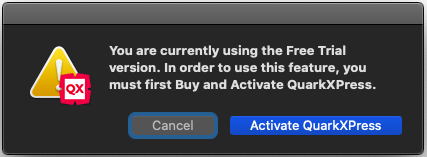
È possibile scegliere l'opzione AttivaQuarkXPress nel messaggio di avviso e verrà visualizzata la finestra di dialogo Attivazione di QuarkXPress. Allo stesso modo, è possibile scegliere Attiva QuarkXPress dal menu Guida (Windows) e nel menu QuarkXPress (macOS). Se la licenza di QuarkXPress/QuarkXPress Business è disattivata, l'applicazione si apre in modalità Prova gratuita. Per maggiori informazioni sulle funzionalità limitate, vedere "Modalità Prova gratuita".
QuarkXPress
Gli utenti QuarkXPress devono attivare il prodotto tramite la procedura di attivazione basata su e-mail che hanno ricevuto nell'e-mail di benvenuto. Prima di fare clic su Continua, selezionare il tipo di installazione che si desidera attivare.
È anche possibile scegliere l'opzione Attiva QuarkXPress dall'interno dell'applicazione dal menu Guida (Windows) e nel menu QuarkXPress (macOS).
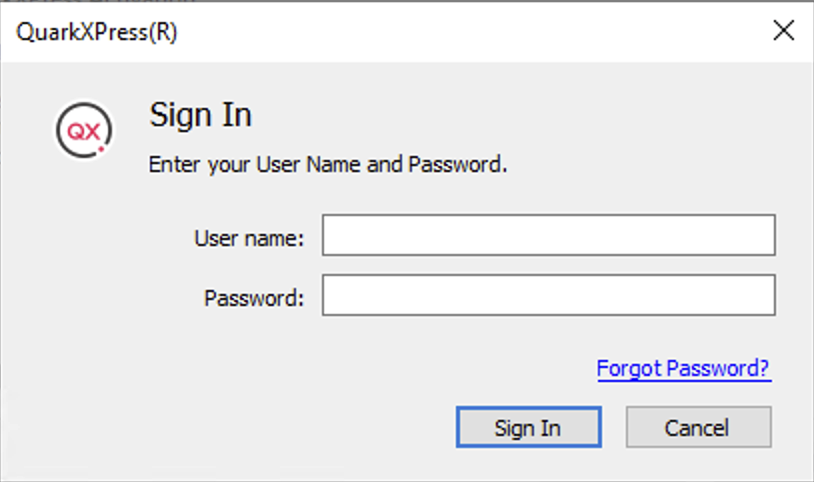
Nella finestra successiva, è necessario immettere le credenziali di accesso condivise all'interno dell'e-mail.
Impostazioni proxy
Se si lavora dietro a un firewall proxy, è possibile definire le Impostazioni proxy durante la configurazione del prodotto utilizzando la finestra di dialogo Attivazione di QuarkXPress. È possibile selezionare l'opzione Impostazioni proxy e verrà richiamata la finestra di dialogo Impostazioni proxy.
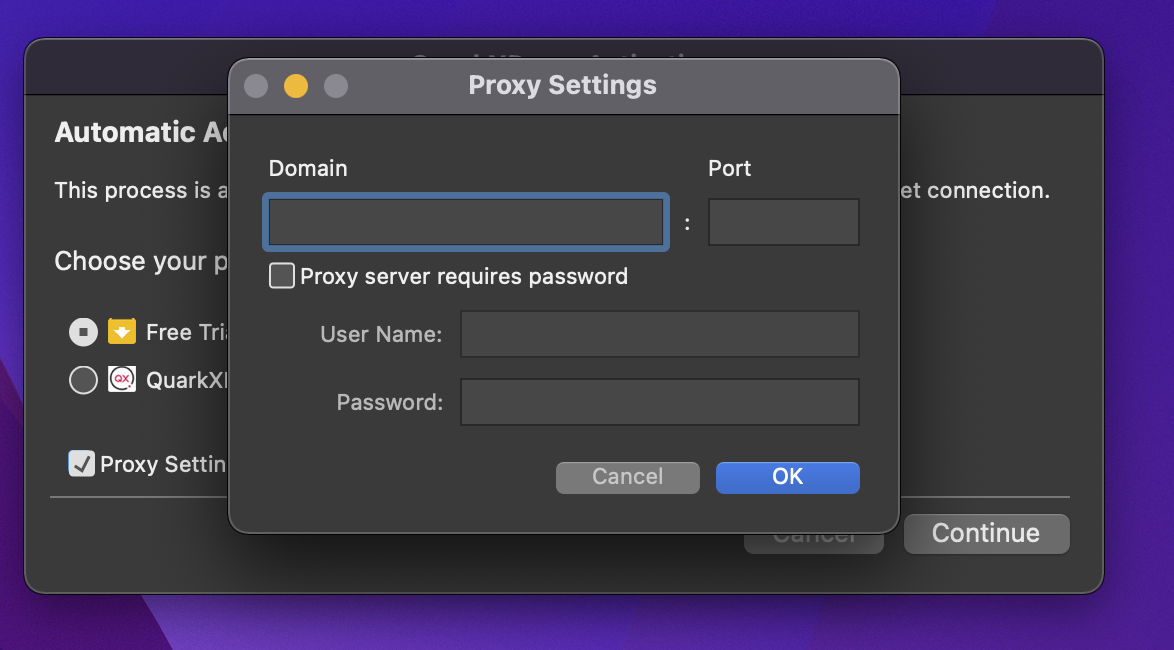
È possibile definire impostazioni proxy tra cui IP/Dominio, porta, nome utente e password, che verranno salvate nel file xml. Inoltre, è possibile connettersi al server proxy specificandone manualmente i valori nel file xml. I valori del server proxy salvati verranno rimossi dal file xml se si deseleziona la voce Impostazioni proxy nella finestra di dialogo Attivazione di QuarkXPress.
Attivazione offline
In alcune organizzazioni, gli utenti hanno un accesso limitato a Internet e devono usare QuarkXPress in modalità offline. Per rispondere alle loro esigenze, in QuarkXPress è disponibile un'opzione di attivazione offline. All'avvio dell'applicazione QuarkXPress in modalità offline, verrà visualizzato il pulsante "Altre opzioni di attivazione".
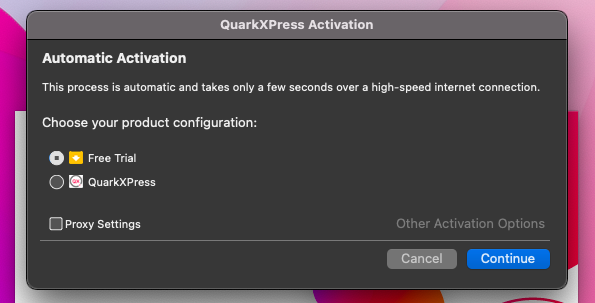
Facendo clic su questo pulsante, verrà visualizzata lafinestra di dialogo Attivazione offline .
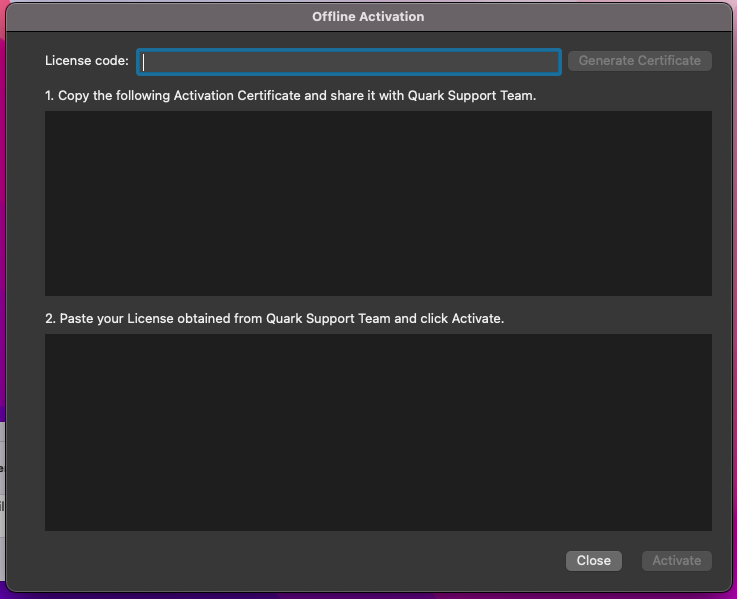
L'utente dovrà immettere il codice di convalida e generare il corrispondente certificato di attivazione. Dovrà poi copiare e condividere il certificato di attivazione con il team di assistenza di Quark. In risposta, il team di assistenza tecnica di Quark condividerà la licenza per quel certificato di attivazione. L'utente dovrà incollare la licenza e fare clic su Attiva per attivare la sua copia di QuarkXPress.
Riattivazione
Dopo l'attivazione, in QuarkXPress viene verificata la validità della chiave di attivazione ad ogni avvio. Se in QuarkXPress si rileva che i dati di attivazione sono stati modificati oppure sono mancanti o danneggiati, viene visualizzata la finestra di dialogo Attivazione di QuarkXPress, in cui viene chiesto di riattivare QuarkXPress. È possibile disinstallare e reinstallare una copia attivata di QuarkXPress sullo stesso computer tutte le volte che lo si desidera, senza dover riattivare l'applicazione. Se la copia attivata dell'applicazione viene spostata in una posizione diversa, all'avvio dell'applicazione verrà visualizzata nuovamente la finestra di dialogo per l'attivazione.