
Aktivierung
Nach der Installation von QuarkXPress® müssen Sie die Software aktivieren. Die Aktivierung ist ein Vorgang, der QuarkXPress zu einer zeitlich unbegrenzten Verwendung auf dem Computer freigibt, auf dem die Software installiert wurde.
Wenn Sie die QuarkXPress Anwendung nach der Installation starten, wird der QuarkXPress Aktivierungsdialog angezeigt. Im QuarkXPress Aktivierungsdialog können Sie die Produktkonfiguration auswählen: Kostenlose Testversion, QuarkXPress.
Kostenlose Testversion
Wenn Sie Kostenlose Testversion auswählen, müssen Sie keinen Validierungscode oder Anmeldedaten eingeben, sondern können einfach auf „Weiter“ klicken, um fortzufahren.
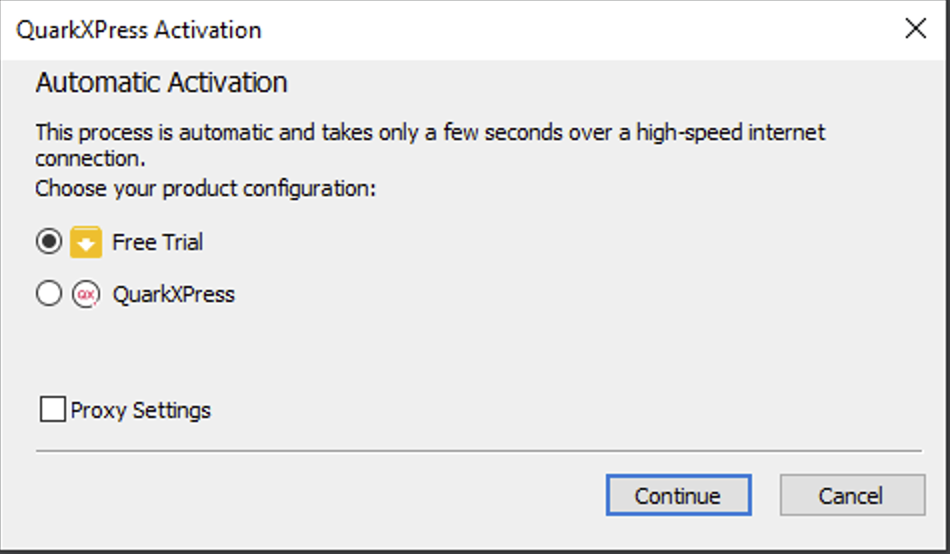
Sie können QuarkXPress 7 Tage lang kostenlos nutzen, aber einige Funktionen wie Sichern, Drucken, Exportieren sind eingeschränkt. Beim Starten der Anwendung wird ein Bildschirm angezeigt, der die Anzahl der verbleibenden Tage der Testphase angibt. Immer wenn Sie versuchen, die Speicher-, Druck- und Exportfunktionen in einer kostenlosen Testversion zu verwenden, wird eine Warnung zum Freischalten der Funktionen angezeigt.
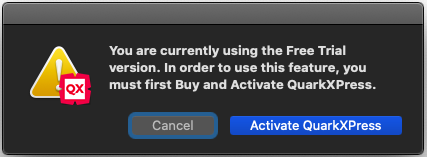
Sie können die Option QuarkXPressaktivieren in der Warnmeldung wählen und der QuarkXPress Aktivierungsdialog wird angezeigt. Ebenso können Sie die Aktivierung von QuarkXPress im Menü Hilfe (Windows) oder im Menü QuarkXPress (macOS) vornehmen. Wenn die QuarkXPress/QuarkXPress Business Lizenz deaktiviert wird, geht die Anwendung in einen kostenlosen Testmodus über. Weitere Informationen zu den eingeschränkten Funktionalitäten finden Sie unter „kostenloser Testmodus“.
QuarkXPress
Wenn Sie ein Anwender von QuarkXPress sind, müssen Sie die Software über das Aktivierungsverfahren per E-Mail aktivieren, das Sie in der Begrüßungsmail erhalten haben. Bevor Sie auf Weiterklicken, wählen Sie die Art der Installation aus, die Sie aktivieren möchten.
Sie können die Aktivierung von QuarkXPress auch aus der Anwendung heraus über das Menü Hilfe (Windows) oder im Menü QuarkXPress (macOS) vornehmen.
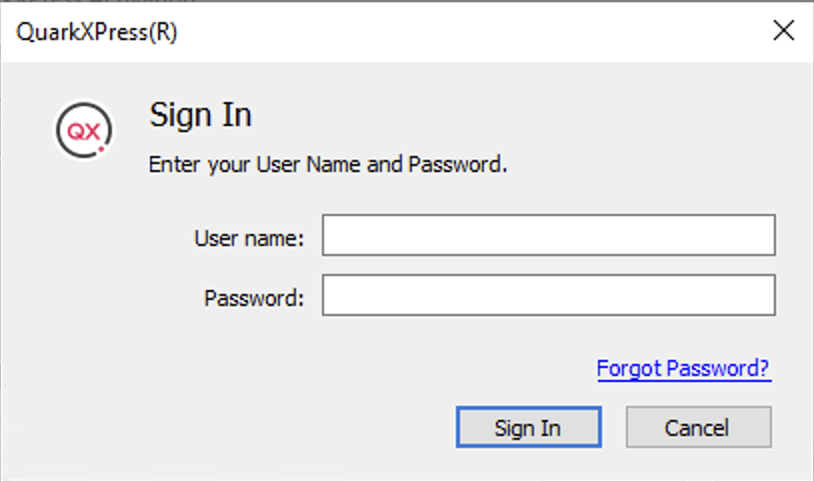
Im nächsten Fenster müssen Sie Ihre Anmeldedaten eingeben, die Sie in der E-Mail erhalten haben.
Proxy-Einstellungen
Für den Fall, dass Sie hinter einer Proxy-Firewall arbeiten, können Sie die Proxy-Einstellungen während der Konfiguration Ihres Produkts über den QuarkXPress Aktivierungsdialog festlegen. Sie können das Werkzeug Proxy-Einstellungen auswählen, wodurch der Dialog Proxy-Einstellungenaufgerufen wird.
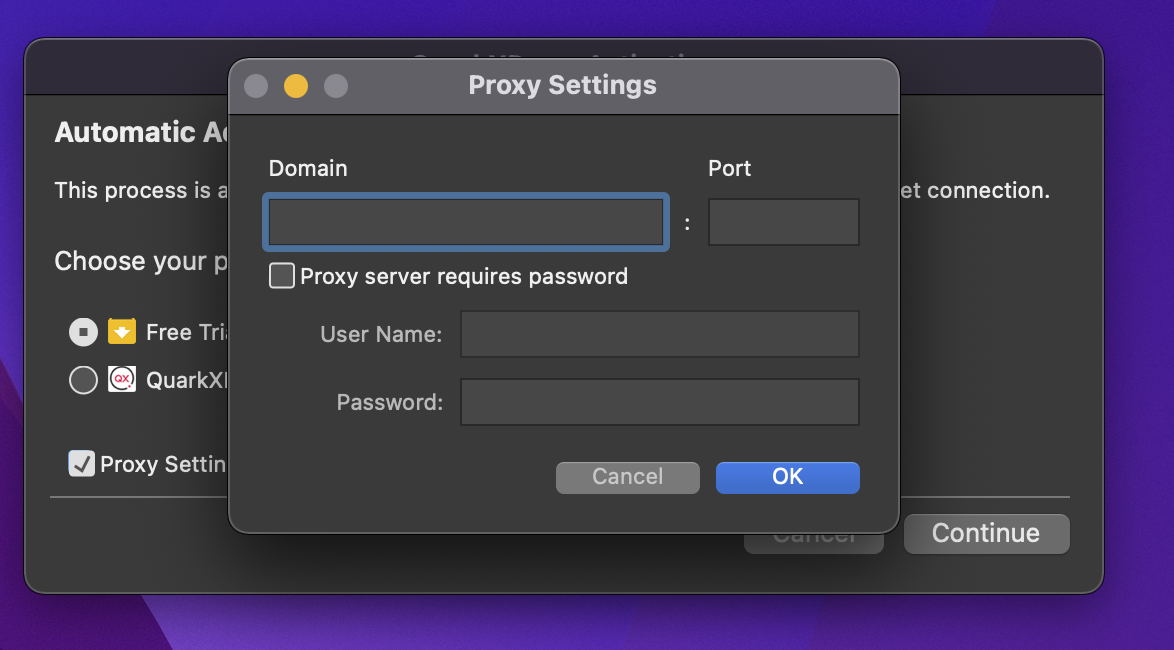
Sie können die Proxy-Einstellungen einschließlich IP/Domäne, Port, Benutzername und Passwort festlegen, die in der xml-Datei gespeichert werden. Außerdem lässt sich eine Verbindung zum Proxy-Server herstellen, indem Sie die Werte für den Proxy-Server manuell in der xml-Datei angeben. Die gespeicherten Proxy-Werte werden aus der xml-Datei entfernt, wenn Sie die Proxy-Einstellungen im Dialog QuarkXPress-Aktivierungdeaktivieren.
Offline-Aktivierung
Es gibt Unternehmen, in denen der Internetzugang für die Benutzer eingeschränkt ist und sie QuarkXPress im Offline-Modus verwenden müssen. Um ihren Bedürfnissen gerecht zu werden, gibt es in QuarkXPress eine Offline-Aktivierungsoption. Beim Start von QuarkXPress im Offline-Modus wird eine Schaltfläche „Andere Aktivierungsoptionen“ angezeigt.
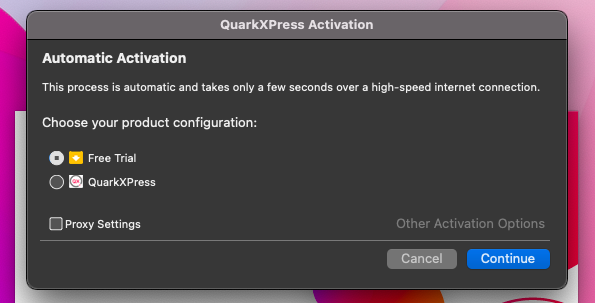
Wenn Sie auf diese Schaltfläche klicken, wird derDialog Offline-Aktivierung angezeigt.
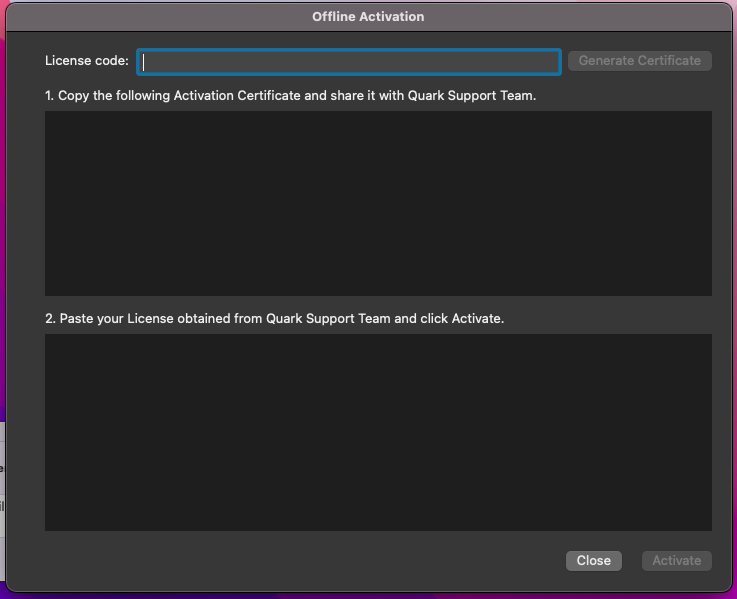
Der Benutzer muss den Lizenzcode eingeben und das entsprechende Aktivierungszertifikat generieren. Der Benutzer muss das Aktivierungszertifikat kopieren und dem Quark Support Team mitteilen. Daraufhin wird der technische Support von Quark die Lizenz gegen dieses Aktivierungszertifikat freigeben. Der Benutzer muss die Lizenz einfügen und auf Aktivieren klicken, um sein Exemplar von QuarkXPress zu aktivieren.
Reaktivierung
Nach der Aktivierung überprüft QuarkXPress bei jedem Start die Gültigkeit des Aktivierungsschlüssels. Wenn QuarkXPress feststellt, dass die Aktivierungsdaten verändert wurden, fehlen oder beschädigt sind, zeigt die Anwendung den Aktivierungsdialog von QuarkXPress an und fordert Sie auf, QuarkXPress erneut zu aktivieren. Sie können ein aktiviertes Exemplar von QuarkXPress auf demselben Computer beliebig oft deinstallieren und neu installieren, ohne die Anwendung erneut aktivieren zu müssen. Wenn die aktivierte Kopie der Anwendung an einen anderen Ort verschoben wird, wird beim Starten der Anwendung der Aktivierungsdialog erneut angezeigt.