
Activation
Après avoir installé QuarkXPress®, vous devez activer le logiciel. L’activation est un processus qui autorise QuarkXPress à s’exécuter indéfiniment sur l’ordinateur sur lequel il a été installé jusqu’à sa désactivation.
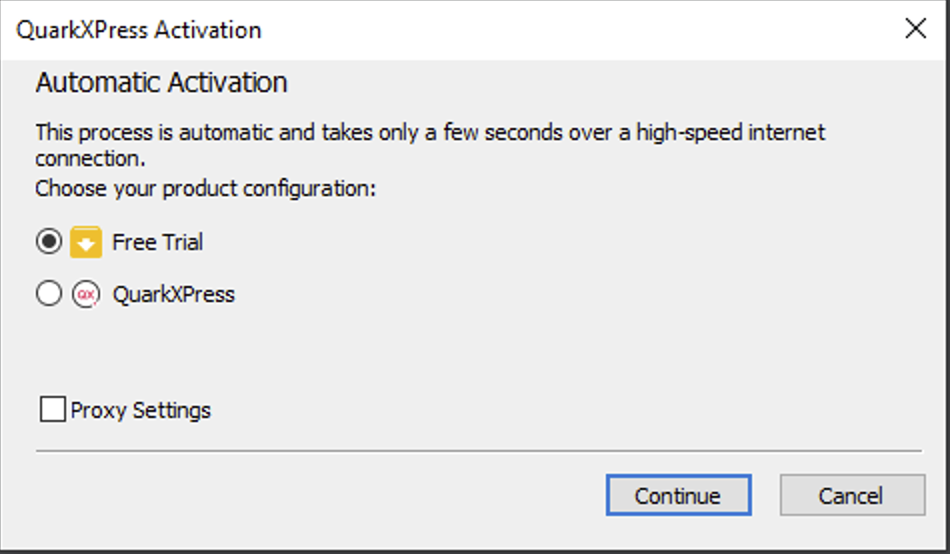
Lorsque vous lancez l’application QuarkXPress après l’installation, la boîte de dialogue Activation de QuarkXPress s’affiche. Dans la boîte de dialogue Activation de QuarkXPress, vous pouvez choisir la configuration du produit : Évaluation gratuite, QuarkXPress.
Évaluation gratuite
Si vous sélectionnez une configuration Évaluation gratuite vous n’avez pas besoin de saisir de code de validation ni de vous connecter. Il vous suffit de cliquer sur Continuer pour poursuivre.
Vous êtes libre d’utiliser l’application QuarkXPress pendant 7 jours, mais certaines fonctionnalités telles que Enregistrer, Imprimer et Exporter seront restreintes. Au lancement de l’application, un écran d’évaluation indique le nombre de jours restant pour l’évaluation. Chaque fois que vous essayez d’utiliser les fonctionnalités d’enregistrement, d’impression et d’exportation dans une version d’évaluation gratuite, une alerte de déverrouillage de la fonctionnalité s’affiche.
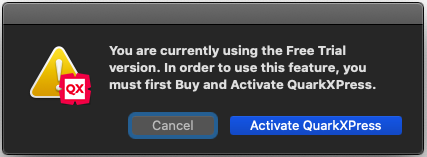
Vous pouvez cliquer sur l’option ActiverQuarkXPress dans l’alerte, auquel cas la boîte de dialogue Activation de QuarkXPress s’affiche. Vous pouvez aussi sélectionner l’application activer QuarkXPress dans le menu Aide (système d’exploitation Windows) et le menu QuarkXPress (macOS). Si la licence QuarkXPress/QuarkXPress Business est désactivée, l’application passe en mode d’évaluation gratuite. Pour plus d’informations sur les fonctionnalités restreintes, consultez « Mode d’évaluation gratuite ».
QuarkXPress
Si vous utilisez QuarkXPress, vous devez l’activer via la procédure d’activation par e-mail que vous avez reçue dans le courrier de bienvenue. Avant de cliquer sur Continuer, sélectionnez le type d’installation que vous souhaitez activer.
Vous pouvez aussi choisir d’ activer QuarkXPress depuis l’application via le menu Aide (système d’exploitation Windows) et le menu QuarkXPress (macOS).
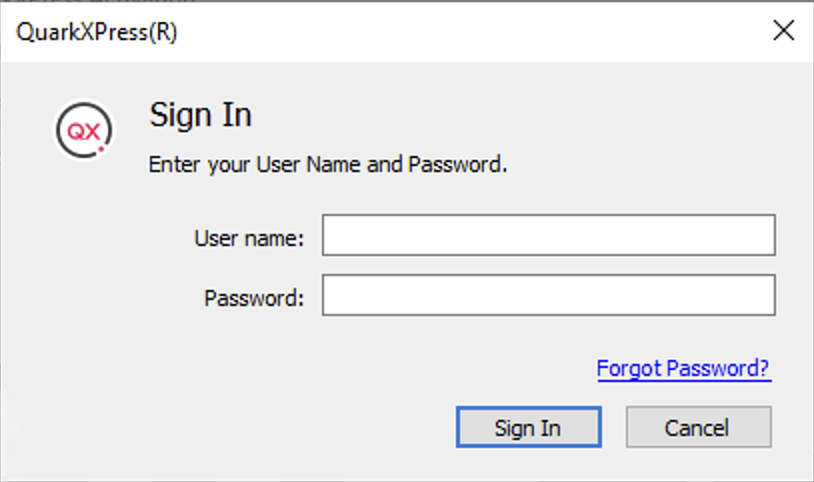
Dans la fenêtre suivante, vous devez saisir vos identifiants de connexion qui vous ont été transmis dans l’e-mail.
Paramètres du proxy
Si vous travaillez derrière un pare-feu proxy, vous pouvez définir les paramètres du proxy au moment de la configuration de votre produit via la boîte de dialogue Activation de QuarkXPress. Vous pouvez sélectionner l’option Paramètres du proxy ce qui entraînera l’affichage de la boîte de dialogue Paramètres du proxy.
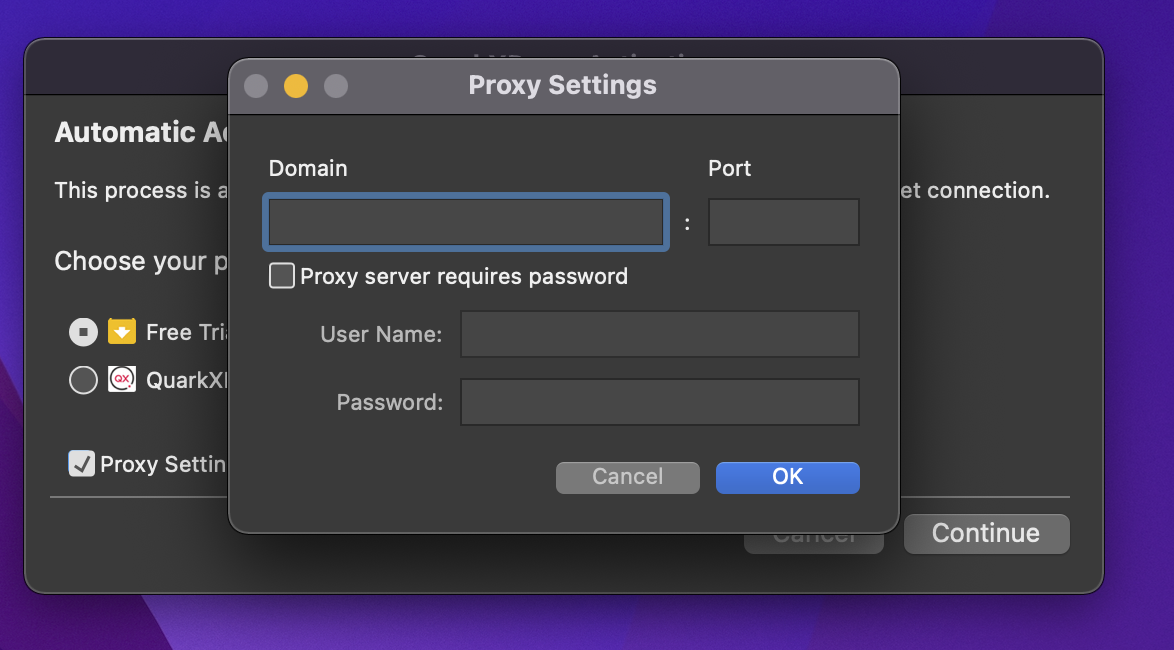
Vous pouvez définir les paramètres du proxy, notamment l’adresse IP/le domaine, le port, le nom d’utilisateur et le mot de passe qui seront enregistrés dans le fichier XML. Vous pouvez aussi vous connecter au serveur proxy en définissant manuellement les valeurs du serveur proxy dans le fichier XML. Les valeurs du proxy enregistrées seront supprimées du fichier XML si vous décochez les paramètres du proxy dans la boîte de dialogue Activation de QuarkXPress.
Activation hors ligne
Dans certaines organisations, les utilisateurs ont un accès Internet restreint et doivent utiliser QuarkXPress en mode hors ligne. Pour répondre à leurs besoins, une option d’activation hors ligne est disponible dans QuarkXPress. Lorsque l’application QuarkXPress est lancée en mode hors ligne, un boutonAutres options d’activations’affiche.
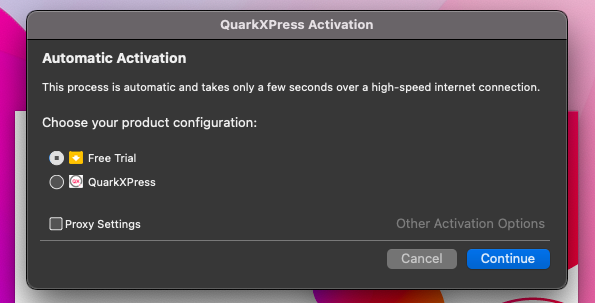
En cliquant sur ce bouton, vous afficherez laboîte de dialogue Activation hors ligne .
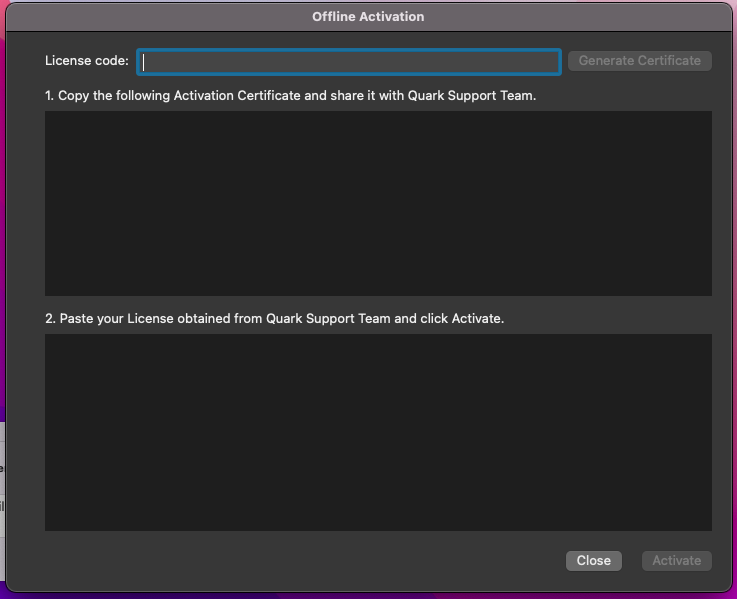
L’utilisateur doit saisir le code de licence et générer le certificat d’activation correspondant. L’utilisateur doit copier le certificat d’activation et le partager avec l’équipe d’assistance Quark. En réponse, l’équipe d’assistance technique de Quark partagera la licence correspondant à ce certificat d’activation. L’utilisateur doit coller la licence et cliquer sur Activer pour activer sa copie de QuarkXPress.
Réactivation
Après son activation, QuarkXPress vérifie la validité de la clé d’activation à chaque lancement. Si QuarkXPress détecte que les données d’activation ont été modifiées ou sont absentes ou endommagées, l’application affiche la boîte de dialogue Activation de QuarkXPress et vous demande de réactiver QuarkXPress. Vous pouvez désinstaller et réinstaller une copie activée de QuarkXPress sur le même ordinateur autant de fois que vous le souhaitez, sans avoir à réactiver l’application. Si la copie activée de l’application est déplacée vers un autre emplacement, la boîte de dialogue d’activation s’affichera à nouveau au moment du lancement de l’application.