
アクティブ化
QuarkXPress QuarkXPress CopyDeskをインストールした後、 ソフトウェアをアクティブ化する必要があります。アクティブ化は、QuarkXPress QuarkXPress CopyDeskが無効化されるまで、 インストールされたコンピューター上でQuarkXPress QuarkXPress CopyDeskが無期限に実行されることを許可するプロセスです。
インストール後にQuarkXPress QuarkXPress CopyDeskアプリケーションを起動すると、 QuarkXPress QuarkXPress CopyDeskアクティブ化ダイアログボックスが表示されます。 QuarkXPress QuarkXPress CopyDeskアクティブ化ダイアログボックスで、製品コンフィギュレーションを選択できます。 無料試用版、 QuarkXPress
無料試用版
無料試用版 を選択した場合は、バリデーションコードの入力やログオンが不要です。続けるをクリックして続行します。
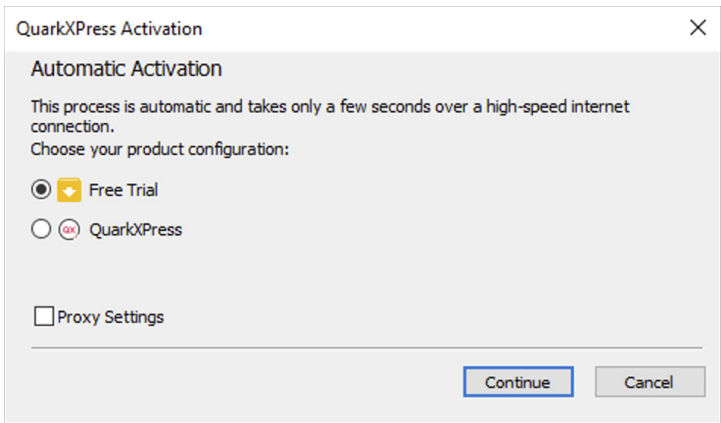
QuarkXPress を7日間、無料で使用できますが、保存、印刷、書き出しなどの一部の機能に制限があります。アプリケーションを起動すると、試用版用の画面が表示され、無料で試用できる残りの日数が示されます。無料試用版で保存、印刷、書き出し機能を使用しようとする場合、機能を解除アラートが表示されます。
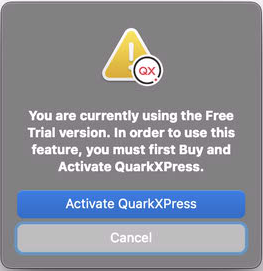
アラートの QuarkXPress アクティブ化オプションを選択すると、 QuarkXPress アクティブ化ダイアログボックスが表示されます。または Windowsの場合はヘルプメニューから、 Macの場合は QuarkXPress メニューから、QuarkXPress QuarkXPress CopyDeskのアクティブ化を選択することもできます。 QuarkXPress ライセンスが無効化されている場合、アプリケーションは無料試用モードになります。機能の制限の詳細については「無料試用モード」を参照してください。
QuarkXPress
QuarkXPressコンフィギュレーションを選択する場合は、続けるをクリックし、「ようこそ」メールに記載されているアクティベーション手順に沿ってメールベースでアクティブ化する必要があります。
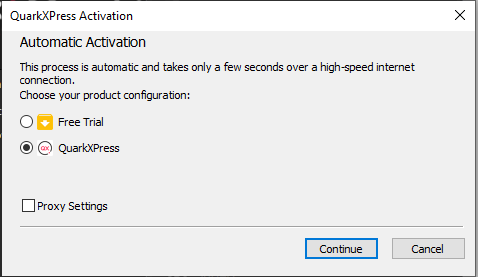
またWindowsの場合はヘルプメニュー、Macの場合はQuarkXPress メニューから、QuarkXPressQuarkXPress アプリケーションのアクティブ化を選択することもできます。
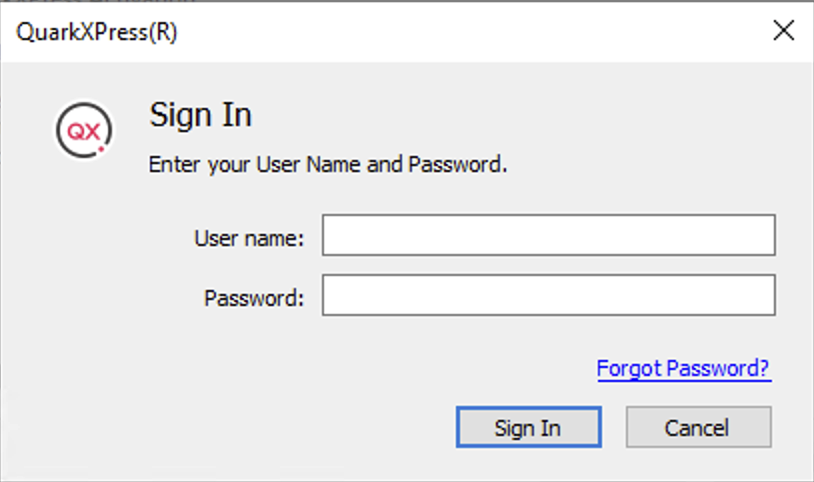
次の画面で、メールに記載されているログイン認証を入力してください。
プロキシ設定
プロキシサーバ型ファイアウォールを使用している場合は、QuarkXPress QuarkXPress CopyDeskアクティブ化ダイアログボックスで製品を設定するときに、プロキシ設定をすることができます。 プロキシ設定 オプションを選択すると、 プロキシ設定ダイアログボックスが表示されます。
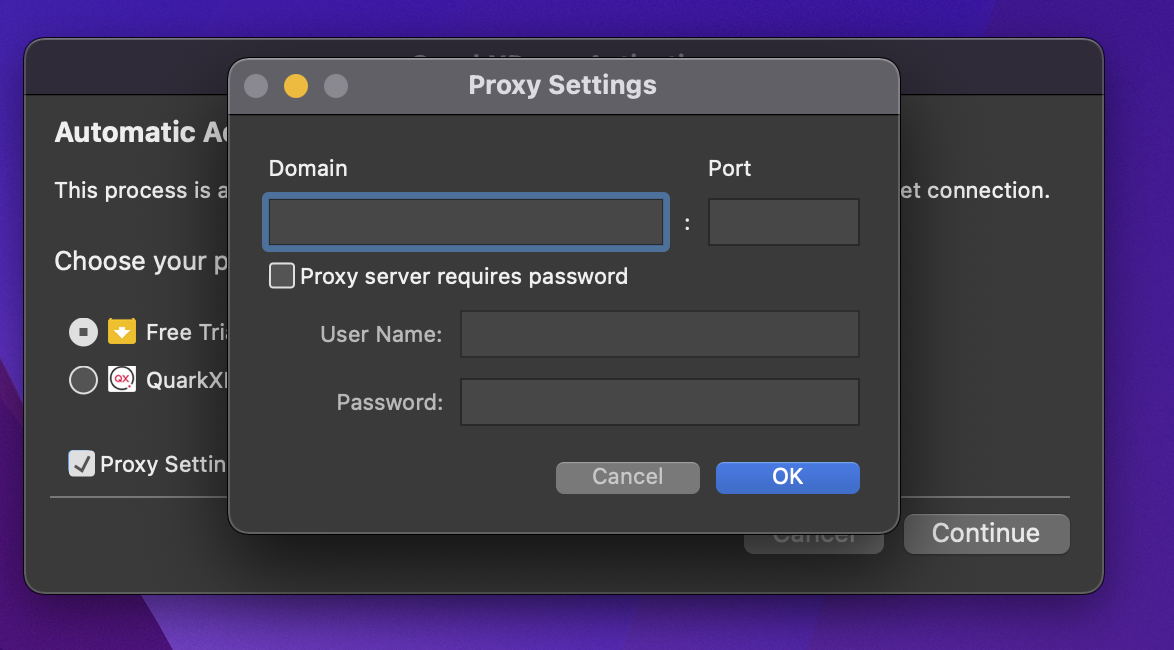
IP/ドメイン、ポート、ユーザー名、パスワードなどのプロキシを設定をして、xmlファイルに保存します。また、xmlファイルでプロキシサーバーの値をマニュアルで指定することで、プロキシサーバーに接続できます。QuarkXPress QuarkXPress CopyDeskアクティブ化ダイアログボックスでプロキシ設定のチェックを外すと、保存したプロキシ値はxmlファイルから削除されます。
オフラインでのアクティブ化
組織によっては、ユーザーのインターネットアクセスが制限されていて、オフラインモードで QuarkXPress を使用する必要がある場合があります。そのようなニーズに応えるために、 QuarkXPressではオフラインでアクティブ化することができます。。 QuarkXPress をオフラインモード起動すると、その他のアクティブ化オプションボタンが表示されます。
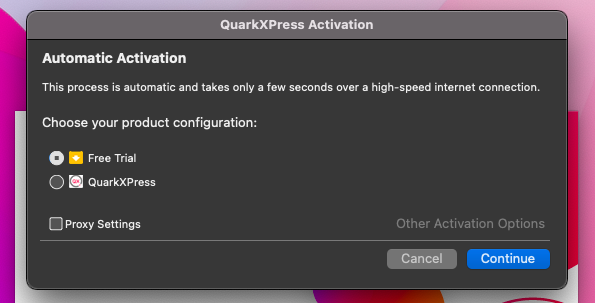
このボタンをクリックするとオフラインでのアクティブ化ダイアログボックスが 表示されます。
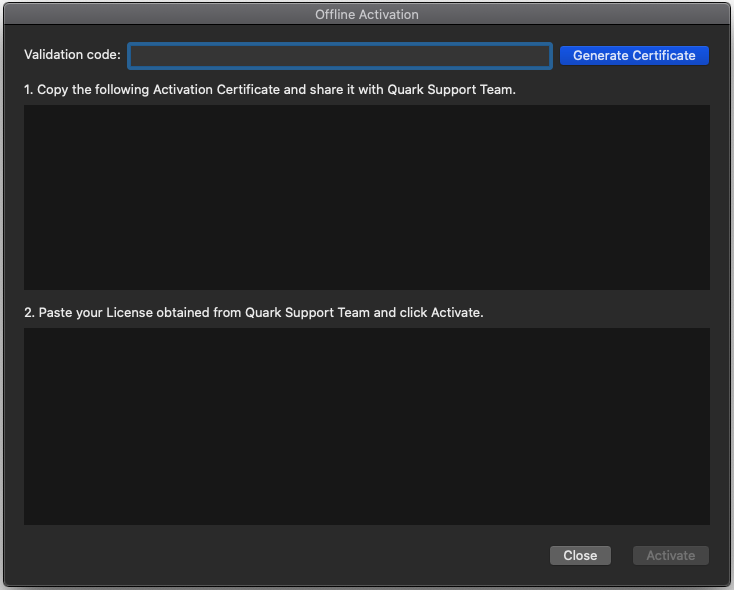
ユーザーは、ライセンスコードを入力し、対応するアクティベーション証明書を生成する必要があります。アクティベーション証明書をコピーし、Quarkサポートチームに送付してください。Quarkテクニカルサポートチームはアクティベーション証明書を受け取ったら、ユーザーにライセンス供与をします。ユーザーはライセンスをペーストし、 アクティブ化をクリックし、 QuarkXPressをアクティブ化します。
再アクティブ化
アクティブ化をした後、 QuarkXPress は起動するたびにアクティブ化キーの有効性を検証します。 QuarkXPress のアクティベーションデータが変更されたか、もしくは欠落・破損している場合、アプリケーションに、 QuarkXPress アクティブ化ダイアログが表示され、 QuarkXPressを再アクティブ化するよう促します。アプリケーションを再アクティブ化することなく、アクティブ化した QuarkXPress のコピーを同じコンピュータ上で何度でもアンインストールおよび再インストールすることができます。アクティブ化したQuarkXPress QuarkXPress CopyDeskのコピーを別の場所に移動した場合、アプリケーションを起動すると、アクティブ化ダイアログが再び表示されます。