
Activering
Nadat u QuarkXPresshebt geïnstalleerd, moet u de software activeren. Als u de software activeert, wordt QuarkXPress op de computer waarop de applicatie is geïnstalleerd uitgevoerd totdat deze weer wordt gedeactiveerd.
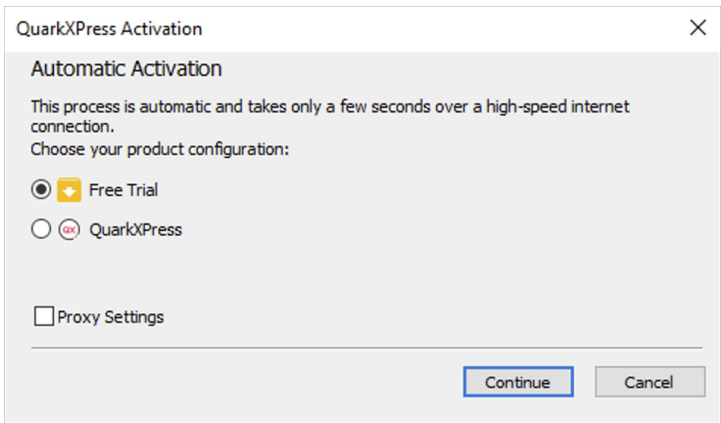
Als u het QuarkXPress -programma na de installatie start, wordt het dialoogvenster Activering van QuarkXPress weergegeven. In het dialoogvenster Activering van QuarkXPress kunt u de productconfiguratie kiezen: Gratis proefversie, QuarkXPress.
Gratis proefversie
Als u de configuratie Gratis proefversie selecteert, hoeft u geen validatiecode of aanmeldingsgegevens in te voeren. U kunt gewoon op Doorgaan klikken om verder te gaan.
U kunt de QuarkXPress-applicatie gedurende 7 dagen gratis gebruiken, maar voor sommige functionaliteiten zoals Opslaan, Afdrukken en Exporteren, gelden beperkingen. Als u de applicatie start, wordt een scherm weergegeven met het aantal resterende dagen van de proefversie. Telkens wanneer u de functies Opslaan, Afdrukken en Exporteren in een gratis proefversie probeert te gebruiken, wordt een melding weergegeven over het ontgrendelen van de functionaliteit.
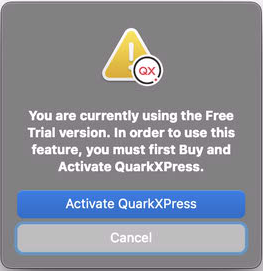
U kunt de optie ' QuarkXPress activeren' kiezen in de waarschuwing, waarna het QuarkXPress-dialoogvenster Activering wordt weergegeven. U kunt ook ' QuarkXPress activeren' selecteren in het Help-menu (Windows-besturingssysteem) of het QuarkXPress-menu (macOS). Als de QuarkXPress-licentie wordt gedeactiveerd, wordt de gratis proefversie van de applicatie geactiveerd. Voor meer informatie over de beperkte functies raadpleegt u 'Gratis proefversie'.
QuarkXPress
Als u de configuratieQuarkXPress selecteert, moet u dit activeren met behulp van de activeringsprocedure per e-mail, waarover u in de welkomstmail kunt lezen nadat u op Doorgaan klikt.
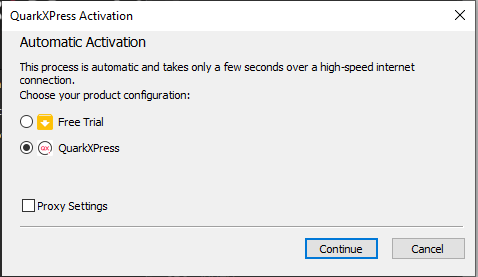
U kunt ook applicatie QuarkXPress activeren in de applicatie zelf via het Help-menu (Windows-besturingssysteem) of het QuarkXPress-menu (macOS).
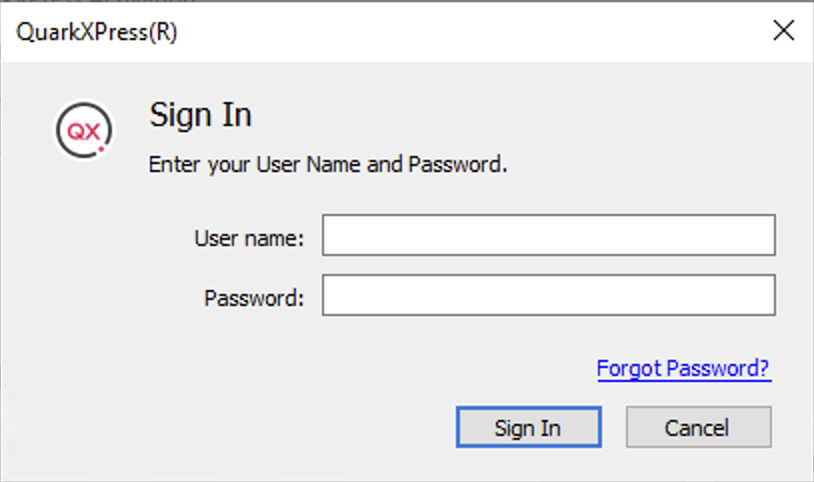
In het volgende venster moet u de inloggegevens invoeren die in de e-mail zijn gedeeld.
Proxy-instellingen
Als u achter een proxy-firewall werkt, kunt u de proxy-instellingen kiezen wanneer u het product configureert in het dialoogvenster QuarkXPress activeren. Selecteer de optie Proxy-instellingen om het dialoogvenster Proxy-instellingen te openen.
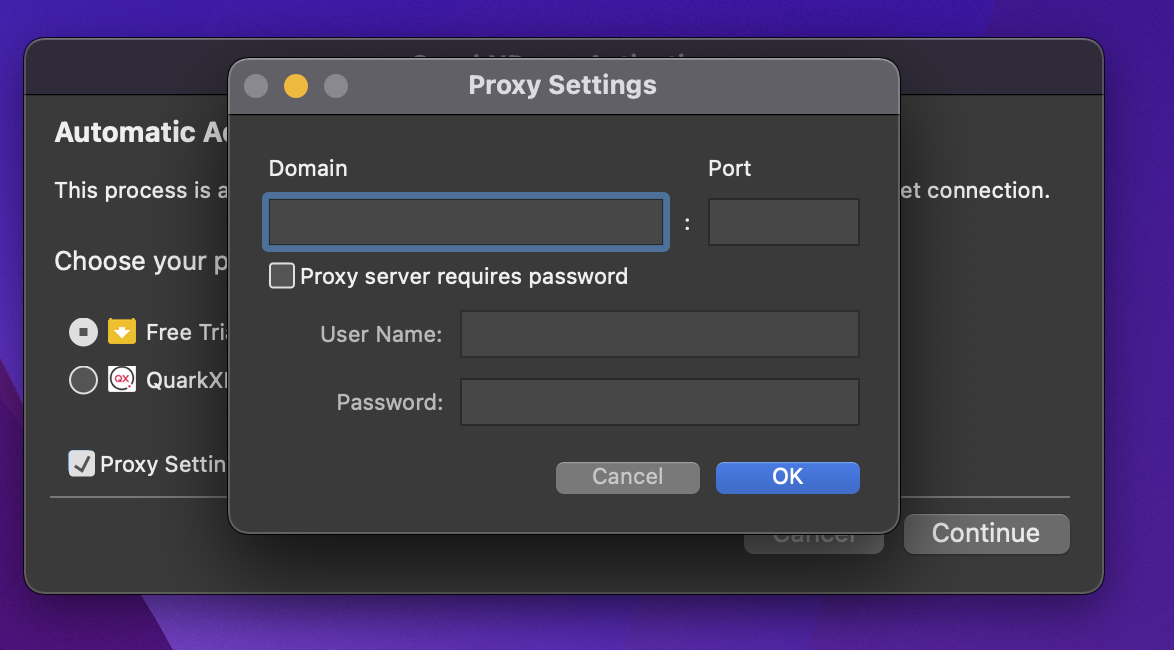
U kunt de proxy-instellingen kiezen, waaronder IP/domein, poort, gebruikersnaam en wachtwoord, die in het xml-bestand worden opgeslagen. U kunt ook verbinding maken met de proxyserver door handmatig de waarden van de proxyserver op te geven in het xml-bestand. De opgeslagen proxy-waarden worden verwijderd uit het xml-bestand als u de proxy-instellingen uitschakelt in het dialoogvenster QuarkXPress activeren.
Offline activering
Sommige organisaties hebben beperkte internettoegang. Gebruikers moeten QuarkXPress dan in de offline modus gebruiken. Voor deze gebruikers is er een offline activeringsoptie beschikbaar in QuarkXPress. Als u de QuarkXPress -applicatie in de offline modus start, wordt een knop 'Andere activeringsopties' weergegeven.
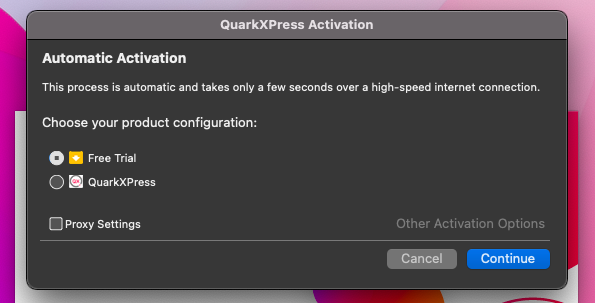
Als u op deze knop klikt, wordt het dialoogvenster Offline activering weergegeven.
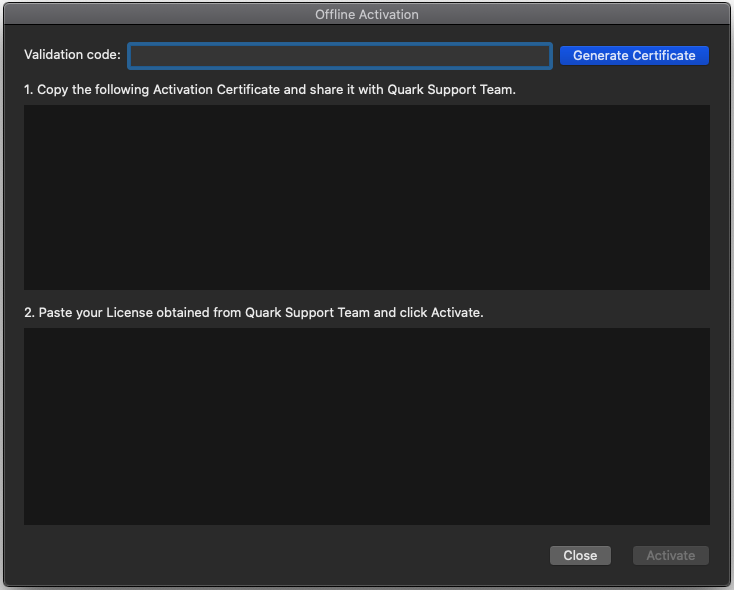
De gebruiker moet de licentiecode invoeren en het bijbehorende activeringscertificaat genereren. De gebruiker moet het activeringscertificaat kopiëren en delen met het Quark-ondersteuningsteam. Het technische ondersteuningsteam van Quark zal vervolgens een licentie delen voor dat activeringscertificaat. De gebruiker moet de licentie plakken en klikken op Activeren om zijn of haar exemplaar van QuarkXPresste activeren.
Opnieuw activeren
Na activering controleert QuarkXPress telkens wanneer deze wordt gestart de geldigheid van de activeringscode. Als QuarkXPress ontdekt dat de activeringsgegevens zijn gewijzigd of ontbreken of zijn beschadigd, toont het programma het dialoogvenster QuarkXPress activeren en vraagt u om QuarkXPressopnieuw te activeren.U kunt een geactiveerd exemplaar van QuarkXPress net zo vaak deïnstalleren en opnieuw installeren op dezelfde computer als u wilt zonder dat u het programma opnieuw hoeft te activeren. Als het geactiveerde exemplaar van de applicatie wordt verplaatst naar een andere locatie, wordt het dialoogvenster voor activering opnieuw weergegeven als u de applicatie start.